Jak otevřít fotografii ve formátu HEIC?
Otázka od uživatele
Haló
Pomozte mi s jedním problémem. Můj Apple iPad fotí ve formátu HEIC, ale Windows 10 jej neotevře (systém to nepodporuje). Řekněte mi, jak mohu tento formát převést na běžný JPEG a otevřít jej v počítači/televizi.
Díky předem.
Ano, produkty Apple v poslední době standardně pořizují fotografie ve formátu HEIF a kvůli tomu často vznikají určité potíže.
Pokud se však uchýlíte k řadě nástrojů, můžete tento problém rychle napravit a znovu si přestanete všímat rozdílu mezi JPEG a HEIC.
„Demontáž“ pomocí HEIC a HEIF
Základy formátu HEIF
HEIF je speciální. formát pro kompresi obrazu (analogický jako HEVC/H.265). Hlavní věc je výhoda před JPEG – většina fotek v HEIF zabírá asi 2x méně místa, při stejné kvalitě!
HEIC je kontejnerový formát, který ukládá kódovaný soubor HEVC/H.265.
Tito. za stejnou velikost paměti (řekněme 64 GB) – vejde se do ní cca 2x více fotek než do JPEG (při srovnatelné kvalitě)! *
*Poznámka!
Velikost fotografie v HEIC závisí na složení konkrétního rámečku – čím více různých malých prvků na fotografii, tím větší velikost fotografie. V nejhorším případě pro HEIC bude jeho velikost rovna fotografii JPEG.
Samozřejmě díky takovým úsporám nemůžete cloudové disky tak aktivně využívat (ostatně fotografie v paměti telefonu jsou mnohem rychlejší a pohodlnější na zpracování.).
Také Stojí za zmínku, že kromě účinnější komprese mají fotografie HEIF oproti JPG několik výhod:
- existuje podpora průhlednosti, jako je GIF nebo PNG;
- existuje podpora pro 16bitové barvy (JPG má pouze 8);
- soubor HEIC může obsahovat několik jednotlivých obrázků, což je často nutné k vytvoření takzvaných „živých fotografií“;
- HEIC ukládá historii změn obrázku, ke které lze obrázek v průběhu času vrátit. Například jste ořízli část fotografie a pak jste se rozhodli vrátit ji zpět – prosím! Tento trik nemůžete udělat s JPG.
Jak a jak otevřít fotografie HEIC ve Windows
Možnost 1: šikovné nástroje
Snad nejjednodušší, nejrychlejší a nejbezpečnější způsob, jak zobrazit fotografie HEIC (v jakékoli verzi Windows), je nahrát je na disk Yandex / Disk Google / Gmail (viz snímek obrazovky níže).
Pomoci!
Kde získat cloudovou jednotku: nejlepší služby
Tyto cloudové disky automaticky zobrazí „obrázek“. Mimochodem, můžete z něj udělat snímek obrazovky a uložit jej na HDD. Jaký není nejjednodušší způsob převodu?
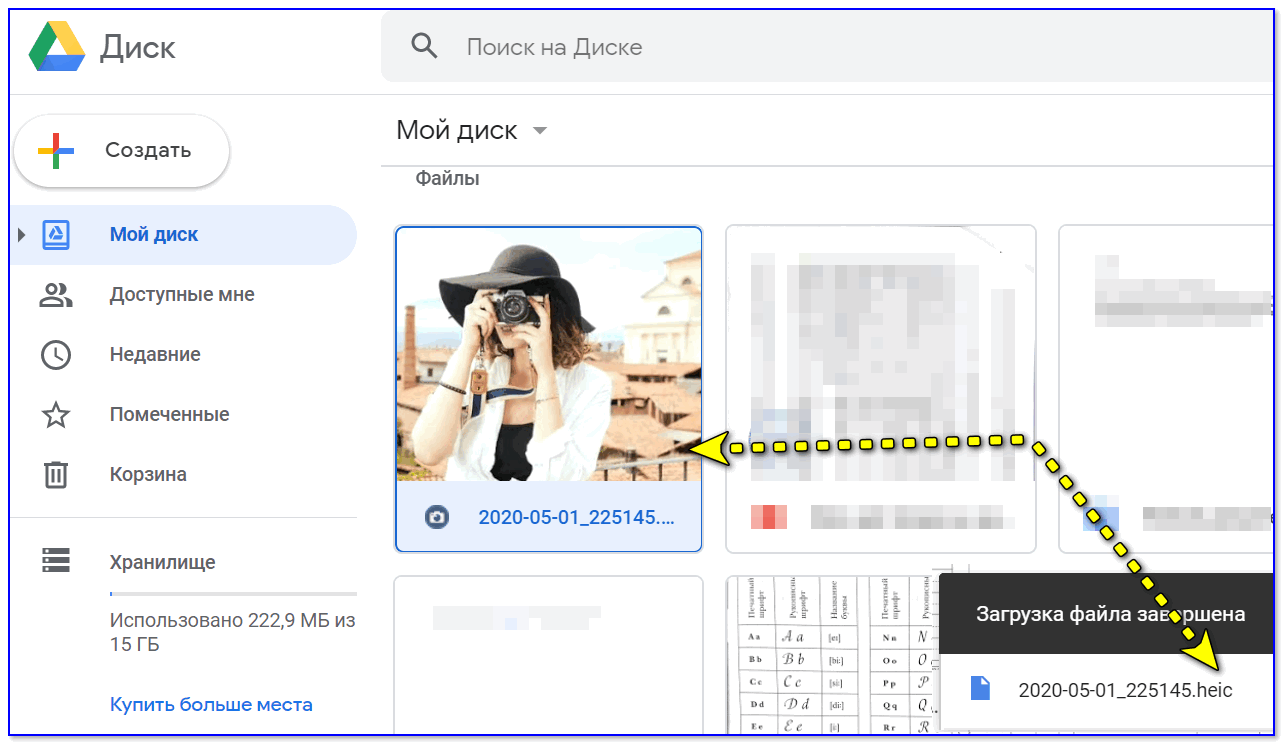
Fotka HEIC byla nahrána na Disk Google
Kromě toho můžete použít aplikaci Telegram. Stačí zkopírovat požadovanou fotografii ve formátu HEIC do oblíbených – a bude převedena do JPG (dále klikněte pravým tlačítkem myši na obrázek a vyberte „Uložit jako“ ). Komfortní?!
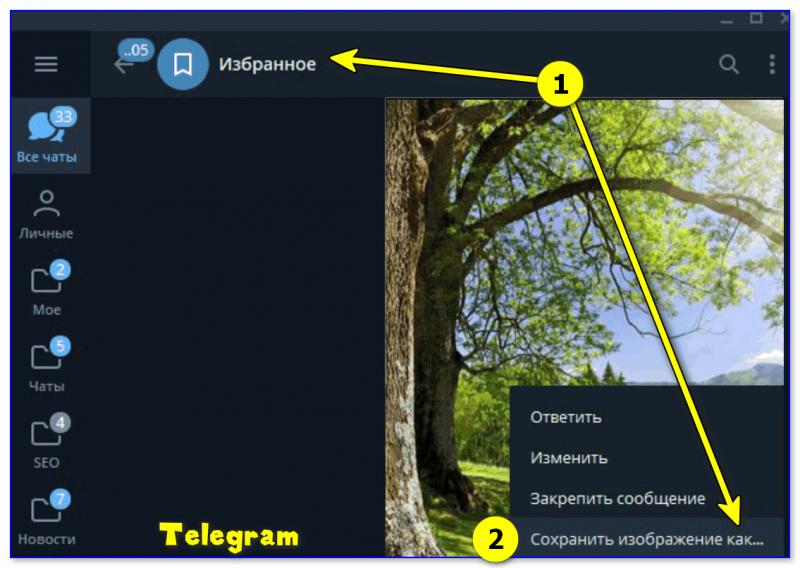
Telegram – ukládání fotografií
Jeden může řekněte také pár slov o divácích (speciální programy pro prohlížení fotografií):
- Irfan View je malý nástroj, který usnadňuje prohlížení fotografií a video souborů (podporuje několik stovek grafických formátů). Pro plnou práci s HEIC potřebujete „upgradovanou“ verzi;
- Apowersoft Photo Viewer – tento prohlížeč je „všežravý“ a pracuje s HEIC hned po vybalení z „krabičky“ (ačkoli v mém případě otevřel asi 20 % HEIC jako „transparentní.“).
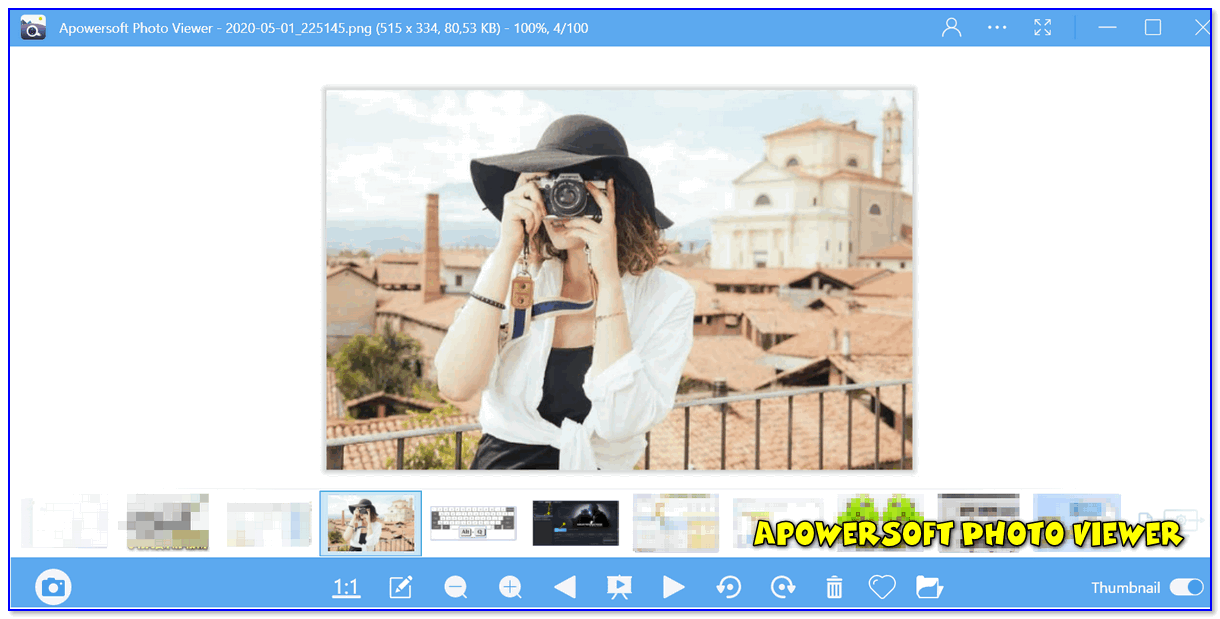
Apowersoft Photo Viewer – hlavní okno programu
Možnost 2: Rozšíření systému Windows
Rozšíření pro obrázky HEIF jsou speciální. doplněk pro Windows 10. Po jeho instalaci můžete otevírat soubory ve formátu HEIF stejně jako běžné fotografie (prostřednictvím aplikace Fotky zabudované ve Windows 10).
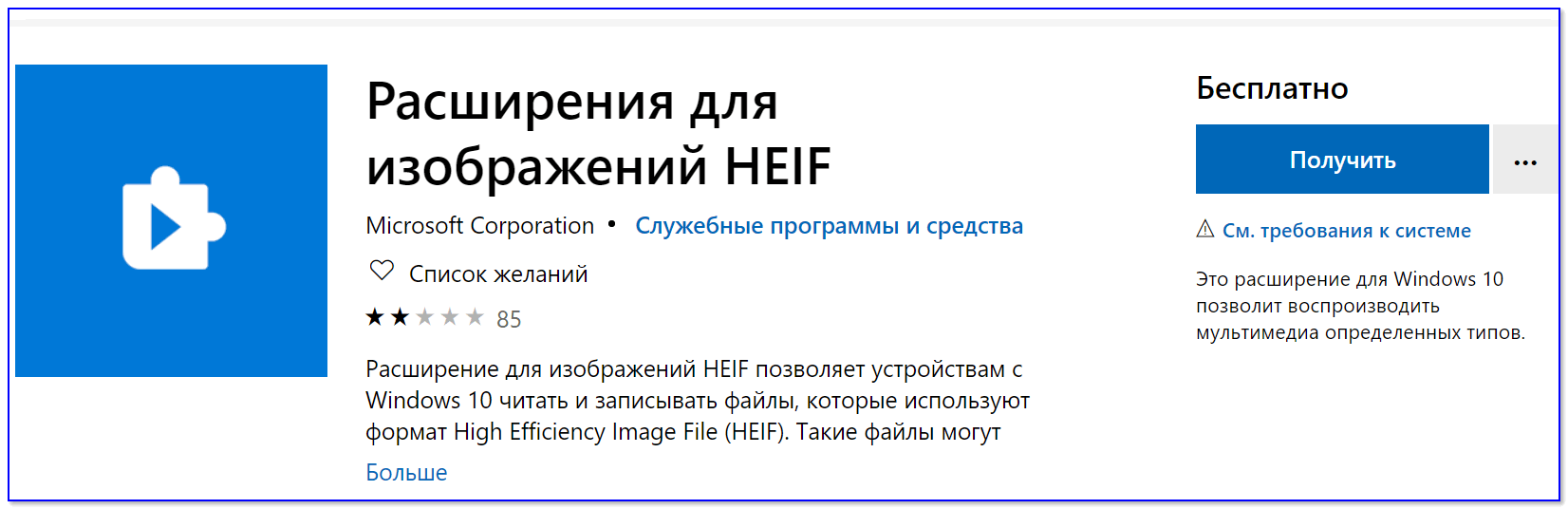
Rozšíření obrázku HEIF
Poznámka: Tento doplněk byl najednou zdarma, poté se stal placeným a nyní je opět zdarma.
Pokud něco, v tuto chvíli je opět „prezentován“ jako bezplatný, proto jsem ho zařadil do recenze.
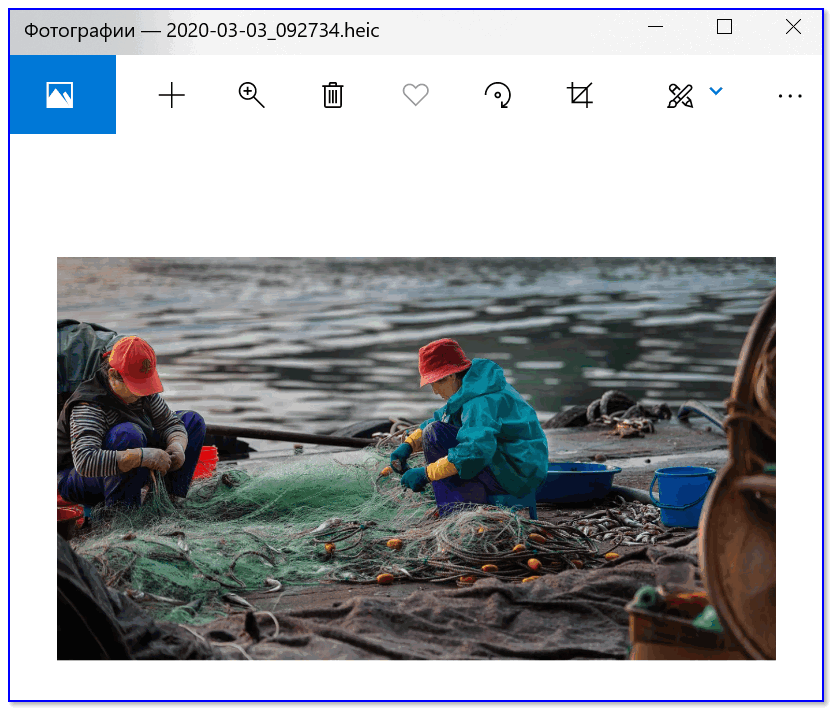
Aplikace Fotky – ve Windows 10
Možnost 3: „pumpování“ vodiče
CopyTrans HEIC (odkaz na oficiální stránky) – speciální. program, který je zabudován do vašeho operačního systému Windows a poskytuje úplnou svobodu oproti formátům HEIF/HEIC:
- můžete zobrazit HEIC v Průzkumníku a dalších programech Windows;
- je možné převést HEIC na JPG jednoduše kliknutím na požadovaný soubor;
- schopnost tisknout fotografie (přímo z HEIC bez jejich přeměny na něco „pohodlnějšího“);
- možnost vkládat soubory HEIC do Wordu, Excelu, Malování a dalších kancelářských aplikací.
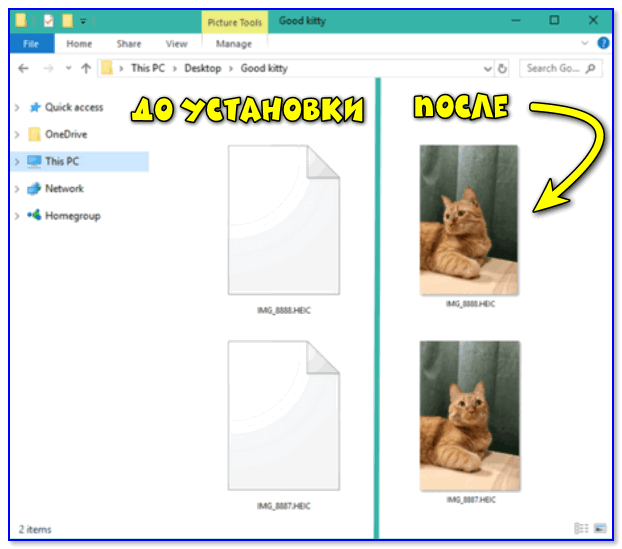
Windows 10 – před a po instalaci
Možnost 4: použijte speciální. konvertor
iMazing HEIC Converter (odkaz na oficiální web) je konvertorový program určený k rychlému dávkovému převodu velkého množství souborů HEIC do JPG.
Rozhraní programu je extrémně jednoduché: vše, co musíte udělat, je přidat seznam souborů, vybrat formát pro kompresi a stisknout tlačítko „Konvertovat“ (viz příklad níže).
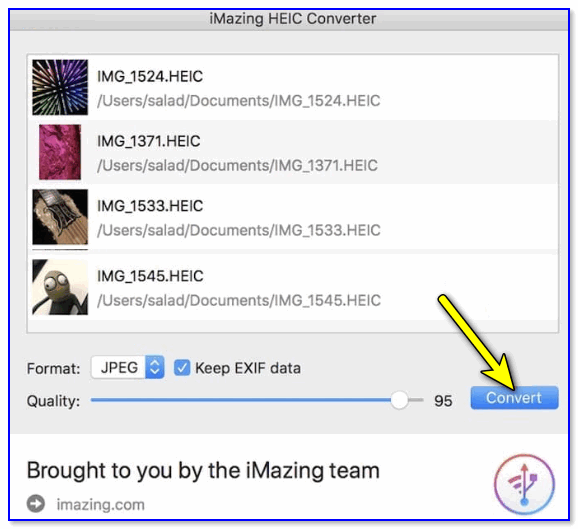
iMazing HEIC Converter – hlavní okno programu
Přidání!
Na webu Microsoftu je Pixroll Image Converter Lite pro formáty HEIC, JPG, PNG, GIF atd. Doporučuji se na to podívat!
Možnost 5: použijte online služby
Pro rychlý převod z HEIC do JPG se nyní staly populární různé online služby. Níže uvádím několik z nich (které jsem na sobě testoval):
- HeicToJPG (odkaz na stránky);
- Freetoolonline (odkaz na stránky);
- Převodník HEIC na JPG (odkaz na web).
Je to extrémně snadné: stačí nahrát svou fotografii do HEIC, kliknout na tlačítko převést a poté stáhnout JPG z webu. Komfortní?!
Poznámka: Samozřejmě pozor na osobní fotografie. Přesto za vás služby nenesou žádnou odpovědnost.

HEIC do JPG – snímek obrazovky z webu
To je zatím vše.
První zveřejnění: 03.03.2020
Pokud používáte iPhone, všimnete si, že vaše obrázky mají příponu HEIC. Soubory HEIC jsou obrazové formáty vytvořené společností Apple. Toto je jejich verze HEIF (High-Efficiency Image File). Soubory HEIC jsou navíc komprimované obrazové soubory ve vysoce kvalitním formátu. Protože jsou však soubory HEIC pouze pro zařízení Apple, nemůžete soubory HEIC nativně otevírat ve Windows a na webu. Jaký je tedy nejlepší způsob otevřete soubor HEIC ve Windows a internet má používat strategie uvedené v tomto článku.

Část 1. Jak otevřít soubor HEIC ve Windows
Otevření souboru HEIC ve Windows není možné; takže potřebujete nástroj, který vám pomůže otevřít soubor HEIC v systému Windows. Pokud však chcete otevřít svůj HEIC v systému Windows, můžete jej převést na soubor JPG, který systém Windows podporuje. JPG je formát souboru, který může Windows ve výchozím nastavení otevřít, a je to nejznámější formát obrázkového souboru. Naštěstí jsme našli nejlepší převodník HEIC na JPG pro otevírání souborů HEIC v systému Windows.
Převodník HEIC na JPG zdarma FVC
Pokud hledáte nejlepší online převodník HEIC na JPG, už nehledejte! FVC Free HEIC to JPG Converter je online HEIC to JPG konvertor, který dokáže převádět soubory bez ztráty kvality. Je to uživatelsky přívětivý nástroj, protože má na rozdíl od jiných online nástrojů, ke kterým máte přístup na internetu, snadno srozumitelné grafické uživatelské rozhraní. Pomocí webového nástroje sem můžete přidat dva nebo více souborů a dávkově převést pro produktivnější proces převodu jedním kliknutím.
I když nástroj vyžaduje připojení k internetu, než jej budete moci používat, proces převodu je nepochybně extrémně rychlý ve srovnání s jinými online a offline nástroji. Není webový konvertor skvělý? Pokud se chcete o tomto nástroji dozvědět více, měli byste si přečíst níže uvedené informace o tomto nejlepším webovém převodníku HEIC na JPG.
– Umožňuje dávkový převod souborů HEIC do formátu JPG.
– Má snadno použitelné softwarové rozhraní.
— Kompatibilní se všemi dostupnými prohlížeči.
– Má ultra-rychlý proces konverze pro konverzi rychlostí blesku.
Jak převést HEIC na JPG pomocí FVC Free HEIC to JPG Converter:
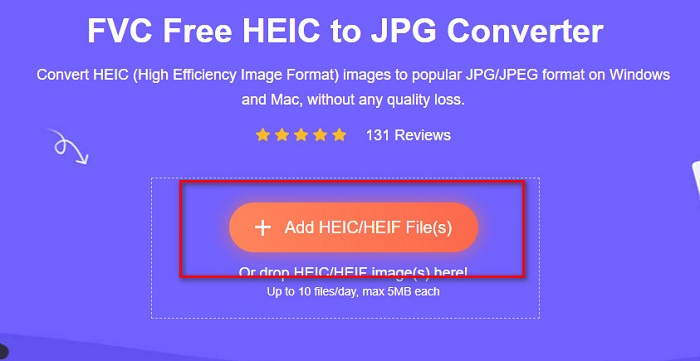
Krok 1: Ve svém prohlížeči vyhledejte FVC Free HEIC to JPG Converter. Poté vás přesměruje na jejich webovou stránku. Takto vypadá jejich webová stránka:
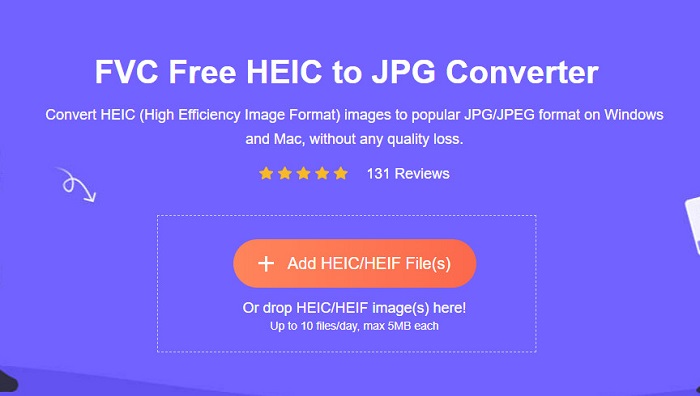
Krok 2. Po kliknutí na tlačítko Přidat soubor(y) HEIC/HEIF. Zobrazí se soubory vašeho počítače a poté vyberte soubor HEIC, který chcete nahrát.
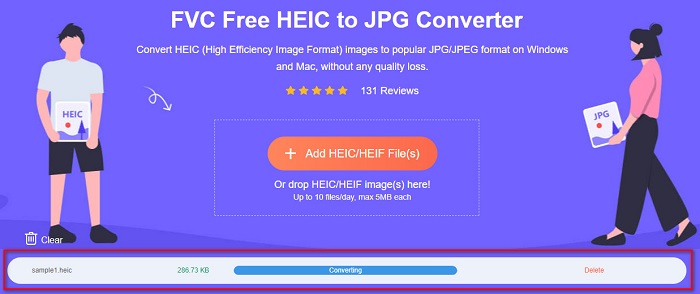
Krok 3: Jakmile je soubor stažen, začne proces převodu HEIC na JPG. Poté počkejte několik sekund na dokončení.
Krok 4. Nakonec kliknutím na tlačítko Stáhnout stáhněte soubor JPG a poté jej vyhledejte v části Soubory v počítači.
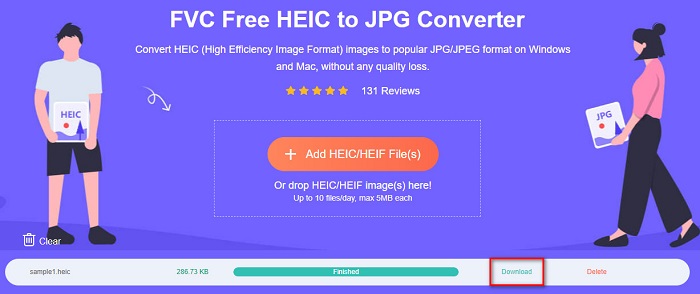
A to je vše! Nyní si můžete prohlédnout fotografii HEIC převedenou do formátu souboru JPG.
Část 2. Jak otevřít soubor HEIC na Macu
Otevření HEIC na Macu je snadné, protože Apple podporuje obrázky HEIC. Pokud však stále chcete znát postup krok za krokem k otevření souborů HEIC na Macu, přečtěte si níže uvedené kroky.
Krok 1: Na svém zařízení Mac vyhledejte soubor HEIC.
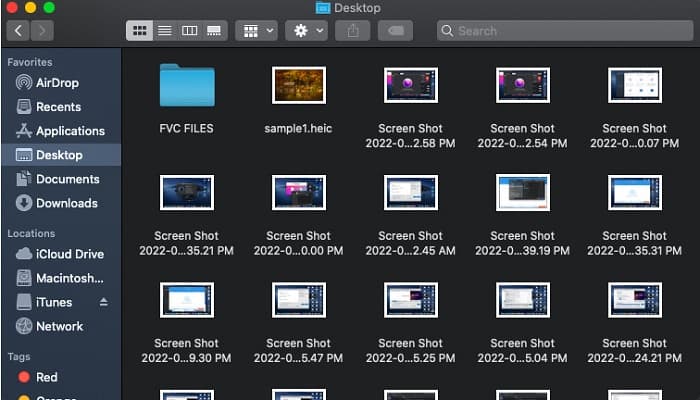
Krok 2: Poté dvakrát klepněte na soubor HEIC.
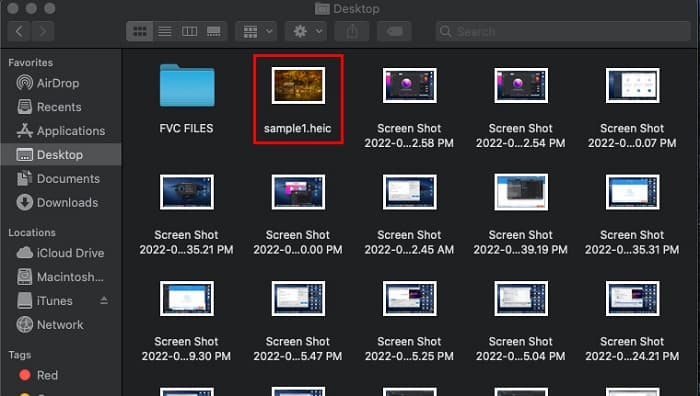
Krok 3. A nyní si můžete prohlížet a užívat si soubor HEIC.
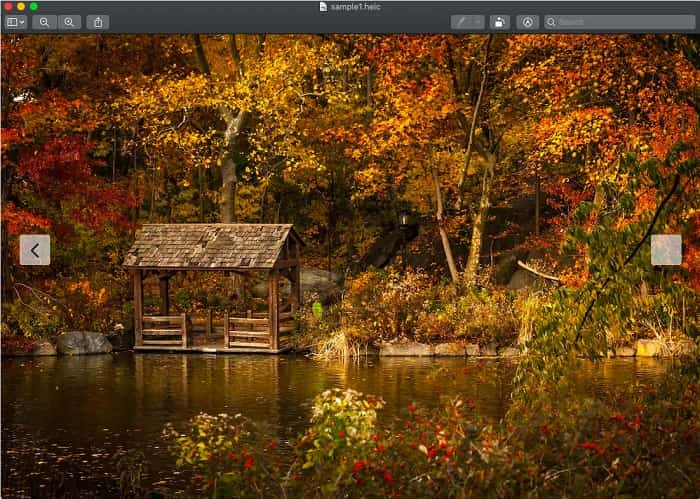
Část 3. Jak otevřít HEIC online
Jedním z nejúčinnějších způsobů, jak otevřít soubor HEIC, je otevřít jej online. Existuje pouze několik nástrojů, které můžete použít k otevření souborů HEIC online; našli jsme však nástroj, který vám umožňuje otevřít soubor HEIC online.
Compressjpg.net
Compressjpg.net je nástroj, který vám umožní snadno otevřít soubory HEIC na internetu. Navíc s tímto nástrojem můžete prohlížet fotografie HEIC a HEIF z vašeho mobilního telefonu nebo Windows.
Krok 1: Ve svém prohlížeči vyhledejte Compressjpg.net, poté se dostanete na jejich webovou stránku. Poté klikněte na tlačítko Vybrat soubor nebo přetáhněte soubor HEIC do hlavního rozhraní softwaru.
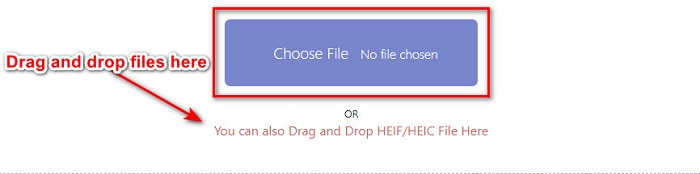
Krok 2: Jakmile kliknete na tlačítko „Vybrat soubor“, zobrazí se soubory vašeho počítače, kde vyberete soubor HEIC. Poté kliknutím na tlačítko Otevřít stáhněte soubor HEIC.
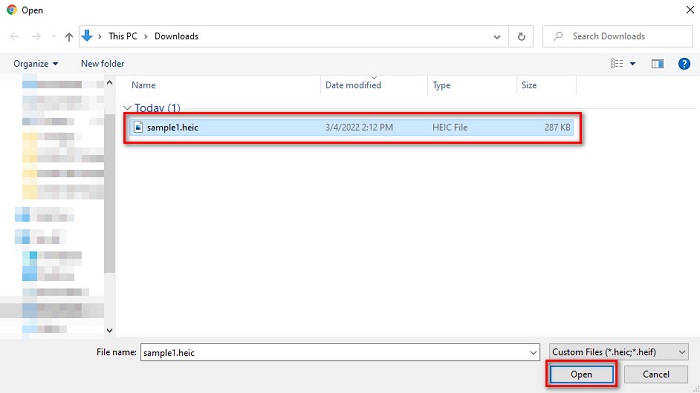
Krok 3: Konečně si nyní můžete prohlížet svůj soubor HEIC online. Snadné, že?

- Snadné použití
- Dokáže rychle načíst váš obrázek HEIC.
- Neobsahuje žádné rušivé reklamy.
- Protože je závislý na internetu, můžete mít problémy se zobrazením obrázku HEIC.
Dekodér HEIC Image Viewer
Dalším online prohlížečem, který stojí za to použít, je HEIC Image Viewer Decoder. Tento online prohlížeč vám umožní vidět váš soubor HEIC v několika krocích. Je to velmi pohodlné použití a mnoho lidí tento nástroj používá. Tento online prohlížeč však obsahuje spoustu otravných reklam, které mohou narušit váš zážitek z prohlížení. Je to však jeden z nejčastěji používaných online prohlížečů HEIC.
Krok 1: Nejprve vyhledejte ve vyhledávacím poli HEIC Image Viewer Decoder.
Krok 2: Poté přetáhněte soubor HEIC do obdélníkového pole nebo kliknutím na tlačítko Vybrat soubor nahrajte soubor HEIC. Poté přejděte k poslednímu kroku.

Krok 3: Nakonec počkejte, až se váš obrázek HEIC načte, pak si můžete prohlédnout obrázek HEIC, který chcete vidět.
- Má snadno použitelné softwarové rozhraní.
- Dostupné v libovolném prohlížeči.
- Obsahuje spoustu znepokojivých reklam.
- Načtení obrázku HEIC chvíli trvá.
FileAboutInformation
FileProInfo je online prohlížeč HEIC, který vám umožní okamžitě zobrazit váš soubor HEIC. Tento bezplatný online prohlížeč nevyžaduje registraci ani instalaci žádného softwaru. Navíc je jeho použití 100% bezpečné. Nevýhodou je, že obsahuje otravné reklamy, které překážejí. Navzdory omezení velikosti souboru si mnoho lidí prohlíží své soubory HEIC pomocí tohoto online nástroje.
Krok 1: V prohlížeči, který používáte, najděte online prohlížeč FileProInfo HEIC.
Krok 2. V hlavním rozhraní programu klikněte na tlačítko Vybrat soubor HEIC, poté se zobrazí soubory vašeho počítače, kde vyberete soubor HEIC, který chcete zobrazit.

Krok 3: Nakonec klikněte na tlačítko „Otevřít soubor HEIC“ a zobrazte soubor HEIC online. Pak už jen počkejte, až se načte váš obrázek HEIC.
- Může snadno zobrazit soubor HEIC.
- Zdarma přístup k internetu.
- Křivka učení není drsná.
- Limit velikosti souboru.
- Z ničeho nic se objevují vyskakovací okna.
Část 4: Další informace o souboru HEIC
Soubory HEIC jsou obrazové formáty souborů, které lze nalézt v obrázcích pořízených ze zařízení Apple. HEIC je zkratka pro High-Efficiency Image Container. Tyto typy souborů jsou navrženy pro lepší kompresi bez obětování vysoké kvality obrazu.
Navíc, protože tento soubor obrázku má lepší kompresi s vysokým rozlišením, jsou tyto soubory nejlepší pro focení, živé fotografie a tvorbu animací. Navíc může podporovat 16bitové barvy pro lepší úpravy. Protože však Apple navrhuje soubory HEIC, nejsou kompatibilní s mnoha aplikacemi a zařízeními.
Část 5: Často kladené otázky o tom, jak otevřít soubory HEIC
Můžete otevřít soubory HEIC na zařízeních Android?
Žádný. Soubory HEIC jsou pouze pro zařízení Apple. Otevření těchto obrazových souborů v systému Android není možné; musíte použít nástroj nebo online převodník.
Ovlivňuje převod souboru HEIC na soubor JPG kvalitu?
Převod souboru HEIC do formátu souboru JPG neovlivní kvalitu obrazu. To však ovlivní velikost souboru, protože soubory HEIC jsou komprimované soubory, zatímco soubory JPG nikoli.
Mohu otevřít formát JPG na zařízeních Apple?
Ano. Mnoho zařízení Apple, jako je iPhone a iPad, má vestavěnou aplikaci, která dokáže otevřít soubory JPG. Jedním ze způsobů je otevřít soubor JPG pomocí iCloud Photos.
Můžete převést soubor HEIC do formátu souboru PNG?
Mnoho nástrojů vám samozřejmě umožňuje převádět soubory HEIC do formátu souboru PNG.
Výkon
Nyní se tedy nemusíte obávat, pokud chcete otevřít soubory HEIC ve Windows, Mac a online, protože všechna řešení a metody jsou vám uvedeny výše. Existuje mnoho způsobů, jak otevřít soubor HEIC. Ne všechny však mají k použití stejné funkce. Pokud však chcete zobrazit soubor HEIC na jakémkoli zařízení, je vhodné převést soubor HEIF do formátu JPG. A v tomto případě vám FVC Free HEIC to JPG Converter pomůže vyřešit tento problém.
Pokud jste tedy uživatelem Windows, jediný způsob, jak otevřít soubor HEIC, je převést jej na JPG pomocí nejlepšího převodníku HEIC na JPG, jmenovitě FVC Free HEIC to JPG Converter.
Aria Davis 29. srpna 2022
Hodnocení: 4.0/5 (na základě 100 hlasů)