Jak otevřít formát HEIC na počítači?
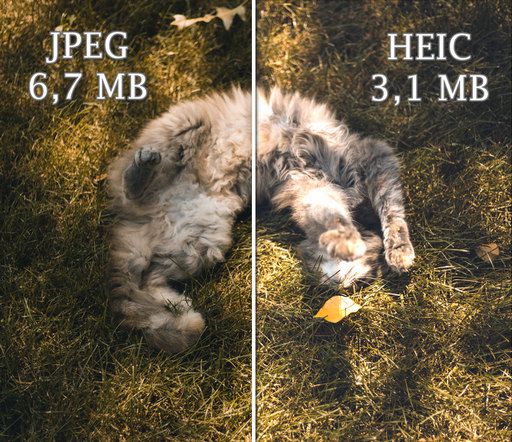
HEIC (Vysoce účinné kódování obrázků) je nový formát, který má nahradit formát JPG. Oproti formátu JPG zabere zhruba polovinu místa, ale zachovává si stejnou kvalitu.
Přestože byl formát HEIC zaveden již dávno, stále mnoho uživatelů čelit problému jak otevřete soubor HEIC na jejich osobním počítači se systémem Windows. Právě z tohoto důvodu CopyTrans vyvinul speciální nástroj k vyřešení tohoto přetrvávajícího problému s nekompatibilitou: CopyTrans HEIC .
V této příručce prozkoumáme různé dostupné metody otevřít a zobrazit soubory HEIC účinně. Ať už jste profesionální fotograf, který chce optimalizovat svůj pracovní postup, nebo každodenní uživatel, který si chce prohlížet fotografie HEIC na svém zařízení, tento článek vás vybaví znalostmi a zdroji potřebnými k orientaci ve složitosti formátu HEIC a k maximálnímu využití jeho výhod. .
Proč jsou moje fotky HEIC
HEIC vs JPEG
Takže, co je soubor HEIC? HEIC je ve skutečnosti varianta HEIF, kterou si Apple vybral pro pojmenování formátu. Ve skutečnosti byl HEIF vytvořen skupinou MPEG. High Efficiency Image File Format (HEIF) je souborový formát, který využívá moderní kompresní algoritmus, který je schopen ukládat obrázky v menších velikostech – a přitom zachovat křišťálově čistou kvalitu obrazu s vysokým rozlišením.
Výhody a nevýhody fotografií HEIC:
Klady
✔️ Zabírá méně úložného prostoru
✔️Umí vytvářet vysoce kvalitní obrázky
✔️ Podporuje až 16bitové barevné schéma, zatímco JPEG nabízí 8bitové
✔️ Funkce Live Photo je možná díky HEIF
✔️ Podporuje průhlednost (stejně jako soubory PNG)
Nevýhody
❌ Není kompatibilní se všemi systémy a zařízeními
❌ Není podporováno nejoblíbenějšími webovými prohlížeči nebo platformami sociálních médií (např. Facebook)
❌ Žádný open-source
A a co JPEG? JPEG je tedy běžně používaná metoda ztrátové komprese pro digitální obrázky, zejména pro obrázky vytvořené digitální fotografií. Stupeň komprese lze upravit, což umožňuje volitelný kompromis mezi velikostí úložiště a kvalitou obrazu.
Klady
✔️ Široce kompatibilní se všemi Windows PC, Mac, Android, iOS zařízeními a prohlížeči
✔️Upravte stupeň komprese a kvalitu fotografie
Nevýhody
❌ Zabere dvojnásobný úložný prostor než soubor HEIC
❌ Nepodporuje transparentnost
HEIC vs JPG: jaký formát použijete, je na vás, ale doporučujeme číst dál a dozvíte se to jak otevřít HEIC v počítači.
Jak otevřít soubor HEIC
Nemohu otevřít soubor HEIC
Dokážu si představit, že poté, co uděláte všechny tyhle úžasné fotky na svém iPhonu, byste je chtěli sdílet se světem a možná jednoho dne budete chtít tyto fotky přenést do počítače se systémem Windows. A co teď? Zjistíte, že všechny tyto obrázky nejsou podporovány OS Windows.
Proč se to děje? Od roku 2017 Apple používá pro obrázky speciální kódování obrázků High Efficiency, tzn šetří místo na iPhonu, ale není kompatibilní se systémy, které nejsou ekosystémem Apple. S tím byste si však neměli dělat starosti: pomůžeme vám problém vyřešit.
Jak můžeš otevřít HEIC na vašem PC? Jsou dvě možnosti:
- Nainstalujte si do počítače speciální software, který bude zobrazovat fotografie HEIC
- Převeďte HEIC na JPG na vašem iPhone, aby systém Windows viděl tento formát
Otevřete soubor HEIC Windows 10
Otevírání heic ve Windows není to tak snadné! Ale hned po instalaci CopyTrans HEIC , budete moci prohlížet své heic soubory na vašem PC. Na otevřete soubor HEIC:
Jednoduše vyberte složku, kde jsou uloženy vaše fotografie HEIC. Miniatury obrázků HEIC se zobrazí přímo ve složce ihned po instalaci.
- Stáhněte si náš plug-in CopyTrans HEIC
- Po kliknutí pravým tlačítkem na fotografii klepněte na Otevřít se
- Poté vyberte položku Windows Photo Viewer
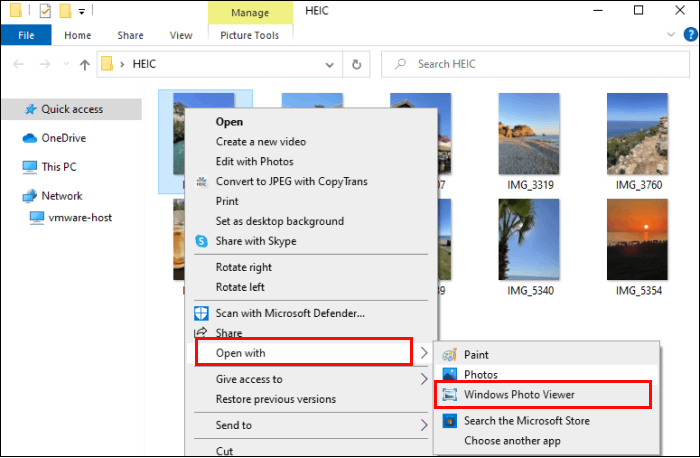
Nezapomeňte prosím změnit nastavení souborů HEIC tak, aby se ve výchozím nastavení otevíraly pomocí Windows Photo Viewer.
Otevřete soubor HEIC Windows 11
Nyní, když chápete, proč používáte formát HEIC, pravděpodobně máte další otázku: jak otevřít heic na vašem PC? V této části vám vysvětlíme, jak tento problém vyřešit, pokud máte na svém počítači Windows 11.
CopyTrans HEIC naučí váš systém Windows zobrazovat obrázky HEIC v Windows Photo Viewer (doporučeno) a v aplikace Windows Photos.
Na otevřít soubory HEIC na vašem PC:
- Stáhněte si náš plug-in CopyTrans HEIC

Zaškrtněte políčko „Vždy používat tuto aplikaci k otevírání souborů .HEIC“, aby se vaše fotografie HEIC nyní automaticky otevíraly v prohlížeči.
POZNÁMKA: Pokud nemůžete najít Windows Photo Viewer mezi aplikacemi to znamená, že je ve vašem počítači zakázána. Instalace CopyTrans HEIC znovu povolí prohlížeč.
Převést HEIC na JPG na iPhone
Pokud stále preferujete fotografie ve formátu JPG, pak můžete nastavte telefon tak, aby vždy používal tento formát. Jak změnit HEIC na JPG na iPhone? Postupujte podle těchto kroků:
- Otevřete Nastavení aplikace na vašem iPhone
- Využít Fotoaparát >Formáty >Nejkompatibilnější
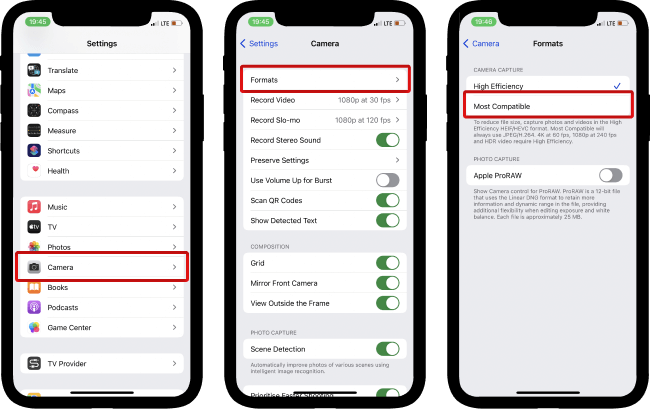
Pokud chcete stále fotit v dobré kvalitě, i na to existuje řešení. Stačí nastavit telefon tak, aby se při přenosu fotografie převedly do formátu JPG. Takto převést HEIC na JPG iPhone:
- Otevřete Nastavení aplikace na vašem iPhone
- vybrat Fotky
- v Přeneste na Mac nebo PC klikněte na Automatický

Otevřete soubor HEIC
Nejčastější dotazy
Jak mohu otevřít soubory HEIC ve Windows zdarma?
Chcete-li otevřít soubory HEIC ve Windows zdarma, můžete použít různé nástroje a software, jako např CopyTrans HEIC nebo Windows Photo Viewer. Tyto aplikace poskytují podporu pro obrazové soubory HEIC a umožňují vám je prohlížet na počítači se systémem Windows.
Existuje způsob, jak převést soubory HEIC na JPG v systému Windows?
Pokud chcete převést soubory HEIC na JPG v systému Windows 10 nebo Windows 11, můžete použít nástroj pro převod HEIC, jako je CopyTrans HEIC. Tento nástroj umožňuje snadno převádět soubory HEIC do formátu JPEG.
Jak zobrazím soubory HEIC ve Windows bez dalšího softwaru?
Soubory HEIC můžete prohlížet ve Windows bez instalace dalšího softwaru pomocí vestavěné aplikace Fotky. Aplikace Fotky ve Windows poskytuje podporu pro obrazové soubory HEIC a umožňuje vám je otevřít a prohlížet.
Mohu otevřít soubory HEIC v Průzkumníkovi Windows?
Ano, soubory HEIC můžete otevřít v Průzkumníku souborů ve Windows. Chcete-li však zobrazit náhled obrazových souborů HEIC přímo v Průzkumníku souborů, možná budete muset nainstalovat CopyTrans HEIC pro plnou podporu.
Jaký je nejjednodušší způsob převodu souborů HEIC na JPEG?
Nejjednodušší způsob, jak převést soubory HEIC do formátu JPEG v systému Windows, je použití spolehlivého nástroje pro převod HEIC na JPEG. Tyto nástroje umožňují rychle změnit formát obrázku. Použijte CopyTrans HEIC.
Jak otevřít soubory .heic
Proč investovat do čističky vzduchu?
Závěrem lze říci, že příchod formátu HEIC způsobil revoluci ve způsobu, jakým ukládáme a sdílíme obrázky vysoké kvality na našich zařízeních. Jak soubory HEIC je stále běžnější, je důležité mít spolehlivý a pohodlný nástroj, který vám to umožní snadno otevřít a zobrazit HEIC. CopyTrans HEIC je jedinečné řešení pro snadný přístup a správu obrázků HEIC, které nabízí řadu výhod, které zlepšují uživatelský zážitek.
Jednou z klíčových výhod CopyTrans HEIC je jeho kompatibilita se systémy Windows, takže uživatelé mohou snadno prohlížet a převádět soubory HEIC bez jakýchkoli problémů s kompatibilitou. Jednoduché a intuitivní rozhraní CopyTrans HEIC je uživatelsky přívětivé pro uživatele jakékoli technické úrovně a poskytuje rychlý a bezproblémový přístup k obrázkům HEIC.
Kromě toho, CopyTrans HEIC klade důraz na soukromí a zabezpečení uživatelů poskytováním bezpečné a zabezpečené platformy pro správu souborů HEIC bez ohrožení citlivých dat. Uživatelé mohou důvěřovat CopyTrans HEIC, že bude s jejich obrázky nakládat důvěrně a zachová integritu jejich osobních údajů. CopyTrans HEIC nastavuje vysoký standard pro efektivní správu obrázků HEIC a zlepšuje celkovou uživatelskou zkušenost. Využijte pohodlí a všestrannosti CopyTrans HEIC k odemknutí plného potenciálu vašich souborů HEIC a užijte si bezproblémové prohlížení a převod jako nikdy předtím.
Související články
- Jak odstranit fotografie z iPhone
- Jak importovat fotografie z iPhone do počítače?
- Jak přenést fotografie a alba do iPhone
- Jak vypnout HEIC na iPhone
- Nejlepší software pro dávkový převod HEIC do JPG
Vysoce účinné kódování obrazu (HEIC) je formát pro ukládání digitálních fotografií, který si získal oblibu díky tomu, že jablko z něj udělal výchozí formát pro ukládání pořízených fotografií iPhone počínaje verzí iOS 11, protože poskytuje menší velikost souboru se stejnou kvalitou obrazu jako podobný JPEG.
Podrobnosti o formátu
Formát HEIC obsahuje dvě složky: formát kontejneru High Efficiency Image File Format (HEIF) v kombinaci s kompresním formátem samotného obrázku Videokódování s vysokou účinností (HEVC). Právě díky HEVC je možné dosáhnout vyššího stupně komprese grafických informací než v oblíbeném JPEG. Kromě samotného obrázku vám HEIF, stejně jako JPEG, umožňuje ukládat do souboru metadata ve formátech EXIF a XMP.
Na rozdíl od WebP, který má podobnou účinnost komprese, není kompresní algoritmus HEVC open source, protože je chráněn patenty, což je hlavní překážkou maximalizace jeho podpory mezi různými programy a zařízeními.
K čemu je HEIC?
Stejně jako JPEG je i HEIC určen pro dlouhodobé ukládání digitálních fotografií a byl zamýšlen jako modernější náhrada JPEG. Vzhledem k účinnému ztrátová komprese poskytuje relativně malou velikost souboru, menší než JPEG podobné kvality. Kromě samotného snímku dokáže ukládat důležitá metadata: GPS souřadnice focení, datum a čas, parametry fotoaparátu a mnoho dalšího.
HEIC není jedinou modernější alternativou k JPEG. Existuje například také WebP, vyvinutý Google, a nemá problémy s tím, že by si vývojáři museli zakoupit licenci na používání patentů. Z tohoto důvodu lze všechny moderní webové prohlížeče těchto dvou formátů otevřít pouze WebPa rychle si získává na popularitě jako hlavní formát fotografií na internetu.
Jediný důvod, proč se HEIC rozšířil, je ten, že podporuje jablko, což z něj udělalo výchozí formát úložiště fotografií na svých chytrých telefonech počínaje verzí 11 iOS.
Formát HEIC je docela vhodný pro dlouhodobé uchovávání fotografií ve vašem archivu za předpokladu, že používáte programy, které s ním umí pracovat, např. Tonfotos, pokud byly fotografie původně pořízeny v tomto formátu. Pokud však plánujete zmenšit velikost archivu převodem z TIFF a JPEG, pak doporučujeme zvolit kompatibilnější formát, například WebP.
Jak otevřít HEIC
Na Windows
Pro uživatele Windows 10 a 11 je nejjednodušší nainstalovat nativní kodeky od Microsoftu. Stačí to udělat pouze jednou, je k dispozici zdarma v Microsoft Store. Po instalaci jsou soubory tohoto formátu podporovány všemi kompatibilními aplikacemi. Průzkumník začne zobrazovat miniatury obrázků, standardní prohlížeč Windows“Fotky» začne zobrazovat soubory ve formátu HEIC, Malovat bude moci otevřít pro úpravy.
Abyste mohli otevřít HEIC ve Windows, ujistěte se, že máte nainstalovaná obě rozšíření pomocí níže uvedených odkazů. Chcete-li to provést, klikněte na každý odkaz a klikněte na „Získejte v App Store„, ve vyskakovacím okně klikněte na „Otevřete aplikaci Microsoft Store“ a poté v okně obchodu, které se otevře “Chcete-li nainstalovat„.
- Rozšíření pro podporu formátu kontejneru HEIF
- Rozšíření pro podporu kompresního algoritmu HEVC
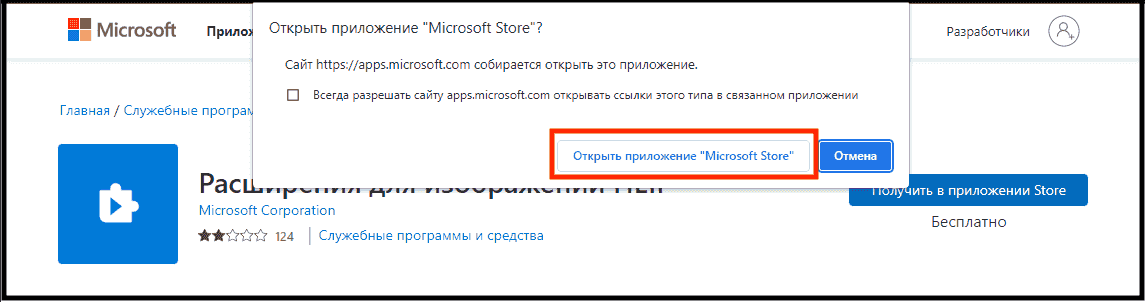
Uživatelé starších verzí Windows si mohou nainstalovat některý z bezplatných prohlížečů fotografií třetích stran s podporou HEIC, např. FastStone Image Viewer.
Na macOS
Uživatelé macOS nemají problém s prohlížením obsahu souborů HEIC, lze to udělat standardní náhledový program. Finder navíc rozumí i souborům tohoto formátu a snadno zobrazí jejich miniatury a uspořádá je v Galerii.
Jak převést HEIC na JPG
Na Windows
Po instalaci bezplatných kodeků můžete převést HEIC ve Windows 10 na JPEG nebo jiné formáty pomocí standardních nástrojů
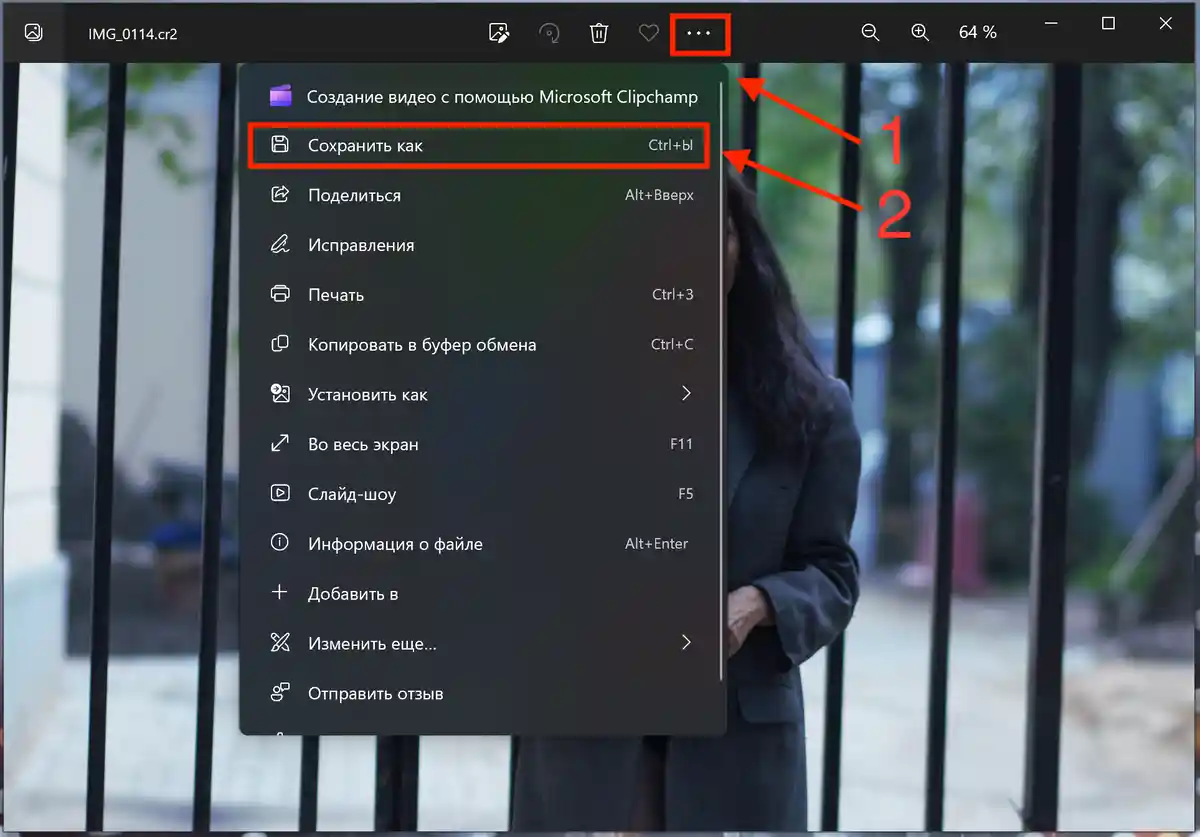
- Otevřete fotografii v aplikaci Fotky
- V horní tabulce klikněte na tlačítko „. » pro vyvolání nabídky
- V nabídce, která se otevře, vyberte „Uložit jako. «
- V dialogovém okně, které se otevře, vyberte požadovaný formát (JPEG nebo jiný) a složku pro uložení nového souboru
- Klikněte „Udržet«
Na macOS
HEIC na macOS můžete převést na JPEG nebo jiné formáty pomocí standardních nástrojů
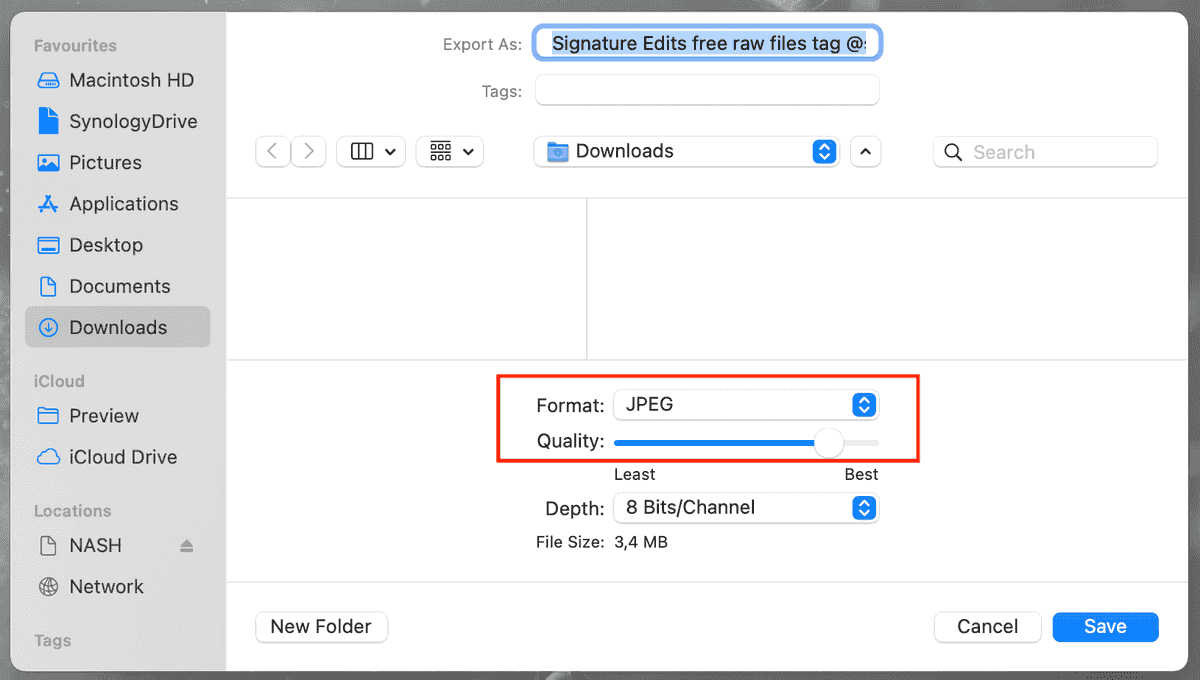
- Otevřete fotografii v aplikaci Náhled
- Z hlavní nabídky vyberte „Soubor„->“Vývoz«
- V dialogovém okně, které se otevře, vyberte požadovaný formát (JPEG nebo jiný), úroveň komprese a složku, kam se má nový soubor uložit
- Klikněte „Udržet«
Odkud pocházejí fotografie HEIC?
Pokud narazíte na fotografii ve formátu HEIC, pak s největší pravděpodobností byla pořízena některým z nejnovějších modelů jablečných smartphonů s operačním systémem 11+.
Jak fotit JPEG na iPhone?
Apple dává uživatelům možnost přestat fotografovat ve formátu HEIC a místo toho je uložit jako JPEG. Chcete-li to provést, otevřete „Nastavení„-“Fotoaparát„-“Formáty“ a zaškrtněte políčko vedle „Nejkompatibilnější„.
Proč Windows ve výchozím nastavení nepodporuje HEIC?
Pro uživatele by nepochybně bylo mnohem pohodlnější, kdyby Microsoft zahrnul potřebné ovladače do Windows, protože jejich velikost je velmi malá (6,21 MB pro HEVC a všechno 16 Kb pro HEIF) není v plné distribuci Windows prakticky nic. A uživatelé by nemuseli hledat řešení tohoto problému na internetu a instalovat ovladače z Microsoft Store samostatně.
Formát HEIC a zejména kodek HEVC však není zdarma, je chráněn patenty vlastněnými MPEG LA a licencování těchto patentů není zdarma. Vzhledem k obrovskému počtu počítačů, na kterých je nainstalován systém Windows, jsou náklady na tuto licenci pravděpodobně přemrštěné. Microsoft se proto pravděpodobně rozhodl, že bude mnohem levnější platit licenční poplatky nikoli za všechny kopie Windows po celém světě, ale pouze za počet kodeků, které budou staženy z oficiálního obchodu.
Navíc dříve kodek HEVC v Microsoft Storu nebyl zdarma, stál $0.99. To znamená, že koncový uživatel musel zaplatit za licenci k použití tohoto formátu z vlastní kapsy. Po popularizaci tohoto formátu ze strany Applu se však Microsoft zřejmě rozhodl držet krok s konkurencí a umožnil stažení tohoto kodeku zdarma.
Můžeme se jen dohadovat, jak se Applu podařilo získat rozumné podmínky pro licencování této technologie ve výchozím nastavení pro všechna svá zařízení, i když těchto zařízení je nepochybně mnohem méně než počítačů se systémem Windows. Předpokládám, že se možná držitel autorských práv rozhodl dát Applu výraznou slevu, jelikož tento krok nakonec výrazně zvýšil oblibu formátu, což nakonec umožnilo MPEG LA začít vydělávat výrazně více na licencování jiným společnostem.