Jak otevřít soubor JPG ve Windows 10?
2. Mohu zobrazit soubor JPEG v systému Windows 10 bez stahování dalšího softwaru?
- AhaWindows 10 obsahuje aplikaci s názvem Fotky, která vám umožňuje prohlížet soubory JPEG, aniž byste museli stahovat další programy.
- jenom Dvakrát klikněte na soubor JPEG a ve výchozím nastavení se otevře v aplikaci Fotky.
- Vy Provádějte základní úpravy obrázku, jako je otočení nebo oříznutí, přímo z aplikace Fotky.
3. Jaký je nejrychlejší způsob otevření souboru JPEG ve Windows 10?
- Nejrychlejší způsob otevřít Soubor JPEG ve Windows 10 – Poklepejte na soubor ve složce, kde se nachází.
- Esto otevře soubor JPEG ve vaší výchozí aplikaci, obvykle Fotografie.
- Si Pokud jej chcete otevřít v jiné aplikaci, jednoduše klikněte na soubor pravým tlačítkem myši a vyberte možnost „Otevřít pomocí“ a vyberte požadovanou aplikaci.
Exkluzivní obsah – klikněte zde Jak obnovit projekt VEGAS PRO?
4. Mohu upravit soubor JPEG v systému Windows 10?
- Ano, mociUpravte soubor JPEG ve Windows 10 pomocí aplikace Fotky nebo dokonce Malování.
- otevírá JPEG soubor s přílohou dle vašeho výběru.
- EnV aplikaci Fotky můžete provádět základní úpravy, jako je oříznutí, otočení nebo úprava jasu a kontrastu.
- Si Pokud chcete provést složitější změny, zvažte použití softwaru pro úpravu obrázků, jako je Photoshop nebo GIMP.
5. Co se stane, když nemohu otevřít soubor JPEG ve Windows 10?
- Pokud nemůžeteotevřít JPEG v systému Windows 10, může dojít ke ztrátě přidružení souboru nebo poškození souboru.
- Snaž se Klepněte pravým tlačítkem myši na soubor a vyberte možnost „Otevřít v programu“ a vyberte příslušnou aplikaci.
- Si nefunguje, zkuste soubor otevřít na jiném zařízení, abyste se ujistili, že není poškozen.
- také Můžete zkusit otevřít soubor v jiném prohlížeči obrázků nebo přeinstalovat aplikaci, kterou používáte.
6. Je možné změnit výchozí aplikaci pro otevírání souborů JPEG ve Windows 10?
- Ano, moci Změňte výchozí aplikaci na otevřít soubory JPEG ve Windows 10.
- Klikněte Klepněte pravým tlačítkem na soubor JPEG a vyberte Vlastnosti.
- в V okně vlastností klikněte na „Upravit“ vedle „Otevřít pomocí“.
- Выбратьaplikaci, kterou chcete použít k otevírání souborů JPEG, a zaškrtněte políčko „Vždy používat tuto aplikaci k otevírání souborů .jpeg“.
Exkluzivní obsah – Klikněte zde Jak změnit velikost obrazovky ve Fortnite
7. Existují nějaké aplikace třetích stran, které doporučujete k otevírání souborů JPEG v systému Windows 10?
- Ano, tam Existuje několik aplikací třetích stran, které lze použít k otevírání souborů JPEG v systému Windows 10, jako je IrfanView nebo XnView.
- titoAplikace nabízejí další funkce, které se vám mohou hodit, jako je možnost prohlížet metadata obrázků nebo převádět soubory do jiných formátů.
- к Chcete-li použít aplikaci třetí strany, stačí ji stáhnout a nainstalovat do počítače a poté ji nastavit jako výchozí aplikaci pro otevírání souborů JPEG.
8. Mohu zobrazit soubor JPEG v systému Windows 10 z externího zařízení, jako je digitální fotoaparát nebo mobilní telefon?
- Ano, moci Zobrazte soubor JPEG v systému Windows 10 z externího zařízení, jako je digitální fotoaparát nebo mobilní telefon.
- Conecta zařízení k počítači pomocí kabelu USB nebo prostřednictvím bezdrátového připojení, pokud je podporováno.
- Jakmile je zařízení připojeno, Otevře aplikaci File Explorer ve Windows 10 a přejděte na externí zařízení.
- Vy Najděte složku obsahující soubory JPEG a otevřete je jako kterýkoli soubor v počítači.
Exkluzivní obsah – klikněte sem Jak nastavit telegram pro MPlayerX?
9. Existuje způsob, jak chránit soukromí mých souborů JPEG v systému Windows 10?
- Ano, moci Chraňte soukromí svých souborů JPEG ve Windows 10 pomocí funkce . šifrování soubory operačního systému.
- к Chcete-li zašifrovat soubor JPEG, klepněte na něj pravým tlačítkem a vyberte Vlastnosti.
- в V okně Vlastnosti klikněte na „Upřesnit“ a zaškrtněte políčko „Šifrovat obsah pro ochranu dat“.
- Esto bude soubor chránit „šifrovacím klíčem“ a budete k němu mít přístup pouze v případě, že budete mít příslušný klíč nebo přístupová práva.
10. Existuje způsob, jak převést soubor JPEG do jiného formátu ve Windows 10?
- Ano, moci Převeďte soubor JPEG do jiného formátu ve Windows 10 pomocí aplikace Fotky nebo dokonce Malování.
- otevírá Soubor JPEG s aplikací dle vašeho výběru.
- En V aplikaci Fotky klepněte na „. “ v pravém horním rohu a vyberte „Uložit jako“.
- vybrat formát, do kterého chcete soubor převést (například PNG nebo BMP), a uložte novou verzi souboru do počítače.
Uvidíme se brzy, Tecnobits! A nezapomeňte, že k otevření souborů JPEG ve Windows 10 stačí kliknout pravým tlačítkem na obrázek a vybrat Jak “Otevřít soubory JPEG” ve Windows 10. Uvidíme se!
Jsem Sebastian Vidal, počítačový inženýr s vášní pro technologie a DIY. Jsem také tvůrcem webu tecnobits.com, kde sdílím tutoriály, které pomáhají učinit technologie přístupnějšími a srozumitelnějšími pro každého.
Ve Windows 10 se obrazové soubory ve výchozím nastavení otevírají v nové aplikaci Fotky, což může být trochu neobvyklé a podle mého názoru je to horší než předchozí standardní program pro tento účel Windows Photo Viewer.
- Jak povolit prohlížeč fotografií ve Windows 10
- Jak nastavit starý prohlížeč fotografií jako výchozí
- Video instrukce
Kak vklyuchit znamená prohlížet fotografie ve Windows a Windows 10
Prohlížeč fotografií Windows je implementován v knihovně photoviewer.dll (která tam stále je), a nikoli v samostatném spustitelném souboru exe. A aby mohl být označen jako výchozí, budete muset do registru přidat nějaké klíče (které byly dříve v OS, ale ne ve Windows 10).
Chcete-li to provést, budete muset spustit Poznámkový blok a poté do něj zkopírovat níže uvedený kód, který bude použit k přidání odpovídajících položek do registru.
Editor registru Windows verze 5.00 [HKEY_CLASSES_ROOTApplicationsphotoviewer.dll] [HKEY_CLASSES_ROOTApplicationsphotoviewer.dllshell] [HKEY_CLASSES_ROOTApplicationsphotoviewer.dllshellopen] "MuiVerb"="@photoviewer.dll,-3043" [HKEY_CLASSES_ROOTApplicationsphotoviewer.dllshellopencommand] @=hex(2):25,00,53,00,79,00,73,00,74,00,65,00,6d,00,52,00,6f,00,6f, 00,74,00,25, 00,5c,00,53,00,79,00,73,00,74,00,65,00,6d,00,33,00,32,00,5c,00,72,00,75,00, 6e,00,64,00,6c,00,6c,00,33,00,32,00,2e,00,65,00,78,00,65,00,20,00,22,00,25, 00,50,00,72,00,6f,00,67,00,72,00,61,00,6d,00,46,00,69,00,6c,00,65,00,73,00, 25,00,5c,00,57,00,69,00,6e,00,64,00,6f,00,77,00,73,00,20,00,50,00,68,00,6f, 00,74,00,6f,00,20,00,56,00,69,00,65,00,77,00,65,00,72,00,5c,00,50,00,68,00, 6f,00,74,00,6f,00,56,00,69,00,65,00,77,00,65,00,72,00,2e,00,64,00,6c,00,6c, 00,22,00,2c,00,20,00,49,00,6d,00,61,00,67,00,65,00,56,00,69,00,65,00,77,00, 5f,00,46,00,75,00,6c,00,6c,00,73,00,63,00,72,00,65,00,65,00,6e,00,20,00,25, 00,31,00,00,00 [HKEY_CLASSES_ROOTApplicationsphotoviewer.dllshellopenDropTarget] "Clsid"="" [HKEY_CLASSES_ROOTApplicationsphotoviewer.dllshellprint] [HKEY_CLASSES_ROOTApplicationsphotoviewer.dllshellprintcommand] @=hex(2):25,00,53,00,79,00,73,00,74,00,65,00,6d,00,52,00,6f,00,6f,00,74,00,25 ,00,5, 00,53,00,79,00,73,00,74,00,65,00,6c,00,33,00,32,00,5d,00,72,00,75,00c,6, 00,64,00,6e,00,6c,00,33,00,32,00,2c,00,65,00,78,00,65,00,20,00,22,00,25e,00,50,00,72,00,6, 00,67,00,72,00,61,00,6f,00,46,00,69,00,6d,00,65,00,73,00c,25,00,5, 00,57,00,69,00,6c,00,64,00,6e,00,77,00,73,00,20,00,50,00,68,00,6f,00,74,00,6f, 00,20,00,56,00,69,00,65,00,77,00,65,00,72,00,5f,00,50,00,68,00c,6, 00,74,00,6f,00,56,00,69,00,65,00,77,00,65,00,72,00,2f,00,64,00,6e,00,6c,00,22,00,2c, 00,20,00,49,00,6c,00,61,00,67,00,65,00,56,00,69,00,65,00,77,00d,5, 00,46,00,75,00,6f,00,6c,00,73,00,63,00,72,00,65,00,65,00,6c,00,20,00,25e,00,31,00,00,00, XNUMX [HKEY_CLASSES_ROOTApplicationsphotoviewer.dllshellprintDropTarget] "Clsid"="" [HKEY_LOCAL_MACHINESOFTWAREMicrosoftWindows Photo ViewerCapabilitiesFileAssociations] ".bmp"="PhotoViewer.FileAssoc.Tiff" ".toiff"dib"oc.="PhoffTib"oc. ".gif"="PhotoViewer.FileAssoc.Tiff" ".jfif"="PhotoViewer.FileAssoc.Tiff" ".jpe"="PhotoViewer.FileAssoc.Tiff" ".jpeg"="PhotoViewer.FileAssoc.Tiff" ". jpg"="PhotoViewer.FileAssoc.Tiff" ".jxr"="PhotoViewer.FileAssoc.Tiff" ".png"="PhotoViewer.FileAssoc.Tiff"
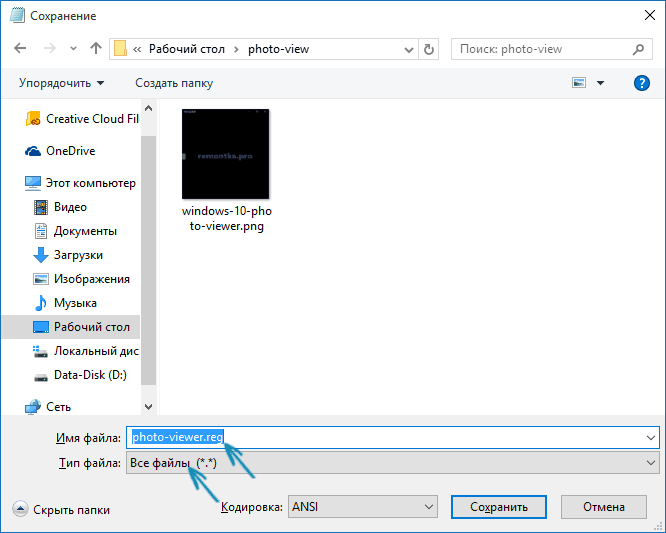
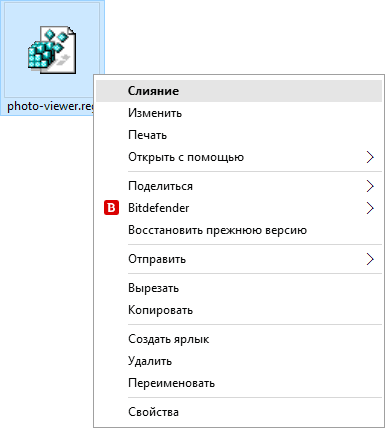
Po uložení klikněte pravým tlačítkem na tento soubor a z kontextové nabídky vyberte „Sloučit“ (ve většině případů bude fungovat jednoduché poklepání na soubor).
Potvrďte svůj souhlas s přidáním informací do registru, když jste o to požádáni. Hotovo, ihned po zprávě, že data byla úspěšně přidána do registru, bude aplikace Windows Photo Viewer k dispozici k použití.
Jak nastavit prohlížeč fotografií jako výchozí aplikaci pro fotografie a další obrázkové soubory
Chcete-li po výše uvedených krocích nastavit standardní prohlížení fotografií jako výchozí pro konkrétní typ souboru:
- Klikněte pravým tlačítkem myši na obrázek tohoto typu a vyberte „Otevřít pomocí“ – „Vybrat jinou aplikaci“
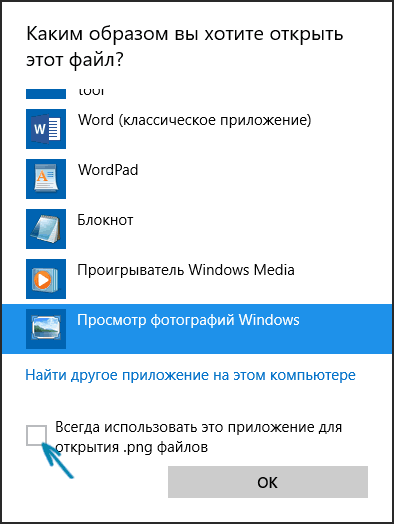
- V okně pro výběr aplikace klikněte na „Další aplikace“, poté vyberte „Prohlížeč fotografií Windows“ a zaškrtněte políčko „K otevírání souborů vždy používat tuto aplikaci“. Klepněte na tlačítko OK.
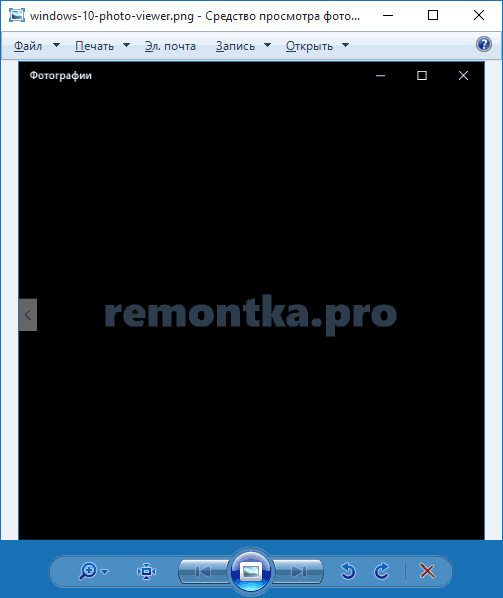
Bohužel tato metoda vyžaduje opakování procesu pro každý typ souboru obrázku, ale existuje způsob, jak přiřadit prohlížeč fotografií k otevření všech podporovaných typů fotografií a klipartů: