Co mám dělat, když tiskárna nevidí kazetu po doplnění Brother?
Pokud vaše tiskárna kazetu nerozpozná, nespěchejte s obviňováním prodejce za špatnou kvalitu jednotky nebo servisního technika z nesprávného doplnění. K takovým problémům dochází i u spolehlivého kancelářského vybavení, zejména pokud je kazeta naštípnutá.

Problém č. 1: Tiskárna nerozpozná kazetu po výměně toneru
Moderní modely kazet jsou vybaveny mikroobvodem – čipem. Jeho funkcí je spočítat počet vytištěných stránek a na základě výpočtů určit potřebné množství toneru. Pokud dojde zásoba inkoustu, čip zablokuje činnost kazety. Na displeji tiskárny se může zobrazit zpráva oznamující, že není žádný toner nebo výzva k výměně tonerové kazety, i když byl inkoust nedávno vyměněn. Důvod: master nevyměnil čip nebo neresetoval data čipu. Elektronika zobrazuje stará data a blokuje provoz zařízení, čímž zabraňuje (podle jejího názoru) možným poruchám.
Pokud nejste servisní technik nebo specialista na údržbu kancelářského vybavení, nebudete schopni problém vyřešit sami. Smysluplnější je kontaktovat servis. Pokud je kancelářská technika servisována v jednom servisním středisku (např. po dohodě s úřadem), je logičtější zaměřit pozornost techniků na nutnost hlídat data čipu při každém doplnění kazety. Pokud je taková doložka uvedena ve smlouvě, nebudete muset ztrácet čas opakovaným servisem.
Jak mohou ve službě „podvádět“? Například při doplňování barevných tonerů není nutné vyměnit veškerý spotřební materiál. Tiskárna je citlivé zařízení a považuje takové „triky“ za pokus ublížit. Proto říká „vyměnit kazetu“.

K poruchám čipu může dojít i vinou uživatele. Například jste upustili kazetu, což vedlo k výskytu defektů na mikroobvodu a narušení jeho provozního algoritmu. Nesprávná instalace kazety do tiskárny může také způsobit selhání obvodu. Poškození tenkých kontaktů také znemožní komunikaci mezi zařízením a čipem.
Problém č. 2. Kazeta není po výměně rozpoznána
Řekněme, že jste si jisti, že po doplnění dat z čipu byla aktualizována, na těle tiskové jednotky nejsou žádné vizuální vady, ale tiskárna Canon (nebo jakákoli jiná) kazetu nevidí.
Co dělat?
Zařízení možná běželo příliš dlouho a systém se zhroutil. Zkuste restartovat tiskárnu. Pokud je problémem selhání programu, pomůže to problém vyřešit. Vypněte tiskárnu, nechte ji 40-60 sekund odpočinout a znovu ji zapněte.
Další chybou je, že náhlý pohyb měl za následek nedostatečný kontakt mezi spotřebním materiálem a tiskárnou. Jednoduše řečeno, kazeta je nainstalována nesprávně, a proto ji zařízení nevidí.
- Otevřete panel.
- Vyjměte kazetu (nebo nechte vozík vyjet).
- Počkejte 1-2 minuty.
- Vraťte součásti do jejich pracovní polohy.
Pokud nedojde k žádnému poškození, program začne vidět vytištěný blok. Pokud však porušení požadavků na provoz tiskárny způsobilo poruchu součástí, bohužel bude muset být zařízení uvedeno do servisu.

Tiskárna může zobrazit chybu a odmítnout vidět kazetu, pokud uživatel ignoruje preventivní čištění prvků. Například přítomnost barvy nebo oxidačních produktů na kontaktech a částech umístěných v blízkosti kazety může také vést k nesprávnému fungování systému.
Porucha č. 3. Mechanické poškození
Moderní technologie je nakonfigurována tak, že vadný/nevhodný spotřební materiál považuje za hrozbu pro svůj výkon. Pokud se například kompatibilní kazeta nehodí pro konkrétní model tiskárny, systém ji neuvidí. Stejný výsledek je pozorován, pokud je narušena integrita součástí při doplňování paliva nebo opravě jednotky.

Teoreticky lze tiskárnu několikrát restartovat. Někdy tato možnost funguje – systém se spustí a můžete tisknout. Druhá strana mince: jakákoliv závada vede časem k rozpadu dražších pracovních jednotek (například termoblok). A v tomto případě bude nutné tiskárnu opravit.
Zvláštní případ: tiskárna nevidí CISS
Pokud zařízení pracuje se systémem kontinuálního přívodu inkoustu, nemusí kazetu rozpoznat z následujících důvodů:
- znečištění kontaktů čipu;
- vadné kontakty pro čtení mikroobvodů;
- nekompatibilita čipu s aktualizovaným softwarem;
- použití inkoustu nízké kvality;
- zablokování z důvodu opakované chyby počítadla.

Nedoporučuje se řešit problémy s kancelářským vybavením CISS svépomocí. Existuje vysoké riziko poškození složitého systému. Pokud tedy nejste specialistou na opravy tiskáren a MFP, je lepší kontaktovat servisní středisko.
Špatné stereotypy
Internetové zdroje často píší, že tiskárna Epson (Samsung, HP, Xerox) kazetu nevidí kvůli použití neoriginálních produktů. To je marketingový tah. Kompatibilní spotřební materiál je k nerozeznání od originálu z hlediska kvality, životnosti a spolehlivosti. Pokud jste tedy přesvědčeni, že důvodem neúspěchu je špatný výběr tiskové jednotky, jedná se o snahu prodat dražší kazetu.
Jediná podmínka: kompatibilní kazeta musí být navržena pro konkrétní model a typ kancelářského vybavení. Analogy mají stejné výhody a nevýhody jako originály. V souladu s tím jsou metody řešení problémů totožné.
Oblíbené sekce našeho katalogu:
- Kompatibilní kazety PANASONIC
- Kompatibilní kazety SHARP
- Kompatibilní kazety EPSON
- Kompatibilní náplně XEROX
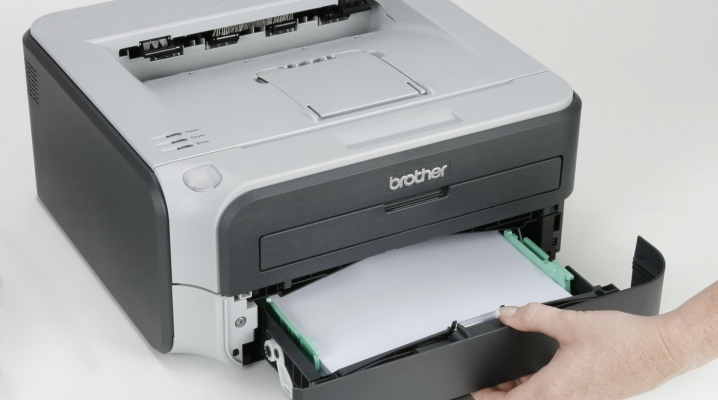
Často se uživatelé tiskáren Brother setkávají s celkem běžným problémem, kdy jejich zařízení po doplnění toneru odmítá tisknout dokumenty. Proč se to děje a co dělat, když je kazeta znovu naplněna a kontrolka bliká červeně, podívejme se na to podrobněji.
Možné příčiny
Po doplnění kazety tiskárna Brother netiskne z následujících tří možných důvodů:
- důvody související se selháním softwaru;
- problémy s kazetami a inkoustem nebo tonerem;
- problémy s hardwarem tiskárny.
Pokud je problém v softwaru tiskárny, pak je kontrola docela jednoduchá.
Zkuste vytisknout dokument z jiného počítače a pokud tisk proběhne v pořádku, pak je zdroj problému v softwaru.
Pokud je problém s kazetami nebo inkoustem (tonerem), může to mít několik důvodů:
- zasychání barvy na tiskové hlavě nebo vniknutí vzduchu do ní;
- nesprávná instalace kazety;
- Kontinuální kabel systému přívodu inkoustu nefunguje.
Při výměně kazety za neoriginální se také často rozsvítí červená kontrolka signalizující chybu.
Tiskárna často nefunguje kvůli problémům s tiskovým zařízením. Takové problémy se projevují takto:
- zařízení netiskne jednu z barev, zatímco v kazetě je toner;
- částečný tisk;
- Kontrolka chyby tisku svítí;
- Při doplňování kazety nebo systému průběžného zásobování inkoustem originálním inkoustem senzor signalizuje, že je prázdná.
Toto samozřejmě není celý seznam důvodů, ale pouze běžné a nejčastější problémy.
Ladění
Většinu chyb a poruch lze poměrně snadno najít a opravit. Lze identifikovat řadu optimálních řešení.
- První věc, kterou musíte udělat, je zkontrolovat připojení všech vodičů a konektorů. Zkontrolujte vše z hlediska celistvosti pláště a správného připojení.
- V případě selhání softwaru často stačí přeinstalovat ovladače zařízení. Můžete si je stáhnout z oficiálních stránek nebo instalačního disku. Pokud je vše v pořádku s ovladači, musíte se podívat na kartu „Služby“ ve správci úloh, kde se tiskárna spustí, a pokud je vypnutá, zapněte ji. Dále je třeba zkontrolovat, zda je tiskárna používána ve výchozím nastavení, u položek jako „Pozastavit tisk“ a „Práce offline“ není zaškrtnuto. Pokud tiskárna tiskne přes síť, zkontrolujte sdílení a podle toho jej povolte, pokud je zakázáno. Zkontrolujte na kartě Zabezpečení svého účtu, zda máte povoleno používat funkci tisku. Po všech manipulacích proveďte diagnostiku pomocí speciální nainstalované aplikace. Zabijete tím dvě mouchy jednou ranou: zkontrolujte funkčnost softwaru a vyčistěte tiskové hlavy.
- Pokud se vyskytnou problémy s kazetou, musíte ji vyjmout a vložit zpět – je možné, že jste ji původně nainstalovali nesprávně. Při výměně toneru nebo inkoustu proveďte diagnostiku – pomůže to nejen vyčistit trysky, ale také zlepší kvalitu tisku. Před nákupem si pečlivě prostudujte, který toner nebo inkoust je kompatibilní s vaším zařízením, nekupujte levný spotřební materiál, jeho kvalita není nejlepší.
- Pokud se vyskytnou problémy s hardwarem tiskárny, nejlepším řešením je kontaktovat servis nebo dílnu, protože nezávislé opravy mohou způsobit neopravitelné poškození vašeho zařízení.
Doporučení
Chcete-li prodloužit životnost vaší tiskárny Brother, dodržujte tato jednoduchá pravidla.
- Snažte se používat pouze originální kazety, toner a inkoust.
- Abyste zabránili vysychání inkoustu, zablokování tiskové hlavy vzduchem a poruchám kabelu průběžného přívodu inkoustu, doporučujeme používat tiskárnu alespoň jednou nebo dvakrát týdně, tisknout několik listů najednou.
- Věnujte pozornost datu expirace inkoustu nebo suchého toneru.
- Pravidelně provádějte vlastní diagnostiku tiskárny – pomůže to opravit některé systémové chyby.
- Při instalaci nové kazety se ujistěte, že jste odstranili všechny zarážky a ochrannou pásku. Jedná se o poměrně častou chybu, která se vyskytuje při první výměně kazety.
- Při doplňování kazety sami se ujistěte, že inkoust nebo toner odpovídá označení a sérii vaší tiskárny.
- Vždy si pozorně přečtěte návod k obsluze zařízení.
Samozřejmě, Většinu problémů s tiskem lze vyřešit sami. Pokud však autodiagnostický systém tiskárny ukazuje, že je vše v pořádku, zkontrolovali jste konektory a vodiče z hlediska provozuschopnosti, správně jste nainstalovali kazety, ale tiskárna stále netiskne, je lepší kontaktovat specialisty v servisním středisku nebo dílna.
Jak resetovat počítadlo Brother HL-1110/1510/1810, viz níže.