Co mám dělat, když tiskárna nerozpozná kazetu Canon?
Někdy se uživatelé tiskových zařízení potýkají se skutečností, že tiskárna přestane detekovat nádržku s inkoustem, což je indikováno upozorněním na počítači nebo na displeji samotného zařízení. Téměř vždy jsou příčinou tohoto problému samotné kazety, jejich selhání hardwaru nebo systému. Problém je vyřešen pomocí různých možností, z nichž každá vyžaduje, aby uživatel provedl určité akce. Podívejme se blíže na dostupné metody.
Oprava chyby s detekcí tiskové kazety
Někteří uživatelé se okamžitě pokusí restartovat tiskárnu nebo vyjmout a znovu vložit nádržku s inkoustem. Takové akce někdy pomáhají, ale ve většině případů nepřinášejí žádné výsledky, a proto by měly být prováděny složitější procesy související s čištěním kontaktů a opravou systémových poruch. Pojďme si se vším poradit.
Pokud vaše tiskárna detekuje kazetu, ale při pokusu o tisk se zobrazí upozornění, že v ní došel inkoust, přeskočte první metodu a okamžitě přejděte k druhé.
Metoda 1: Kontrola kontaktů
Chtěl bych okamžitě upozornit na skutečnost, že téměř vždy se chyba objeví po doplnění nebo výměně kazet. Pokud jste si zakoupili nové zásobníky inkoustu, porovnejte jejich kontakty s kontakty umístěnými na samotném zařízení, protože se musí shodovat. To lze provést zcela jednoduše:
- Nastavte držák do stavu výměny po zvednutí krytu a vyjměte jednotku kazety.
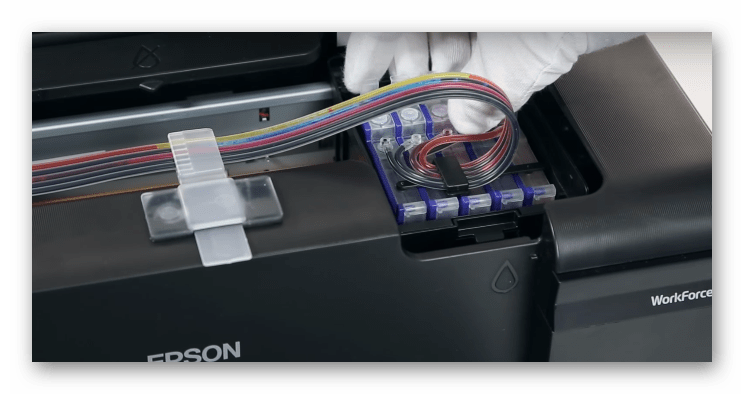
- Otočte je a ujistěte se, že jsou kolíky zarovnané.
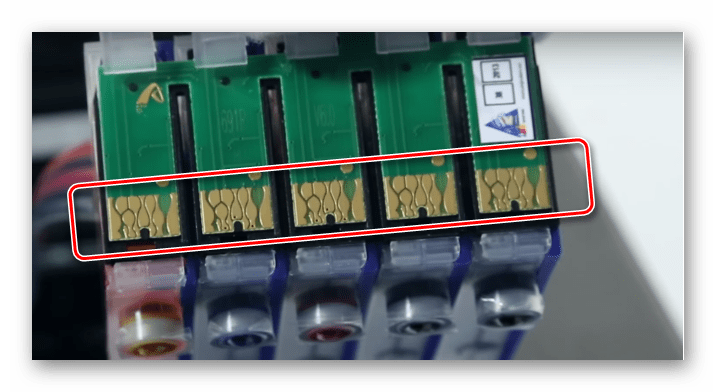
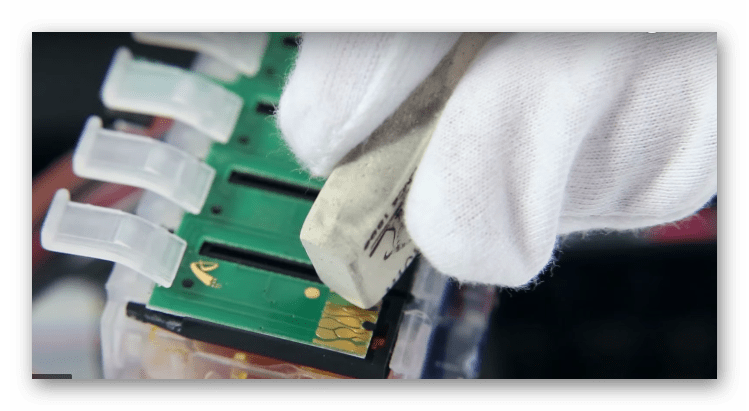
Pokud je vše v pořádku, doporučuje se vyčistit kontakty, protože někdy po doplnění zoxidují nebo se zašpiní. K tomu se nejlépe hodí běžná guma nebo alkoholový ubrousek. Jen jemně otřete každý čip a poté vložte zásobník inkoustu zpět do zařízení MFP nebo tiskárny, dokud neuslyšíte charakteristické cvaknutí.
Rovněž by měly být diagnostikovány elektrické prvky v samotném zařízení. Budete k nim mít přístup ihned po vyjmutí kazety. Ujistěte se, že na nich nejsou žádné cizí předměty, v případě potřeby opatrně odstraňte prach a jiné nečistoty čistým hadříkem.
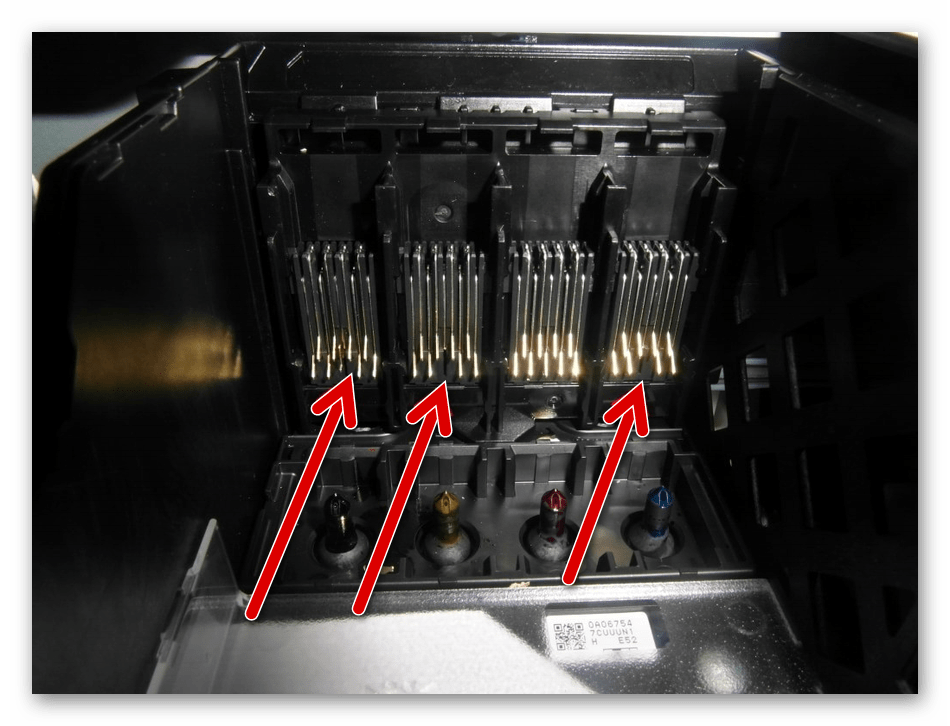
Zkontrolujte, jak dobře je blok upevněn v držáku. Sebemenší ztráta kontaktů může způsobit problémy během procesu tisku. Pokud kazety nejsou bezpečně upevněny, vezměte malý kousek papíru, přeložte jej požadovaný počet opakování a umístěte jej mezi držák a nádržku s inkoustem. Tímto způsobem bezpečně upevníte díly uvnitř zařízení.
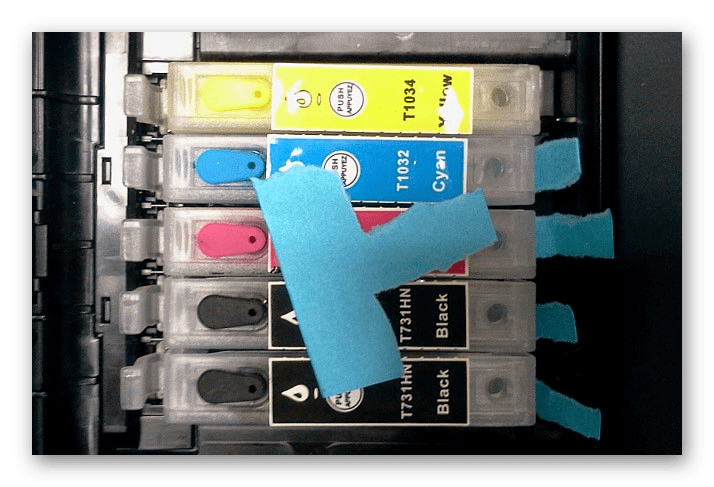
Metoda 2: Resetování kazet
Někdy se na vašem počítači objeví upozornění, že v inkoustové kazetě dochází inkoust. Ve většině případů k tomuto problému dochází po výměně nebo doplnění inkoustové nádržky, protože zařízení nepočítá náklady podle zbývajícího množství inkoustu, ale podle množství spotřebovaného papíru. Nejprve vám doporučujeme přečíst si oznámení. Nejčastěji tam budou napsané pokyny, které je potřeba pro pokračování tisku dodržet.
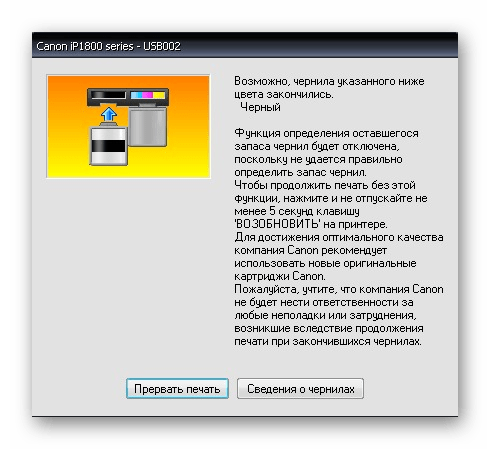
Pokud pokyny od vývojářů nepomohly nebo se nezobrazují, přečtěte si následující příručku.
- Mnoho multifunkčních zařízení nebo tiskáren s vestavěným displejem na kazetách má speciální resetovací tlačítko. Stisknutím a podržením na několik sekund automaticky vynulujete hladinu inkoustu. Zařízení musí být samozřejmě zapnuté.
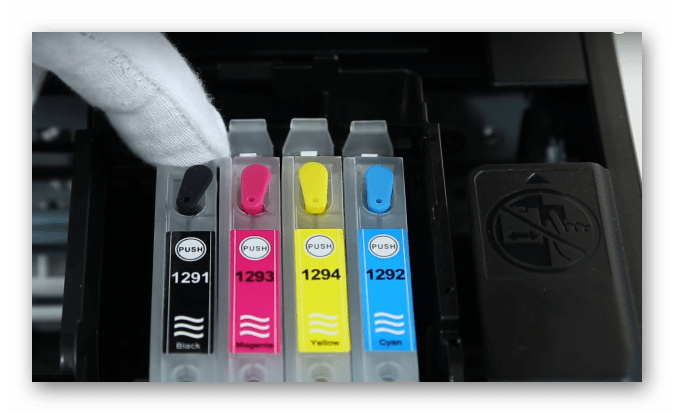
- Dále si přečtěte, co se objeví na displeji, a postupujte podle pokynů.
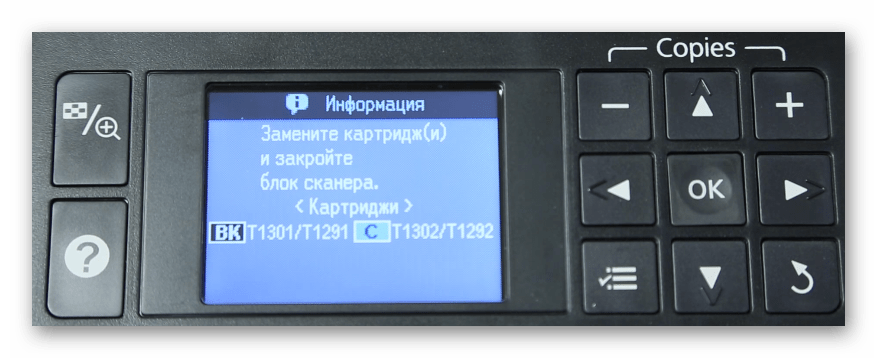
Tento postup proveďte se všemi zbývajícími zásobníky inkoustu v jednotce.
V případě, že bezpečnostní spínač nemá resetovací tlačítko, věnujte pozornost samotné připojovací desce. Někdy jsou dva malé kontakty umístěné vedle sebe.
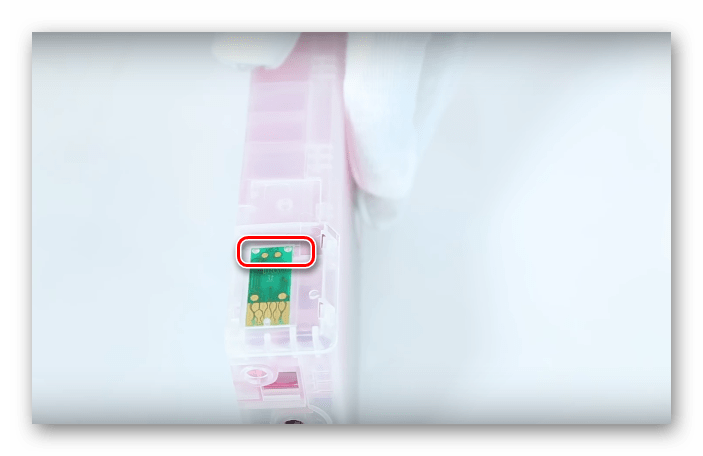
Vezměte plochý šroubovák a současně je zajistěte, aby se hladina barvy automaticky vynulovala.
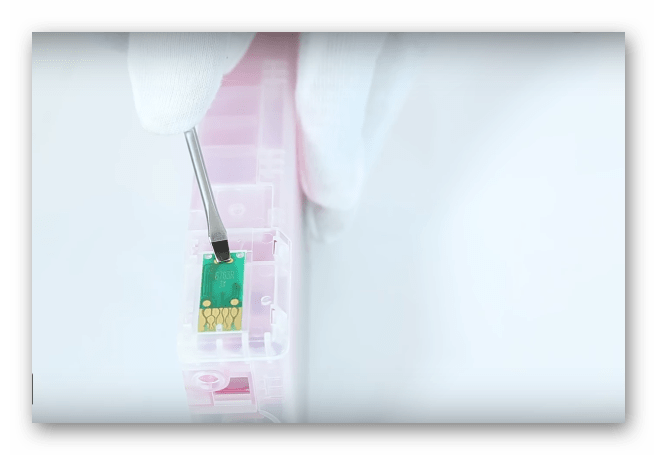
Jednotku lze poté opatrně vložit zpět do tiskárny.
Podívejte se na fotografii níže. Zde vidíte příklad desky se speciálními kontakty a bez nich.
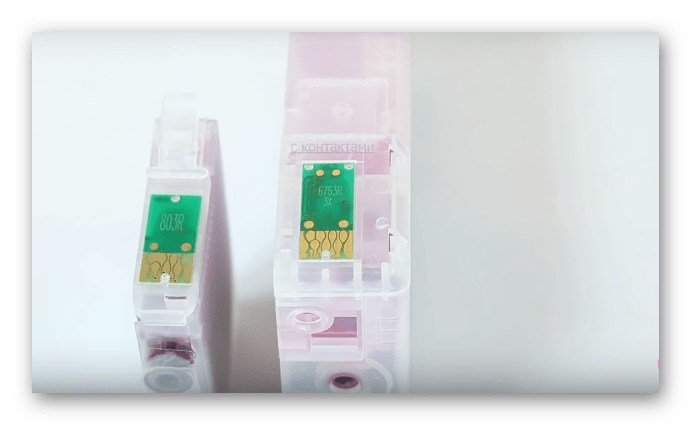
Pokud na vašem uzavíracím ventilu chybí, postup resetování je poměrně jednoduchý:
- Otevřete horní kryt tiskárny, abyste získali přístup k jednotce nádržky s inkoustem.
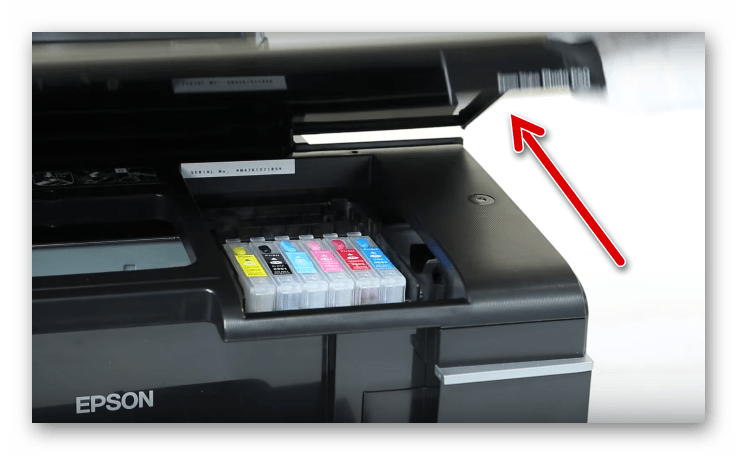
- Odtud vytáhněte potřebné v souladu s návodem k vašemu modelu zařízení. Sled akcí je často vyobrazen i na samotném víku.
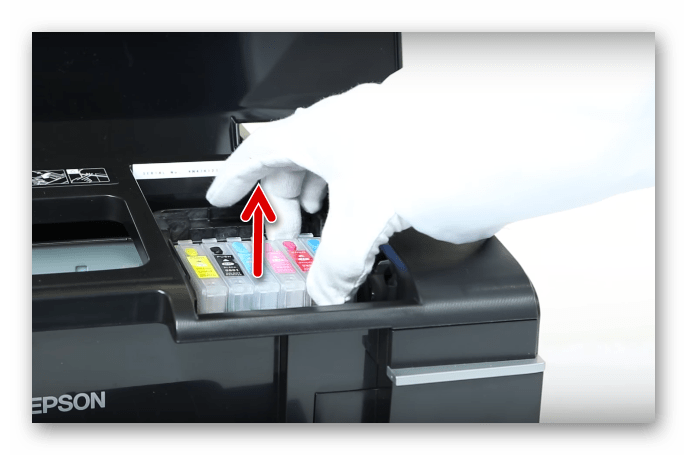
- Vložte kazetu zpět, dokud neuslyšíte charakteristické cvaknutí.
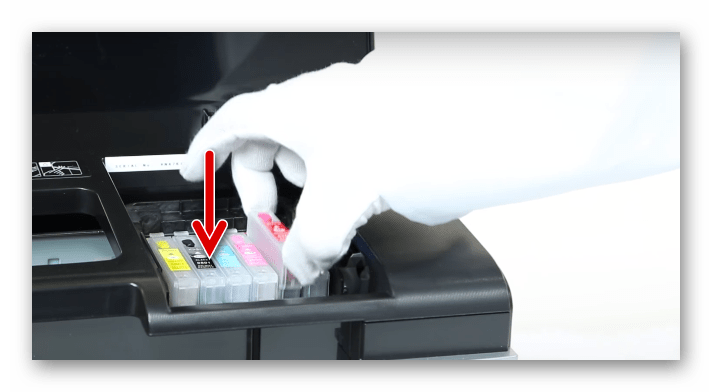
Potvrďte výměnu podle pokynů zobrazených na displeji, pokud jsou u vašeho produktu k dispozici.
Dnes jsme se podívali na hlavní způsoby, jak opravit chybu s detekcí kazet v tiskárně. Jsou univerzální a vhodné pro mnoho modelů podobného vybavení. Nemůžeme vám však říci o všech produktech, takže pokud máte stále dotazy, zeptejte se jich v komentářích a uveďte model vašeho zařízení.
Tiskárna je nepostradatelným zařízením v našem každodenním životě, které nám pomáhá získat tištěné kopie důležitých dokumentů nebo oblíbených fotografií. Někdy však mohou nastat problémy s tiskárnou, například již nemusí rozpoznat nainstalované kazety. V tomto článku se podíváme na hlavní příčiny tohoto problému a poskytneme doporučení, jak jej opravit.
Jednou z běžných příčin problémů s rozpoznáním kazet je nesprávná instalace nebo nekompatibilita s modelem tiskárny. Chcete-li tento problém vyřešit, musíte se ujistit, že jste kazety správně nainstalovali do tiskárny a zda jsou kompatibilní s vaším modelem tiskárny. Pokud si nejste jisti, je lepší nahlédnout do návodu k použití nebo se specialisty servisního střediska.
Další možnou příčinou problému mohou být znečištěné kontakty mezi kazetou a tiskárnou. V takovém případě se doporučuje kazetu opatrně vyjmout a zkontrolovat, zda na ní není prach nebo nečistoty. Pokud je zjištěna kontaminace, doporučuje se jemně otřít kontakty suchým měkkým hadříkem nebo vatovým tamponem. K čištění je důležité nepoužívat aceton, alkohol nebo jiné agresivní látky, protože mohou poškodit kontakty.
Pokud po dodržení výše uvedených doporučení problém s rozpoznáváním kazet nezmizí, pak může problém souviset s elektronickými součástmi tiskárny. V tomto případě se doporučuje kontaktovat specialisty servisního střediska pro diagnostiku a opravu. Pamatujte, že pokus o opravu tiskárny může poškodit tiskárnu nebo zneplatnit záruku.
Jak opravit chybu rozpoznání kazety na tiskárně Canon
Pokud vaše tiskárna Canon nerozpozná nainstalované kazety, můžete mít problém s tiskem. V tomto případě existuje několik způsobů, jak tuto chybu opravit:
1. Zkontrolujte, zda je kazeta správně nainstalována.
Ujistěte se, že je kazeta v tiskárně správně nainstalována. Zkontrolujte, zda je zasunuta na místo a bezpečně zajištěna. Pokud není kazeta rozpoznána, nemusí být zcela zasunuta nebo může být zaseknutá. Opakujte proces instalace a opatrně vložte kazetu do příslušného slotu.
2. Vyčistěte kontakty kazety.
Na spodní straně kazety jsou kontakty, které se připojují k tiskárně. Pokud jsou kontakty znečištěné nebo zoxidované, tiskárna kazetu nerozpozná. Chcete-li vyčistit kontakty, vyjměte kazetu z tiskárny a jemně je otřete měkkým suchým hadříkem. Před výměnou kazety se ujistěte, že jsou kontakty zcela suché.
3. Restartujte tiskárnu.
Někdy může pomoci restartování tiskárny, pokud dojde k chybě rozpoznání kazety. Vypněte tiskárnu, odpojte ji a nechejte ji několik minut stát. Poté tiskárnu znovu zapněte a zkontrolujte, zda nyní rozpozná kazety.
4. Vyměňte kazetu za novou.
Pokud všechny výše uvedené metody nepomohou, vaše kazeta může být poškozena. Zkuste jej nahradit novou kopií. Ujistěte se, že je nová kazeta kompatibilní s vaší tiskárnou a je správně nainstalována.
Pokud stále máte potíže s rozpoznáním kazety na tiskárně Canon, nejlepším řešením je kontaktovat servisní středisko nebo kontaktovat technickou podporu Canon pro další pomoc.
Ověření, zda je kazeta správně nainstalována
Pokud vaše tiskárna Canon nerozpozná kazetu, prvním krokem je ujistit se, že byla správně nainstalována. Zkontrolujte následující body:
| 1. | Před instalací kazety se ujistěte, že je tiskárna vypnutá. Pokud je zapnutý, vypněte jej. |
| 2. | Otevřete kryt tiskárny, abyste získali přístup ke kazetám. Obvykle se nachází na horní straně tiskárny. |
| 3. | Opatrně vyjměte starou kazetu, pokud je stále nainstalována. |
| 4. | Zkontrolujte, zda na nové kazetě není ochranná fólie nebo páska. Pokud existuje, před instalací jej odstraňte. |
| 5. | Vložte novou kazetu do slotu a ujistěte se, že perfektně sedí a je správně vložena. |
| 6. | Zavřete kryt tiskárny a zapněte ji. |
Po kontrole instalace kazety zapněte tiskárnu a počkejte, až rozpozná novou kazetu. Pokud se problém nevyřeší, možná budete muset kontaktovat výrobce tiskárny nebo vyměnit kazetu za novou.
Čištění kazety a kontaktních podložek tiskárny
Pokud vaše tiskárna Canon nerozpozná nainstalovanou kazetu, problém může být způsoben znečištěnými nebo zoxidovanými kontaktními podložkami na kazetě nebo tiskárně. Chcete-li tento problém vyřešit, musíte vyčistit kontakty.
Nejprve vypněte tiskárnu, otevřete kryt a opatrně vyjměte kazetu. Pečlivě zkontrolujte kontaktní podložky na kazetě – měly by být čisté, bez prachu, nečistot nebo poškození.
Pokud jsou na polštářcích nečistoty, jemně je očistěte suchým měkkým hadříkem nebo vatovým tamponem. Nezapomeňte dávat pozor, abyste nevyvíjeli příliš velký tlak, aby nedošlo k poškození kontaktů.
Po vyčištění kontaktů na kazetě zkontrolujte také kontaktní plošky na tiskárně. Mohou být umístěny ve speciálních otvorech nebo na tiskové hlavě tiskárny. Jemně a jemně je otřete suchým hadříkem nebo vatovým tamponem.
Jakmile jsou kontakty na kazetě a tiskárně dobře vyčištěné a suché, vložte kazetu zpět do tiskárny a zavřete kryt. Zapněte tiskárnu a zkontrolujte, zda je schopna rozpoznat nainstalovanou kazetu.
Vyčištění kontaktních ploch kazety a tiskárny může pomoci vyřešit problém s nerozpoznanou kazetou na tiskárně Canon. Pokud se problém po vyčištění nevyřeší, možná budete muset kontaktovat servisní středisko nebo vyměnit kazetu za novou.
Aktualizace softwaru tiskárny Canon
Aktualizace softwaru tiskárny Canon může pomoci vyřešit problém, kdy kazeta není rozpoznána. Nejnovější verze softwaru často obsahují opravy chyb a vylepšení, která mohou zlepšit kompatibilitu vaší tiskárny s různými kazetami.
Nejprve se ujistěte, že je vaše tiskárna Canon připojena k internetu. Dále se podívejte na oficiální web společnosti Canon a zjistěte, zda jsou pro váš model tiskárny k dispozici aktualizace softwaru. Aktualizace jsou obvykle k dispozici na stránce podpory nebo stahování.
Pokyny ke stažení a instalaci aktualizací softwaru naleznete na webu společnosti Canon. Chcete-li úspěšně aktualizovat software tiskárny, postupujte podle těchto pokynů.
Při aktualizaci softwaru postupujte podle pokynů na obrazovce a ponechejte tiskárnu zapnutou. Proces aktualizace může nějakou dobu trvat, buďte proto trpěliví a nepřerušujte jej.
Po dokončení aktualizace softwaru restartujte tiskárnu a zkontrolujte, zda je problém s nerozpoznáním kazety vyřešen. Pokud problém přetrvává, požádejte o další pomoc podporu Canon.
Výměna kazety za novou
Pokud tiskárna Canon kazetu nerozpozná, jedním z řešení problému může být výměna kazety za novou. Zde jsou podrobné pokyny:
Krok 1: Zapněte tiskárnu a počkejte, až bude funkční.
Krok 2: Otevřete kryt tiskárny a počkejte, dokud se vozík kazet nezastaví.
Krok 3: Opatrně vyjměte starou kazetu z tiskárny. Zároveň si dejte pozor na to, která barva je zodpovědná za kterou kazetu. Abyste předešli možnému poškození, držte kazetu za její strany.
Krok 4: Vybalte novou kazetu z obalu. Ujistěte se, že fólie a ochranné prvky jsou zcela odstraněny.
Krok 5: Vložte novou kazetu do tiskárny. Ujistěte se, že pevně zapadl na místo a zacvakl na místo.
Krok 6: Zavřete kryt tiskárny a počkejte, až tiskárna rozpozná novou kazetu. Obvykle to trvá několik minut, ale může to trvat déle. Buďte trpěliví a nezasahujte do procesu rozpoznávání.
Krok 7: Otestujte činnost tiskárny vytištěním zkušební stránky nebo jiného dokumentu. Pokud byla nová kazeta nainstalována správně, problém s rozpoznáváním by měl být vyřešen.
Pokud tyto kroky nepomohou vyřešit problém s rozpoznáním kazet, doporučujeme vyhledat pomoc v servisním středisku Canon nebo kontaktovat technickou podporu výrobce.
Kontrola fyzického poškození kazety
Pokud tiskárna Canon nerozpozná kazetu, první věc, kterou musíte udělat, je zkontrolovat, zda není fyzicky poškozená. Je možné, že poškození kazety zabrání její správné instalaci a rozpoznání tiskárnou.
Nejprve pečlivě zkontrolujte kazetu, zda nevykazuje viditelné poškození, jako jsou praskliny, škrábance nebo deformace. V případě zjištění poškození je doporučeno vyměnit kazetu za novou, nepoškozenou.
Pokud se kazeta jeví jako neporušená, dalším krokem je zkontrolovat kontaktní podložky na prach, nečistoty nebo jiné nečistoty. Tyto nečistoty mohou bránit správnému kontaktu mezi kazetou a tiskárnou.
K čištění kontaktních podložek můžete použít měkký, suchý hadřík nebo vatové tyčinky. Jemně otřete kontakty na kazetě, abyste odstranili případné znečištění. Zkontrolujte také kontaktní podložky uvnitř tiskárny a v případě potřeby je vyčistěte stejným způsobem.
Po dokončení všech výše uvedených kroků nainstalujte kazetu zpět do tiskárny a ujistěte se, že byla nainstalována správně. Zavřete kryt tiskárny a zapněte ji. Pokud problém s rozpoznáním kazet nebyl způsoben fyzickým poškozením, tiskárna by měla úspěšně rozpoznat nainstalovanou kazetu.
Pokud se problém nevyřeší, mohou být příčinou problému jiné faktory, například inkoustová kazeta není správně kompatibilní s tiskárnou nebo problém se samotnou tiskárnou. V takovém případě vám doporučujeme, abyste se obrátili na profesionální servisní středisko Canon nebo na prodejce tiskárny.
Kontaktování servisního střediska Canon
Pokud tiskárna Canon nerozpozná kazetu a sami jste již vyzkoušeli všechna možná řešení, měli byste kontaktovat servisní středisko Canon. Pouze zkušení specialisté budou schopni analyzovat situaci a nabídnout nejefektivnější řešení.
Než se obrátíte na servisní středisko, měli byste si připravit:
- Pořiďte fotografii nebo si zapište chybový kód, který vidíte na obrazovce tiskárny. To pomůže rychleji diagnostikovat problém.
- Shromážděte všechny potřebné dokumenty: záruční list, doklad o koupi, kontaktní údaje prodejce a další informace, které mohou být vyžadovány pro servis zařízení.
Při kontaktování servisního střediska si předem promyslete otázky, které byste chtěli položit specialistovi. Takto připravený přístup pomůže získat úplnější informace o problému a možných řešeních.
Nezapomeňte, že kontaktování servisního střediska může být zpoplatněno, zejména pokud je vaše zařízení mimo záruku. Před návštěvou servisního střediska si proto zkontrolujte všechny podrobnosti o nákladech na služby a době potřebné k dokončení práce.
Důležité! Než zavoláte servis, zkontrolujte, zda je vaše tiskárna v režimu zámku kazety, který lze někdy odstranit podle pokynů v uživatelské příručce. To pomůže vyhnout se zbytečným nákladům na údržbu.
Pamatujte, že servisní středisko Canon vám může pomoci vybrat nejlepší řešení pro vaši tiskárnu. Díky kvalifikovaným specialistům budou vaše problémy s kazetou vyřešeny efektivně a s minimálním časem a úsilím.