Co mám dělat, když tiskárna bliká a netiskne?

K poruchám tiskárny dochází ve velmi nevhodnou dobu. Ve chvíli, kdy je naléhavá potřeba vytisknout důležitý dokument. A tiskárna buď odmítne tisknout, nebo to udělá s nějakými vadami, skvrnami nebo černými pruhy. V mnoha případech však můžete problém vyřešit sami, aniž byste museli nutně navštěvovat servisní středisko. Každý výrobce kopírek má navíc svůj vlastní nástroj pro diagnostiku a servis takového zařízení. Tak co dělat, když tiskárna netiskne?
Proč tiskárna netiskne?
Obvykle můžeme identifikovat následující nejčastější důvody, které způsobují problémy s tiskárnami:
- softwarové problémy (nesprávná konfigurace, chybějící ovladač zařízení atd.);
- problémy se systémem přívodu inkoustu nebo kazetami;
- selhání hardwaru tiskárny (například selhala tisková hlava).
Ne vždy je možné doma přesně určit příčinu. A aniž byste se obrátili na servisní středisko, můžete opravit pouze problémy se softwarem a také problémy se systémem přívodu inkoustu (kazety nebo CISS). V ostatních případech je lepší věřit profesionálům.
Problémy se softwarem
Nejběžnější softwarové problémy s tiskárnami jsou:
- Nedostatek ovladače nainstalovaného v operačním systému nebo selhání jeho provozu.
- Tisková služba v nastavení systému Windows je zakázána.
- Uživatel zvolil pro tisk nesprávnou tiskárnu.
- Nastavení zabezpečení systému zakazuje přístup k tiskárnám.
Problémy s ovladačem nebo chybí v systému
Správnou funkci ovladače můžete zkontrolovat pomocí Správce zařízení. Chcete-li jej otevřít, musíte na ploše kliknout pravým tlačítkem na Start a vybrat příslušnou položku.
V okně, které se poté otevře, přejděte do části Tiskárny. A poté dvakrát klikněte na zařízení připojené k počítači nebo notebooku (nebo prostřednictvím sítě LAN). V sekci Obecné věnujte pozornost položce Stav zařízení. Pokud ovladač nefunguje správně, zobrazí se příslušné upozornění na chybu. A pokud neexistuje žádný software, zařízení nebude vůbec rozpoznáno (vedle jeho ikony se zobrazí vykřičník).
Chcete-li tento problém vyřešit, musíte:
- Aktualizujte systém Windows na nejnovější verzi. U mnoha tiskáren je ovladač dodáván tímto způsobem.
- Přejděte na web výrobce zařízení. Dále si stáhněte aktuální verzi ovladače a nainstalujte jej. Chcete-li to provést, stačí spustit stažený nástroj a postupovat podle pokynů krok za krokem. Poté nezapomeňte restartovat počítač, jinak se nová nastavení nepoužijí a dojde znovu k chybě tisku.
Je třeba také poznamenat, že některé modely tiskáren musí být pro instalaci nebo aktualizaci ovladače dočasně zakázány. To znamená, že odpojte kabel od PC nebo notebooku.
Tisková služba je zakázána v nastavení systému Windows
Ve Windows je k dispozici speciální softwarová platforma pro provoz kopírek – Print Service. Ve výchozím nastavení je v operačním systému povolen, takže by s jeho provozem neměly být žádné problémy. Ale může být zakázáno. Často se to děje kvůli použití různých nástrojů, které by údajně měly optimalizovat provoz operačního systému, zrychlit načítání a tak dále. Takové aplikace prostě násilně vyřadí některé systémové služby, což má často za následek různé poruchy v provozu připojených zařízení. A to je opravdu častý problém. proč tiskárna netiskne?. A když se pokusíte odeslat dokument k tisku, zobrazí se upozornění, že služba nefunguje nebo je zakázána, a pro vyřešení problému byste měli kontaktovat správce systému. Problém ale můžete vyřešit sami. Doporučené akce uživatele v tomto případě:
- Otevřete Ovládací panely. Vyberte možnost Správa.
- V okně, které se otevře, přejděte do části Služby.
- Otevře se okno se seznamem všech služeb dostupných ke spuštění v této verzi Windows.
- Musíte najít Správce tisku. A poté na něj poklepáním otevřete okno kontextového nastavení.
- V části Typ spouštění musíte nastavit hodnotu na Automaticky. Dále klikněte na OK.
Poté restartujte zařízení a samotnou tiskárnu. Poté zkontrolujte, zda tisk funguje správně.
Uživatel zadal pro tisk nesprávnou tiskárnu
Od Vista byla do Windows přidána virtuální tiskárna. V podstatě se jedná o softwarový doplněk, který umožňuje připravit projekt pro budoucí tisk, nastavit parametry rozvržení stránky a podobně. A když uživatel připojí běžnou tiskárnu, tak se v systému zaregistrují 2 tisková zařízení. A pokud odešlete dokument k tisku, pak je uživatel v okně nastavení požádán, aby vybral, jaké zařízení má být k tomu použito. Samozřejmě musíte zadat hardwarovou tiskárnu, nikoli virtuální. Poslední jmenovaný je obvykle označován jako Microsoft Virtual Printer. Pokud vyberete tuto možnost, uživatel bude vyzván k uložení tiskového projektu nebo stažení dokumentu jako souboru PDF.
A aby byla v budoucnu jako výchozí vždy vybrána hardwarová tiskárna, můžete přejít do Nastavení, vybrat Tiskárny a skenery a poté kliknutím na Spravovat určit, že toto zařízení má být používáno jako hlavní.
Systémová nastavení zakazují přístup k tiskárně
Tato možnost je relevantní, pokud je uživatel přihlášen jako host nebo se pokouší použít síťovou tiskárnu (připojenou přes LAN, bez přímého kabelového připojení k počítači nebo notebooku).
Jak zkontrolovat přístupová práva? Chcete-li to provést, otevřete Nastavení a přejděte na Tiskárny a skenery. Dále vyberte zařízení, které vás zajímá, a klikněte na Spravovat. V záložce Zabezpečení vyberte Všichni (v části Skupiny a uživatelé). A pak byste se měli ujistit, že v části Oprávnění je zaškrtnuto políčko Tisk (povolit).
Pokud je nastaven zákaz a tiskárna netiskne, budete se muset přihlásit jako správce a změnit zadaná nastavení.
Apparatnye nepoladki
Rozsah možných hardwarových problémů, které mohou způsobit tiskárna dokument nevytiskne – obrovský. A ne vždy je možné určit příčinu sami. Proto se doporučuje dodržovat následující algoritmus, abyste zajistili, že:
- v kazetách nebo CISS je dostatečná hladina inkoustu (toneru),
- V zásobníku je papír a listy jsou umístěny správně. Zpravidla pro to existují speciální vodicí linie,
- Tiskárna je připojena jak k počítači, tak k elektrické síti. Mnoho modelů má pro tento účel speciální LED indikátory na pouzdře.
Pokud je vše v pořádku, pak by měla být diagnostika a základní údržba prováděna pomocí proprietárního softwaru od výrobce. Chcete-li jej spustit, musíte otevřít Nastavení a přejít na kartu Tiskárny a skenery. Klikněte na zařízení a poté vyberte Otevřít aplikaci.
Nástroj pro diagnostiku a údržbu je u každého výrobce individuální a může se vizuálně lišit. Například v tiskárnách od HP je v okně, které se otevře, položka Pomocník pro odstraňování problémů. Tato služba pomůže provést obecnou diagnostiku a také čištění tiskové hlavy a trysek. Po tom všem byste měli restartovat zkušební tisk.
Pokud se ukáže, že kazety jsou vadné, bude nutné je vyměnit nebo znovu naplnit. Někdy taková chyba indikuje nefunkčnost CISS, kdy je nutné resetovat připojené čipy. Jak to provést, je třeba ověřit u výrobce systému kontinuálního přívodu inkoustu. Pokud všechna výše uvedená doporučení nepřinesou požadovaný výsledek, pak zbývá pouze kontaktovat servisní středisko. Protože porucha s největší pravděpodobností souvisí s hardwarem. To znamená, že je nutná demontáž tiskárny a výměna vadných součástí.
Celkem pokud tiskárna přestala tisknout, pak ve většině případů můžete problém vyřešit sami. Jedinou výjimkou jsou situace, kdy je porucha hardwarová.
Datum zveřejnění a revize: 9. ledna 2023
Doba čtení: 4 minut(y)

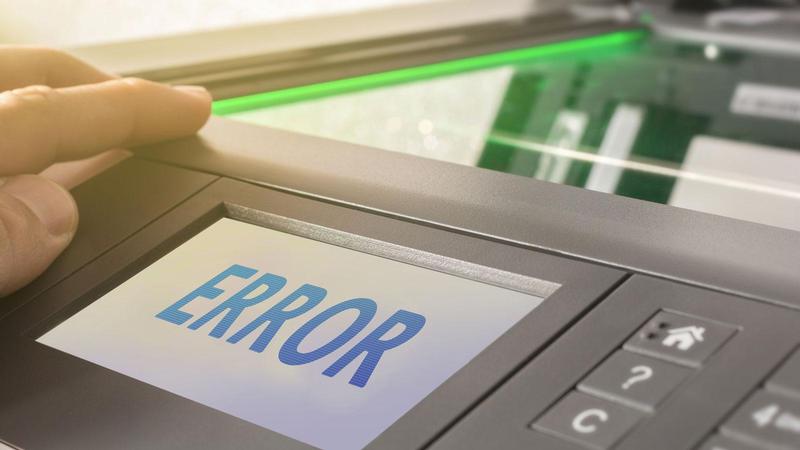
Kabelová tiskárna dnes již není tak populární jako dříve, protože bezdrátová poskytuje větší svobodu a možnost sdílet zařízení s několika uživateli prostřednictvím notebooků, chytrých telefonů a tabletů.
Ale pokud u kabelového připojení může nastat jeden problém – je přerušený, pak u bezdrátového připojení mohou nastat problémy velmi odlišné povahy. Nejprve doporučujeme zkontrolovat, zda není resetováno nastavení bezdrátového tisku (pokud jste dříve tiskli přes síť).
Odstraňování problémů s bezdrátovými zařízeními:
- Restartujte všechna zařízení: wi-fi router, notebook, tiskárna.
- Zkontrolujte síťové připojení: vytiskněte konfigurační list přímo prostřednictvím tiskárny. Tento list bude obsahovat informace o IP adrese, URL pro přístup k tiskárně. Po vytištění zkušebního listu zkontrolujte IP adresu a ujistěte se, že je tiskárna připojena k vaší síti. Měla by být podobná ostatním adresám ve vaší síti.
- Změňte nastavení tiskárny: pokud na to nemůžete přijít, překonfigurujte tiskárnu znovu podle pokynů výrobce.
- Přeinstalujte ovladače: Tiskárny s mobilním tiskem mohou vyžadovat aktualizace ovladačů častěji.
- Zkontrolujte panel nastavení Tiskárny a skenery. Ujistěte se, že je tiskárna online. Pokud ne, nainstalujte pomocí uživatelské příručky.
- Odpojte a zapojte kabel USB.
- Odpojte všechna zařízení od počítače kromě tiskárny.
- Zkuste použít jiný kabel USB.
Někdy periferní zařízení přestanou fungovat poté, co aktualizujete počítač nebo ovladače, nebo když je nemůžete aktualizovat (například pokud tiskárna nebo operační systém počítače již nejsou podporovány výrobcem hardwaru). V takovém případě se můžete obrátit na výrobce s žádostí o aktualizaci, případně najít ovladače pro tiskárnu stejné řady jako je ta vaše. ale novější.
4. Uvíznutí papíru
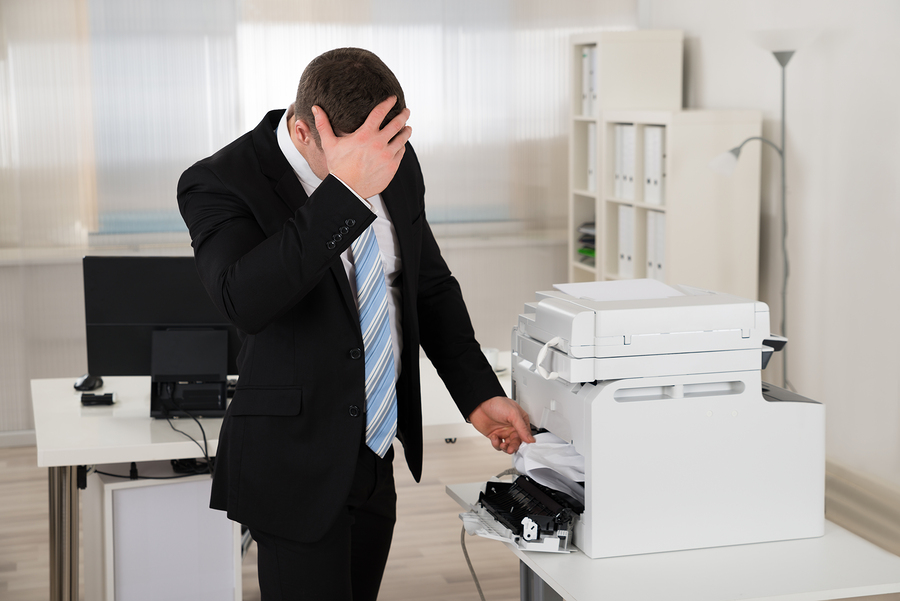
Pohroma obrovského množství tiskových zařízení. I když můžete zaseknutý papír snadno vytáhnout, nikdy není jasné, kdy to znovu očekávat. Navíc nesprávné odstranění záseků může v budoucnu způsobit velké problémy.
Při odstraňování zaseknutého listu vám doporučujeme, abyste se ujistili, že je vytažen každý poslední kousek. A pokud k zaseknutí dochází často, proveďte kompletní vyčištění zařízení, včetně vyčištění válečků a válečků, které se podílejí na průchodu papíru.
Tiskový papír pro kancelářskou techniku také doporučujeme skladovat na suchém místě. Vlhký papír (i když vlhkost není na dotek patrná) může způsobit zaseknutí.
5. Problémy se spotřebním materiálem
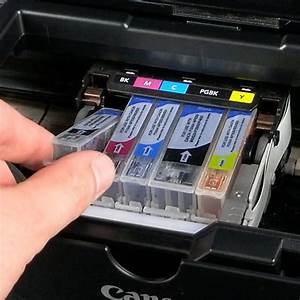
Problémy s tonerem a inkoustem obvykle indikují buď problém s tiskovou hlavou, nebo nízkou hladinu toneru v zařízení.
- Inkoustové tiskárny: Vyčistěte tiskovou hlavu pomocí aplikace na tiskárně. Nejprve zapněte snadný režim, protože vyžaduje méně inkoustu než hloubkové čištění. Pokud to nepomůže, spusťte složitý čisticí cyklus.
- Laserové tiskárny: Nejpravděpodobnější příčinou je nízká hladina toneru. Pokud nemáte možnost vyměnit kazetu, vyjměte tu nainstalovanou v tiskárně a jemně s ní zakývejte ze strany na stranu. Tato akce přerozdělí toner v kazetě a vytvoří dostatek výtisků, takže budete mít čas na nákup nové kazety.