Co dělat, když je tiskárna připojena, ale počítač ji nevidí?
Největší počet problémů s tiskárnou (nebo MFP) obvykle vzniká po zakoupení a nastavení nového zařízení (kdy nejsou známy všechny jeho funkce. ).
Podobná situace může nastat po přeinstalaci OS Windows (když předchozí nastavení zmizí). Zpravidla v obou případech, abyste se vyrovnali s neviditelností tiskárny, stačí zařízení správně připojit a nainstalovat potřebný ovladač.
Ale v některých případech takový problém přichází, jak se říká, z čistého nebe (když důvod není zřejmý). Ve skutečnosti v této poznámce zvážím podobnou možnost a dám několik doporučení (je možné, že jejich dodržováním budete moci obnovit provoz zařízení sami a ušetřit na volání technika).
Poznámka: pokud máte při tisku přes Wi-Fi síť na chvíli problém zkontrolovat chod tiskárny a správnou instalaci ovladačů, doporučuji ji připojit přes USB.
Proč můj počítač/notebook nevidí tiskárnu?
❶ Nesprávný odchod ze „spánku“
Ani jednou jsem se nesetkal s nesprávným fungováním ovladačů u řady tiskáren. Pokud byl počítač ve snu (nebo byl použit režim „Hibernace“) a poté jej opustil a „pokoušel se“ odeslat dokumenty k tisku, zobrazí se chyba, že tiskárna není připojena, zkontrolujte připojení atd.
Proto za prvé rada: Restartujte tiskárnu a počítač. Zkontrolujte, zda svítí kontrolka LED na tiskárně, což znamená, že je připojena k síti.
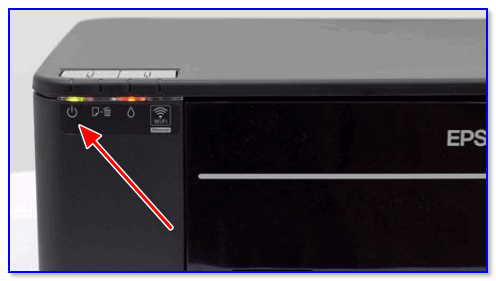
Jedna z tiskáren Epson – zařízení je připojeno k síti
❷ Přerušený kabel, „rozbitý“ port USB atd.
V této podsekci článku jsem se rozhodl zahrnout nejoblíbenější důvody neviditelnosti tiskáren (související s jejím připojením), které už nasadily zuby všem, kteří podobné záležitosti často řeší.
Rozbitý kabel USB / Jako příklad
Co tedy musíte zkontrolovat:
- USB kabel: došlo k nějakému poškození, zkroucení, stopám od domácích zvířat atd.? Důrazně doporučujeme zkusit jej vyměnit za jiný nebo jej zkontrolovat na funkční tiskárně/PC (poznámka: v některých případech nemusí být poškození uvnitř viditelné okem);
- Dávejte pozor na samotný USB port – je uvolněný nebo je v něm prach/špína? Pokud je to možné, zkuste zařízení připojit k jinému portu;
- Jak připojíte kabel USB od tiskárny: používáte různé adaptéry? (poznámka: někteří lidé připojují zařízení k portům USB na monitoru, klávesnici atd.). Zkuste tiskárnu připojit přímo k portu USB na zadní straně počítače;
- Pokud máte velmi dlouhý kabel USB, vyměňte jej za kratší.
❸ Žádný ovladač tiskárny
Obecně platí, že moderní OS Windows 10 najde a nainstaluje ovladače pro většinu zařízení (včetně tiskáren a skenerů) automaticky, ihned po jejich připojení k USB portu (pokud máte jiný OS, pak ve většině případů musíte ovladač nainstalovat ručně z disku/sítě).
Ať je to jak chce, doporučuji zkontrolovat ovladač. Chcete-li to provést, otevřete správce zařízení a klikněte na tlačítko “Obnovit” a zobrazit kartu “Tisková fronta” . Pokud je nainstalován ovladač tiskárny, měli byste najít jeho model v seznamu zařízení (viz můj příklad níže).
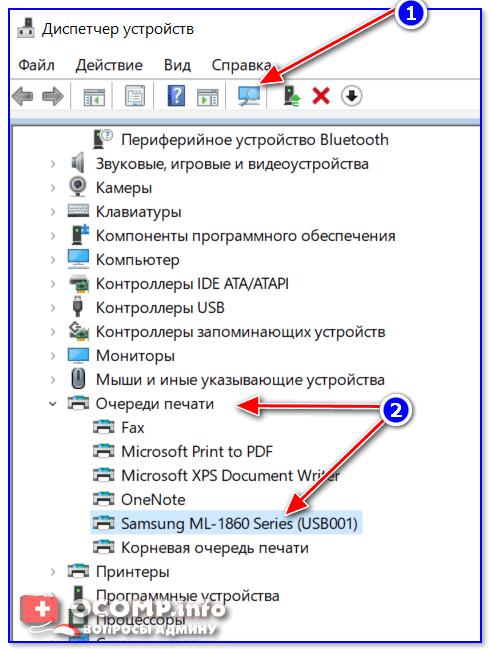
Správce zařízení – tisková fronta
Pokud váš model tiskárny není v tomto seznamu, otevřete jinou kartu “Disková zařízení” (pokud existuje) – a podívejte se, zda existují nějaká zařízení se žlutými vykřičníky (což znamená, že ovladač není nainstalován).
Aktualizace ovladače: klikněte pravým tlačítkem myši na požadované zařízení a v zobrazené nabídce vyberte možnost „Aktualizovat ovladač“. Dále zadejte možnost automatické instalace – a samotný systém Windows se pokusí najít a aktualizovat ovladač. Komfortní?!
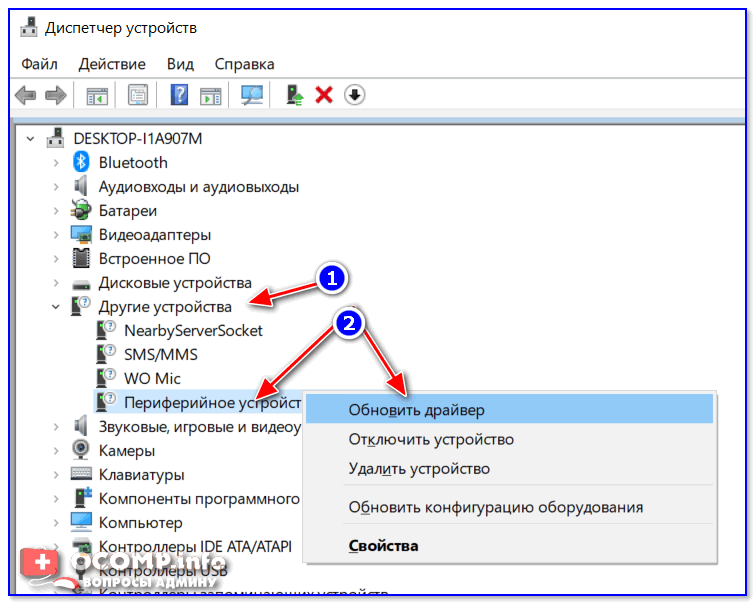
Pokud se vám tímto způsobem nepodařilo aktualizovat ovladač, doporučuji přečíst si návod, odkaz na něj je uveden níže.
Pomoci!
Jak najít, nainstalovat a aktualizovat ovladač tiskárny – [viz. instrukce]
❹ Neexistuje žádný ovladač pro řadič USB
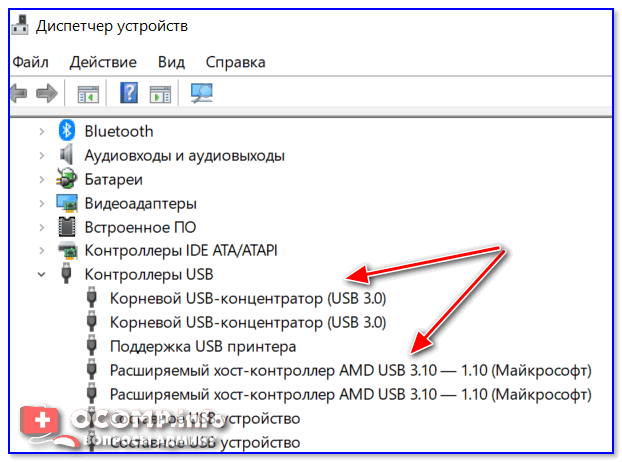
Je možné, že nemáte nainstalovaný ovladač pro USB řadič, a proto tiskárna připojená k USB jednoduše není detekována a pro počítač neviditelná (je však třeba poznamenat, že v tomto případě není k tomuto USB připojeno ani jedno zařízení port bude fungovat).
Stav ovladačů řadiče USB můžete zobrazit ve stejném správci zařízení (viz příklad níže na snímku obrazovky).
Obecně je aktualizace ovladačů pro takový „úzký“ hardware (a instalace různých systémových knihoven) velmi pohodlná pomocí nástroje Driver Booster. Po instalaci a spuštění stačí počkat na analýzu systému a poté zaškrtnout políčka, která chcete aktualizovat (viz snímek obrazovky níže, první řádek je aktualizace ovladačů).
Driver Booster – jedno tlačítko pro aktualizaci VŠECH ovladačů
❺ Automatický tisk selže
OS Windows má speciální služba zodpovědná za tisk. V některých případech se jeho provoz může zastavit (a je velmi vhodné to zkontrolovat a pokusit se jej restartovat). Podotýkám ale, že při podobném problému je tiskárna většinou pro počítač viditelná, ale při odeslání k tisku se nic neděje (může zamrznout PC).
Chcete-li zobrazit seznam služeb:
- klikací kombinace Win + R ;
- v okně, které se objeví “Běh” zadejte příkaz services.msc a stiskněte Enter. Viz snímek obrazovky níže.

services.msc – otevřete seznam služeb ve Windows
Dále v seznamu, který se otevře, vyhledejte službu “Správce tisku” a otevřete jej.
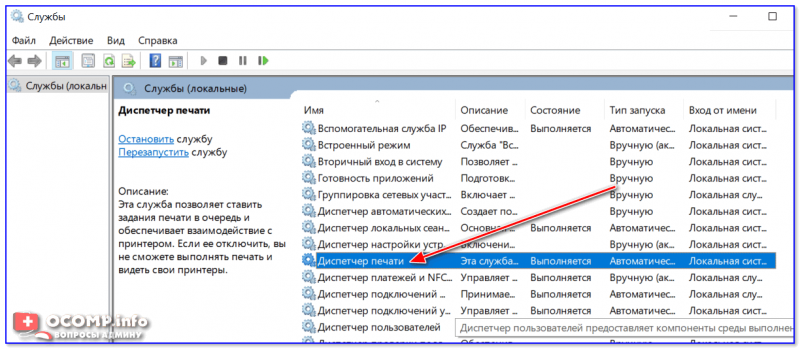
Služby – Správce tisku / klikací
Věnujte pozornost tomu, zda je služba spuštěna a jaký typ spouštění má (ve výchozím nastavení by to mělo být takové, jak je znázorněno na obrázku níže). Mimochodem, doporučuji zkusit službu zastavit a znovu spustit.
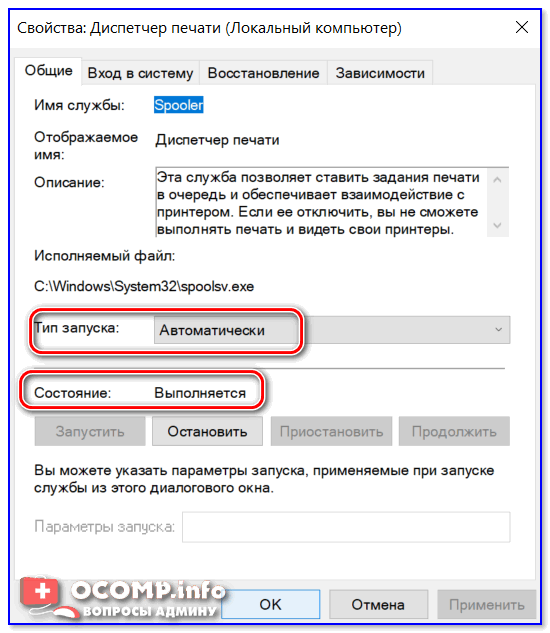
Služba běží, automaticky se spustí
❻ Je vybráno jiné tiskové zařízení (výchozí)
Mnoho začínajících uživatelů při práci v Office (například Excel) po kliknutí na nabídku “Soubor/Tisk” nenajdou svou tiskárnu v seznamu dostupných (někteří lidé okamžitě pošlou soubor k tisku, aniž by se podívali, a samozřejmě se nic neděje).
Aby vaše připojená tiskárna byla ve výchozím nastavení vybrána všemi programy (tzn. že jste klikli na „tisknout“ a tiskárna po 3-5 sekundách „zabzučela“), musíte vyladit jednu věc.
Chcete-li to provést, musíte nejprve otevřít Ovládací panely systému Windows a přejít do sekce “Hardware a zvuk / Zařízení a tiskárny” .
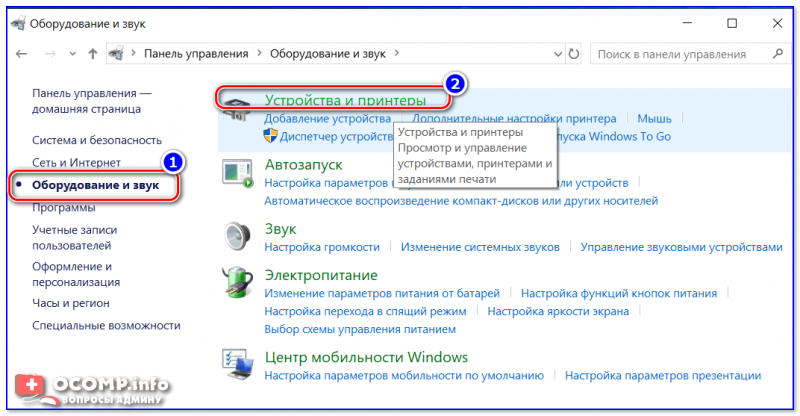
Hardware a zvuk – zařízení a tiskárny
Dále mezi zařízeními najděte požadovanou tiskárnu (MFP), klikněte na ni pravým tlačítkem myši a vyberte z nabídky “Použít jako výchozí” . Viz příklad níže.
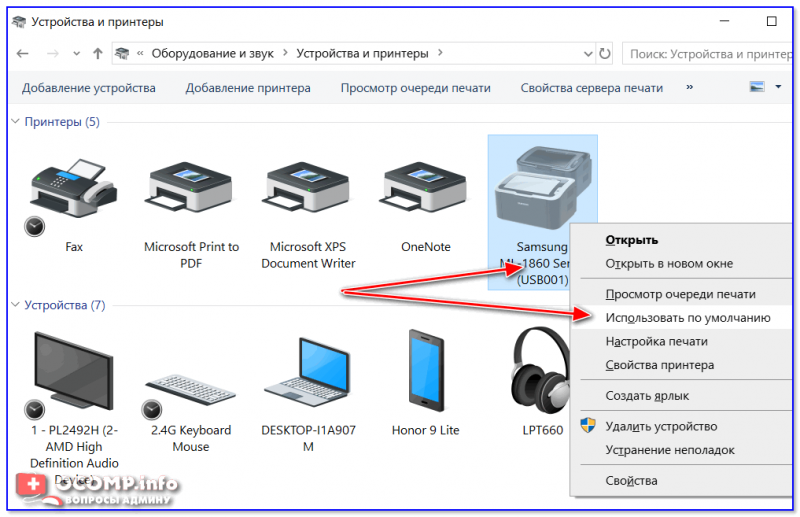
Použít jako výchozí
Pokud vše proběhlo v pořádku, měla by se vedle této tiskárny rozsvítit zelená značka zaškrtnutí (jako v mém příkladu).
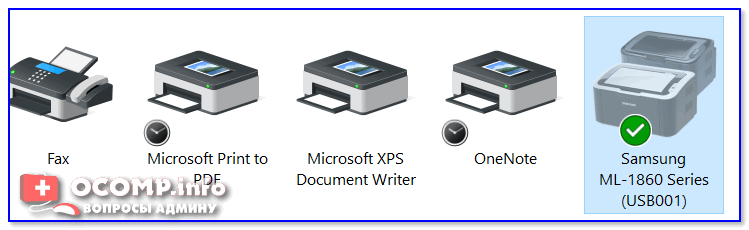
Na tiskárně se zobrazí zelená značka zaškrtnutí
Nyní při odesílání souboru k tisku (v Excelu) program automaticky vybere tiskárnu, kterou potřebujeme, a vy s tím nebudete muset ztrácet čas.
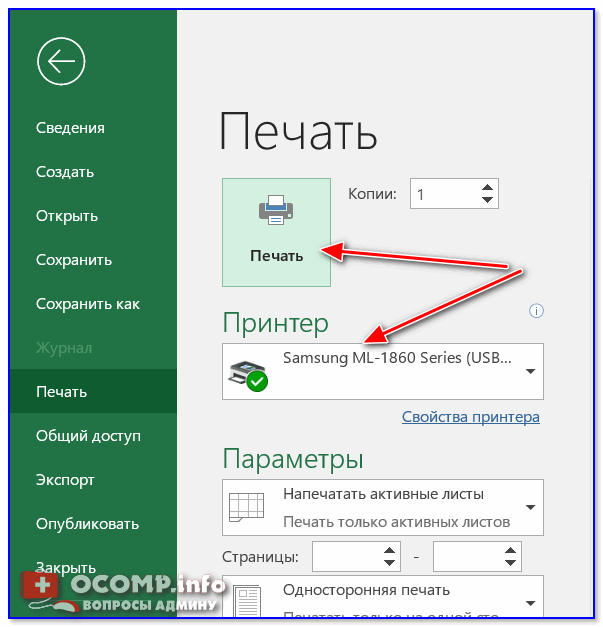
Tiskárna je vybrána správně
❼ Problém s tiskárnou
Před provedením konečné diagnózy zkuste tiskárnu připojit k jinému PC/notebooku (naštěstí má dnes mnoho lidí doma několik počítačů).
Mimochodem, nemohu si pomoci, ale poznamenat, že nyní můžete dokonce zkusit vytisknout dokument z telefonu.
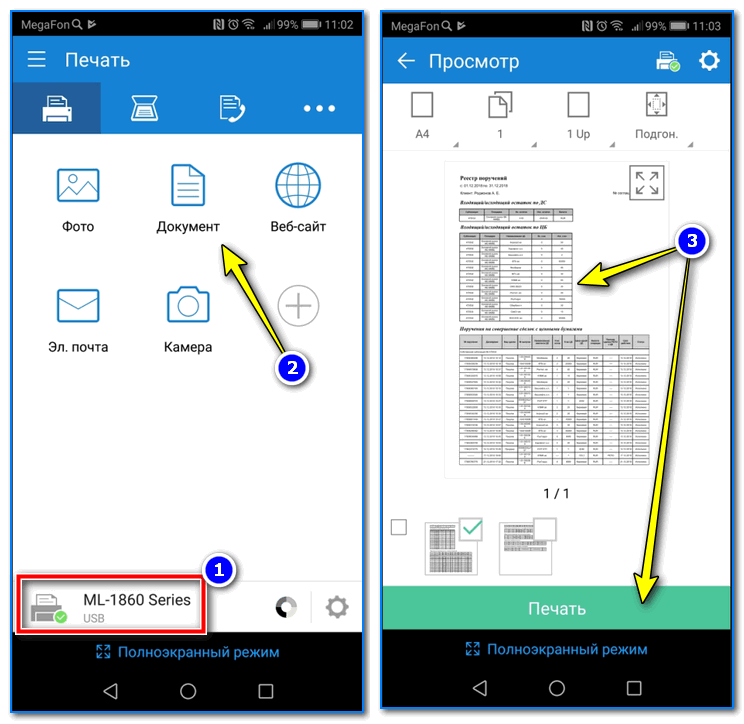
Tiskárna je připojena, můžete vytisknout dokument z telefonu.
Pokud pracujete v kanceláři, pak s největší pravděpodobností máte místní síť a pravděpodobně je na ní více než jedna tiskárna. Ve většině případů můžete během několika minut připojit k počítači další síťovou tiskárnu a tisknout na ní své dokumenty! Jak to udělat – viz jedna z mých starých poznámek, odkaz níže.
Pomoci!
Jak najít a připojit (přidat) tiskárnu v lokální síti – [viz. instrukce]
To je prozatím vše.
První zveřejnění: 06.08.2019
Související příspěvky:

Dobrý den!
Pomozte mi vyřešit problém: po instalaci ovladače pro tiskárnu HP LaserJet 1018 se zobrazí zpráva, je připojen snímek obrazovky. Zkoušeli jsme to několikrát nainstalovat, ale nefungovalo to. Tento problém nastal po výměně pevného disku a odeslání počítače do opravy. Možná je důvod jiný, ale dříve takové problémy nebyly. Máme Windows 10.
Prosím, pomozte mi na to přijít.
S pozdravem, Oksana.
Haló
1. Znovu nainstalujte ovladač.
2. Zkuste se připojit. jiný kabel.
3. Pokud to nepomůže, zkuste to na jiném PC/notebooku (zkontrolujte, jestli to vidí).
4. O jakou opravu se jednalo, měnil se pouze HDD? Nebo možná něco jiného.
- Proč můj počítač/notebook nevidí tiskárnu?
- ❶ Nesprávný odchod ze „spánku“
- ❷ Přerušený kabel, „rozbitý“ port USB atd.
- ❸ Žádný ovladač tiskárny
- ❹ Neexistuje žádný ovladač pro řadič USB
- ❺ Automatický tisk selže
- ❻ Je vybráno jiné tiskové zařízení (výchozí)
- ❼ Problém s tiskárnou
Při kopírování materiálů je vyžadován odkaz na Ocomp.info! | Životnost zdroje: 2014÷2024
Docela často se uživatelé potýkají se situací, kdy počítač nevidí tiskárnu. Než ušetříte peníze na opravy, měli byste se seznámit s důvody a možnostmi, které může zvládnout každý.
Možné příčiny
Situace, kdy PC nebo notebook nedetekuje tiskárnu, mohou být způsobeny několika příčinami, od běžné nepozornosti osoby až po poruchu samotné jednotky. Pokud počítač nevidí zařízení pro tisk přes USB, situace může souviset s několika body:
- Zapomněl jsem zapnout tiskárnu. Běžná situace, kterou je třeba nejprve zkontrolovat.
- Nesprávné připojení zařízení k notebooku nebo stolnímu počítači. Kabel USB není zcela zasunutý nebo je poškozen konektor/drát.
- Pro tisk bylo nastaveno další zařízení.
- Služba automatického tisku není povolena.
- Jsou problémy s ovladači. Mohou vylétnout ze systému nebo jednoduše stát na PC.
- Zakázání řadiče USB v systému BIOS.
- Viry.
- Chyby systému Windows kvůli poškození systémových souborů.
- Technická součást jednotky. V tomto případě pomůže pouze oprava.
Co dělat
Pokud používáte počítač se systémem Windows 10 nebo 7, odborníci doporučují nejprve zkontrolovat tiskárnu. Chcete-li to provést, musíte běžet diagnostika. Můžete použít standardní nástroj, který se nachází v Ovládacích panelech. Chcete-li začít, budete muset přejít na „Odstraňování problémů“, „Hardware a zvuk“ a poté na „Použít tiskárnu“.
Můžete také použít oficiální software, pro interakci se kterou budete muset připojit počítač k internetu a přejít na oficiální web společnosti Microsoft. Zde si můžete stáhnout soubory pro požadovanou aplikaci.
Ovladače
vše chyby související s ovladačem, je nejčastější stížností uživatele, který narazí na problém, když tiskárna není detekována počítačem. V některých operačních systémech nejsou ovladače jednoduše nainstalovány. Ve většině případů je veškerý software pro tiskárnu umístěn na samostatném disku, který je součástí zařízení. Pokud v blízkosti není žádný disk, můžete použít oficiální portál výrobce.
Potřebné soubory se vybírají nejen pro konkrétní značku a model tiskárny, ale také pro konkrétní operační systém.
Nejnovější aktualizace, které byly vydány pro Windows, jsou praktické v tom, že nezávisle stahují software pro všechna zařízení připojená k počítači. Tato možnost nefunguje správně ve všech případech, a pokud je OS zastaralý, pak takovou funkci nemá. V tomto případě je nejjednodušší použít disk. Instalace z něj se provádí následovně:
- Disk by měl být spuštěn zpočátku;
- poté se otevře automatický instalační program;
- Podle návodu je potřeba nainstalovat ovladače do PC;
- po dokončení všech akcí bude situace, kdy počítač nerozpozná zařízení, vyřešena a v budoucnu nebude použitý disk vyžadován pro práci a lze jej odebrat;
- pokud balení neobsahuje disk, balení s tiskárnou obsahuje odkaz na požadovaný software (pokud odkaz není, budete si ho muset vyhledat sami).
Po stažení potřebných souborů budete potřebovat instalace ovladače. Chcete-li to provést, můžete použít pokyny krok za krokem:
- Nejprve musíte zkontrolovat, zda je vybraný software kompatibilní s modelem zařízení a operačním systémem, který používáte.
- Po dokončení instalace by měl být počítač restartován.
- Po zapnutí počítače se musíte podívat, zda se zařízení, které používáte k tisku, zobrazuje v části „Tiskárna a faxy“. Tento soubor se nachází v Ovládacích panelech.
Když váš osobní počítač nenalezne tiskárnu, možná budete muset hledat přeinstalaci Řidič. Chcete-li to provést, musíte provést několik kroků:
- Přejděte do „Správce zařízení“ a najděte tam „Ovladače“. Otevře se seznam, ve kterém musíte najít připojenou tiskárnu.
- Klikněte na něj pravým tlačítkem myši a vyberte „Odstranit“.
- Poté pokračujte v instalaci ovladače, který odpovídá modelu zařízení, které používáte.
- Po těchto krocích musíte restartovat počítač a přejít na „Tiskárny a faxy“. Systém by měl zobrazit tiskárnu.
Viry
Někdy může být důvod, proč počítač přestal vidět tiskárnu nebo zařízení nechce tisknout, triviální virové programy. Chcete-li tuto možnost vyloučit, budete se muset uchýlit snímání. Postup se provádí postupně pomocí několika nástrojů.
Použití antivirů od různých výrobců umožňuje provádět lepší skenování.
To, že se zařízení nepřipojí, však mohou ovlivnit i samotné antivirové aplikace.. Antivirový program není ideální, takže se může dostat do konfliktu se soubory, které nejsou nebezpečné a nainstalované v počítači. Ovladač tiskárny může být také vnímán jako nebezpečný objekt, i když byl stažen z oficiálních stránek.
Pokud počítač říká, že tiskárna není detekována, měli byste to zkusit zakázat antivirus. To je docela jednoduché:
- Nejprve musíte přejít na „Administrace“. Nachází se v Ovládacích panelech.
- Poté budete muset kliknout na „Konfigurace systému“.
- Postupně byste měli vybrat části „Služby“ a „Spuštění“. V nich musíte zrušit zaškrtnutí všech míst, kde je název antivirového programu.
- Počítač se poté restartuje a problém by měl být vyřešen.
Výběr výchozího zařízení
Jiná tisková zařízení mohou bránit tisku z požadovaného zařízení. Pokud byly dříve připojeny jiné tiskárny, musíte tak učinit přeřazení.
To bude vyžadovat několik kroků:
- V části „Hardware a zvuk“, která se nachází v „Ovládacím panelu“, vyberte „Zařízení a tiskárny“. Zde bude uveden název požadovaného modelu tiskárny.
- Kliknutím pravým tlačítkem na název vyberte „Použít jako výchozí“.
Pokud člověk pracuje v kanceláři, problém s neviditelností může být v tom, že tisk probíhá v místní síti, ve které je několik zařízení. V takovém případě můžete vybrat jinou síťovou tiskárnu a vytisknout potřebné soubory.
Automatický tisk
Podobnou položku lze aktivovat návštěvou „Systémy a zabezpečení“, která se také nachází v „Ovládacím panelu“. Uživatel bude muset vybrat „Správa“, poté přejít na „Služby“ a kliknout pravým tlačítkem na „Správce tisku“. Zde byste měli přejít na „Vlastnosti“. Vyskočí okno, ve kterém je třeba nastavit typ spouštění na automatický. Parametr pro tento stav musí být nastaven na „Working“.
Odstraňování problémů s OS
Pokud jste dokončili všechny výše popsané kroky, ale tiskové zařízení stále nevytiskne dokument, musíte to udělat zkontrolujte samotný operační systém Windows. Může být zastaralý, obsahovat chyby nebo fungovat nesprávně kvůli instalaci jiných programů. Důvodů je velké množství, takže je to nejlepší zkuste tiskárnu připojit k jinému počítači. Pokud zařízení funguje normálně, měli byste zkontrolovat notebook nebo stolní počítač, na kterém není tiskárna nainstalována.
Aktivace USB portu
Jestliže USB port není aktivován, můžete také narazit na situaci, kdy se tisk nezapne. Než začnete s procesem aktivace, měli byste pochopit, že BIOS nebo UEFI jsou považovány za základní software, který se nachází v každém počítači. Pomocí této služby můžete upravit konektor USB, ke kterému má být tiskárna připojena. K tomu slouží základní mikrokód pro kontrolu stavu portu. Pokud jsou zakázány, měly by být povoleny.
Často to můžete najít Výrobci BIOS nebo UEFI označují funkci různými názvy, kvůli kterému na to většina uživatelů nebude schopna přijít. Chcete-li odstranit zmatek, Doporučujeme věnovat pozornost následujícím názvům: Funkce USB, Podpora starší verze USB, Režim ovladače USB.
Při aktivaci konektoru byste měli být opatrní, protože pokud to uděláte nesprávně, můžete zničit činnost portů.
užitečných rad
Pokud váš notebook nebo počítač tiskárnu nerozpozná, nepropadejte panice. Možná je to otázka prosté nepozornosti a zařízení prostě není zapnuté nebo je vadný vodič. Odborníci proto doporučují začít vizuální kontrolou.
Mělo by se zkontrolovat celistvost drátů, přítomnost záhybů nebo poškození izolační vrstvy. Pokud nejsou žádné problémy s vodiči, ale počítač stále odmítá tiskárnu připojit, musíte věnovat pozornost zástrčky, pomocí kterého se zařízení vzájemně propojují. Tlačítko měli byste také zkontrolovat: všechny klávesy by měly být podsvícené.
Pokud výše popsané metody nepomohly, možná je důvod v porucha samotné tiskárnya měl by být zaslán k opravě do servisního střediska.
Podrobný přehled odstraňování důvodů, proč tiskárna není počítačem rozpoznána, představuje následující video.
