Co dělat, když audio služba nefunguje?
Pokud má váš počítač problém s přehráváním zvuku, můžete se setkat s chybou, že jedna nebo více zvukových služeb nefunguje. Tento příspěvek od MiniTool vám ukáže, jak vyřešit tuto chybu, když audio služba nefunguje.
Pokud má váš počítač problémy s přehráváním zvuku, často se zobrazí chybová zpráva, že jedna nebo více zvukových služeb nefunguje. Mnoho uživatelů hlásí, že čelí stejné chybě. Kromě této chyby, pokud má váš počítač potíže s přehráváním zvuku, můžete se setkat s dalšími chybami, jako například, že systém Windows spustil zvukovou službu Windows na místním počítači nebo zvuková služba neodpovídá.
Pokud máte stejnou chybu a snažíte se ji opravit, jste na správném místě. Tento příspěvek vám ukáže, jak opravit nefunkčnost jedné nebo více zvukových služeb.
Tři způsoby, jak opravit jednu nebo více nefunkčních zvukových služeb
V této části vám ukážeme, jak opravit jednu nebo více zvukových služeb, které nefungují ve Windows 10.
Metoda 1: Zkontrolujte stav zvukové služby
Chcete-li opravit chybu, že jedna nebo více zvukových služeb nefunguje, můžete nejprve zkontrolovat stav zvukové služby. Musíte zajistit, aby byla spuštěna zvuková služba.
Tady je průvodce.
- Klepněte na tlačítko Windows klíč a р klíčem k otevření Spustit dialog .
- Typ services.msc do pole a klikněte Dobrý pokračovat.
- Ve vyskakovacím okně přejděte dolů a vyhledejte Windows Audio a poklepáním pokračujte.
- Pak to změňte Typ spuštění к Automatické a změnit jeho stav na Běh .
- Pak stiskněte tlačítko Použití и Dobrý pokračovat.
- Poté se vraťte do okna Služby a vyhledejte Windows Audio Endpoint Builder a změňte jeho stav na spuštěný.
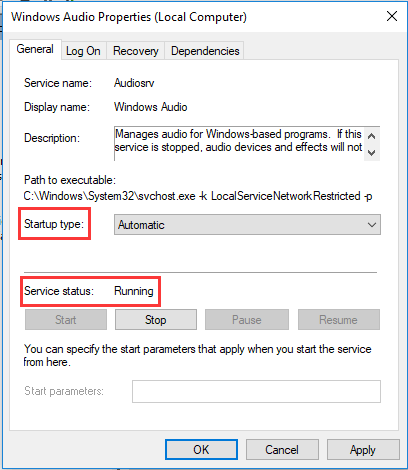
Po dokončení všech kroků restartujte počítač a zkontrolujte, zda problém jedné nebo více nefunkčních zvukových služeb není vyřešen. Pokud toto řešení nefunguje, zkuste jiné.
Metoda 2: Aktualizujte ovladač zvuku
Chcete-li opravit chybu nefunkční zvukové služby v systému Windows 7, můžete aktualizovat ovladač zvuku.
Tady je průvodce.
- Otevřete Správce zařízení.
- Rozšířit Ovladače zvuku, videa a her .
- Pravý zvukový ovladač a vyberte Aktualizujte ovladač z kontextového menu.
- Pak si vyberte Automatické vyhledávání aktualizovaného softwaru ovladače pokračovat.
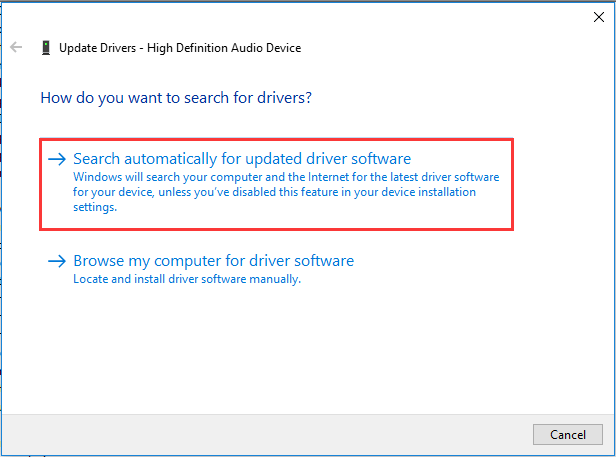
Po dokončení všech kroků restartujte počítač a zkontrolujte, zda není opravena chyba jedné nebo více zvukových služeb, které nefungují.
Metoda 3: Přeinstalujte ovladač zvuku
Třetím způsobem, jak vyřešit problém s nefunkčností zvukové služby pod Windows 7, je přeinstalovat ovladač zvuku.
Tady je průvodce.
- Otevřete Správce zařízení.
- Poté rozbalte Ovladače zvuku, videa a her .
- Poté vyberte zvukový ovladač v počítači a vyberte Smazat zařízení z kontextového menu.
- Dále musíte tuto akci potvrdit.
- Poté restartujte počítač, systém Windows automaticky přeinstaluje chybějící ovladač.
Po dokončení všech kroků zkontrolujte, zda problém jedné nebo více nefunkčních zvukových služeb není vyřešen.
6 základních způsobů, jak hacknout zvuk ve Windows 10 [2020 Update]
Při přehrávání zvuku se můžete setkat s chybou, že zvuk ve Windows 10 praská. Tento příspěvek ukazuje, jak to opravit.
Závěrečná slova
Abychom to shrnuli, tento příspěvek poskytuje 3 způsoby, jak vyřešit problém, kdy jedna nebo více zvukových služeb nefunguje. Pokud se potýkáte se stejným problémem, vyzkoušejte tato řešení. Pokud máte nápad na nápravu, můžete jej sdílet v oblasti komentářů.


Autor kartanxc_wifitel Doba čtení 7 min Zhlédnutí 13 Zveřejněno 24.11.2022. XNUMX. XNUMX
Proč zvukové služby nereagují v systému Windows 10?
Běžný problém spojený se spuštěním služby v 10 se objevuje z různých důvodů:
- Problémy s ovladači. Windows 10 v podstatě automaticky aktualizuje software. Někdy se ale stane, že požadovaný ovladač chybí. V této situaci si uživatel bude muset stáhnout a nainstalovat software sám.
- Porucha externích zařízení, která reprodukují zvuk. Když sloupec selže, bude nutné jej vyměnit za nové zařízení.
- Problémy se zvukovou službou. Tento problém je svou povahou specifický a řeší problém v kolejových systémech.
- Virové útoky v systému. Když virový software vstoupí do operačního systému, může zablokovat některé systémové funkce, včetně zvukové služby.
Kromě těchto problémů ovlivňují dostupnost audio systému komponenty PC. Nainstalované položky nemusí být vzájemně kompatibilní. Také absence zvuku naznačuje problémy s centrálním procesorem. Ve většině případů lze popsanou chybu opravit pomocí několika jednoduchých kroků podle pokynů.

Jak spustit zvukovou službu?
Prvním krokem je provedení servisní kontroly.
Standardní
Před zapnutím Windows Audio se musíte ujistit, že se může v zásadě spustit. Postup:
- Klikněte pravým tlačítkem (RMB) na hlavní panel a vyberte „Spustit Správce úloh“.

- Přejděte na kartu Služby. V pravém dolním rohu klikněte na stejnojmenné tlačítko.

- Otevře se okno, v komentářích najděte položku s názvem „Windows Audio“.

- V dalším okně se ujistěte, že je rozevírací nabídka Typ spouštění nastavena na jinou hodnotu než Odemčeno.

- Pokud tomu tak není, vyberte z rozevíracího seznamu možnost Automaticky a klikněte na tlačítko Start umístěné níže.

- V důsledku toho by se měl stav změnit z „Odemčeno“ na „Spuštěno“. Poté musíte zkontrolovat, zda se zvuk vrátil do počítače (PC) a klikněte na „OK“.


Ve starších verzích Windows můžete ke službám přistupovat prostřednictvím Ovládacích panelů výběrem složky Nástroje pro správu – Služby.
Proces spuštění zvukové služby je identický pro počítač i notebook.
Řešení problémů
Než začnete problém řešit, doporučujeme nejprve zkusit restartovat nástroj Windows Audio. Pokud tyto kroky nepomohou, můžete přejít k praktické části.
Automatická korekce
Nejjednodušším řešením je spustit nástroj pro odstraňování problémů. Chcete-li diagnostikovat a řešit problémy, budete muset otevřít příslušné okno nástroje podle následujícího schématu:
- Spusťte systém Windows v počítači.
- Klepněte pravým tlačítkem myši na ikonu dynamiky na panelu Tashad.
- Vyberte z listu „Odstraňování problémů se zvukem“.

- Spusťte skenování a počkejte na dokončení.

Pokud v systému dojde k nějaké poruše, obslužný program narušení zjistí a opraví. Uživatel prostituce ve večerních hodinách, spuštění služby Audio. Pokud program stále nefunguje, přejděte k další metodě.
Příkazový řádek
Vestavěný nástroj Windows, Příkazový řádek, vám pomůže vyřešit problém se zvukem. Nástroj se spouští jako správce pomocí následujících pokynů:
- otevřete nabídku Start.
- Do vyhledávacího pole zadejte „cmd“. Stiskněte enter.
- Klikněte na výsledek.

- V CS zadejte příkaz jeden po druhém stisknutím klávesy „Enter“: „net start RpcEptMapper“, poté „net start DcomLaunch“, po „net start RpcSs“ a „net start AudioEndpointBuilder“, nastane „net start Audiosrv“ .

- Chcete-li získat zvuk zpět do zařízení, restartujte systém Windows.
Zvuková služba Windows 10 by měla být spuštěna. Pokud žádná z možností problém nevyřešila, použijte následující metodu obnovení operačního systému.
Nástroj Obnovení systému
V mnoha situacích, kdy neexistuje způsob, jak obnovit aplikace nebo programy do funkčního stavu, pomůže bod návratu. To pomáhá vrátit systém k datu, kdy byl vytvořen bod obnovení.
Operace se provádí pomocí nástroje zabudovaného v OS:
- Stiskněte klávesy: „Win + R“.
- V okně Spustit napište příkaz: „control“. Klepněte na tlačítko OK.

- Další kapitolou je „Obnova“.
- Vyberte „Spustit obnovení systému“.

- V novém okně klikněte na „Další“.

- Vyberte místo odjezdu a klikněte na „Další“.

- Potvrďte akci kliknutím na tlačítko „Hotovo“.

Po použití stačí počkat na proces, dokud se systém nevrátí do funkčního stavu. Zvuková služba by měla opět fungovat.
Viry
Jedním z běžných důvodů, proč se zvuková služba v systému Windows 10 nespustí, jsou virové hrozby v systému. Problém může vyřešit vestavěný program Windows Defender nebo stažené antivirové programy.
Bezplatné bezpečnostní nástroje fungují na stejném principu:
- Stáhněte si instalační soubor do počítače z oficiálních stránek vývojáře.
- Nainstalujte program a vstupte do hlavní nabídky.

- Vyberte si způsob bytu nebo plnou autorizaci systému.
- Klikněte na tlačítko „Spustit test“.

Nástroj zahájí proces kontroly systému na přítomnost virů. Po dokončení program zobrazí výsledky a automaticky opraví problémy.
Ruční start
Pokud na počítači neběží zvuková služba, může to uživatel provést ručně prostřednictvím nastavení systému.
- Klepněte pravým tlačítkem myši na ikonu „Start“.
- Ze seznamu vyberte „Správa počítače“.

- Najděte sekci „Služby a aplikace“.

- Vyberte Služby.
- V části vyberte ze seznamu „Windows Audio“ a dvakrát na něj klikněte.

- V řádku „Typ spouštění“ vyberte režim „Automatický“.
- Klikněte na tlačítko „OK“.

Zvuková služba ve Windows 10 má tři další služby: „Plánovač aktivit“, „Nástroje pro vytváření bodů“, „Volání procedury“. Pokud alespoň jeden z nich nefunguje, nástroj se nespustí. Chcete-li povolit možnosti, musí uživatel povolit tyto možnosti na kartě Závislosti.
Pokud se zobrazí chyba „Služby nereagují“ kvůli poškození systému souborů, uživatel bude muset přeinstalovat operační systém pomocí spouštěcí jednotky USB flash. Problémy s ovladači lze vyřešit přeinstalací softwaru; stáhněte si je předem z oficiálních stránek výrobce.

Chyba v systému Windows 10 související se zvukovou službou může být způsobena řadou faktorů. Hlavní problémy mohou být: viry, selhání ovladačů, systémové chyby. Všechny tyto nuance může uživatel snadno odstranit, pokud budete postupovat podle pokynů popsaných výše.
Vadná zvuková karta
Problémy se zvukovými kartami zabudovanými do základní desky jsou vzácné. Jediným způsobem, jak je odstranit, je výměna výstupního zařízení nebo přepájení mikroobvodu.
Existují také diskrétní zařízení, která podléhají různým vlivům. Například mechanické poškození nebo jednoduché vytlačení z PCI konektoru.

Chcete-li situaci napravit, otevřete pouzdro a ujistěte se, že karta dobře zapadá do slotu.
Zakázání vylepšení zvuku
Vylepšení zvuku a nesprávná nastavení mohou způsobit zprávu „audio vstup není aktivován“. Chcete-li zakázat nepotřebné efekty, postupujte takto
- Klikněte pravým tlačítkem na ikonu ve formě dynamiky, pohledů v panelu výpisů.

- Vyberte položku „Otevřít směšovače hlasitosti“.

- V okně, které se otevře, klikněte levým tlačítkem myši na ikonu hlavního použitého zařízení.

- V okně, které se otevře, vyberte kartu „Vylepšení“ nebo „Vylepšení“ a aktivujte možnost „Zakázat všechna vylepšení“ a klikněte na „OK“.


Kontrola řidiče
Pro realitní řidiče proktory:
- Přejděte do „Správce zařízení“, klikněte pravým tlačítkem myši na ikonu zvukového zařízení a klikněte na „Aktualizovat ovladač“.

- V okně, které se otevře, poskytněte přístup k internetu. Pokud není k dispozici správná verze ovladače, problém může být vyřešen automaticky.


Pokud vaše zvuková karta není v seznamu zařízení, přejděte k její diagnostice.
Pokud automatické vyhledávání zobrazí chybu nebo nenajde ovladače, měly by být staženy z oficiálních webových stránek výrobce zařízení a poté nainstalovány.
Problémy s ovladači zvuku
Nastavení zvuku na počítači se systémem Windows 7: správa vyvážení zvuku
Jedná se o důležitý software, bez kterého náhlavní souprava připojená k počítači nebude moci fungovat. Zkušení odborníci doporučují při řešení tohoto problému provést několik kroků:
- Klepněte pravým tlačítkem myši na ikonu „Tento počítač“ na ploše.
- Chcete-li přejít do vlastností klasické aplikace, klikněte na odpovídající řádek v kontextové nabídce.
- Klepněte na sekci „Odbavovací zařízení“ ve sloupci parametrů v levém okně, které se zobrazí po provedení předchozího kroku.
- V seznamu možností najděte možnost Výstup zvuku a Výstup zvuku a rozbalte ji stisknutím klávesy Šipka doleva.
- Stiskněte PCM na zařízení, které aktuálně přehrává zvuk. Mohou to být například reproduktory nebo mikrofon.
- V kontextové nabídce klikněte na řádek „Odebrat zařízení“.
- Restartujte počítač, zapojte reproduktory zpět do zásuvky, stáhněte si nový ovladač z internetu a nainstalujte jej podle pokynů instalačního programu.
- Zkontrolujte, zda zařízení vydává zvuk.
Věnovat pozornost! Jako poslední možnost můžete Windows 10 obnovit, to znamená vrátit jej zpět do stavu, ve kterém stále normálně fungoval. To se také provádí prostřednictvím nouzového režimu, ke kterému lze přistupovat po restartování počítače.

Vyčistěte počítač od virů pomocí licencovaného antiviru