Ve sluchátkách Bluetooth (reproduktorech) v systému Windows 11 není žádný zvuk. Nezobrazují se ve zvukových zařízeních

Po úspěšném připojení bezdrátových Bluetooth sluchátek nebo reproduktorů k systému Windows 11 se někdy objeví problém, kdy není slyšet žádný zvuk. Sluchátka jsou připojena, ale zvuk se přes ně nepřehrává. Tento problém se může vyskytnout jak na noteboocích, tak na stolních počítačích. Důvod je obvykle v samotném systému Windows 11. V nastavení zvuku, službách nebo v ovladači Bluetooth adaptéru. Co v této situaci dělat a jak opravit chybějící zvuk v bezdrátových sluchátkách, vám povím v tomto článku.
Nejprve bych vám rád ukázal, jak tento problém vypadá. Abyste pochopili, zda je to váš případ, a neztráceli čas řešeními, která vám nevyhovují.
- Jakmile je Bluetooth povoleno a vaše Bluetooth sluchátka jsou připojena k systému Windows 11, měla by se zobrazit v nastavení Bluetooth a zařízení – Zařízení v části Zvuk. Pokud máte potíže s připojením, přečtěte si tento článek: Bluetooth nefunguje ve Windows 11.
Pod názvem sluchátek by mělo být uvedeno: „Připojeno k hlasu, hudbě“ nebo „Připojeno k mikrofonu a zvuku“. Slovo „hudba“ (zvuk) v tomto případě znamená, že sluchátka lze použít k výstupu zvuku ve stereo režimu, a slovo „hlas“ (mikrofon) znamená, že sluchátka lze použít jako vstupní zařízení. Tedy jako headset (mikrofon bude fungovat). V nejnovějších verzích Windows 11 se píše „Mikrofon a zvuk jsou připojeny“.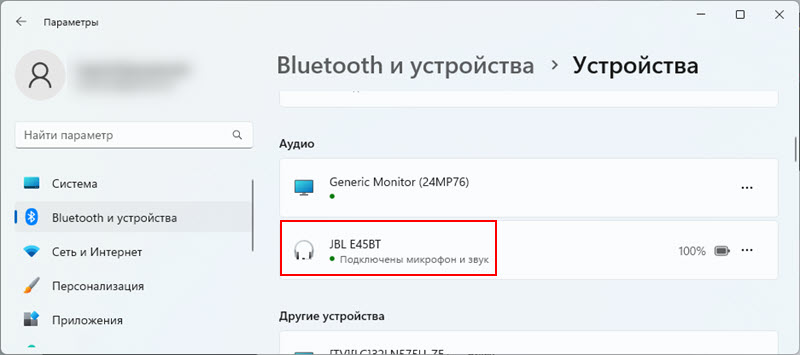
- Po připojení se ale často stává, že sluchátka nebo reproduktory nejsou v sekci „Zvuk“. Prostě se tam nezobrazují. Připojení je ale úspěšné. Jsou definovány jako „Další zařízení“ a zobrazují se ve stejném okně, jen níže. Vedle nich se může nacházet stav „Propojeno“, „Spárováno“ nebo „Připojeno“.
 V tomto případě se sluchátka nezobrazí ve zvukových zařízeních a systém Windows 11 do nich nebude moci přehrávat zvuk. Systém totiž nerozumí, o jaký typ zařízení se jedná a jak s ním pracovat.
 - A je také možné, že vedle připojených bezdrátových sluchátek v sekci „Zvuk“ je uvedeno pouze „Připojený hlas“ (Připojený mikrofon). Není tam slovo „Hudba“ (Zvuk). To znamená, že je systém nemůže použít jako výstupní zařízení a přehrávat do nich zvuk. Mohou fungovat pouze jako mikrofon (vstupní zařízení). Sluchátka se nebudou zobrazovat v zařízeních pro přehrávání ve Windows 11.
 Stává se, že stav je „Připojena hudba (Připojený zvuk)“. Pak váš mikrofon s největší pravděpodobností nefunguje přes Bluetooth sluchátka.
 V nejnovějších verzích Windows 11 se píše „Mikrofon a zvuk jsou připojeny“.
 V tomto případě se sluchátka nezobrazí ve zvukových zařízeních a systém Windows 11 do nich nebude moci přehrávat zvuk. Systém totiž nerozumí, o jaký typ zařízení se jedná a jak s ním pracovat.
 Stává se, že stav je „Připojena hudba (Připojený zvuk)“. Pak váš mikrofon s největší pravděpodobností nefunguje přes Bluetooth sluchátka.
Rychlé a snadné řešení, které stojí za vyzkoušení: V nastavení počítače odstraňte sluchátka, restartujte jej a zkuste je znovu připojit.
V blízkosti sluchátek je „Připojen hlas, hudba“, ale není slyšet žádný zvuk
Pokud se na první pohled zdá, že je vše tak, jak má být, Windows 11 identifikuje Bluetooth sluchátka nebo reproduktor jako zvukové zařízení a vedle nich je uvedeno „Připojen hlas, hudba“ (Mikrofon a zvuk připojeny) (jako na prvním snímku obrazovky v tomto článku), ale není slyšet žádný zvuk nebo vychází z reproduktorů počítače, pak je třeba zkontrolovat nastavení zvukového výstupu. Možná je zařízení pro přehrávání zvuku vybráno nesprávně.
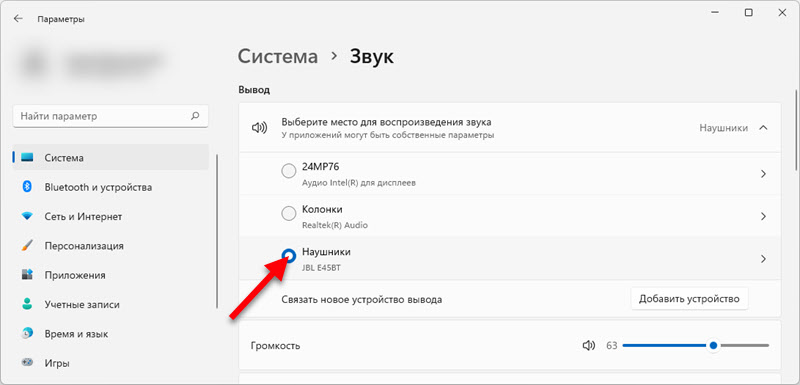
Klikněte pravým tlačítkem myši na ikonu zvuku vedle hodin a vyberte „Nastavení zvuku“. Nebo přejděte do nastavení a přejděte na „Systém“ – „Zvuk“.

Zobrazí se seznam zařízení dostupných pro výstup zvuku. Pokud je skrytý, klikněte na položku „Vybrat umístění pro přehrávání zvuku“. Zkontrolujte, zda jsou k dispozici sluchátka nebo váš Bluetooth reproduktor. Pokud ano, vyberte je (nastavte přepínač vedle požadovaného zařízení).
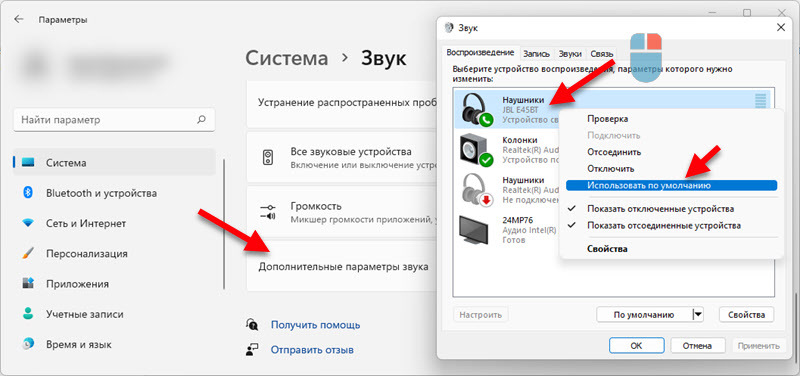
Ve stejném okně níže můžete kliknout na položku „Další parametry zvuku“ a otevřít tak staré (a pro mnohé známé) okno ovládání zvuku. Zde je třeba nastavit sluchátka jako výchozí zařízení.

Pokud je problém s nedostatkem zvuku v Bluetooth sluchátkách pouze v některých aplikacích, přejděte v nastavení v sekci „Zvuk“ do sekce „Hlasitost“ a resetujte tam nastavení.
Nebo zkontrolujte nastavení I/O zařízení pro aplikaci, kterou potřebujete.
Windows 11 detekuje sluchátka Bluetooth jako „Jiná zařízení“ nebo pouze „Mikrofon připojen“ a žádný zvuk
Dále se budeme zabývat řešením dvou problémů, o kterých jsem psal také na začátku článku. Když se sluchátka nezobrazují v sekci „Zvuk“, ale jsou zobrazena v sekci „Další zařízení“ a když vedle nich není slovo „hudba“ (zvuk), pouze „Připojený hlas“ (připojený mikrofon) (jak to vypadá, můžete vidět na snímcích obrazovky na začátku článku). Proto nejsou ani v nastavení zvuku a není tam žádný zvuk.
Kontrola služeb (audio přijímač)
Z mé zkušenosti mohu říci, že příčina je často ve službách. Možná jsou potřebné služby vypnuté, takže Windows 11 nemůže používat sluchátka ani reproduktor k výstupu zvuku, ani pracovat s mikrofonem.
- Klikněte pravým tlačítkem myši na nabídku Start a spusťte Nastavení.

- Přejděte do sekce „Bluetooth a zařízení“ vlevo. Poté otevřete „Zařízení“ – „Další nastavení pro zařízení a tiskárny“.

- Najděte tam svá Bluetooth sluchátka nebo reproduktor, klikněte na ně pravým tlačítkem myši a vyberte „Vlastnosti“.
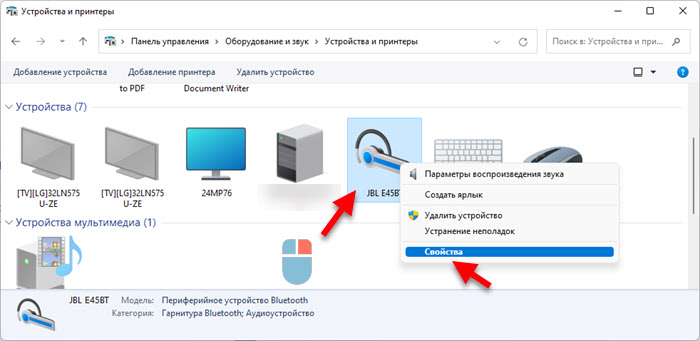
- Přejděte na kartu „Služby“, zaškrtněte políčka u všech služeb a klikněte na tlačítko „Použít“.
 Služba „Audio Receiver“ ve vlastnostech sluchátek je zodpovědná za výstup zvuku přes tato sluchátka. Pokud není k dispozici nebo je zakázána, systém Windows 11 sluchátka jako zařízení pro přehrávání zvuku nevidí. A za mikrofon je zodpovědná služba „Wireless Telephony“.


 Služba „Audio Receiver“ ve vlastnostech sluchátek je zodpovědná za výstup zvuku přes tato sluchátka. Pokud není k dispozici nebo je zakázána, systém Windows 11 sluchátka jako zařízení pro přehrávání zvuku nevidí. A za mikrofon je zodpovědná služba „Wireless Telephony“.
Pokud jste měli tyto služby zakázané, po jejich zapnutí by mělo vše fungovat. Pokud tam nejsou, podívejte se na článek níže. Pokud tam jsou a byly povolené, zkuste je zakázat, použít nastavení a poté je znovu zapnout.
Vylučujeme problémy s řidičem
Fungování Bluetooth sluchátek nebo reproduktorů závisí na ovladači Bluetooth adaptéru. Viděl jsem mnoho případů, kdy systém nedetekoval sluchátka jako zařízení pro výstup nebo vstup zvuku kvůli problémům s ovladačem samotného adaptéru, přes který dochází k párování. Proto doporučuji aktualizovat a/nebo vrátit zpět ovladač.
Adaptér Bluetooth najdete ve Správci zařízení (klikněte pravým tlačítkem myši na nabídku Start – „Správce zařízení“) na kartě Bluetooth. Ten můj vypadá takto:

Co lze udělat:
- Stačí odebrat adaptér Bluetooth ve Správci zařízení a restartovat notebook.
- V záložce vyhledejte zařízení Bluetooth, jejichž názvy obsahují název sluchátek, se kterými k problému došlo, smažte je, restartujte počítač a znovu připojte sluchátka.
- Aktualizujte ovladač adaptéru Bluetooth. Nejlepší je stáhnout si jej z webových stránek výrobce adaptéru nebo notebooku a nainstalovat ručně, protože systém Windows 11 s největší pravděpodobností uvede, že ovladač je nejnovější a není třeba jej aktualizovat.
- Aktualizujte ovladač zvuku. Obvykle se jedná o ovladač Realtek High Definition Audio. Měl by být k dispozici na webových stránkách výrobce notebooku.
- Vráťte se zpět a/nebo vyměňte ovladač. Postup jsem podrobně ukázal na konci tohoto článku.
Pojďme o tomto tématu diskutovat v komentářích. Ptejte se, sdílejte užitečné informace.