Jak z fotky poznáte, co je to za rostlinu?

Z fotografie v počítači nebo telefonu můžete identifikovat rostlinu nebo zvíře. Popsaná metoda je vhodná pro identifikaci jakékoli jiné položky: oblečení, boty, jídlo. I text lze přeložit z cizího jazyka do ruštiny.
p, bloková uvozovka 1,0,0,0,0 ->
p, bloková uvozovka 2,0,0,0,0 ->
Obrázky Google: identifikace z fotografií v počítači
V počítači můžete použít vyhledávač Google nebo Yandex. Začněme vyhledávačem Google.
p, bloková uvozovka 3,0,0,0,0 ->
Na hlavní stránce vyhledávače Google je odkaz „Obrázky“ (obr. 1):
p, bloková uvozovka 4,0,0,0,0 ->

Rýže. 1. Domovská stránka Google – Obrázky.
Pokud kliknete na „Pictures“ v pravém horním rohu (obr. 1), otevře se služba Google Images (obr. 2). Nebo můžete kliknout na odkaz níže:
p, bloková uvozovka 5,0,0,0,0 ->
p, bloková uvozovka 6,0,0,0,0 ->
Ve vyhledávací liště (obr. 2) je ikona fotoaparátu, která se nazývá „Vyhledat podle obrázku“.
p, bloková uvozovka 7,0,0,0,0 ->

Rýže. 2. Vyhledávání Google podle obrázku ve vašem počítači.
Musíte kliknout na ikonu fotoaparátu (obr. 2). Poté přistoupíme k hledání obrázku na počítači (obr. 3):
p, bloková uvozovka 8,0,0,0,0 ->

Rýže. 3. Vyhledávání Google podle obrázku. Tlačítko „Nahrát obrázek“ – „Procházet“.
Chcete-li vyhledávat podle obrázku, budete muset buď zadat odkaz na obrázek, který lze získat z internetu.
p, bloková uvozovka 9,0,0,0,0 ->
Nebo musíte poskytnout obrázek z počítače. Chcete-li to provést, klikněte na „Nahrát obrázek“ (obr. 3) a poté klikněte na tlačítko „Procházet“. Zobrazí se okno „Nahrání souboru“ (obr. 4):
p, bloková uvozovka 10,0,1,0,0 ->
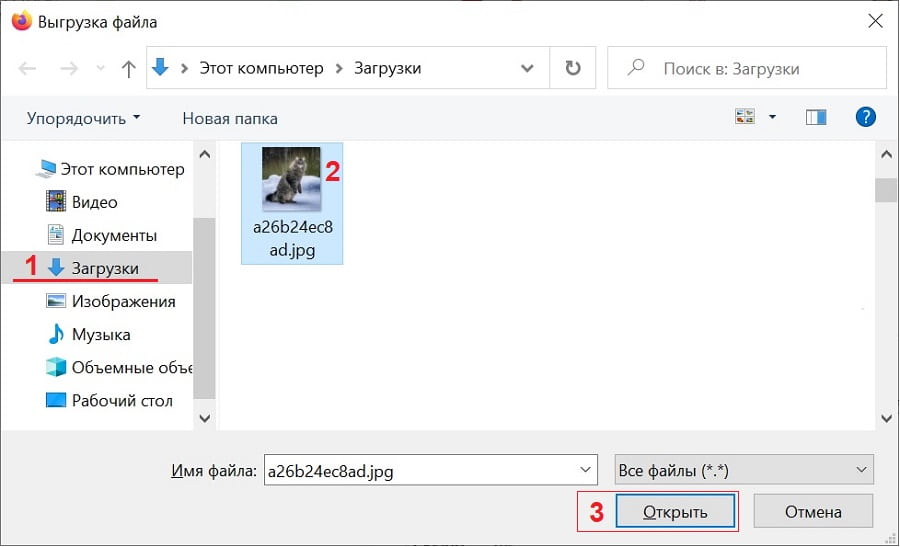
Rýže. 4. Google – „Nahrát soubor“ z vašeho počítače.
Dále musíte najít složku, ve které je fotografie umístěna. Na obrázku 4 je tato složka „Downloads“. Ve složce je třeba kliknout na obrázek (číslo 2 na obr. 4) a kliknout na „Otevřít“. Poté bude fotografie nahrána na server Google. A zároveň se spustí vyhledávání ve vyhledávači Google. Hledání probíhá okamžitě.
p, bloková uvozovka 11,0,0,0,0 ->
Při vyhledávání Googlem bylo zjištěno, že na obrázku je sibiřská lesní kočka. Můžete si přečíst vše, co Google v této věci našel, včetně otevření Wikipedie, prohlížení podobných obrázků a hledání dalšího podobného zvířete. To znamená, že ze svého obrázku nebo fotografie můžete získat poměrně podrobné informace.
p, bloková uvozovka 12,0,0,0,0 ->
Yandex.Pictures: Určete, co je na fotografii v počítači
Yandex má službu Obrázky. Na hlavní stránce vyhledávače je třeba kliknout na ikonu „Obrázky“ (obr. 5). Pokud tam tato ikona není, otevřete „Více“ – je zde seznam všech služeb Yandex.
p, bloková uvozovka 13,0,0,0,0 ->

Rýže. 5. Kde najít Yandex. Obrázky na hlavní stránce vyhledávače.
Nejjednodušší možností je následovat odkaz níže:
p, bloková uvozovka 14,0,0,0,0 ->
p, bloková uvozovka 15,0,0,0,0 ->
Otevřete „Obrázky“. Ve vyhledávací liště je ikona fotoaparátu, klikněte na fotoaparát. Buď můžete zadat odkaz na obrázek, jeho druhý název je adresa obrázku. Odkaz lze zkopírovat z internetu.
p, bloková uvozovka 16,0,0,0,0 ->
Nebo klikněte na „Vybrat soubor“ na vašem počítači (obr. 6).
p, bloková uvozovka 17,0,0,0,0 ->

Rýže. 6. „Vybrat soubor“ pro nahrání na Yandex.Images.
Po kliknutí na žluté tlačítko „Vybrat soubor“ se zobrazí okno „Nahrání souboru“ (obr. 4). Toto je úplně stejné okno jako v Obrázcích Google.
p, bloková uvozovka 18,0,0,0,0 ->
Najděte fotografii v počítači a klikněte na „Otevřít“. Použil jsem stejný obrázek, který jsem použil pro obrázky Google výše. Poté se okamžitě zobrazí výsledky vyhledávání (obr. 7):
p, bloková uvozovka 19,0,0,0,0 ->
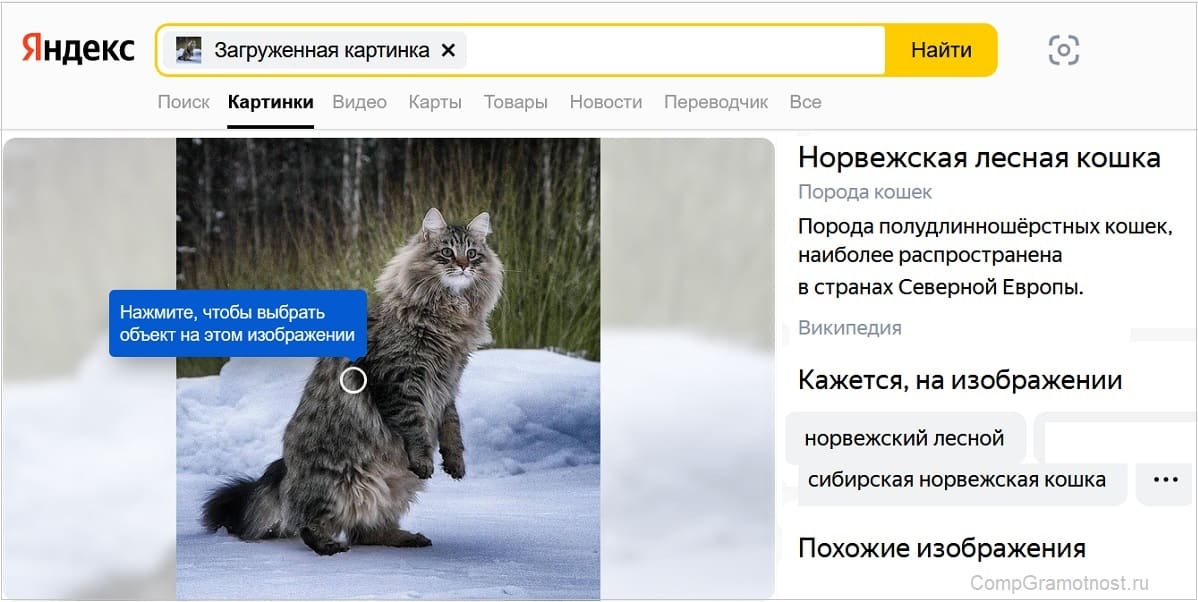
Rýže. 7. Výsledek vyhledávání obrázků v Yandexu v počítači.
V důsledku hledání ve své databázi Yandex odhalí, že na obrázku je norská lesní kočka. Po vyhledání stejného obrázku na Googlu bylo oznámeno, že se jedná o sibiřskou lesní kočku. A Yandex, jak vidíme, má na tuto věc jiný názor, i když se příliš neliší od názoru Google.
p, bloková uvozovka 20,0,0,0,0 ->
Po vyhledání Yandexu si můžete přečíst různé informace o této kočce, porovnat informace v Yandexu a Google. Díky tomu si můžete vybrat, která verze se vám nejvíce líbí, která je vhodnější.
p, bloková uvozovka 21,1,0,0,0 ->
Google lens: Jak identifikovat zvíře nebo rostlinu z fotografie v telefonu
Google má skvělou aplikaci s názvem Google Lens. Jedná se o skvělou aplikaci, která vám umožní najít informace o rostlinách a zvířatech. Kromě toho pomáhá najít odpovědi na otázky z jakýchkoli zdrojů. To platí i pro školní předměty v matematice a další.
p, bloková uvozovka 22,0,0,0,0 ->
p, bloková uvozovka 23,0,0,0,0 ->
Do smartphonu si můžete nainstalovat aplikaci Google Lens. Odkazy ke stažení z Google Play a App Store naleznete níže na oficiálních stránkách.
p, bloková uvozovka 24,0,0,0,0 ->
Ale NEMŮŽETE nainstalovat Google Lens, protože stačí otevřít vyhledávač Google na vašem smartphonu.
p, bloková uvozovka 25,0,0,0,0 ->
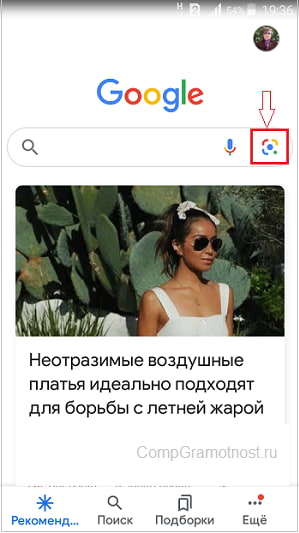
Rýže. 8. Hledejte podle fotografie ve vyhledávači Google v telefonu. Ikona fotoaparátu je v červeném rámečku.
Pokud na svém smartphonu otevřete vyhledávač Google, je tam ikona fotoaparátu (obr. 8), je třeba na tuto ikonu kliknout. Poté přiveďte svůj chytrý telefon k předmětu, který vás zajímá – zvířeti nebo rostlině nebo jakémukoli jinému předmětu. A klikněte na „Vyfotit“. Získejte okamžitou odpověď na to, co to je nebo kde to můžete najít, kde to koupit a tak dále.
p, bloková uvozovka 26,0,0,0,0 ->
Velmi pohodlná služba – Google Lens, doporučuji. Můžete si ji stáhnout z Apple Store nebo Google Play a nainstalovat do svého zařízení. Pomocí Google Lens můžete zjistit předpověď počasí, překládat z jednoho jazyka do druhého, získat přesné odpovědi na otázky, procházet neznámá místa a tak dále.
p, bloková uvozovka 27,0,0,0,0 ->
Možností je spousta – jedná se o pohodlnou aplikaci pro váš telefon. I když není nutné aplikaci instalovat. Můžete jednoduše použít vyhledávač Google.
p, bloková uvozovka 28,0,0,0,0 ->
Chytrý fotoaparát v Yandex

Rýže. 9. Inteligentní kamera Yandex. Zakroužkováno červeně.
Yandex má také analog Google Lens. Objevil se v roce 2021. Aplikace Yandex se nazývá „Smart Camera“.
p, bloková uvozovka 29,0,0,0,0 ->
Chcete-li jej použít, musíte si stáhnout aplikaci Yandex. A poté klikněte na ikonu fotoaparátu ve vyhledávací liště Yandex vlevo (obr. 9). Nebo požádejte Alici, aby spustila chytrou kameru.
p, bloková uvozovka 30,0,0,0,0 ->
p, bloková uvozovka 31,0,0,0,0 ->
Pokud budete postupovat podle výše uvedeného odkazu, níže můžete vidět odkazy ke stažení aplikace Yandex na Google Play nebo na Apple Store pro zařízení Apple.
p, bloková uvozovka 32,0,0,1,0 ->
Chytrý fotoaparát má mnoho možností: můžete vyhledávat informace podle fotografie a další. Také velmi pohodlná aplikace.
p, bloková uvozovka 33,0,0,0,0 ->
Aplikace pro chytré telefony iNaturalist
Konečně existuje i specializovaná aplikace pro chytré telefony s názvem iNaturalist. Byl vytvořen v roce 2017. Umožňuje rozpoznávat předměty živé přírody, dokonce i houby. Na houby je ale třeba dávat pozor.
p, bloková uvozovka 34,0,0,0,0 ->
Tato aplikace má oficiální webovou stránku. Buď si jej můžete stáhnout do zařízení Apple na iOS nebo Android.
p, bloková uvozovka 35,0,0,0,0 ->
iNaturalist je aplikace, která rozpoznává objekty živé přírody https://www.inaturalist.org/
p, bloková uvozovka 36,0,0,0,0 ->
Pokud používáte tuto aplikaci, můžete určit, která rostlina nebo zvíře je před vámi.
p, bloková uvozovka 37,0,0,0,0 ->
Спасибо за внимание!
p, bloková uvozovka 38,0,0,0,0 ->
Video: Jak identifikovat zvířata a rostliny z fotografií online v počítači a telefonu
p, bloková uvozovka 39,0,0,0,0 ->
p, bloková uvozovka 40,0,0,0,0 ->
p, bloková uvozovka 41,0,0,0,0 ->
p, blockquote 42,0,0,0,0 —> p, blockquote 43,0,0,0,1 —>
Pomocí aplikace PlantNet můžete identifikovat více než 20 000 různých rostlin: květiny, listnaté a jehličnaté stromy, trávy, vinnou révu, kapradiny a kaktusy. Rozsáhlá databáze byla shromážděna díky uživatelům, kteří do ní samostatně zadávají různá data. Můžete se také zúčastnit crowdsourcingu. Identifikace rostlin probíhá pomocí fotografie nebo fotoaparátu chytrého telefonu.

Druhy rostlin lze filtrovat podle rodu nebo čeledi. Všechna obecná pozorování a uživatelská data jsou znovu identifikována, ale přesto se při vyhledávání mohou vyskytnout chyby, proto je vhodné, aby do rámečku byly zahrnuty jakékoli znaky rostlin: plody, květy, trny atd. Kromě toho má aplikace možnost vybrat flóru, můžete také vyhledávat rostliny v multiflóře – vhodné, pokud si nejste jisti, jakou flóru hledat. Výsledky vyhledávání obsahují přesný botanický název rostlin, fotografie, popisy a další základní informace.
iNaturalista

Aplikace iNaturalist vám umožní najít více než 25 000 druhů živých tvorů, nejen rostlin, ale i zvířat. Na databázi denně pracují nejen běžní uživatelé, ale i vědci a přírodovědci. Aplikace je společnou iniciativou Kalifornské akademie věd a National Geographic Society. Kromě výše uvedeného můžete sami nahrát fotografie a popsat rostliny, což poskytuje základ pro studium a pochopení přírody odborníky, kteří se projektu účastní.
Chcete-li hledat, stačí namířit fotoaparát chytrého telefonu na rostlinu nebo zvíře, poté se zobrazí podrobné informace o tvorovi: jméno, lokalita nebo flóra, sezónnost, taxonomie a další údaje. Na podobné rostliny se můžete podívat i vy, chcete-li se například seznámit s druhy, které žijí a nerostou ve vašem regionu. Zvláštností aplikace je poměrně vysoká přesnost identifikace. Rozhraní je jednoduché a přátelské, je rusifikované a všechny funkce programu jsou k dispozici zdarma – stačí se zaregistrovat do systému.
Představ si toto

Aplikace PictureThis poskytuje rozsáhlou databázi přesných, vysoce kvalitních fotografií a základních informací o různých rostlinách z celého světa. Kromě popisu zde můžete najít informace, jak je správně ošetřovat a pěstovat, díky spoustě rad zahradníků a zemědělských odborníků.
Program okamžitě rozpozná více než 17 000 druhů z fotografie uživatele s přesností 98 %. Obrázky můžete sdílet s komunitou milovníků rostlin a implementována je také funkce připomenutí zavlažování. Uživatel má možnost vytvářet si vlastní sbírky oblíbených rostlin. Rozhraní aplikace je v ruštině a hlavní funkce jsou k dispozici zdarma. Můžete si zakoupit prémiové předplatné pro více funkcí, včetně neomezeného rozpoznávání rostlin, automatické detekce plevele a tipů pro řízení plevele.
rostlina snap

Další pokročilá databáze s referenčními informacemi o různých rostlinách, houbách, sukulentech, stromech, kaktusech z celého světa. Jednoduše vyfoťte a aplikace PlantSnap rostlinu o chvíli později identifikuje. Implementuje strojové učení a systém AI, který vám umožní rychle rozpoznat a rozlišit domácí i divoké květiny. Program navíc obsahuje užitečné tipy a doporučení pro péči a pěstování rostlin.
Jakmile se zaregistrujete do aplikace, máte přístup ke komunitě PlantSnap s více než 50 miliony uživatelů. Své fotografie a postřehy můžete také zveřejňovat na sociálních sítích nebo sdílet s přáteli. Nechybí integrace se službou Snapchat, která využívá čočku pro rozpoznávání přímo ve Snapchatu. Rostliny najdete nejen podle fotografie, ale i podle názvu. Popis je poměrně přesný a podrobný a v ruštině.
Květ

Aplikace Blossom umožňuje rozpoznávat rostliny a květiny a také poskytuje připomenutí a tipy pro péči o ně. Jeho prostřednictvím se můžete dozvědět různé užitečné informace, například o rozdílu v zálivce v závislosti na ročním období. Program identifikuje více než 10 000 rostlin: stromy, květiny, byliny, sukulenty. Do aplikace stačí nahrát fotografii, po které dojde k téměř okamžitému rozpoznání. Kromě jmen a popisů vám Blossom pomůže identifikovat nemoci a také se naučí, jak je léčit.
Je zabudován individuální sázecí kalendář, který je vhodný pro ty uživatele, kteří si sami pěstují jedlé rostliny. S jeho pomocí se plánují i secí práce. Odborníci na botaniku mohou být kontaktováni přímo prostřednictvím rozhraní pro různá doporučení. K dispozici je také samostatný uživatelský blog se vzdělávacími videi a články o zahradničení a péči o rostliny. Nechybí ani předinstalovaný expozimetr, který vám pomůže najít optimální místo pro konkrétní květinu v domě. Některé funkce jsou ale dostupné až po zakoupení prémiové verze.