Jak připojit bezdrátová sluchátka k televizoru LG bez Bluetooth?
Bezdrátová sluchátka představují pohodlný a praktický způsob, jak si užít sledování televize bez zbytečných kabelů. Ne všechny televizory však podporují funkci Bluetooth, což může být problém pro ty, kteří chtějí používat bezdrátová sluchátka.
V tomto článku se podíváme na to, jak připojit bezdrátová sluchátka k LG Smart TV bez Bluetooth. Potřebujete jen pár jednoduchých kroků a minimum času, abyste si mohli vychutnat vysoce kvalitní zvuk bez rušení.
Krok 1: Zkontrolujte zvukové výstupy na televizoru. Nejběžnější typy výstupů jsou RCA audio výstup (červené a bílé jacky) nebo 3,5mm audio výstup (jack pro sluchátka).
Krok 2: Pokud má váš televizor 3,5 mm audio výstup, budete potřebovat audio adaptér s 3,5 mm jackem na jedné straně a RCA jackem na druhé straně. To vám umožní připojit bezdrátová sluchátka k audio výstupu televizoru.
Krok 3: Pokud má váš televizor RCA audio výstupy, pak budete potřebovat audio adaptér se dvěma RCA konektory na jedné straně a 3,5mm konektorem na druhé straně. To vám umožní připojit bezdrátová sluchátka k audio výstupům televizoru.
Poznámka: Pokud na televizoru nemáte zvukové výstupy, můžete k připojení bezdrátových sluchátek použít optický převodník nebo převodník zvuku HDMI.
Připojení bezdrátových sluchátek k LG Smart TV bez Bluetooth
Pokud máte bezdrátová sluchátka a televizor LG Smart TV bez Bluetooth, můžete si stále užívat sledování svých oblíbených programů a filmů s bezdrátovým zvukem. K tomu budete muset použít audio vysílač, který dokáže přenášet zvuk z vašeho televizoru do vašich sluchátek.
Zde jsou podrobné pokyny, jak připojit bezdrátová sluchátka k LG Smart TV bez Bluetooth:
- Kupte si audio vysílač. Jedná se o kompaktní zařízení, které bude přenášet zvuk z vašeho televizoru do vašich sluchátek. Ujistěte se, že audio vysílač je kompatibilní se vstupním konektorem nebo portem na vašem televizoru.
- Připojte audio vysílač k televizoru. Zvukové vysílače se obvykle připojují přes výstupní port zvuku, který je umístěn na zadní straně televizoru. Zasuňte jeden konec kabelu audio vysílače do portu audio výstupu a druhý konec do vstupu audio vysílače.
- Zapněte audio vysílač a sluchátka. Zapněte audio vysílač a ujistěte se, že funguje. Poté zapněte sluchátka a nastavte je do režimu příjmu zvuku.
- Nastavte si televizi. Přejděte do nabídky nastavení televizoru a najděte část „Zvuk“. Přepněte do režimu audio vysílače. Přesné kroky se mohou lišit v závislosti na modelu vašeho televizoru, takže podrobnosti naleznete v uživatelské příručce.
- Nyní si můžete vychutnat zvuk prostřednictvím bezdrátových sluchátek. Ujistěte se, že zvuk vychází ze sluchátek a ne z vestavěných reproduktorů televizoru. Nyní si můžete užívat své oblíbené programy a filmy, aniž byste rušili ostatní nebo vás omezovaly kabely.
Podle těchto jednoduchých pokynů můžete k televizoru LG Smart TV připojit bezdrátová sluchátka bez Bluetooth a užívat si vysoce kvalitní bezdrátové zvukové vysílání. Užijte si sledování!
Výběr sluchátek
Pokud jde o výběr bezdrátových sluchátek pro připojení k vašemu LG Smart TV bez Bluetooth, je třeba zvážit několik důležitých faktorů. Nejprve zkontrolujte, zda váš televizor podporuje připojení USB nebo audio výstup. Pokud má váš televizor port USB nebo analogový zvukový výstup (například konektor pro sluchátka), můžete k němu připojit bezdrátová sluchátka pomocí vhodného adaptéru.
Za druhé, věnujte pozornost typu bezdrátového připojení podporovaného sluchátky. Nejběžnějšími bezdrátovými technologiemi jsou Bluetooth a radiofrekvenční (RF) sluchátka. Pokud váš televizor nemá Bluetooth, budete k připojení potřebovat sluchátka s podporou RF komunikace.
Za pozornost stojí i rozsah bezdrátových sluchátek. Ujistěte se, že sluchátka, která si vyberete, mají dostatečný dosah, abyste se mohli volně pohybovat po televizoru bez ztráty kvality zvuku.
Nakonec nezapomeňte zvážit své preference ohledně stylu a designu sluchátek. Různá sluchátka mají různé tvary a velikosti a také různé funkce, jako je aktivní potlačení hluku nebo zvýraznění basů. Přemýšlejte o tom, jaké funkce jsou pro vás důležité, a vyberte si sluchátka, která nejlépe vyhovují vašim potřebám a preferencím.
| Faktor | Co je třeba zvážit |
|---|---|
| Připojení | USB nebo audio výstup |
| Druh komunikace | Bluetooth nebo RF |
| Rozsah | Požadovaný dosah přenosu signálu |
| Předvolby designu | Styl, tvar a vlastnosti sluchátek |
Kontrola, zda je na vašem televizoru vhodný výstup
Před připojením bezdrátových sluchátek k televizoru LG Smart TV se musíte ujistit, že na televizoru je odpovídající výstup. To určí, zda je televizor kompatibilní s bezdrátovými sluchátky.
Inteligentní televizory LG mají obvykle několik typů zvukových výstupů:
| Typ zvukového výstupu | popis | Ikona |
|---|---|---|
| 3.5mm konektor | Analogový audio výstup, který lze použít pro připojení sluchátek pomocí kabelu | Obrázek 3,5mm jacku |
| Optický audio výstup | Digitální audio výstup, který lze využít i pro připojení sluchátek pomocí optického kabelu | Obrázek optického audio výstupu |
| HDMI výstup s podporou ARC | Výstup HDMI s funkcí ARC (Audio Return Channel), který vám umožní poslat zvuk zpět do vašeho televizoru | Obraz výstupu HDMI s podporou ARC |
Chcete-li zkontrolovat dostupnost příslušného výstupu na vašem LG Smart TV, měli byste se podívat do uživatelské příručky, která je obvykle dodávána s televizorem. Ukáže, jaké typy zvukových výstupů má konkrétní model televizoru.
Nákup adaptéru pro bezdrátová sluchátka
Pokud váš LG Smart TV nepodporuje Bluetooth, můžete si zakoupit adaptér pro bezdrátová sluchátka, který vám umožní připojit sluchátka bez nutnosti kabelového připojení.
Adaptér bezdrátových sluchátek umožňuje přenášet zvukové informace z televizoru do sluchátek prostřednictvím rádiových vln. Jedná se o kompaktní zařízení, které se zapojuje do konektoru pro sluchátka na zadní nebo boční straně vašeho televizoru.
Při výběru adaptéru pro bezdrátová sluchátka se ujistěte, že je kompatibilní s vaší LG Smart TV. Informace o výběru správného adaptéru naleznete v uživatelské příručce k televizoru nebo v místním obchodě.
Po zakoupení adaptéru jej připojte ke konektoru sluchátek na televizoru. Ujistěte se, že je adaptér správně vložen a zajištěn na místě. Poté postupujte podle pokynů v uživatelské příručce adaptéru pro nastavení a připojení vašich bezdrátových sluchátek.
Po nastavení a úspěšném připojení adaptéru si můžete užívat sledování televize s bezdrátovými sluchátky bez použití kabelového připojení.
Poznámka: Před zakoupením adaptéru se ujistěte, že váš televizor má konektor pro sluchátka a podporuje výstup zvuku přes tento konektor.
Připojení adaptéru k televizoru
Pokud vaše LG Smart TV nemá vestavěné Bluetooth nebo nepodporuje přímo bezdrátové připojení sluchátek, můžete tuto funkci přidat pomocí speciálního adaptéru.
Zde jsou podrobné pokyny k připojení adaptéru k televizoru:
- Vložte adaptér do USB portu televizoru.
- Zapněte televizor a v nabídce najděte nastavení Bluetooth.
- Otevřete nabídku pro výběr zařízení a vyberte „Vyhledat zařízení“.
- Připojte adaptér k televizoru podle pokynů na obrazovce. Možná budete muset zadat heslo nebo provést jiné kroky k dokončení procesu.
- Po úspěšném připojení adaptéru budete moci pomocí adaptéru připojit bezdrátová sluchátka k televizoru.
Po úspěšném připojení adaptéru si můžete bezdrátová sluchátka užívat při sledování filmů, televizních seriálů a dalšího video obsahu na vaší LG Smart TV bez nutnosti kabelů.
Nákup televize na Android TV je jen polovina úspěchu: poté ji rozhodně musíte nejen naplnit aplikacemi, ale také upravit obraz tak, aby příliš nezatěžoval vaše oči. A co zvuk? Někdo raději využije vestavěné reproduktory nebo si pořídí soundbar, ale nejpohodlnější je sledovat filmy přes sluchátka. Vzhledem k přetíženému rozhraní Android TV to není tak jednoduché jako upravte zvuk na televizoru. Abyste v parametrech nebloudili hodiny, sestavili jsme pro vás malý návod, abyste mohli správně připojte sluchátka k TV.
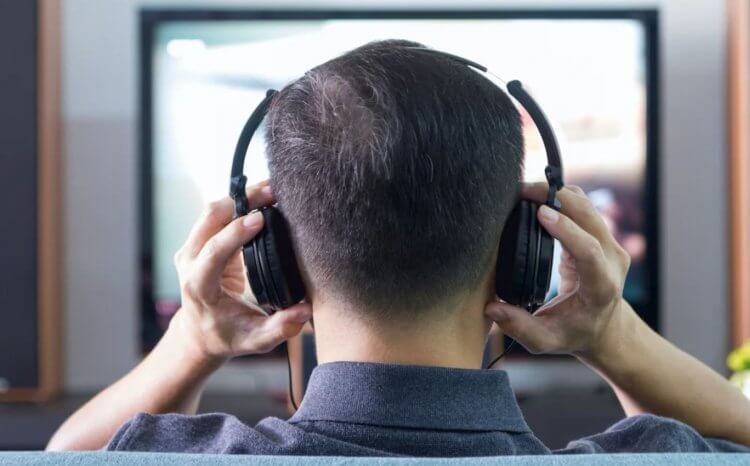
Řekneme vám, jak správně připojit různá sluchátka k Android TV
Jak připojit bezdrátová sluchátka k televizi
Nejjednodušším způsobem připojení sluchátek k Android TV je použití bezdrátové náhlavní soupravy. Můžete použít sluchátka Bluetooth plné velikosti, TWS nebo jakákoli jiná sluchátka, která máte. Bluetooth je již zabudován v Android TV nebo Smart Set-top Boxu a není potřeba samostatný adaptér, a připojte AirPods k Android TV ještě jednodušší než ve Windows.
- Stiskněte tlačítko „Možnosti“ na dálkovém ovládání a přejděte do Nastavení.
- Poté klikněte na Dálkové ovladače a příslušenství.
- Klepněte na Příslušenství, vyberte Přidat zařízení a potvrďte vyhledávání.
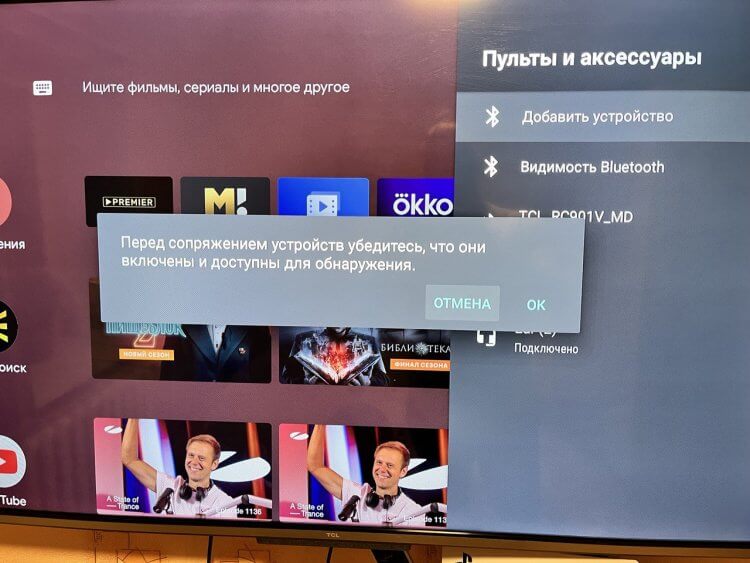
Nalezení a připojení sluchátek z vašeho televizoru je velmi snadné
- Poté odpojte sluchátka Bluetooth od druhého zařízení a stiskněte tlačítko párování na pouzdru. Podržte, dokud se na obrazovce nezobrazí název zařízení.
- Aniž byste uvolnili tlačítko, vyberte sluchátka ze seznamu a stiskněte „OK“ na dálkovém ovladači.
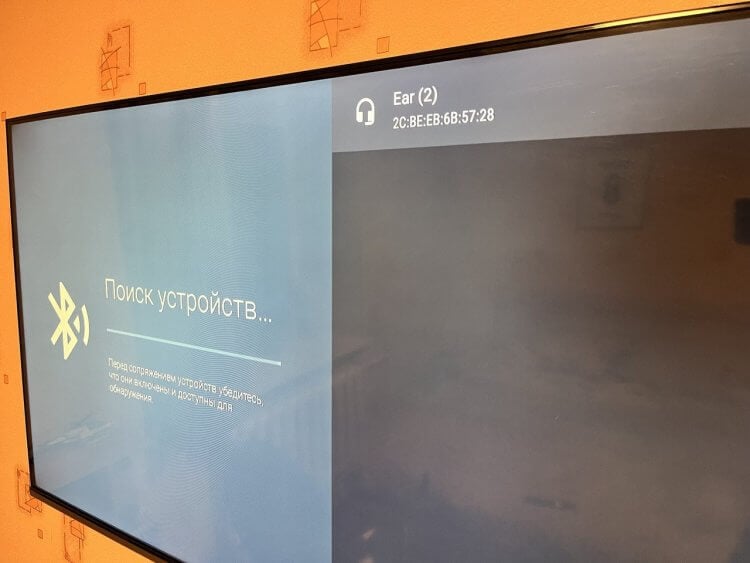
Vyhledejte na televizoru sluchátka
- Potvrďte párování a počkejte, až budou sluchátka připojena k televizoru. Uvolněte tlačítko na pouzdře a vložte sluchátka do uší.
Poté je můžete začít používat: ve většině případů můžete ovládat přehrávání pomocí sluchátek stisknutím nebo dotykem, v závislosti na modelu zařízení. Některé funkce však stále nemusí fungovat a přehrávání může mít zpoždění kvůli různým verzím Bluetooth na televizoru a náhlavní soupravě – o tom si můžete přečíst v našem článku.
Jak odpojit sluchátka od TV
Jestliže vypněte bezdrátová sluchátka pomocí klíče na pouzdru nebo jejich umístěním do pouzdra budou zařízení stále spárována: připojení bude obnoveno po opětovném zapnutí náhlavní soupravy a televizoru. Úplně odpojte sluchátka od Android TV, musíte provést několik jednoduchých kroků.
- Stiskněte ikonu „Možnosti“ na hlavní obrazovce Android TV nebo tlačítko na dálkovém ovladači.
- Přejděte na „Dálkové ovladače a příslušenství“.
- Vyberte připojená sluchátka ze seznamu.
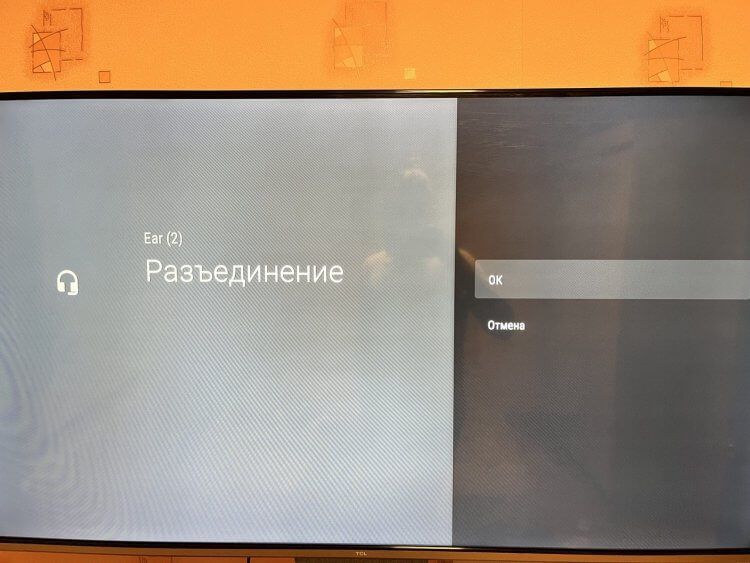
V případě potřeby odpojte sluchátka a znovu připojte sluchátka k televizoru
- Klikněte na „Odpojit“ a potvrďte svou volbu.
Poté sluchátka se odpojí od televizorua v případě potřeby je můžete znovu připojit ručně prostřednictvím nastavení Android TV. Za žádných okolností neklikejte na „Odpojit“: tím se vymaže připojení z paměti a budete jej muset znovu vytvořit podle výše uvedených pokynů.
Je možné k televizi připojit kabelová sluchátka?
Pokud nemáte náhlavní soupravu Bluetooth, můžete připojte kabelová sluchátka k televizi. Metoda je univerzální, protože na rozdíl od moderních smartphonů má minijack pro připojení reproduktorů nebo doplňkové vybavení! Obvykle se nachází na boku televizoru nebo na zadním panelu.
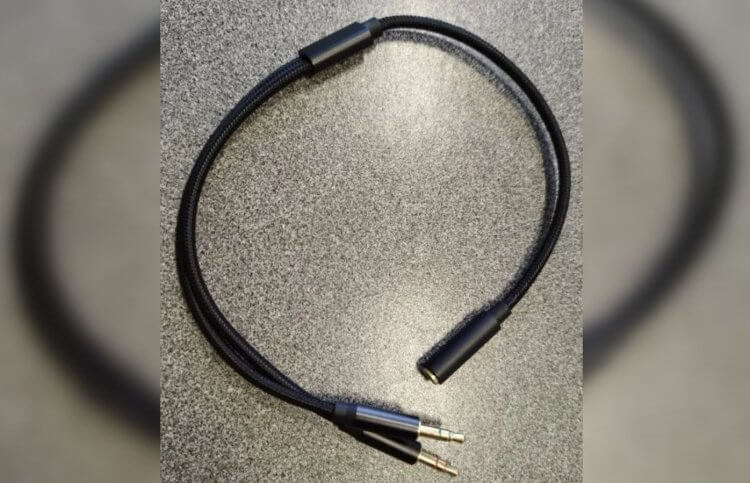
Prodlužovací kabel vám pomůže pohodlně sledovat televizi se sluchátky
Jediným negativem je, že délka kabelu je často omezená, a proto nebudete moci pohodlně sedět daleko od obrazovky, ale můžete použít tento metrový prodlužovací kabel sluchátek.
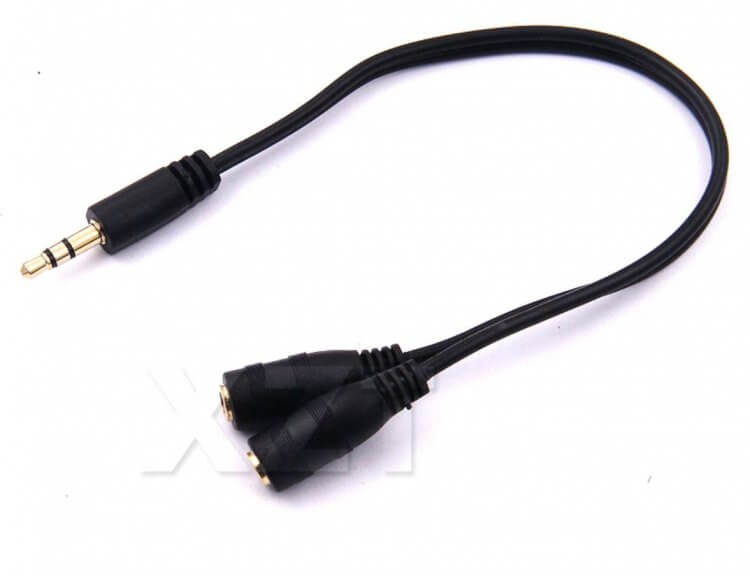
Díky tomuto adaptéru můžete k jedné televizi připojit dvě sluchátka najednou.
Navíc, pokud s někým sledujete televizi a nechcete rušit domácnost, můžete využít sluchátkový rozbočovač se dvěma zásuvkami. Můžete k němu připojit dvě sluchátka najednou a užívat si sledování oblíbeného pořadu s milovanou osobou.
Ale připojte kabelová a bezdrátová sluchátka k televizoru najednou To není možné, protože výstup bude pouze pro jeden z nich. Ve většině chytrých zařízení je zvuková karta navržena speciálně pro reprodukci zvuku přes jeden kanál.
Nastavení zvuku na Android TV
Pro pohodlné sledování doporučuji nahlédnout do nastavení TV do upravit zvuk ve sluchátkách. Naštěstí to rozhodně nezhoršíte – vyzkoušejte tyto tři univerzální rady.
- Nezapomeňte zapnout Dolby Atmos, abyste zlepšili zvuk ve sluchátkách. Tato položka je součástí nových modelů televizorů.
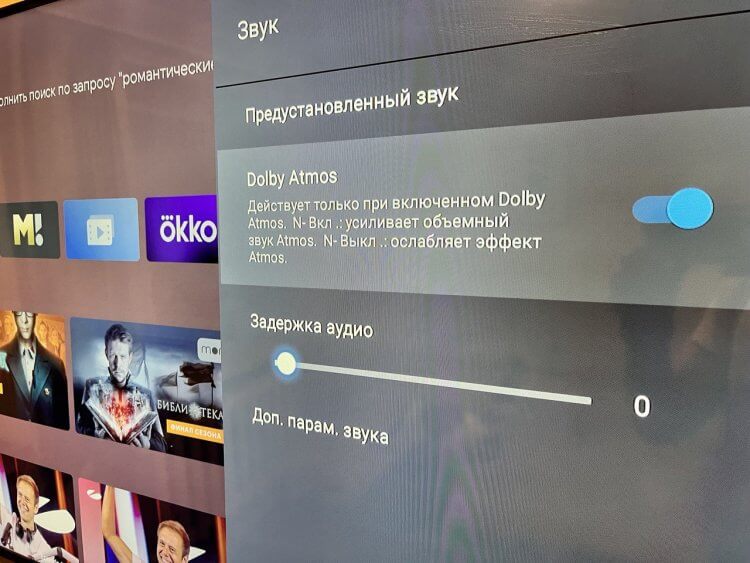
Pro lepší zvuk zapněte Dolby Atmos
- Přejděte na „Pokročilá nastavení zvuku“. Tady potřebujete povolit automatické ovládání hlasitostiabyste zabránili tomu, aby hlučné filmové scény byly ještě hlasitější.
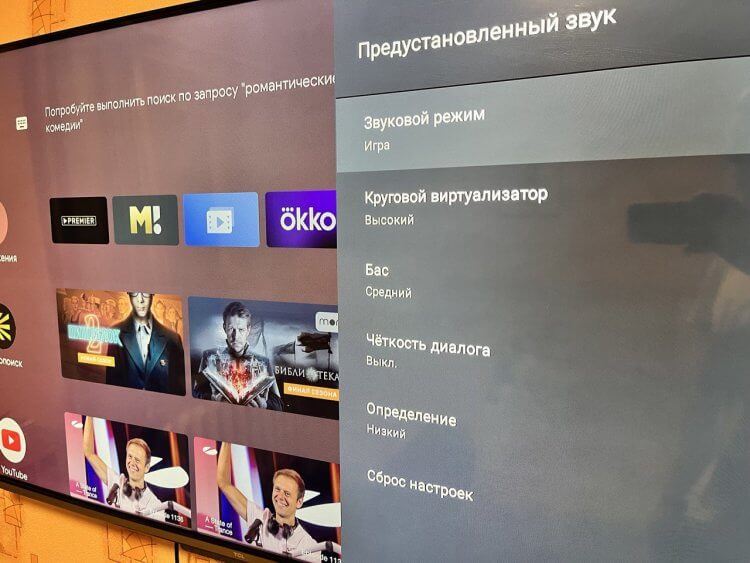
Díky režimu zvuku bude přehrávání filmů mnohem zajímavější
- Změna vyvážení objemu, pokud se náhle reproduktor jednoho ze sluchátek ztiší, umožní vám to dosáhnout stejné hlasitosti při sledování.
Osobně mohu doporučit tu nejuniverzálnější možnost – plnohodnotná bezdrátová sluchátka Nokia. Mají velké náušníky, které padnou do všech uší. Také dobře reagují na nastavení zvuku, mají nejnovější verzi Bluetooth a jsou levné.
A nezapomeňte nastavit vhodný režim zvuku: doporučuji nastavit předvolbu „Cinema“, která je vhodná pro téměř jakýkoli obsah. Pro větší pohodlí můžete také změnit přiřazení tlačítek na dálkovém ovladači, abyste nemuseli znovu procházet aplikace nebo nastavení.

- TV Android
- Pro nové uživatele Androidu
- operační systém Android
Naše sociální sítě
Zprávy, články a oznámení o publikacích
Komunikace a diskuse k materiálům zdarma
Longreads pro vás

Situace s YouTube v Rusku po téměř měsíci blokování stále není nejlepší. Pro některé uživatele služba funguje na všech zařízeních, pro jiné – pouze na některých platformách. A někteří mají naprostou smůlu – hostování videa „nezačíná“ vůbec nikde. Vypnutí se navíc dotklo i YouTube na Android TV, i když na tomto operačním systému za poslední dva roky nenastaly žádné problémy. Pokud se vám ale aplikace na televizi neotevře, nezoufejte. Zde je 5 skvělých alternativ k YouTube na Android TV, které jsou aktuálně k dispozici.
Hlavní nevýhodou většiny aplikací je, že slouží k zábavním účelům a v každodenním životě nejsou nijak zvlášť praktické. To znamená, že ztrácíte čas tím, že si ji stáhnete z Google Play, použijete jednou nebo dvakrát a pak ji na dlouhou dobu opustíte a nakonec ji smažete. To vše se děje z toho důvodu, že smartphone již má veškerý potřebný software a další software není vždy potřeba. Existují ale i aplikace pro Android, které budete pravděpodobně používat každý den a nezaplatíte za ně ani rubl. Rozhodli jsme se ušetřit váš čas a našli jsme to nejlepší z Google Play, které si můžete bezpečně stáhnout do svého smartphonu.

Chytré telefony se systémem Android nám otevírají neomezené možnosti: umožňují nám přístup k internetu, pomáhají nám pracovat a umožňují nám zůstat v kontaktu. Ale musíte uznat, že to všechno je tak nudné a známé, že už se vám chce zívat. Co takhle nechat svůj telefon nadávat? za co? Ano, přesně tak! No, nebo třeba žertovat kamarády a známé, protože když najednou uslyší „ruský třípatrový“, budou jistě překvapeni a jistě se usmějí.