Jak připojit bezdrátová sluchátka bez Bluetooth adaptéru?
Podíváme se na 14 způsobů, jak obnovit zdánlivě nefunkční sluchátka Bluetooth: od nejviditelnějších po nejpodivnější.
Anna Ternavská
Diskutujte o tématu
Fráze „bezdrátová sluchátka nefungují“ zní jako katastrofa. U kabelových to bylo vždy jednoduché: není slyšet žádný zvuk, což znamená, že problém je v zástrčce, konektoru nebo drátu. Sluchátka Bluetooth jsou rozmarnější, proto existuje mnoho řešení tohoto problému, takže jsme psali o těch nejzřejmějších a složitějších. Takže se určitě podívejte, možná jste jen nenabili případ? V tomto článku se podíváme na 14 způsobů, co dělat, když se sluchátka Bluetooth nepřipojí.
INZERCE – POKRAČOVÁNÍ NÍŽE
Je Bluetooth zapnutý?
Ujistěte se, že je na vašem zařízení zapnuto Bluetooth. A vy jste náhodou nenechali celý autobus poslouchat vaši hudbu. Pokud stisknete tlačítko přehrávání hudby a hudba začne hrát z reproduktorů místo ze sluchátek, musíte provést následující:
- Otevřete panel nástrojů (musíte kliknout na horní část obrazovky a posunout prst dolů);
- Klikněte na ikonu, která vypadá jako luk nebo znak „&“.
- Pokud je aktivní, je zvýrazněn jasnou barvou. Pokud je světle šedá nebo bílá, zapněte ji kliknutím.
- Bluetooth můžete zapnout také prostřednictvím nastavení telefonu: klikněte na aplikaci s ozubeným kolem na ikoně a jedna z prvních karet bude Bluetooth.
Pokud připojujete sluchátka k telefonu poprvé, měli byste přejít do nastavení Bluetooth (přes hlavní nastavení nebo dlouhým stisknutím ikony této funkce na ovládacím panelu). Aktivujte vyhledávání zařízení v okolí a až se zobrazí název vašich sluchátek, klikněte na něj. Párování bude trvat několik sekund. Sluchátka přejdou do sekce „známá“ zařízení a příště pro připojení stačí zapnout Bluetooth na telefonu.
INZERCE – POKRAČOVÁNÍ NÍŽE
Jsou součástí balení sluchátka?
Zkontrolujte, zda jsou samotná sluchátka zapnutá. Některé modely, zvláště po dlouhém používání nebo poškození, se musí spustit ručně, pokud mají tlačítko nebo touchpad. Stiskněte a podržte jej. Indikátor by se měl rozsvítit nebo změnit barvu, vše závisí na značce sluchátek.
Jsou sluchátka nabitá?
Sluchátka musí být nabitá. Ve spěchu jste si možná nevšimli, že LED diody na pouzdře slabě blikaly a zařízení se ani nezapnulo. Některé modely mají pro takové případy dokonce i zvukové upozornění. Pokud si například nasadíte sluchátka a uslyšíte: „Baterie je vybitá,“ pak je čas připojit box k powerbance.
INZERCE – POKRAČOVÁNÍ NÍŽE
Často se sluchátka Bluetooth vybíjejí rychle a nepozorovaně. K tomu doporučujeme zakoupit zařízení, která vydrží nabitá týdny. Ano, budete muset vydělat peníze, ale opravdu je potřebujete k každodennímu nabíjení sluchátek?
INZERCE – POKRAČOVÁNÍ NÍŽE
Univerzální způsob řešení problémů
Restartujte telefon. Pokud jste si jisti, že nejde o nepozornost, vyzkoušejte po všech kontrolách tuto metodu. Možná něco v telefonu nefunguje správně od okamžiku jeho zapnutí, takže správný způsob je restartovat. Pokud to nepomůže, měli byste zkusit něco vážnějšího.
Podívejte se na návod

Návod k zařízení může obsahovat věci, které nelze najít na internetu. Než sluchátka a jejich výrobce porazíte, prostudujte si příručku dodanou se sluchátky.
Nejpřesnější návod je vždy v návodu nebo na webu výrobce.
Měli byste si prostudovat jak návod ke sluchátkům, tak návod k obsluze telefonu. Možná existují nuance, které závisí na výrobci. Proces připojení Bluetooth sluchátek ke smartphonu je navíc vždy podrobně popsán na stejném papírku, který byl v krabici od sluchátek. Nevyhodil jsi to, že ne?
INZERCE – POKRAČOVÁNÍ NÍŽE
INZERCE – POKRAČOVÁNÍ NÍŽE
Restartování sluchátek
Obnovit nastavení. Univerzální metoda neexistuje, takže se budete muset podívat do návodu. Zpravidla však stačí dva krátké a jedno dlouhé stisknutí tlačítka umístěného na pouzdru sluchátek. Věnujte pozornost indikátoru – umožní vám pochopit, v jakém stavu je zařízení. A návod vám pomůže rozluštit blikající a měnící se barvy žárovky. Ten, který jste nevyhodili s krabicí.
Zkontrolujte párování
Někdy dochází k poruchám nebo zařízení „zapomene“ sluchátka po připojení k jiným gadgetům. Taková „monogamní sluchátka“ je třeba restartovat (popsáno v předchozím odstavci) a poté připojit k telefonu přes Bluetooth. V tomto případě by bylo také dobré podívat se do uživatelské příručky. Možná existuje nuance, o které nevíte?
INZERCE – POKRAČOVÁNÍ NÍŽE
Vaše sluchátka byla „zachycena“
Je ke sluchátkům připojen někdo jiný? Ve veřejné dopravě je to sotva možné, ale obklopeni blízkými je to docela možné. Můžete také připojit svůj telefon přes Bluetooth k vozidlu a bude k němu neustále připojen. V tomto případě bude fungovat zařízení, které se podařilo připojit k telefonu. Přejděte do nastavení Bluetooth, klikněte na název gadgetu, který nahradil sluchátka, a vyberte možnost „zapomenout“. A pak je znovu propojte s telefonem.
Zašli trochu daleko
Při poslechu hudby mějte svůj smartphone v kapse. Sluchátka a zdrojové zařízení by od sebe neměly být vzdáleny více než 5 metrů. Pokud sluchátka nefungují, zkontrolujte, zda máte telefon s sebou. Pokud však čtete tento článek z telefonu, tento problém by neměl nastat. Je to jen to, že s největší pravděpodobností, bez ohledu na to, jaká úžasná čísla píší prodejci, signál Bluetooth není schopen se šířit dál než 10 metrů.
INZERCE – POKRAČOVÁNÍ NÍŽE
Zkontrolujte párování a kompatibilitu

V ideálním případě by sluchátka a telefon (tablet, počítač) měly být stejné značky. Tím se sníží problémy s připojením.
INZERCE – POKRAČOVÁNÍ NÍŽE
Výrobci sluchátek totiž často neberou v potaz vlastnosti zařízení svých kolegů. Navíc je zpravidla méně pravděpodobné, že se sluchátka stanou zdrojem takových problémů než chytré telefony. Řekněme tedy, že Apple AirPods jsou kompatibilní nejen s produkty Apple, ale iPhone nedokáže „strávit“ všechna sluchátka. Před nákupem zařízení to zvažte.
INZERCE – POKRAČOVÁNÍ NÍŽE
Je verze Bluetooth stejná?
Ujistěte se, že jsou obě zařízení kompatibilní. Většina sluchátek používá Bluetooth 5.0 nebo novější, takže se jednoduše nemusí připojit k velmi starým telefonům, tabletům nebo notebookům. Zkontrolujte podporované verze Bluetooth na obou zařízeních a ujistěte se, že jsou kompatibilní.
Určete, v čem je problém. Pokud se zdá, že sluchátka fungují dobře, může za to možná smartphone? Pro kontrolu je připojte k zařízení s jiným operačním systémem.

Moderní sluchátka – moderní vychytávka! A naopak. Jinak telefon neuvidí bluetooth sluchátka
INZERCE – POKRAČOVÁNÍ NÍŽE
Stáhněte si aplikaci pro sluchátka
Nainstalujte speciální software. Některé společnosti (například JBL) uvolňují aplikace pro své bezdrátové gadgety, které jsou nezbytné pro provoz. Stáhněte si jej a zkuste se znovu připojit. S největší pravděpodobností je na krabici sluchátek QR kód, který si můžete stáhnout z AppStore nebo Google Play.
Aktualizujte svůj systém
Možná bude vše fungovat na Windows 11 nebo MIUI 13? Zastaralé operační systémy mohou narušovat kvalitní připojení. Aktualizace OS totiž ovlivňují i možnost Bluetooth. Nemyslete si, že váš první telefon s tímto nastavením bude schopen „ulovit“ moderní Bluetooth sluchátka. Pro starý Samsung nebo Nokii jsou jako hosté z budoucnosti.
INZERCE – POKRAČOVÁNÍ NÍŽE
INZERCE – POKRAČOVÁNÍ NÍŽE

Pokud si nejste jisti svými Bluetooth sluchátky, vezměte si s sebou pro každý případ kabelová.
Další materiály k tomuto tématu:
Sluchátka jsou rozbitá
Bohužel, nikdo z toho není imunní (pokud se samozřejmě sluchátka nerozbijí před uplynutím záruky. Mimochodem, v tomto případě máte právo kontaktovat prodejce, aby problém vyřešil). Pamatujte, že problém může být v dynamice nebo poškození po pádech na tvrdý povrch nebo ve vodě. V takovém případě raději ukažte sluchátka specialistovi na opravu gadgetů. A aby vás vaše technologie nezklamala v nejdůležitější chvíli, vezměte si s sebou kabelová sluchátka, která, i když jen pod určitým úhlem, fungují.
Online publikace TechInsider
Zakladatel Fashion Press LLC: 119435, Moskva, Bolshoy Savvinsky per., 12, budova 6, patro 3, místnost II;
Adresa redakce: 119435, Moskva, Bolshoi Savvinsky lane, 12, budova 6, patro 3, místnost II;
Šéfredaktor: Nikita Aleksandrovich Vasilenok
Redakční e-mailová adresa: [email protected]
Telefonní číslo redakce: +7 (495) 252-09-99
Označení informačních produktů: 16+
Online publikace je registrována Federální službou pro dohled nad komunikacemi, informačními technologiemi a hromadnými komunikacemi, registrační číslo a datum rozhodnutí o registraci: EL řada č. FS 77 – 84123 ze dne 09. listopadu 2022.
© 2007 — 2024 Fashion Press LLC
Při zveřejňování materiálů na Stránkách uděluje Uživatel společnosti Fashion Press LLC bezplatně nevýhradní práva k používání, reprodukování, distribuci, vytváření odvozených děl, jakož i k zobrazování materiálů a jejich zpřístupňování veřejnosti.
Bluetooth sluchátka jsou stále běžnější díky snadnému použití: nejčastěji se připojují k chytrému telefonu, ale můžete je připojit i k notebooku, PC nebo all-in-one zařízení, pokud mají Bluetooth adaptér pro bezdrátové připojení.
- Proces připojení Bluetooth sluchátek
- Video instrukce
- Možné problémy a řešení
Proces připojení Bluetooth sluchátek k notebooku nebo PC
Pro připojení Bluetooth sluchátek k notebooku s Windows 10 nebo předchozí verzí systému stačí tři základní kroky: přepněte sluchátka do režimu párování, připojte je jako zařízení ve Windows, konfigurovat zvukový výstup a v případě potřeby vstup pro mikrofon. A nyní podrobně o každé fázi připojení:
- Přepněte sluchátka do režimu párování. Na různých sluchátkách se to dělá jinak: obvykle je potřeba buď stisknout a podržet tlačítko s logem Bluetooth, dokud indikátor nezačne blikat „nestandardním“ způsobem (například změní frekvenci, barvu), nebo pokud tam není takové tlačítko stiskněte a podržte tlačítko napájení/vypnutí.
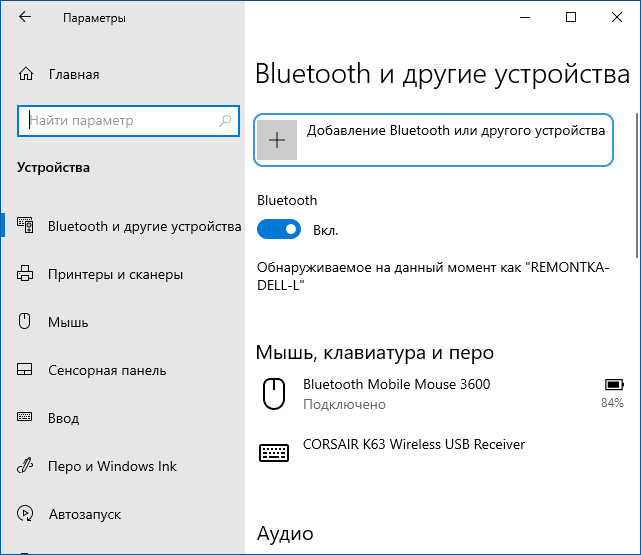
- Po uvedení sluchátek do režimu párování ve Windows 10 přejděte do Nastavení – Zařízení a klikněte na „Přidat Bluetooth nebo jiné zařízení“.
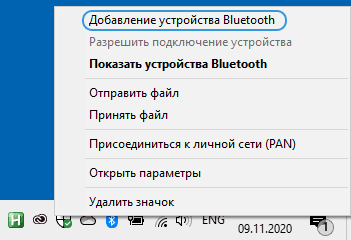
- V dřívějších verzích Windows můžete kliknout pravým tlačítkem na ikonu Bluetooth v oznamovací oblasti a vybrat „Přidat zařízení Bluetooth“ (pokud ikona není vidět, můžete použít Ovládací panely – Zařízení a tiskárny – Přidat zařízení).
- Dále se jak ve Windows 10, tak v dřívějších verzích systému (byť v jiném rozhraní) provede vyhledávání dostupných Bluetooth zařízení. Klikněte na nalezená sluchátka.
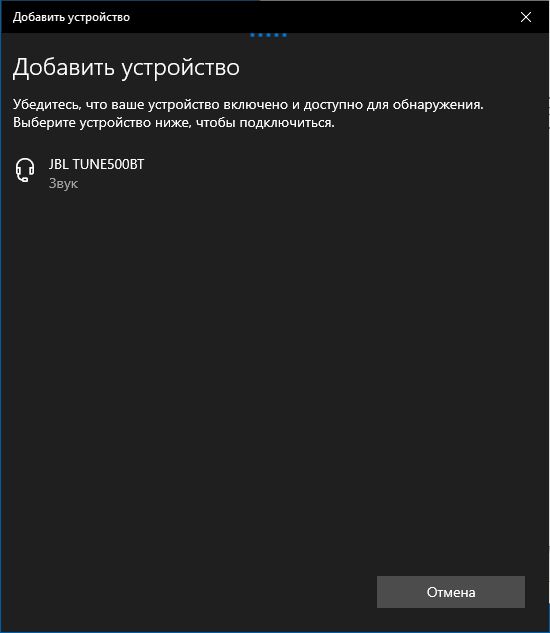
- Sluchátka se automaticky připojí a spárují s notebookem. Pokud jste při připojování vyzváni k zadání kódu/hesla, obvykle stačí zadat 0000 (čtyři nuly).
- Mějte na paměti, že někdy se úspěšné připojení nepodaří napoprvé, stává se také, že moderní sluchátka nelze připojit k velmi starým notebookům (nebo při použití levných, samostatně zakoupených adaptérů Bluetooth).
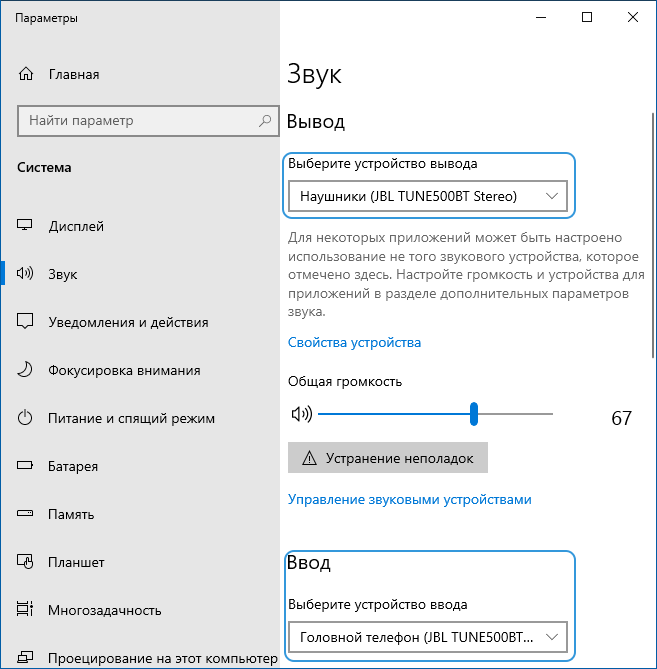
- Obvykle se po připojení zvuk okamžitě začne reprodukovat přes Bluetooth sluchátka, a pokud je k dispozici vestavěný mikrofon, stane se „Výchozím komunikačním zařízením“. Pokud se tak nestane, přejděte ve Windows 10 do možností zvuku a vyberte vhodná zařízení pro přehrávání a nahrávání, jako na obrázku níže. Upozornění: jako výstupní zařízení byste neměli vybrat sluchátka (v tomto případě bude použit profil s nízkou kvalitou zvuku), vyberte „Sluchátka“.
- Ve Windows 7 a 8.1 otevřete „Přehrávací a nahrávací zařízení“ (panel Přehrávací a nahrávací zařízení lze otevřít také ve Windows 10) a nakonfigurujte výchozí přehrávací zařízení (a nahrávání, pokud potřebujete použít sluchátkový mikrofon) kliknutím na požadované zařízení a výběrem příslušné položky nabídky. Pro výstup zvuku (hudba, zvuk z her) nastavte položku „Sluchátka“ jako „Výchozí zařízení“ pro komunikaci pomocí mikrofonu, vyberte „Sluchátka“ a zvolte „Použít výchozí komunikační zařízení“.
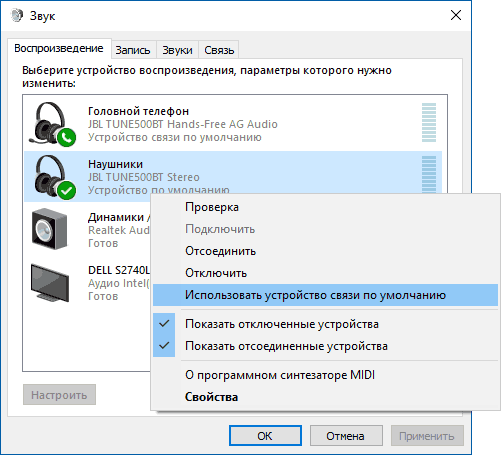
Tím je proces připojení dokončen. Mějte na paměti, že pokud stejná sluchátka používáte s telefonem nebo jiným zařízením, je možné, že se k nim budete muset znovu připojit.
Video instrukce
Možné problémy se sluchátky Bluetooth v systému Windows a jejich řešení
Vynikající Bluetooth headset s vynikajícím zvukem při použití ve spojení se smartphonem nevykazuje vždy stejné kvality při připojení k notebooku nebo PC s Windows 10 nebo předchozími verzemi systému. Pojďme si říct o nejčastějších problémech po připojení a možných způsobech jejich řešení.
Je třeba mít na paměti, že kvalita provozu sluchátek Bluetooth nebo náhlavní soupravy v systému Windows závisí na různých podmínkách, od funkcí adaptéru Bluetooth, technických vlastností samotných sluchátek a zvukových kodeků, které podporují, až po méně zřejmé faktory. Pokud je například notebook připojen k Wi-Fi v pásmu 2.4 GHz a současně jsou používána jiná zařízení Bluetooth, jako je myš, kvalita připojení se může zhoršit.
- Zpoždění zvuku. Může to záviset na různých faktorech: adaptér Bluetooth a jeho ovladače, použité kodeky pro přenos zvuku, technické možnosti samotných sluchátek. Přečtěte si více o možných řešeních tohoto problému v pokynech Co dělat, když se zvuk ve sluchátkách Bluetooth zpožďuje.
- Mono zvuk se špatnou kvalitou. Řešení: Ujistěte se, že jste jako „Výchozí zařízení“ v Ovládacích panelech zvuku předchozích systémů v nastavení Výstupní zařízení ve Windows 10 vybrali „Sluchátka“ místo „Sluchátka“.
- Při použití mikrofonu sluchátek se zvuk zhorší nebo zmizí. Důvodem je to, že při použití komunikačních funkcí (Headset) Windows přepne profil náhlavní soupravy na HSP nebo HFP (Headset Profile / Hands-Free Profile), navržený pro komunikaci a na rozdíl od profilu neposkytuje vysoce kvalitní zvuk A2DP, který se používá v režimu sluchátek. Neexistuje žádné dobré řešení, ale můžete použít jiný mikrofon pro komunikaci tak, že jej nastavíte jako vstupní zařízení ve Windows, a také deaktivujete komunikační profily pro sluchátka tak, že přejdete na Ovládací panely – Zařízení a tiskárny a otevřete ve sluchátkách kartu Služby. . Na vzácných zařízeních je možné používat mikrofon a zároveň kvalitní přenos zvuku: záleží na adaptéru, jeho ovladačích a samotných sluchátkách.
- Sluchátka Bluetooth je nutné pokaždé znovu připojit. Důvodem je zpravidla to, že stejná sluchátka se používají také s jiným zařízením: například po připojení k telefonu může dojít ke ztrátě spárování s notebookem a je třeba zařízení ve Windows odebrat a znovu se připojit. Funkce většiny zařízení Bluetooth.
- Sluchátka se sama vypnou. Může nastat v důsledku špatné komunikace mezi nimi a adaptérem Bluetooth kvůli vzdálenosti nebo překážkám, nastavení úspory energie na vašem notebooku: zkuste zapnout profil napájení „Maximální výkon“, přejděte do vlastností adaptéru Bluetooth ve správci zařízení a pokud existuje karta „Spravovat“ Možnosti napájení“ zrušte zaškrtnutí políčka „Povolit počítači vypnout toto zařízení, aby se šetřila energie“, vyhledejte stejnou kartu pro samotná sluchátka ve Správci zařízení Windows.
Co když to bude také zajímavé:
- Nejlepší bezplatné programy pro Windows
- Použití nástroje Kaspersky Virus Removal Tool (KVRT) k odstranění virů
- Dvojitý obraz na monitoru – řešení
- Chyba při spouštění aplikace 0xc000007b – jak ji opravit?
- Jak nakonfigurovat automatické spouštění flash disků, paměťových karet a disků ve Windows 11 a 10
- Službě User Profile Service se nepodařilo přihlásit – jak to opravit?
- Windows 11
- Windows 10
- Android
- Spouštěcí jednotka flash
- Léčba virů
- Obnova dat
- Instalace z flash disku
- Nastavení routeru
- Vše o Windows
- V kontaktu
- Spolužáci
- kriptopsix 15.11.2020 ve 22:23
- Vladimír 14.03.2021 ve 09:36
- Dmitry 13.12.2020 v 10:24