Jak připojit bezdrátová sluchátka k telefonu přes Bluetooth?
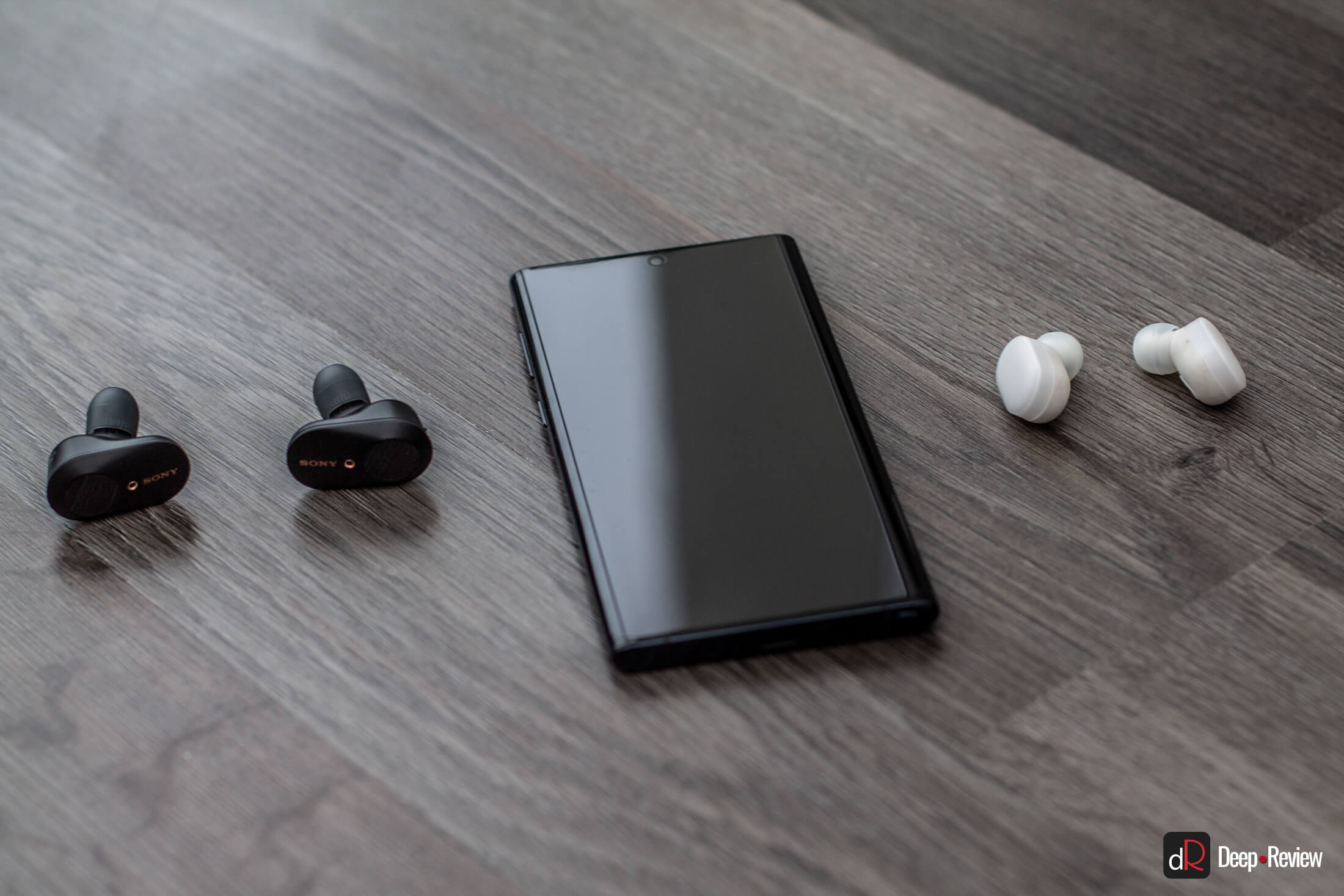
Bezdrátová sluchátka nadále aktivně nahrazují zastaralé „dráty“ od chvíle, kdy Apple vydal první iPhone bez 3.5 mm jacku.
Přes všechny nevýhody drátových sluchátek mají jednu velkou výhodu – k chytrému telefonu je dokáže připojit i 3leté dítě. S bezdrátovými sluchátky si ale někdy neporadí ani zkušení uživatelé chytrých telefonů.
V tomto krátkém návodu vám řekneme, jak k telefonu připojit jakákoli bezdrátová sluchátka, a poté poskytneme podrobný komentář.
Jak připojím bezdrátová sluchátka k telefonu?
Krok 1. Pokud jste si zakoupili sluchátka TWS s nabíjecím pouzdrem, otevřete jej a bez vyjmutí sluchátek stiskněte na 2-3 sekundy malé tlačítko na pouzdru.
Krok 2. Pokud jsou sluchátka dodávána bez pouzdra nebo na nich nejsou žádná tlačítka, vložte si sluchátka do uší (nebo si je nasaďte na hlavu) a na 7 sekund stiskněte tlačítko nebo dotykové plošky na sluchátkách.
Krok 3. Otevřete nastavení na svém smartphonu a přejděte na Bluetooth.
Krok 4. Telefon začne vyhledávat zařízení Bluetooth a jakmile najdete svá sluchátka v seznamu dostupných zařízení, vyberte je klepnutím na jejich název.
Krok 5. Připraveno! Je důležité si uvědomit, že tyto kroky stačí provést pouze jednou (nebo při prvním připojení k novému zařízení). V budoucnu se sluchátka automaticky připojí k vašemu smartphonu, jakmile je vyjmete z pouzdra nebo zapnete napájení.
Komentáře k pokynům pro připojení sluchátek Bluetooth k telefonu
Máte-li jakékoli problémy nebo dotazy týkající se některého z těchto bodů, přečtěte si podrobnější pokyny s ilustracemi a komentáři.
Krok 1-2. Nebo jak uvést bezdrátová sluchátka do režimu párování
Nejprve se rozhodněte, jaký druh sluchátek máte. Pokud se jedná o zcela bezdrátová sluchátka TWS s nabíjecím pouzdrem, pak se na pouzdro pečlivě podívejte, zda na něm není tlačítko.
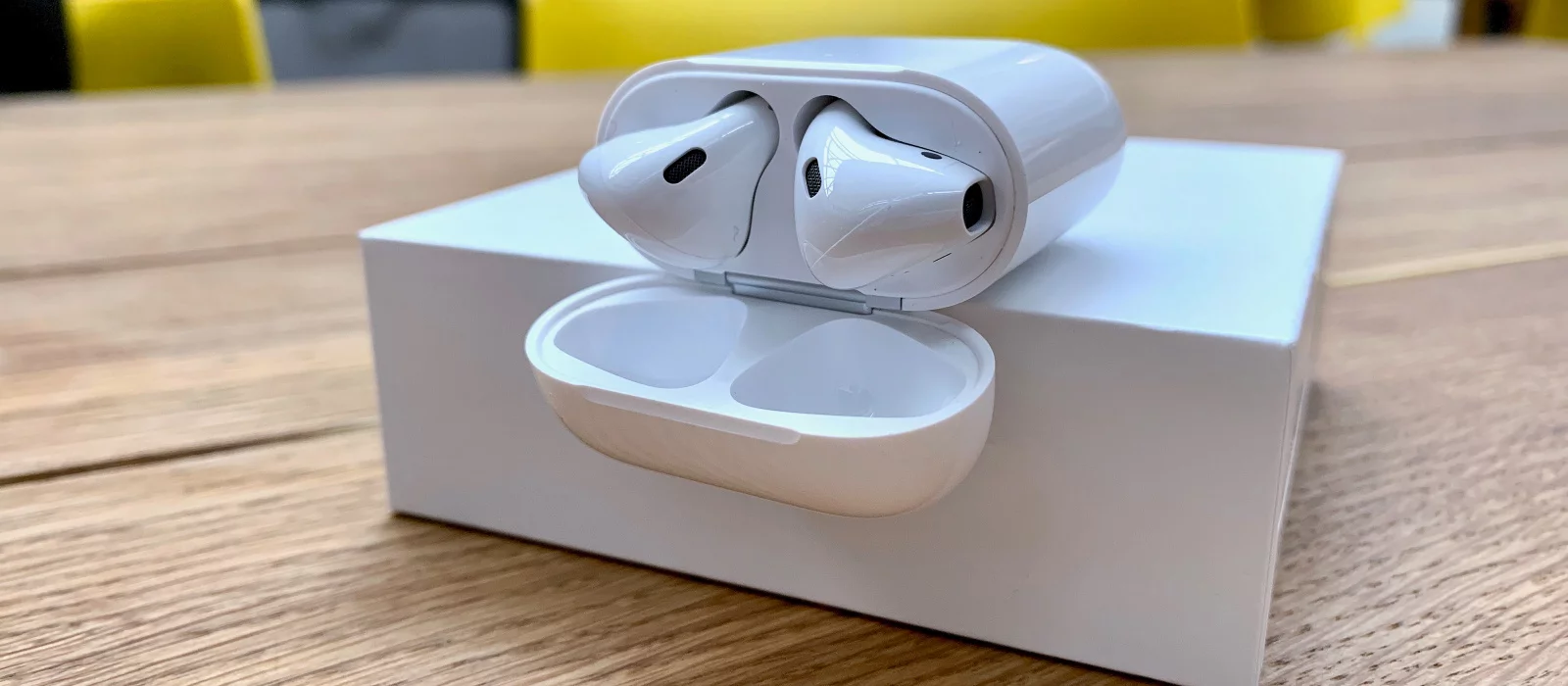
Podívejte se, kde může být toto tlačítko umístěno a jak to vypadá s Apple AirPods jako příklad:
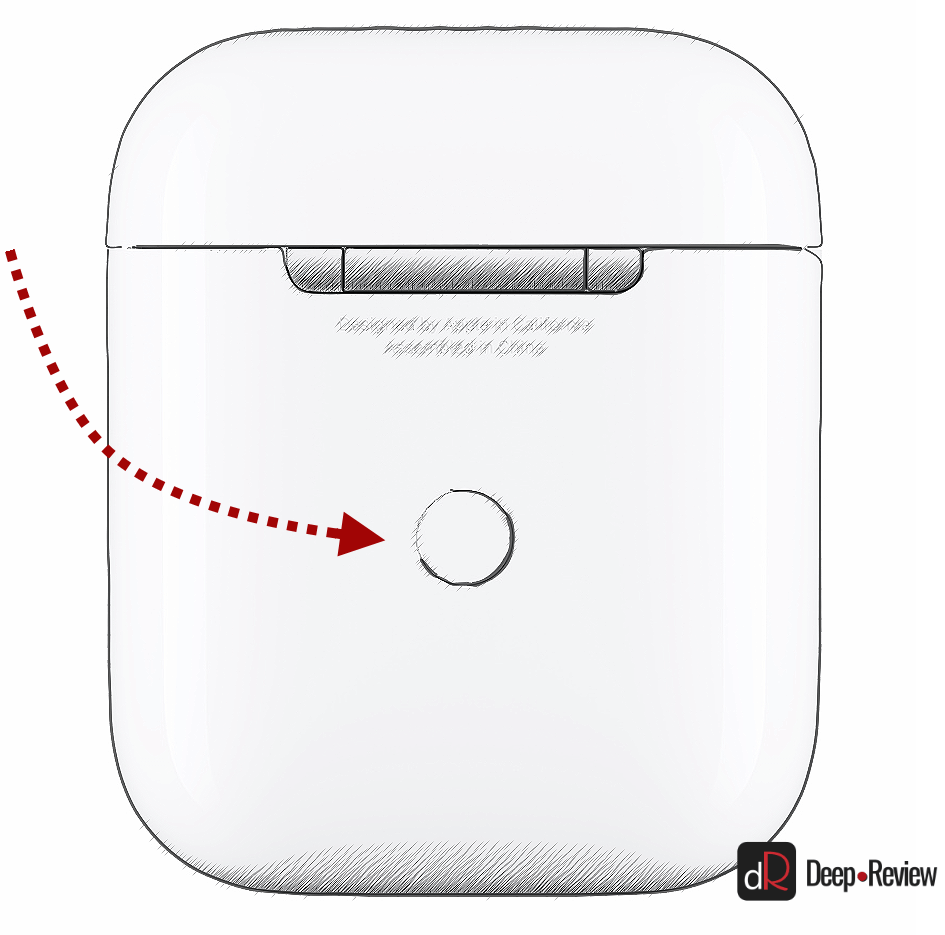
Pokud takové tlačítko existuje, otevřete víko pouzdra a stiskněte toto tlačítko na 2-3 sekundy. Uvidíte, že LED světlo uvnitř pouzdra začne rychle bíle blikat. To znamená, že sluchátka jsou in režim párování a jsou k dispozici pro připojení k jakémukoli zařízení.
Tato tlačítka se nacházejí u mnoha modelů, včetně:
- Apple AirPods a AirPods Pro
- Huawei FreeBuds 3
- Honor FlyPods
Pokud takové tlačítko neexistuje (Xiaomi AirDots, Sony WF-1000XM3 atd.) nebo vaše sluchátka vůbec nemají nabíjecí pouzdro, pak:
- Pokud je na sluchátkách mechanické tlačítko, stiskněte toto tlačítko na 7 sekund, dokud LED indikátor na sluchátkách nezačne blikat bíle.
- Při používání dotykového ovládání stiskněte současně senzory na dvou sluchátkách a podržte je po dobu 5-7 sekund, dokud také neuvidíte blikající bílý indikátor
Nyní můžete přejít k dalším krokům.
Krok 3-4. Spárování bezdrátových sluchátek se smartphonem
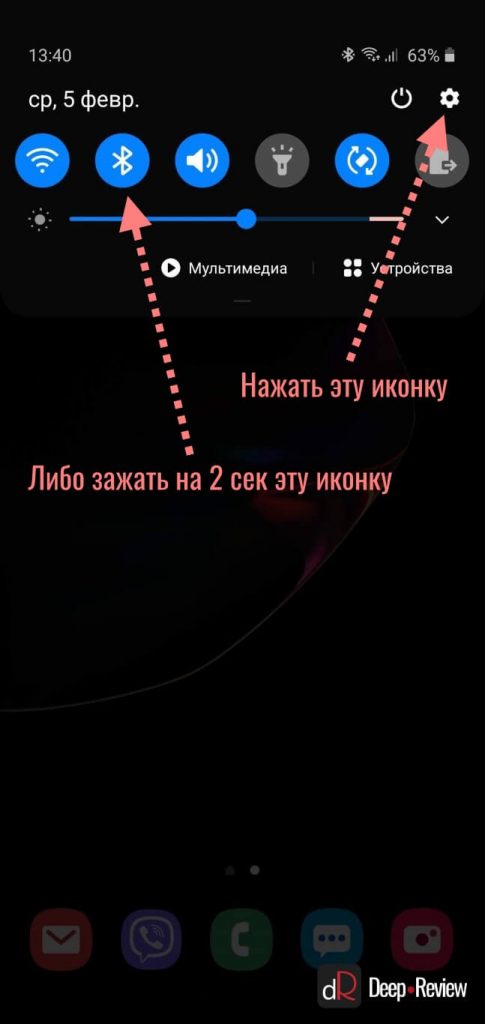
Pro připojení Bluetooth sluchátek k smartphony Android, musíte přejít do správy Bluetooth. Chcete-li to provést, musíte buď snížit panel upozornění a stisknout malou ikonu ozubeného kola, nebo snížit panel upozornění a stisknout ikonu Bluetooth na 2 sekundy:
Jakmile jste v nastavení Bluetooth, jednoduše počkejte, až se vaše sluchátka objeví v seznamu dostupných zařízení, a vyberte je:
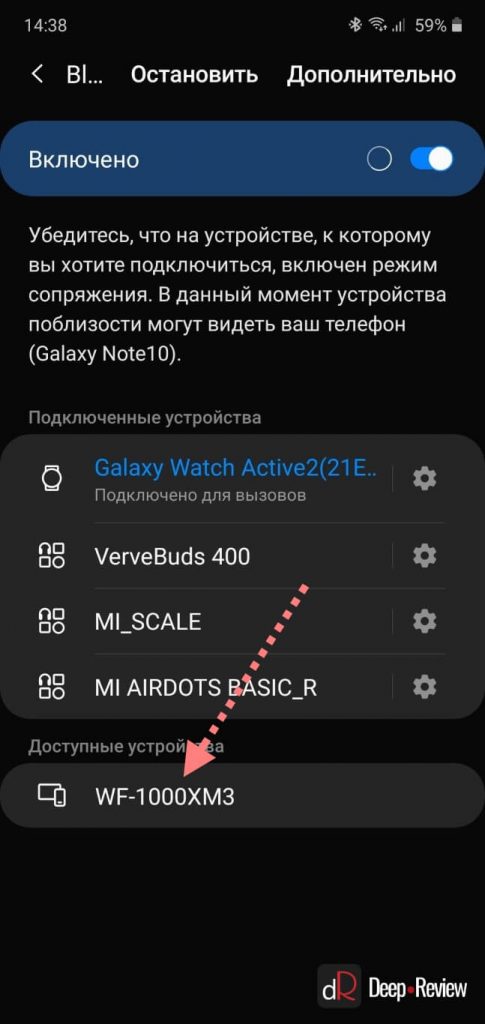
Poté se sluchátka připojí ke smartphonu.
Uživatelé iPhone musíte udělat přibližně stejný postup:
- Přejít na Nastavení iPhone
- Vybrat předmět Bluetooth
- V sekci Další zařízení objeví se vaše sluchátka
- Vyberte je a máte hotovo!
Hlavní problém, který vzniká při připojení bezdrátových sluchátek k chytrému telefonu
Kromě ojedinělých případů závad nebo poruch je jediným problémem to, že uživatel nemůže Bluetooth sluchátka přepnout do režimu párování. Ostatně jen v tomto režimu dokážou sluchátka detekovat další zařízení a připojit se k nim.
Pokud se vaše sluchátka nepřepnou na režim párování podle uvedeného návodu (i když to v 99 % případů funguje), pak se podívejte na internet nebo do návodu k zařízení, jak přesně je na něm zapnutý režim párování (resp. odpovídající režim). Chcete-li to provést, zadejte do vyhledávacího pole frázi „jak přepnout do režimu párování“.
Také nezapomeňte.
Mnoho Bluetooth sluchátek má své vlastní aplikace pro chytré telefony, které umožňují aktualizovat firmware zařízení o nové funkce nebo přizpůsobit různé funkce.
Níže vidíte příklad takových aplikací pro smartphony Android:
| Značka sluchátek | Oficiální aplikace |
| Huawei | AI Life, FreeBuds Lite |
| JBL | Moje sluchátka JBL |
| Samsung | Plugin Galaxy Buds |
| Sennheiser | Inteligentní ovládání Sennheiser |
| Sony | Připojení sluchátek Sony |
PS Nezapomeňte se přihlásit k odběru našeho populárního vědeckého webu o mobilních technologiích v Telegramu, aby vám neuniklo to nejzajímavější!
Jak byste ohodnotili tento článek?
Kliknutím na hvězdičku ohodnotíte
V dolní části stránky jsou komentáře.
Napište tam svůj názor, aby ho viděli všichni čtenáři!
Pokud chcete pouze hodnotit, uveďte, co přesně je špatně?
Technologie nestojí na místě. Objevuje se stále více pohodlných a přenosných gadgetů, které usnadňují lidský život. Totéž platí pro zařízení pro poslech různých zvukových souborů – sluchátka. Pokud jste dříve museli kabely pravidelně rozmotávat, abyste je mohli konečně připojit k telefonu nebo počítači, nyní můžete zařízení snadno připojit přes Bluetooth. Tento postup je jednoduchý a docela intuitivní, ale začátečníci mohou mít stále otázky. V této příručce vám řekneme, jak připojit bezdrátová sluchátka k vašemu smartphonu se systémem iOS nebo Android.
Příručky pro iOS a Android
- Jak vymazat iPhone: mezipaměť, systémová data, fotografie, mezipaměť telegramu a další aplikace
- Jak nyní nainstalovat iOS 16 Public Beta
- Jak připojit bezdrátová Bluetooth sluchátka k iOS a Android
- Technické chyby Android 12 Jak povolit snímač otisků prstů, nabít baterii nad 80 % a opravit chybu při zavírání aplikace
- Jak nainstalovat Android 10 – pokyny k aktualizaci
- Jak zaznamenat telefonickou konverzaci na iPhone a Android
Jak připojit sluchátka k smartphonu Android

Bez ohledu na model vašich bezdrátových sluchátek bude postup připojení standardní. Nejprve vyjměte zařízení z krabice a zkontrolujte, zda je tam indikátor nabití. Někdy se jedná o blikající světlo nebo jiný světelný indikátor, i když nejčastěji neexistují žádné speciální symboly.
Baterii můžete zkontrolovat jiným způsobem. Pokud se model nabíjí sám, připojte gadget k nabíjecí jednotce a sledujte světelné signály. V tomto případě by na zařízení mělo určitě něco blikat. To bylo provedeno pro pohodlí uživatelů a umožní vám nenechávat gadget nabitý příliš dlouho. Pokyny nebo na krabici zpravidla přesně udávají, jak má indikátor blikat. Například vysoká intenzita znamená nízké nabití baterie a rovnoměrné žhavení znamená 100% baterii.

Bez dostatečného nabití nemusí být první připojení úspěšné, takže zde byste měli začít.
Po všech předběžných přípravách zapněte na svém telefonu Bluetooth. Tato funkce je zpravidla v nastavení nebo ve vyskakovacím horním menu. Nyní můžete aktivovat sluchátka. Absolutně všechny modely mají odpovídající tlačítko napájení. Někdy je potřeba jej upnout, aby bylo zařízení k dispozici pro spárování.

Otevřete v telefonu nabídku se všemi zařízeními vhodnými pro připojení Bluetooth a vyberte tam sluchátka. Je důležité, aby se gadget někdy jmenoval jinak, než jak je napsáno na krabici. Můžete vidět kombinaci čísel a písmen nebo něco jiného. Název je často napsán v pokynech, takže pokud v dostupných zařízeních nevidíte, co očekáváte, nespěchejte s panice. Pokud nemáte příručku po ruce, vypněte sluchátka a zkontrolujte, které jméno chybí.
Nová zařízení se také ne vždy objeví v telefonu automaticky. Obnovte seznam výběrem možnosti Hledat zařízení.
Klikněte na název sluchátek, po kterých se miniaplikace připojí. Může být vyžadován další souhlas. Ihned po spárování se vedle názvu zařízení zobrazí „Připojeno“. Úroveň nabití pravděpodobně uvidíte také ve vyskakovacím menu.

Pokud má zařízení pouzdro, nespěchejte s vyjmutím sluchátek z něj. Proces připojení často prochází „případem“ a bez něj Bluetooth jednoduše nerozpozná nové zařízení.
Jak připojit sluchátka k iPhone

Proces připojení „uší“ k gadgetům Apple se příliš neliší od verze pro Android. Nejprve se ujistěte, že je zařízení nabité, a poté v nastavení telefonu zapněte sluchátka a Bluetooth.
Vyberte nové zařízení ze seznamu a povolte připojení. Někdy na svém iPhone musíte samostatně zaškrtnout políčko pro nová připojení. To lze provést ve stejné podnabídce Bluetooth, kde se zobrazují dostupná zařízení.

Pokud se rozhodnete používat AirPods, sluchátka doporučená společností Apple, existuje řada funkcí, které byste měli zvážit. Nejprve aktualizujte svůj telefon na nejnovější firmware. Například verze Pro gadget bude fungovat pouze s iOS vyšším než verze 13.2, druhá generace se připojí výhradně se zařízeními se systémem iOS 12.2 a vyšším. Za druhé, každé sluchátko a pouzdro má svůj vlastní náboj, na to je třeba pamatovat při používání. Pokud je například jedno ze sluchátek vybité, lze je nabíjet přes pouzdro bez zásuvky.
Při připojování otevřete pouzdro, ale nevyjímejte z něj zařízení. Stiskněte a podržte malé tlačítko na pouzdře, aby se gadget přepnul do nového režimu připojení. Pokud není Siri nakonfigurována, po připojení vás k tomu telefon vyzve.
Jak připojit AirPods k smartphonu Android

Připojení k nenativnímu zařízení se nijak neliší od běžného, nicméně bez iPhonu zůstane řada funkcí nedostupná. Zejména nebudete moci používat:
- Sýrie;
- přerušení zvukového záznamu po sejmutí sluchátka z ucha;
- řízení nabíjení a řízení spotřeby energie smartphonu.
Pro pohodlí si můžete stáhnout řadu dalších programů. AirBattery nebo Asistant Trigger vám pomohou určit, zda jste si do ucha vložili sluchátka, aby se automaticky spustilo streamování zvuku. Budete také moci vidět zbývající nabití zařízení.
Co dělat, když se sluchátka nepřipojí

Nebudou zde žádná speciální doporučení. Pokud jste vše provedli správně a připojení nenastane, zkuste postup zopakovat. Vypněte a zapněte sluchátka a znovu je uveďte do režimu párování. Udělejte totéž s Bluetooth v telefonu.
Také vložte sluchátka do pouzdra, pokud je k dispozici, a mějte gadget co nejblíže smartphonu.
Zkontrolujte znovu firmware – někdy to může být důvod.

Pokud byla sluchátka dříve připojena, ale náhle se zastavila, zkontrolujte, zda již nejsou spárována s jiným zařízením. Pokud nic z toho nepomůže, vyberte sluchátka z podnabídky Bluetooth a klikněte na Zapomenout zařízení. Tím znovu načtete všechna uložená nastavení a pomůžete vyřešit problém.
Chcete-li zkontrolovat, zda se jedná o skutečný problém, zkuste ke smartphonu připojit jiné zařízení nebo sluchátka k jinému telefonu. Problém může být způsoben rušením od jiných gadgetů, zejména pokud jsou v blízkosti jiná připojení Bluetooth.

Restartujte sluchátka. Každé jednotlivé zařízení má obvykle alespoň jedno mechanické nebo dotykové tlačítko, které je zodpovědné za přepínání hudby v seznamu skladeb nebo přijímání hovorů. Zkuste je stisknout na obou sluchátkách a zařízení restartovat.
Co dělat, když je připojeno pouze jedno sluchátko
Mnohé rady z předchozího odstavce platí i v tomto případě. Jediné, co lze doporučit jako doplňkové řešení, je kontrola rozložení zvuku. Výběrem připojených sluchátek zobrazíte jejich nastavení. Některé modely mají posuvník, který určuje hlasitost vpravo nebo vlevo. Ve výchozím nastavení by měl být uprostřed.
Pokud je vše v pořádku a problém přetrvává, restartujte zařízení nebo vyhledejte fyzickou závadu.
Co dělat, když po aktualizaci telefonu není slyšet žádný zvuk

Nejprve otevřete nastavení spárovaného zařízení a zkontrolujte, zda sluchátka fungují pro konverzaci i hudbu. Někdy nový firmware resetuje uživatelská nastavení.
Můžete také „vrátit“ telefon do továrního nastavení. To obvykle pomáhá s většinou softwarových chyb, ke kterým dochází po aktualizacích.

Nezapomeňte restartovat a znovu připojit sluchátka a telefon.
Pamatujte, že problém může být fyzický. Například vniknutí vody nebo silný úder. Zamyslete se nad tím, co se v poslední době děje se sluchátky. Možná by stálo za to kontaktovat servisní středisko.
- Hráč vyprávěl, jak mu herní sluchátka zachránila život
- Výrobce vysavačů a fénů Dyson představil sluchátka s ochranou proti hluku a prachu
- Razer představil sluchátka s neobvyklou funkcí a dobrou výdrží baterie