Jak připojit bezdrátová Bluetooth sluchátka k notebooku?
S počítačem můžete spárovat všechny typy zařízení Bluetooth, včetně klávesnice, myši, telefonu, reproduktorů atd. K tomu musí být v počítači nainstalováno rozhraní Bluetooth. Některé počítače, jako jsou notebooky a tablety, mají vestavěné zařízení Bluetooth. Pokud jej váš počítač nemá, můžete k portu USB počítače připojit adaptér USB Bluetooth.
Než začnete, ujistěte se, že váš počítač s Windows 11 podporuje Bluetooth. Další informace o kontrole naleznete v tématu Odstraňování problémů s Bluetooth v systému Windows. Pokud potřebujete pomoc s přidáním zařízení bez funkcí Bluetooth, přečtěte si téma Přidání zařízení do počítače se systémem Windows.
Poté, co se ujistíte, že váš počítač s Windows 11 podporuje Bluetooth, je třeba jej zapnout. Zde je návod, jak na to.
- V sekci Nastavení: vybrat Start >Parametry >Bluetooth a zařízení a poté zapněte Bluetooth .
- V rychlých možnostech: Chcete-li najít rychlou volbu pro Bluetooth, klikněte na ikony síť, zvuk nebo baterie ( ) vedle času a data na pravé straně hlavního panelu. Vybrat Bluetooth pro zapnutí. Pokud je zapnuta bez připojených zařízení Bluetooth, může se zobrazit jako Nepřipojeno .

Spárování zařízení Bluetooth
- Zapněte zařízení Bluetooth a nastavte jej jako zjistitelné. Postup závisí na zařízení. Zkontrolujte zařízení nebo vyhledejte pokyny na webu výrobce.
- V počítači klikněte na „Síť“, „Zvuk„Or „Baterie “ ( ) vedle času a data na pravé straně hlavního panelu.
- vybrat Správa zařízení Bluetooth v rychlé variantě Bluetooth a poté vyberte své zařízení pod Nová zařízení.

Zařízení Bluetooth a počítač se obvykle automaticky spárují, kdykoli jsou ve vzájemném dosahu, když je Bluetooth zapnuto.
Rada: Pokud se požadované zařízení Bluetooth v seznamu neobjeví, možná budete muset nastavit Zjištění zařízení Bluetooth hodnota Dále. Další informace naleznete v tématu Odstraňování problémů s Bluetooth v systému Windows.
Navázání spojení Bluetooth s tiskárnou nebo skenerem
- Zapněte tiskárnu nebo skener Bluetooth a nastavte je jako zjistitelné. Postup závisí na zařízení. Zkontrolujte zařízení nebo vyhledejte pokyny na webu výrobce.
- vybrat Start >Parametry >Zařízení Bluetooth & >Tiskárny a skenery >Přidat zařízení. Počkejte, až najde tiskárny v okolí, vyberte tu, kterou chcete, a poté vyberte Přidat zařízení.
Pokud máte problémy s instalací tiskárny nebo skeneru, přečtěte si část Odstraňování problémů s tiskárnou nebo Instalace a použití skeneru v systému Windows.
Spárování se zařízením Bluetooth pomocí funkce Quick Link
Funkce Swift Pair ve Windows 11 umožňuje rychle spárovat podporované zařízení Bluetooth s počítačem. Pokud vaše zařízení Bluetooth podporuje rychlé párování, budete upozorněni, pokud je ve vaší blízkosti, a můžete je přepnout do režimu párování, aby bylo zjistitelné.
- Zapněte své zařízení Bluetooth, které podporuje funkci rychlého připojení, a zjistěte jej. Postup závisí na zařízení. Prohlédněte si zařízení nebo navštivte web výrobce pro více informací.
- Pokud používáte Swift Pair poprvé, vyberte Ano po zobrazení výzvy, zda chcete dostávat oznámení a používat Swift Pair.
- Když se zobrazí upozornění, že bylo nalezeno nové zařízení Bluetooth, stiskněte tlačítko Připojit.
Nejprve se ujistěte, že váš počítač s Windows 10 podporuje Bluetooth. Další informace o tom, jak to zkontrolovat, najdete v tématu Řešení problémů s Bluetooth v systému Windows 10. Pokud potřebujete pomoc s přidáním zařízení bez Bluetooth, přečtěte si téma Přidání zařízení do počítače s Windows 10.
Jakmile potvrdíte, že váš počítač s Windows 10 podporuje Bluetooth, musíte Bluetooth zapnout. Zde je návod, jak na to.
V sekci Nastavení: vybrat Start > Parametry > Zařízení > Bluetooth a další zařízení a zapnout Bluetooth.
V oznamovacím centru: Oznamovací centrum najdete vedle pole Čas a datum na hlavním panelu. Na hlavním panelu vyberte oznamovací centrum ( nebo ) a poté vyberte Bluetooth pro zapnutí. Pokud je tato funkce zakázána, může se zobrazit jako Nepřipojeno.
Pokud v centru oznámení nevidíte Bluetooth, můžete jej změnit následovně:
- Rozbalte Rychlé akce Na hlavním panelu vyberte oznamovací centrum ( nebo ) >otevřeno. Bluetooth by se zde mělo objevit. Zobrazí se jako Bluetooth nebo Nepřipojeno.
- Přidejte Bluetooth do oznamovacího centra. Vybrat Start >Parametry >Oznámenísystémy > & akce >Rychlé akce. Přejít na položku Přidejte nebo odeberte rychlé akce a aktivujte funkci Bluetooth.
Poznámka: Další informace o změně aplikací a nastavení, která se zobrazují v Centru akcí, najdete v tématu Změna oznámení a rychlých nastavení ve Windows.
Vytvořte připojení Bluetooth s náhlavní soupravou, reproduktory nebo jiným zvukovým zařízením.
- Zapněte své zvukové zařízení Bluetooth a nastavte jej jako zjistitelné. Postup závisí na zařízení. Zkontrolujte zařízení nebo vyhledejte pokyny na webu výrobce.
- Na počítači vyberte Start >Parametry >Zařízení >Bluetooth a další zařízení >Přidejte Bluetooth nebo jiné zařízení >Bluetooth. Vyberte své zařízení a postupujte podle dalších pokynů, poté klikněte Dokončit. Zařízení Bluetooth a počítač se obvykle automaticky spárují, kdykoli jsou ve vzájemném dosahu, když je Bluetooth zapnuto.
Navázání připojení Bluetooth s klávesnicí, myší nebo jiným zařízením
- Zapněte klávesnici, myš nebo jiné zařízení Bluetooth a nastavte je jako zjistitelné. Postup závisí na zařízení. Zkontrolujte zařízení nebo vyhledejte pokyny na webu výrobce.
- Na počítači vyberte Start >Parametry >Zařízení >Bluetooth a další zařízení >Přidejte Bluetooth nebo jiné zařízení >Bluetooth. Vyberte své zařízení a postupujte podle dalších pokynů, poté klikněte Dokončit.
Navázání spojení Bluetooth s tiskárnou nebo skenerem
- Zapněte tiskárnu nebo skener Bluetooth a nastavte je jako zjistitelné. Postup závisí na zařízení. Zkontrolujte zařízení nebo vyhledejte pokyny na webu výrobce.
- vybrat Start >Parametry >Zařízení >Tiskárny a skenery >Přidejte tiskárnu nebo skener. Počkejte, než počítač najde tiskárny v okolí. Poté vyberte požadovanou tiskárnu a kliknětePřidat zařízení.
Pokud máte problémy s instalací tiskárny nebo skeneru, přečtěte si část Odstraňování problémů s tiskárnou nebo Instalace a použití skeneru v systému Windows 10.
Spárování se zařízením Bluetooth pomocí funkce Quick Link
Rychlé párování ve Windows 10 umožňuje rychle spárovat podporované zařízení Bluetooth s počítačem. Pokud vaše zařízení Bluetooth podporuje rychlé párování, budete upozorněni, pokud je ve vaší blízkosti, a můžete je přepnout do režimu párování, aby bylo zjistitelné.
- Zapněte své zařízení Bluetooth, které podporuje funkci rychlého připojení, a zjistěte jej. Postup závisí na zařízení. Prohlédněte si zařízení nebo navštivte web výrobce pro více informací.
- Pokud používáte Swift Pair poprvé, vyberte Ano po zobrazení výzvy, zda chcete dostávat oznámení a používat Swift Pair.
- Když se zobrazí upozornění, že bylo nalezeno nové zařízení Bluetooth, stiskněte tlačítko Připojit.
- Po připojení stiskněte tlačítko zavřít.
Rada: Pokud jste vlastníkem malé firmy a chcete další informace o nastavení Microsoft 365, navštivte nápovědu a školení pro malé firmy.
Související články
- Připojení k síti Bluetooth ve Windows
- Jak používat aplikaci PC Health Checker
- Odstraňování problémů s Bluetooth ve Windows
- Přidejte zařízení do počítače se systémem Windows
- Změňte oznámení a rychlá nastavení ve Windows
- Instalace a používání skeneru v systému Windows
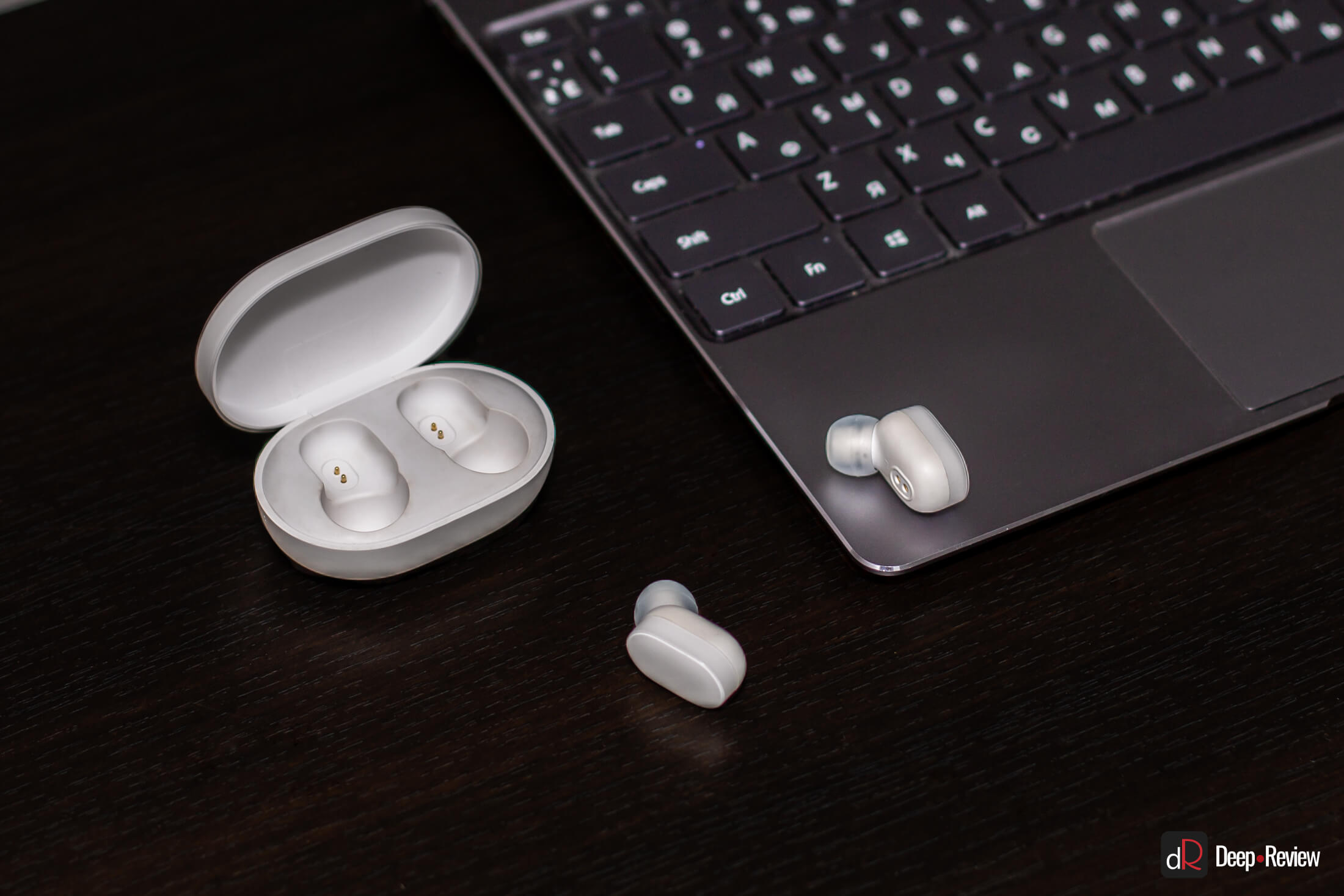
Bezdrátová sluchátka se pro mnoho uživatelů smartphonů stala vynikající náhradou za zastaralé „dráty“, ale co počítače a notebooky? Dají se Bluetooth sluchátka připojit k Windows nebo jsou tato zařízení určena pouze pro telefony?
Ve skutečnosti bude téměř jakýkoli model bezdrátových sluchátek bez problémů fungovat s počítačem se systémem Windows. Jen je potřeba vědět, jak je propojit.
To bude probráno v tomto krátkém návodu s dalšími komentáři.
Jak připojit bezdrátová sluchátka k počítači se systémem Windows?
Krok 1. Pokud jste si zakoupili sluchátka TWS s nabíjecím pouzdrem, otevřete jej a bez vyjmutí sluchátek stiskněte na 2-3 sekundy malé tlačítko na pouzdru.
Krok 2. Pokud jsou sluchátka dodávána bez pouzdra nebo na nich nejsou žádná tlačítka, vložte si sluchátka do uší (nebo si je nasaďte na hlavu) a na 7 sekund stiskněte tlačítko nebo dotykové plošky na sluchátkách.
Krok 3. Otevřete nabídku Bluetooth v počítači a klikněte Přidejte zařízení Bluetooth nebo jiné zařízení.
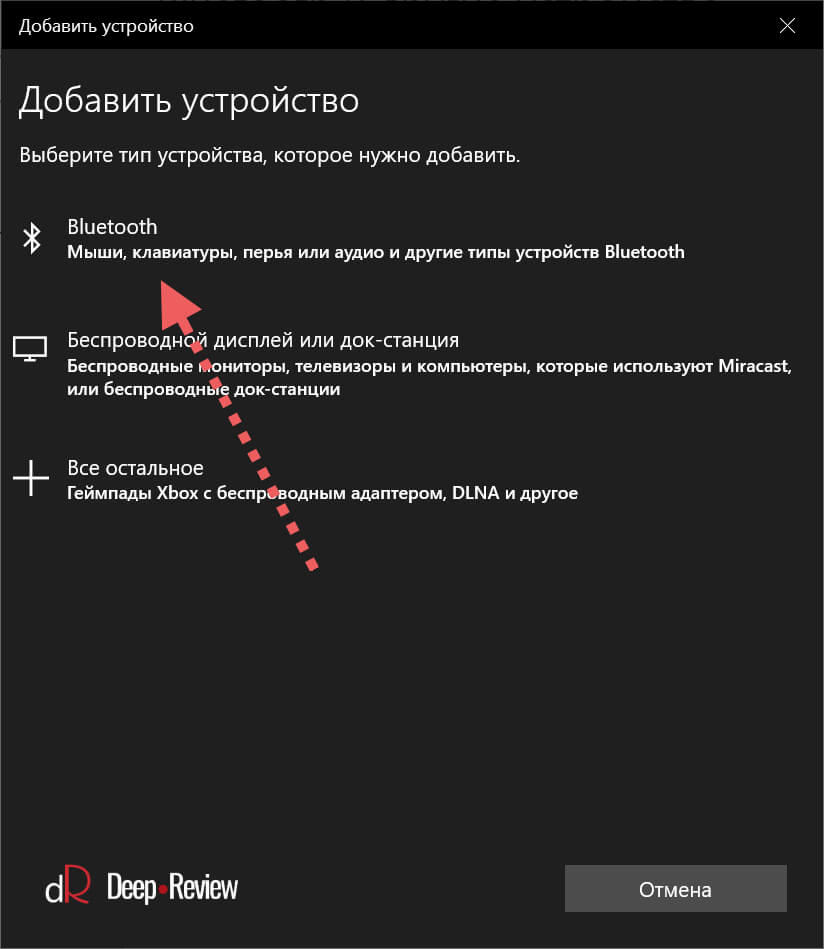
Krok 4. V okně, které se zobrazí, vyberte Bluetooth myši, klávesnice, audio nebo jiné typy zařízení.
Krok 5. Počítač začne vyhledávat sluchátka Bluetooth dostupná pro připojení, a jakmile se objeví, vyberte je myší. V některých případech je nutné připojení potvrdit kliknutím na příslušné tlačítko.
Krok 6. Připraveno! Je důležité si uvědomit, že tyto kroky stačí provést pouze jednou. V budoucnu se sluchátka automaticky připojí k notebooku, jakmile je vyjmete z pouzdra nebo zapnete napájení.
Komentáře k pokynům pro připojení Bluetooth sluchátek k počítači
Máte-li jakékoli problémy nebo dotazy týkající se některého z těchto bodů, přečtěte si podrobnější pokyny s ilustracemi a komentáři.
Kroky 1-2. Nebo jak uvést bezdrátová sluchátka do režimu párování
Nejprve se rozhodněte, jaký druh sluchátek máte. Pokud se jedná o zcela bezdrátová sluchátka TWS s nabíjecím pouzdrem, pak se na pouzdro pečlivě podívejte, zda na něm není tlačítko.
Podívejte se, kde může být toto tlačítko umístěno a jak to vypadá s Apple AirPods jako příklad:
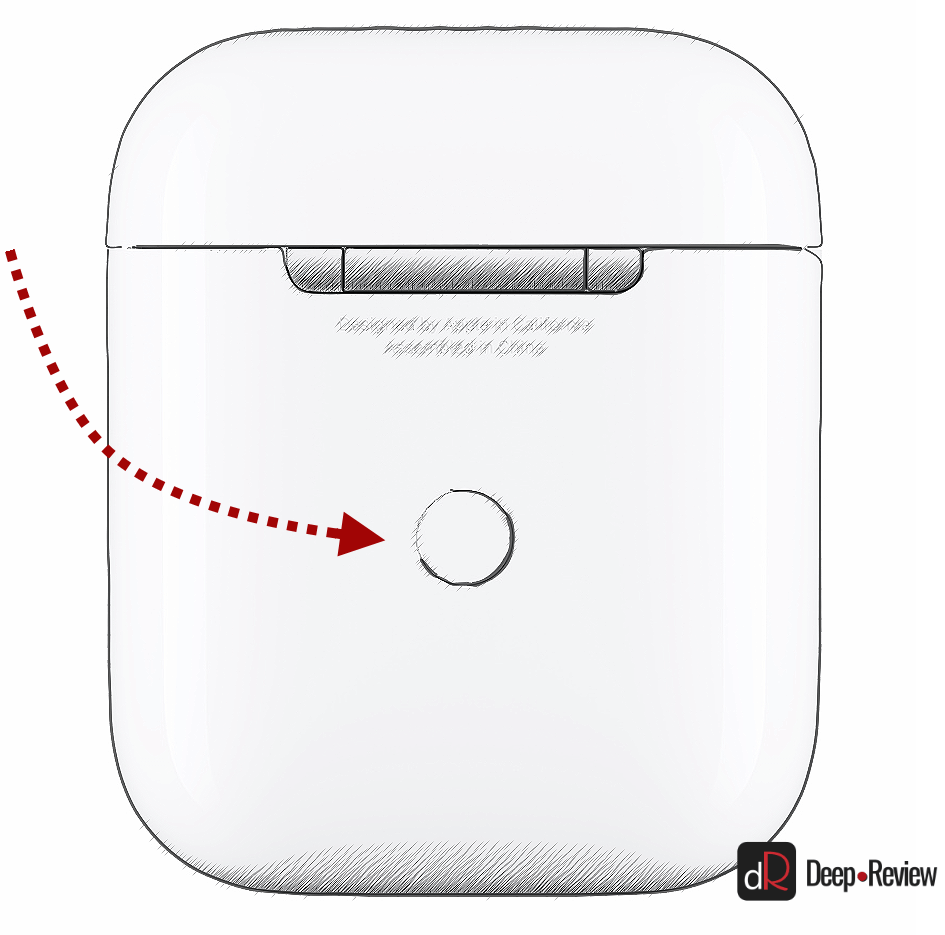
Pokud takové tlačítko existuje, otevřete víko pouzdra a stiskněte toto tlačítko na 2-3 sekundy. Uvidíte, že LED světlo uvnitř pouzdra začne rychle bíle blikat. To znamená, že sluchátka jsou in režim párování a jsou k dispozici pro připojení k jakémukoli zařízení.
Tato tlačítka se nacházejí u mnoha modelů, včetně:
- Apple AirPods a AirPods Pro
- Huawei FreeBuds 3
- Honor FlyPods
Pokud takové tlačítko neexistuje (Xiaomi AirDots, Sony WF-1000XM3 atd.) nebo vaše sluchátka vůbec nemají nabíjecí pouzdro, pak:
- Pokud je na sluchátkách mechanické tlačítko, stiskněte toto tlačítko na 7 sekund, dokud LED indikátor na sluchátkách nezačne blikat bíle.
- Při používání dotykového ovládání stiskněte současně senzory na dvou sluchátkách a podržte je po dobu 5-7 sekund, dokud také neuvidíte blikající bílý indikátor
Nyní můžete přejít k dalším krokům.
Kroky 3-5. Nebo co musíte udělat na počítači pro připojení sluchátek Bluetooth
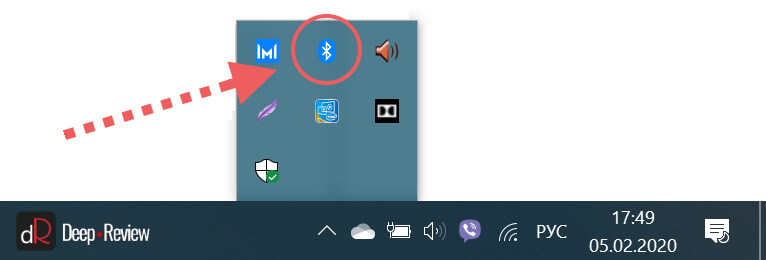
Když jsou sluchátka v režimu párování, musíte je přidat do zařízení Bluetooth vašeho počítače. Chcete-li to provést, dvakrát klikněte na ikonu Bluetooth na hlavním panelu:
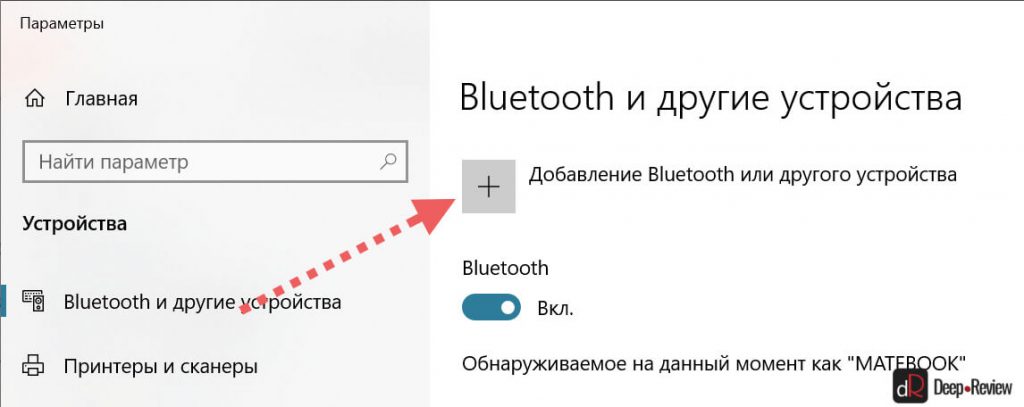
V nastavení Bluetooth musíte stisknout tlačítko Přidejte zařízení Bluetooth nebo jiné zařízení:
V zobrazeném okně „Přidat zařízení“ vyberte Bluetooth:
Když počítač detekuje vaše bezdrátová sluchátka, vyberte je ze seznamu. Poté v případě potřeby potvrďte připojení stisknutím tlačítka Připojit:
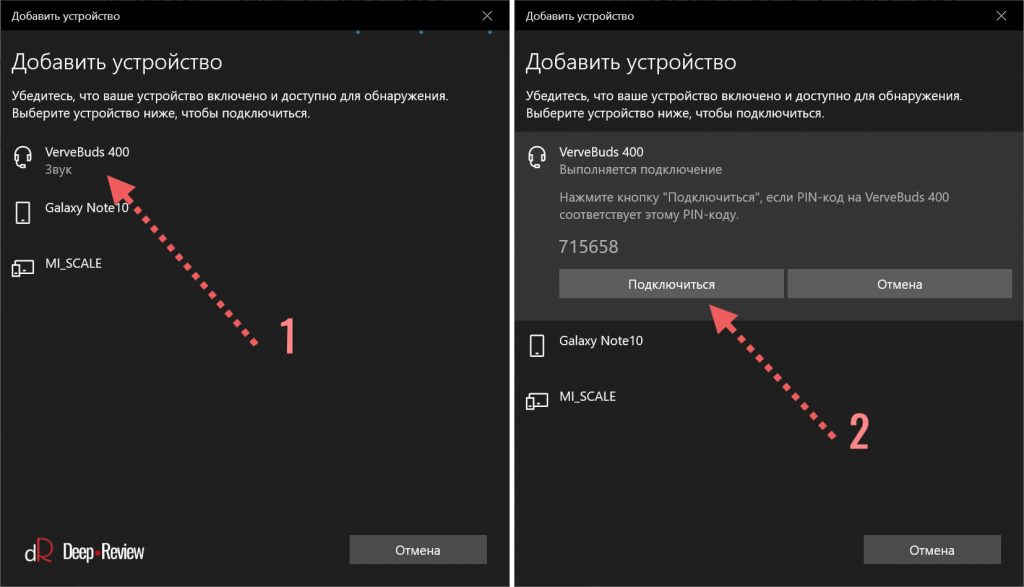
Tím je připojení a nastavení sluchátek Bluetooth dokončeno. V budoucnu se sluchátka automaticky připojí k tomuto počítači po otevření nebo zapnutí pouzdra.
Hlavní problém, který vzniká při připojení bezdrátových sluchátek k počítači
Kromě ojedinělých případů závad nebo poruch je jediným problémem to, že uživatel nemůže Bluetooth sluchátka přepnout do režimu párování. Ostatně jen v tomto režimu dokážou sluchátka detekovat další zařízení a připojit se k nim.
Pokud se vaše sluchátka nepřepnou na režim párování podle uvedeného návodu pak hledejte na internetu nebo v návodu k zařízení, jak přesně je na něm zapnutý režim párování (příp. odpovídající režim). Chcete-li to provést, zadejte do vyhledávacího pole frázi „jak přepnout do režimu párování“.
PS Nezapomeňte se přihlásit k odběru našeho populárního vědeckého webu o mobilních technologiích v Telegramu, aby vám neuniklo to nejzajímavější!
Jak byste ohodnotili tento článek?
Kliknutím na hvězdičku ohodnotíte
V dolní části stránky jsou komentáře.
Napište tam svůj názor, aby ho viděli všichni čtenáři!
Pokud chcete pouze hodnotit, uveďte, co přesně je špatně?