Co dělat, když se k telefonu nepřipojí bezdrátová sluchátka?
Již řadu let pravidelně používám různé modely bezdrátových headsetů a Bluetooth reproduktorů – JBL, Apple AirPods, Huawei Freebuds, Honor Earbuds, Xiaomi nebo Redmi Airdots, QCY a další. Neříkat to často, ale občas se setkávám se situací, kdy se Bluetooth sluchátka nepřipojí k telefonu s Androidem, nebo je smartphone vůbec nevidí. Proč náhlavní souprava Bluetooth nefunguje a co mám v tomto případě dělat? O tom si povíme v tomto článku, který je univerzální pro všechny Android telefony (Xiaomi, Redmi, Honor, Samsung atd.) a jakákoli bezdrátová sluchátka s Bluetooth modulem.
Proč můj telefon nerozpozná moje sluchátka Bluetooth? Hlavní důvody, proč bezdrátová náhlavní souprava nefunguje
V první řadě bych vám poradil zjistit, co je hlavním důvodem – bezdrátová sluchátka nebo samotný smartphone. Abyste tomu porozuměli, zkuste sluchátka připojit k jinému telefonu, iPhonu nebo notebooku přes Bluetooth.
- Pokud stále nic nefunguje, pak jsou na vině sluchátka
- Pokud je vidí jiný telefon a připojí se, pak je problém v prvním smartphonu
Nabíječka na sluchátka

Začněme důvody, které se sluchátky přímo souvisí. V první řadě se musíte ujistit, že je headset dostatečně nabitý, aby se mohl připojit k vašemu smartphonu. Pokud se náhle nenabíjejí z pouzdra nebo se baterie v modulech TWS rychle vybije, přečtěte si naše samostatné pokyny, jak tento problém vyřešit. Mnoho modelů je navrženo tak, že se zapnou ihned po vyjmutí z pouzdra. V důsledku toho je automaticky vyjmeme a vložíme do uší, ale ve skutečnosti je pouzdro již dávno vybité a sluchátka prostě nefungují.
Zapněte sluchátka a přepněte Bluetooth do pohotovostního režimu
Druhá chyba začátečníků nebo těch, kteří dříve používali AirPods a jejich analogy, které se po vyjmutí z pouzdra samy zapnou  U některých bezdrátových sluchátek to nestačí – je potřeba je donutit k zapnutí, aby se synchronizovaly a přešly do pohotovostního režimu pro připojení k telefonu. V závislosti na modelu lze headset zapnout tlačítkem uvnitř nebo vně pouzdra
  Nebo je třeba stisknout funkční tlačítko nebo dotykový senzor na samotných sluchátkách
Přibližte jej k telefonu Android

Také pokud váš Android nevidí bezdrátová sluchátka nebo reproduktory, pak musíte vzít v úvahu, že podle standardu Bluetooth 5.0 není komunikační vzdálenost větší než 10 metrů v přímce viditelnosti. V praxi při použití v bytě kvůli četným překážkám v podobě stěn a dveří nepřesahuje 5 metrů. Chcete-li tedy náhlavní soupravu správně detekovat, musíte je přiblížit ke smartphonu.
Odpojte sluchátka od jiného telefonu, iPhonu nebo notebooku
Dalším častým důvodem, proč smartphone nemůže najít a připojit se ke sluchátkům Bluetooth, je to, že jsou aktivně připojena k jinému zařízení – telefonu, notebooku, televizi atd. Většina modelů je navržena tak, aby si automaticky pamatovala poslední gadget, se kterým pracovali. A hned po zapnutí se k němu připojí, pokud má toto zařízení povolený Bluetooth modul. Mimochodem, současné připojení k několika uživatelům může také způsobit zadrhávání zvuku v bezdrátových sluchátkách.
Jaký je váš názor: je WiFi škodlivé?
Zobrazit výsledky
Hlasovalo: 55838
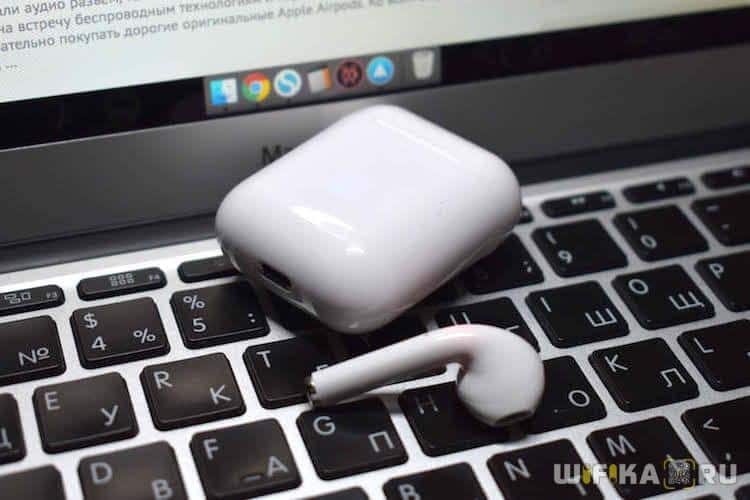 Nejprve je tedy musíte v nastavení odpojit od jiného smartphonu či notebooku nebo na něm jednoduše vypnout Bluetooth
  Poté můžete znovu zkusit najít bezdrátovou náhlavní soupravu (nebo reproduktor) v seznamu zařízení k připojení
Resetovat sluchátka
Pokud nic z výše uvedeného nepomůže, zkuste provést úplný reset náhlavní soupravy do továrního nastavení. Na našem webu máme k tomuto tématu samostatné podrobné pokyny.
Selhání náhlavní soupravy
Na závěr analýzy problémů spojených s provozem samotných bezdrátových sluchátek nemůžeme vyloučit možnost, že mohou být jednoduše rozbitá. Pokud například o něco dříve začala sluchátka hrát tišeji nebo zmizel zvuk na jednom z modulů. Nebo pokud byla sluchátka vyprána v pračce spolu s bundou nebo džíny. V tomto případě pomůže pouze kontaktování servisního střediska.
Odpojte reproduktory nebo jiná sluchátka od telefonu
Nyní se podíváme na pár chyb souvisejících se samotným telefonem, kvůli kterým nevidí ani se nepřipojuje k bezdrátovému headsetu nebo reproduktoru. Nejběžnější je situace, kdy je smartphone již připojen k jiným sluchátkům nebo audio zařízení přes Bluetooth. Faktem je, že většina modelů může pracovat vždy pouze s jedním zařízením pro reprodukci zvuku. A jak již víme, po zapnutí Bluetooth na chytrém telefonu se dokáže automaticky připojit k poslednímu headsetu nebo reproduktoru, který z něj přehrával hudbu.  Nejprve tedy musíte přejít do nastavení Bluetooth na Androidu, iOS, Windows nebo Mac OS a odpojit aktuální připojení.
  Nebo vyjměte sluchátka nebo reproduktory z paměti úplně
  Poté můžete připojit svůj notebook nebo smartphone k požadovaným bezdrátovým sluchátkům
Sbrosit nastroyki do telefonu
Je to vzácné, ale stává se, že kvůli některým chybám v operačním systému vám telefon nedovolí zapomenout některá sluchátka nebo bezdrátový reproduktor. A pokaždé se k nim připojí přes Bluetooth, ale ostatní nevidí. Poté můžete zkusit resetovat samotný smartphone do továrního nastavení.
Video, proč telefon nerozpozná bluetooth sluchátka
Podobné chyby se mohou uživateli vyskytnout, když smartphone nevidí reproduktor Bluetooth. Promluvme si o nich samostatně.
Děkuji za článek 8
Tento článek a video nejsou reklamní a jsou čistě neutrální povahy. Byla vytvořena recenze (návod), aby vám předvedla produkt nebo zařízení a poskytla o něm podrobné informace. Jakékoli závěry jsou subjektivním názorem autora a nemusí se shodovat s vaším.

Bezdrátová sluchátka jsou jedním z nejpohodlnějších vynálezů 21. století, který vyřešil problém s neustále se zamotávajícími tkaničkami v kapse nebo batohu. Kdo chce být v dnešní době neustále v kontaktu, na cestách nebo při sportu poslouchat hudbu a audioknihy, vybere si z široké nabídky Bluetooth headsetů. A bez ohledu na to, jaký druh zařízení jste si zakoupili, připojení bezdrátových sluchátek k telefonu není obtížné, výrobci se snažili tento proces provést co nejintuitivněji. Ale pro začátečníka mohou být potíže zastrašující a dokonce se mohou zdát jako známky zhroucení. Řekneme vám, jak připojit bezdrátová sluchátka k chytrému telefonu se systémem Android nebo iPhone, a představíme vám podrobné pokyny vysvětlující všechny technické potíže.
Pokyny krok za krokem pro připojení bezdrátových sluchátek pro Android
Takže jste si koupili zbrusu nová Bluetooth sluchátka a nemůžete se dočkat, až je vyzkoušíte. Neměli byste ale spěchat: pokud s jejich připojením k telefonu spěcháte po vyjmutí z obalu, je vysoká pravděpodobnost, že narazíte na první chybu: sluchátka nemusí být nabitá, pak se rychle vypnou, telefon je neuvidí nebo se vůbec nezapnou. Proto pravidlo jedna: nabijte zařízení. Jakmile se indikátor nabíjení trvale rozsvítí, můžete sluchátka vypnout. Poté na telefonu zapněte Bluetooth. To lze provést v nastavení nebo ve vyskakovacím horním panelu dlouhým stisknutím ikony se stylizovaným písmenem B.
Po zapnutí „modrého zubu“ na telefonu aktivujte sluchátka. Chcete-li to provést, stiskněte tlačítko napájení a poté dlouze stiskněte tlačítko aktivace Bluetooth. Indikátor, pokud je přítomen, by měl blikat. Na telefonu v příslušné sekci vyberte možnost – Vyhledat zařízení. Po nějaké době vás smartphone vyzve k výběru jednoho z nalezených gadgetů. Nejčastěji svá sluchátka poznáte podle názvu. Pokud jste si zakoupili čínské zařízení, název může být dlouhý a nejasný. Stačí zařízení vypnout a podívat se, co z obrazovky zmizí.
Jakmile najdete svá sluchátka, klikněte přímo na ně – budete vyzváni k jejich připojení ke smartphonu. Souhlasit. Vybrané zařízení by se mělo objevit v horním seznamu navázaných připojení. Vedle toho bude uvedeno „Připojeno“. Ve většině případů se na stejném řádku zobrazí stav nabití sluchátek.
Pokud máte sluchátka v pouzdře, mějte na paměti: po zapnutí sítě na zařízení je lepší otevřít kryt a počkat, až se objeví indikátor připravenosti.
Pokyny krok za krokem pro iPhone
Připojení Apple gadgets ke sluchátkům se příliš neliší. Nejprve je zapněte a poté v nastavení telefonu zapněte Bluetooth. Poté vyberte své zařízení ze seznamu nalezených zařízení a povolte připojení.
Nejčastěji se společně s iPhonem používají AirPods, které umožňují používat Siri na dálku. V takovém případě se nejprve ujistěte, že je software vašeho smartphonu dostatečně nový. Například verze Pro gadget bude fungovat pouze s iOS vyšším než verze 13.2, 2. generace se připojí výhradně se zařízeními se systémem iOS 12.2 a vyšším.

Další sled akcí je podobný. Zapněte na telefonu Bluetooth, umístěte pouzdro se sluchátky vedle smartphonu a otevřete jej. Na obrazovce se objeví animace, klikněte na „Připojit“. Pokud máte verzi Pro, zobrazí se další pokyny. S 1. a 2. generací je vše jednodušší. Pokud není Siri nakonfigurována, po připojení vás k tomu telefon vyzve.
Jsou AirPods kompatibilní se smartphonem Android?
Po připojení k chytrému telefonu se systémem Android se AirPods nebudou lišit od běžných bezdrátových sluchátek. Pokud máte v telefonu Bluetooth, klidně si tato sluchátka připojte. Pro větší pohodlí ale možná budete potřebovat různé aplikace. Například AirBattery nebo Asistant Trigger pomohou určit, zda jste si do ucha vložili sluchátka, aby se automaticky spustilo vysílání zvuku. Program také dokáže určit náboj pouzdra a samotných „uší“.

Následující funkce nebudou uživateli dostupné:
- Sýrie;
- přerušení zvukového záznamu po sejmutí sluchátka z ucha;
- Není možné kontrolovat nabíjení a řídit spotřebu energie smartphonu.
Připojení AirPods k telefonu Android je snadné. Zapněte také Bluetooth na telefonu a poté otevřete víko nabíjecího pouzdra. Stiskněte tlačítko na zadní straně a počkejte, dokud indikátor nabití nezačne blikat bíle. Sluchátka se objeví v seznamu dostupných zařízení, připojte se k nim.
Oblíbené otázky a odpovědi
I když je připojení bezdrátových sluchátek k telefonu jednoduchý úkol, mohou se během toho vyskytnout určité komplikace.
Proč nemusí být navázáno spojení
Například uděláte vše podle pravidel, zařízení se objeví v seznamu dostupných pro připojení přes Bluetooth, ale k připojení nedojde. Nebo se váš gadget v tomto seznamu vůbec nezobrazí. Může to mít několik důvodů: 1. Pokud jste zapnuli sluchátka, ale nezobrazují se v seznamu, zkuste na nich znovu stisknout tlačítko připojení. Pokud to nepomůže, vypněte gadget a znovu jej zapněte. Poté zkuste vypnout Bluetooth na telefonu a znovu jej zapnout a ručně vyhledat zařízení v okolí. Snažte se také sluchátka umístit co nejblíže k telefonu, zvláště při prvním připojení. 2. Pokud jsou sluchátka v seznamu, ale spárování neproběhne, zkontrolujte: mohou být již připojena k jinému zařízení v okolí. Pokud jste již připojeni k jinému smartphonu, tabletu, počítači nebo televizoru, nebudete moci provést druhé připojení. Musíte najít toto zařízení a vypnout na něm Bluetooth, pak se spojení přeruší a můžete se připojit k jinému gadgetu. Pokud nevíte, co je to za zařízení, jednoduše sluchátka vypněte, umístěte je přímo k telefonu s aktivní sítí a teprve poté stiskněte vypínač. V tomto případě se gadget připojí k zařízení, které je blíže. 3. Problémy mohou být způsobeny rušením z jiných bezdrátových zařízení. Dejte je pryč a zkuste to znovu. 4. Pokud připojení zařízení trvá příliš dlouho, ale bez výsledku, klikněte na jeho název v seznamu a vyberte „Zrušit párování“ nebo „Přerušit připojení“. Poté restartujte smartphone a zkuste vše znovu.
Co dělat, když je připojeno pouze jedno sluchátko
Jedno sluchátko AirPods nefunguje. 1. Zkuste resetovat sluchátka AirPods. Chcete-li to provést, v Nastavení najděte možnost Bluetooth, v seznamu dostupných zařízení klikněte na písmeno i vedle názvu sluchátek a vyberte „Zapomenout toto zařízení“. Poté sluchátka nejprve na minutu vložte do uzavřeného pouzdra. Poté nejprve otevřete pouzdro, počkejte, až se objeví bílý indikátor, umístěte zařízení s otevřeným krytem vedle smartphonu a stiskněte tlačítko pro připojení na obrazovce iPhone. 2. Problém může být ve starém firmwaru. Zkuste aktualizovat na nejnovější verzi. V Nastavení můžete zkontrolovat, který z nich máte. Chcete-li to provést, musíte postupně vybrat: Základní – O tomto zařízení – Název sluchátek. 3. Zkontrolujte vyvážení hlasitosti na vašem zařízení v nastavení zvuku. Možná se posuvník přesunul doleva nebo doprava a zvuk jednoduše nepřichází do jednoho ze sluchátek. 4. Pokud jsou zařízení připojena, ale nevychází žádný zvuk, vyčistěte sluchátka. K tomu je lepší použít mikrovlákno a vatové tampony. 5. Zkuste připojit sluchátka k jinému iPhonu a pokud problém přetrvává, kontaktujte servisní středisko. Možná selhala baterie ve sluchátkách nebo byl poškozen vnitřní vodič. Bylo připojeno pouze jedno sluchátko jakékoli značky. 1. Zkuste se znovu připojit tak, že nejprve odeberete zařízení. 2. Vyčistěte sluchátka. 3. Zkuste je připojit k jinému gadgetu, abyste zjistili, které zařízení způsobuje problém. 4. Pokud je problém s telefonem, aktualizujte firmware nebo proveďte obnovení továrního nastavení.
Po aktualizaci telefonu žádný zvuk
1. První věc, kterou můžete udělat, je zkontrolovat, jaká nastavení jsou nastavena pro vaše zařízení v telefonu. Chcete-li to provést, klikněte na ikonu informací vedle názvu zařízení v seznamu dostupných zařízení a zkontrolujte, zda jsou aktivní profily „pro konverzaci“ a „pro hudbu“. 2. Restartujte sluchátka a smartphone. Zkontrolujte úroveň nabití vašich zařízení. Pokud je slyšet zvuk, ale zmizí a je přerušovaný, zkuste zkontrolovat činnost zařízení na jiném místě. Příčinou problému může být silné elektromagnetické záření. 3. Pokud vše ostatní selže, vraťte se zpět ke starému firmwaru nebo resetujte telefon do továrního nastavení – to pomůže, pokud zvuk zmizí po instalaci některých nespolehlivých aplikací. 4. Pokud je problém mechanický: baterie je vadná, deska sluchátek je poškozená, například kvůli vniknutí vody, musíte kontaktovat servisní středisko.