Televizor Philips se přestal zapínat: co dělat a jaké jsou důvody?
Pokud se váš televizor Philips přestane zapínat, důvodem mohou být jak vnější faktory, tak i selhání hardwaru: porucha řídicí jednotky, základní desky atd., ale možné jsou i problémy se softwarem. Diagnostika pomůže identifikovat přesnou příčinu poruchy.
Průměrné náklady na odstranění této poruchy v naší službě jsou 1900 rublů
Televizory Philips se již dlouho etablovaly jako spolehlivá a vysoce kvalitní zařízení. Stejně jako jakékoli jiné zařízení se však mohou setkat s různými problémy, které mohou vést k jejich poruše. Jedním z nejčastějších problémů je situace, kdy se televizor nezapne. Podívejme se na hlavní příčiny tohoto jevu a nabídneme možná řešení.
Důvody, proč se televizor Philips nezapne
Porucha televizoru může být způsobena různými faktory. Hlavní příčiny lze rozdělit na externí a interní (softwarové a hardwarové) problémy.
Problémy s napájením.
Jedním z nejčastějších důvodů, proč se televizor nezapne, je problém s napájením. Může to být způsobeno vadnou elektrickou zásuvkou nebo poškozeným napájecím kabelem.
Porucha dálkového ovládání.
Někdy problém nemusí být v samotném televizoru, ale v dálkovém ovladači.
Problémy s vnitřními komponenty.
Poruchy vnitřních součástí televizoru mohou také způsobit, že se odmítne zapnout. Jedním z těchto důvodů může být selhání napájecího zdroje nebo základní desky.
Moderní televizory fungují pod kontrolou komplexního softwaru (SW). Někdy mohou softwarové selhání vést k tomu, že se zařízení nezapne.
Televizory se mohou přehřát, pokud jsou zapnuté po delší dobu nebo pokud není dostatečné větrání.
Vnější příčiny
Jednou z prvních věcí, které je třeba zkontrolovat, je připojení televizoru k napájení. Ujistěte se, že je napájecí kabel bezpečně zapojený do zásuvky a do samotného televizoru. Také se vyplatí zkontrolovat samotnou zásuvku zapojením jiného zařízení.
V některých případech může být příčinou spálená pojistka uvnitř televizoru nebo v elektrické síti domácnosti. K tomu může dojít v důsledku přepětí nebo jiných elektrických problémů.
Někdy může být problém s dálkovým ovladačem. Baterie mohou být vybité nebo samotný dálkový ovladač může být rozbitý. Zkuste televizor zapnout ručně pomocí tlačítek na zařízení.
Problémy se softwarem a hardwarem
Moderní televizory jsou vybaveny složitým softwarem, který může selhat. Mohou nastat situace, kdy systém zamrzne nebo se nenačte správně. V takovém případě můžete zkusit restartovat televizor odpojením od sítě na několik minut.
Problémy s blokem pitania.
Napájecí zdroj je jednou z klíčových součástí jakéhokoli elektronického zařízení, včetně televizorů Philips. Pokud dojde k výpadku napájení, zařízení se jednoduše nebude moci zapnout.
Selhání základní desky.
Základní deska je „mozkem“ vašeho televizoru, který řídí všechny jeho funkce a procesy. Pokud selže, zařízení přestane správně fungovat nebo se vůbec nezapne.
Problémy s obrazovkou.
I když je méně pravděpodobné, že by to byla příčina úplného selhání zařízení, někdy může problém spočívat v samotné televizní obrazovce nebo jejím podsvícení.
Chcete znát cenu?
Proveďte bezplatnou diagnostiku
a získejte 20% slevu
Identifikace závady pomocí indikace


Televizory Philips byly vždy oblíbené díky své kvalitě a spolehlivosti. Stejně jako každé zařízení se však mohou porouchat. Jedním z běžných problémů je situace, kdy se televizor nezapne. Podívejme se na hlavní typy indikací a co mohou znamenat.
Televizor se nezapne, indikátor bliká
Pokud se televizor nezapne, ale kontrolka bliká, může to znamenat několik problémů:
- Problémy s jídlemRychle blikající světlo signalizuje, že televizor je napájen, ale nelze jej spustit. Může být problém se zdrojem napájení nebo kondenzátory.
- Softwarová chybaBlikající indikátor někdy signalizuje softwarovou chybu. V takových případech může být nutné provést reprogramování firmwaru.
- PřehřátíNěkteré modely Philips jsou vybaveny systémy ochrany proti přehřátí. Pokud se televizor již dříve přehřál, systém mohl zablokovat jeho spuštění.
Pro přesnější diagnózu se doporučuje kontaktovat servisní středisko nebo využít služeb profesionálního technika.
Televizor se nezapne a indikátor se nerozsvítí
Pokud se váš televizor Philips nezapne a indikátor se vůbec nerozsvítí, může to znamenat následující problémy:
- Nedostatek energieV první řadě je vhodné zkontrolovat zásuvku a napájecí kabel. Problém se často vyřeší pouhou výměnou kabelu nebo jeho připojením k jiné zásuvce.
- Napájecí zdroj je přerušený: Pokud je napájení v pořádku, může být poškozen zdroj uvnitř televizoru. Jedná se o závažnější problém, který vyžaduje zásah odborníka.
- Selhání základní deskyVadná základní deska televizoru může také způsobit, že se nezobrazuje žádný obraz a zařízení nelze zapnout.
Televizor se nezapne, indikátor neustále svítí
Pokud se televizor nezapne a kontrolka neustále svítí, může to znamenat následující problémy:
- Selhání systému: Neustále svítící LED dioda může signalizovat selhání systému nebo zamrznutí zařízení.
- Selhání procesoruHlavní procesor mohl selhat, což způsobilo, že se systém jednoduše nespustí.
- Selhání základní deskyNeustále svítící indikátor také indikuje možné problémy se základní deskou nebo jejími součástmi.
V takových případech se doporučuje restartovat zařízení nebo vyhledat pomoc odborníků.
Televizor se nezapne, indikátor nesvítí a jsou slyšet podivné zvuky
Pokud se při pokusu o zapnutí televizoru Philips indikátor nerozsvítí a ozývají se zvláštní zvuky (cvakání, praskání), je to vážný důvod k obavám:
- ZkratJedním z důvodů mohou být zkraty uvnitř zařízení. Jedná se o nebezpečnou situaci, která vyžaduje okamžité odpojení od sítě.
- Problémy s transformátorem: Z vadného transformátoru nebo jiných součástí napájecího zdroje mohou vycházet podivné zvuky.
- Mechanické poškození vnitřních součástíMůže dojít k poškození vnitřních součástí (jako jsou reproduktory nebo jiné elektronické součástky).
V takové situaci je absolutně zakázáno pokračovat v pokusech o opravu zařízení svépomocí bez potřebných zkušeností a znalostí – je lepší okamžitě kontaktovat servisní středisko.
Oprava v servisu
Opravy v oficiálním servisním středisku mají mnoho výhod: získáte záruku na provedenou práci a použité náhradní díly a také důvěru v profesionalitu techniků a jejich rozsáhlé zkušenosti s prací se zařízeními Philips. Taková střediska používají pouze originální náhradní díly a splňují všechny standardy výrobce.
Návod k obsluze televizoru Philips
- Čištění obrazovky. Obrazovku televizoru čistěte měkkým, suchým hadříkem bez použití agresivních chemikálií. Zabraňte vniknutí vlhkosti do zařízení.
- Aktualizace softwaru. Pravidelně kontrolujte aktualizace softwaru pro váš televizor na oficiálních webových stránkách Philips nebo v nastavení zařízení. Aktualizace mohou zlepšit výkon zařízení a odstranit možné chyby.
- Použití stabilizátoru napětí. Pro ochranu před přepětím se doporučuje používat stabilizátor napětí nebo nepřerušitelný zdroj napájení (UPS). To pomůže zabránit poškození zdroje napájení a dalších součástí.
Moderní televizor je multifunkční zařízení. Umožňuje vám sledovat obsah pozemních televizních kanálů, interaktivní a internetové televize, online kin a videohostingu, komunikovat na sociálních sítích a instant messengerech, surfovat po internetu a dokonce hrát některé hry.
Můžeme říci, že televizor je plnohodnotným mediálním centrem. Abyste však mohli využívat většinu funkcí, musíte zařízení připojit k internetu. Ale jak to udělat? Pojďme na to přijít.
Jaké televizory lze připojit k internetu?
Mnoho lidí se domnívá, že k internetu se mohou připojit pouze zařízení se Smart TV nebo operačním systémem Android TV. To není pravda – ve skutečnosti jsou vhodná i analogová zařízení. Začněme tímto, abychom se v budoucnu nevraceli k tematickému bloku, který není nejrelevantnější.
Například připojení internetu a internetové televize k jednoduché staré televizi s „tulipánem“, VGA, DP, HDMI a dalšími rozhraními lze dosáhnout díky dalším externím gadgetům – set-top boxu, přehrávači médií nebo tuneru. Funkčnost se liší v závislosti na modelu. Většina z nich však podporuje doslova vše, co je k dispozici majitelům moderních televizorů.
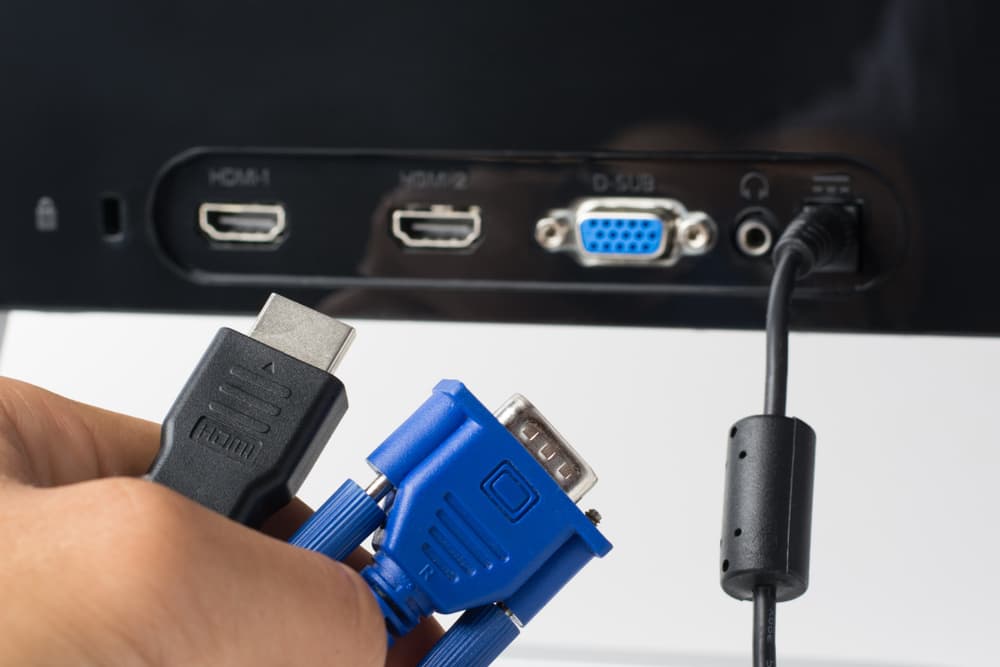
Schémata pro připojení televizoru k internetu
Existují tři možnosti připojení televizoru:
- Přes LAN kabel (aka propojovací kabel).
- Přes Wi-Fi.
- Přes notebook nebo PC, pokud je tento vybaven modulem Wi-Fi.
Televizi připojujeme k internetu přes kabel
Absolutně všechna zařízení se Smart TV lze připojit k síti pomocí drátu. Rozhraní se nachází na zadním krytu (nejčastěji), boku nebo spodní části zařízení.
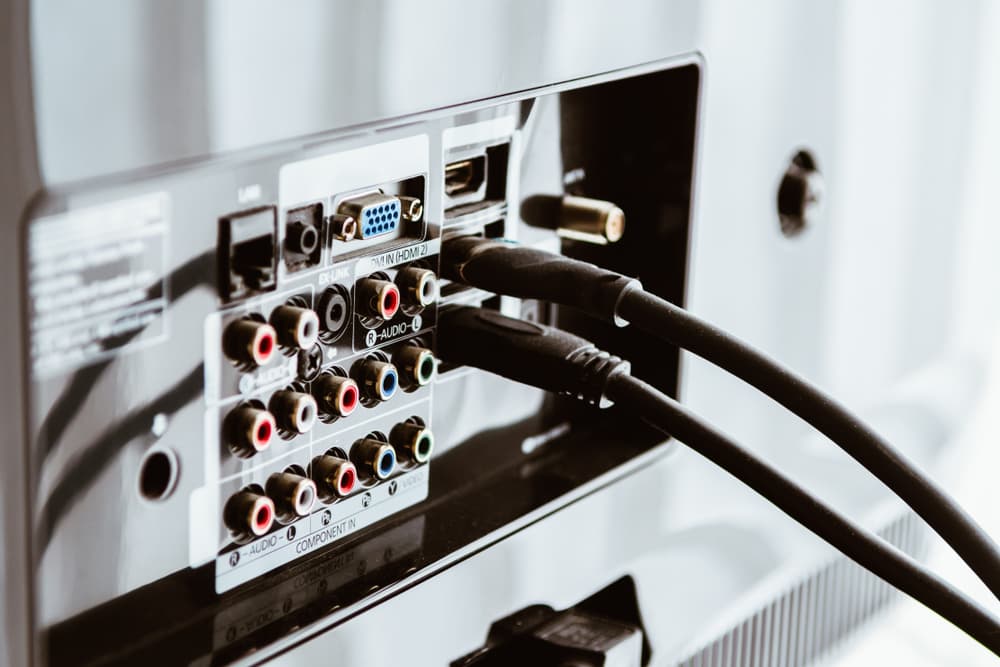
K připojení televizoru ke globální síti budete potřebovat běžný síťový kabel s konektory RJ 45, jehož jeden konec se zasune do konektoru routeru a druhý přímo do televizoru. Po připojení nového zařízení se rozsvítí kontrolka označená LAN.
Poznámka: nezapomeňte změřit vzdálenost od routeru k televizoru podél trasy, kterou se chystáte položit kabel. Pokud je kabel příliš krátký, může to:
- z routeru se k televizi jednoduše nedostanete;
- ležet pod nohama, což způsobí nepříjemnosti a zkazí interiér.
Pokud se ukáže, že kabel je příliš dlouhý, budete muset přemýšlet o tom, kam skrýt přebytečnou délku.
Dále nastavte připojení:
- vstupte do nabídky nastavení;
- vstupte do části „Nastavení sítě / připojení“;
- přejděte do části „Kabel / Kabelové připojení / LAN“;
- počkejte na dokončení procesu.
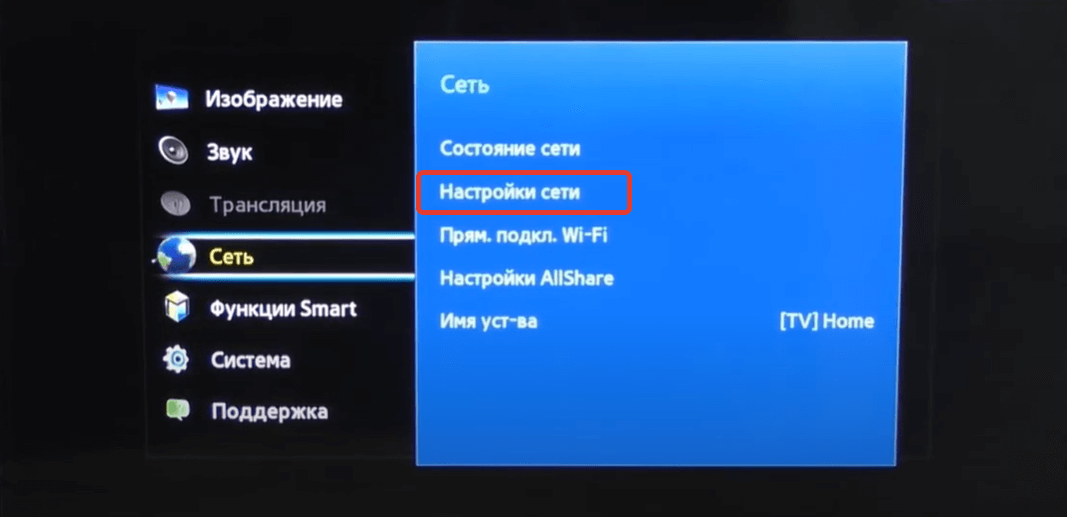
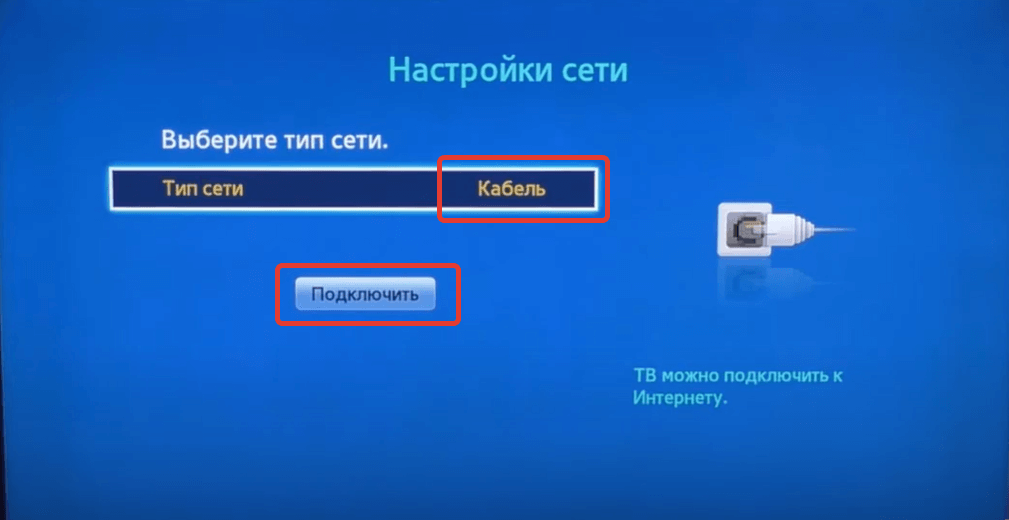
Připojení TV přes síťový kabel má své klady i zápory. První je nutnost položit samotný kabel. Výhodou je maximální stabilita a nejvyšší rychlost připojení.
Jak distribuovat internet na Smart TV bez Wi-Fi přes notebook nebo PC
Tato metoda je jakousi „berličkou“, která kombinuje první a poslední možnost. Jeho výhodou je možnost připojit zařízení se Smart TV k internetu přes Wi-Fi. Pomůže v situaci, kdy televizor nepodporuje bezdrátové připojení a délka stávajícího kabelu nestačí k přímému připojení k routeru.
To se provádí takto:
- připojte notebook k televizoru síťovým kabelem;
- otevřete vlastnosti bezdrátové sítě na notebooku a přejděte na kartu „Přístup“;
- zaškrtněte políčko vedle „Povolit ostatním uživatelům používat připojení tohoto počítače“;
- v rozevírací nabídce bloku „Síťové připojení [typ]“ vyberte „Ethernet / Místní síť“ a použijte nastavení;
- Na televizoru je postup nastavení stejný jako při připojení pomocí kabelu.
Jak distribuovat bezdrátový internet do televizoru prostřednictvím smartphonu
Tato metoda je možná pouze v případě, že váš televizor podporuje Wi-Fi. Pokud ne, budete potřebovat set-top box Smart TV, který lze připojit k vašemu smartphonu.
Krok 1: Nastavení Smartphone
- Povolit mobilní hotspot. Pro Android: Otevřete nastavení Wi-Fi a vyberte Mobile Hotspot nebo Hotspot. Pro iPhone: otevřete nastavení, sekci „Režim modemu“ a poté „Povolit ostatní“.
- Nastavte si uživatelské jméno a heslo. Vyberte jméno a nastavte heslo, abyste zabránili dalším zařízením v připojení bez vašeho svolení.
- Uložte nastavení. Uložte svůj výběr.
Krok 2. Připojení ТВ
- Zapněte na televizoru Wi-Fi. Přejděte do nastavení Wi-Fi a vyberte „Vyhledat sítě“.
- Najděte síť svého smartphonu. V seznamu dostupných vyberte síť, kterou jste vytvořili na smartphonu.
- Zadejte heslo, které jste nastavili dříve.
- Připojte se k síti. Po zadání hesla se televizor připojí k internetu prostřednictvím vašeho smartphonu.
Jak distribuovat bezdrátový internet do televize přes notebook nebo PC
Nastává i opačná situace: TV a notebook/PC podporují Wi-Fi, ale chybí router (počítač je připojen k internetu přímo přes poskytovatelský kabel). V tomto případě přichází na pomoc hot spot (přístupový bod), jehož roli hraje počítač.
Pokud máte nainstalovaný Windows 10 nebo 11, musíte kliknout na ikonu síťového připojení a poté vybrat blok „Mobile hotspot“ a poté se připojit podle pokynů níže.
Připojení TV přes Wi-Fi
Jak lze z výše uvedeného pochopit, nevýhoda spočívá v komparativní nestabilitě spojení – signál může být ovlivněn jinými zařízeními a stěnami. Další nevýhodou je snížená rychlost připojení. To je způsobeno skutečností, že většina standardních směrovačů a modulů Wi-Fi není schopna fungovat podle „nejrychlejších“ technologických standardů. Přesto více uživatelů preferuje bezdrátový způsob připojení televizoru k internetu než kabelový, a to kvůli pohodlí prvního.
Připojení Smart TV k internetu: ruční nastavení
K tomu je třeba:
- otevřete nastavení zařízení pomocí dálkového ovladače nebo tlačítka umístěného na televizoru;
- klikněte na blok „Typ bezdrátové sítě“ (nebo blok s podobným názvem);
- najděte název vaší sítě a vyberte jej;
- zadejte heslo pro bezdrátovou síť;
- čekat na spojení.
Stojí za zmínku, že se jedná o základní pokyny. Názvy možností a pořadí akcí se mohou lišit v závislosti na modelu zařízení.
Pokud televizor nemá modul Wi-Fi, ale má vstupy USB
Některá zařízení se Smart TV nejsou vybavena vestavěnými adaptéry pro bezdrátové připojení k síti, ale mají USB zásuvky a podporují externí bezdrátové komunikační moduly. Taková externí zařízení jsou zpravidla vyráběna přímo výrobci televizních zařízení.
Po instalaci modulu USB je připojení podobné předchozímu způsobu.
Připojení Smart TV k síti přes WPS
Tato metoda je o něco pohodlnější než ta předchozí. Budete potřebovat:
- v nastavení vyberte připojení přes WPS (PBC) a aktivujte tuto funkci;
- Stiskněte tlačítko WPS na routeru a počkejte, až se zařízení připojí.
Připojení k internetu přes One Foot Connection
Nejjednodušší způsob je, pokud je router umístěn v blízkosti televizoru:
- vyberte příslušnou funkci v nastavení;
- Přiveďte router k televizoru ve vzdálenosti určené v pokynech na obrazovce.
Ne všechna zařízení Smart TV však podporují One Foot Connection.
Jak připojit novou Android TV k internetu
Tento operační systém je známým uživatelem smartphonu Android:
- kliknutím na tlačítko ozubeného kola vstoupíte do nastavení;
- vyberte blok „Síť a internet“;
- Najděte svou síť Wi-Fi a připojte se zadáním hesla.
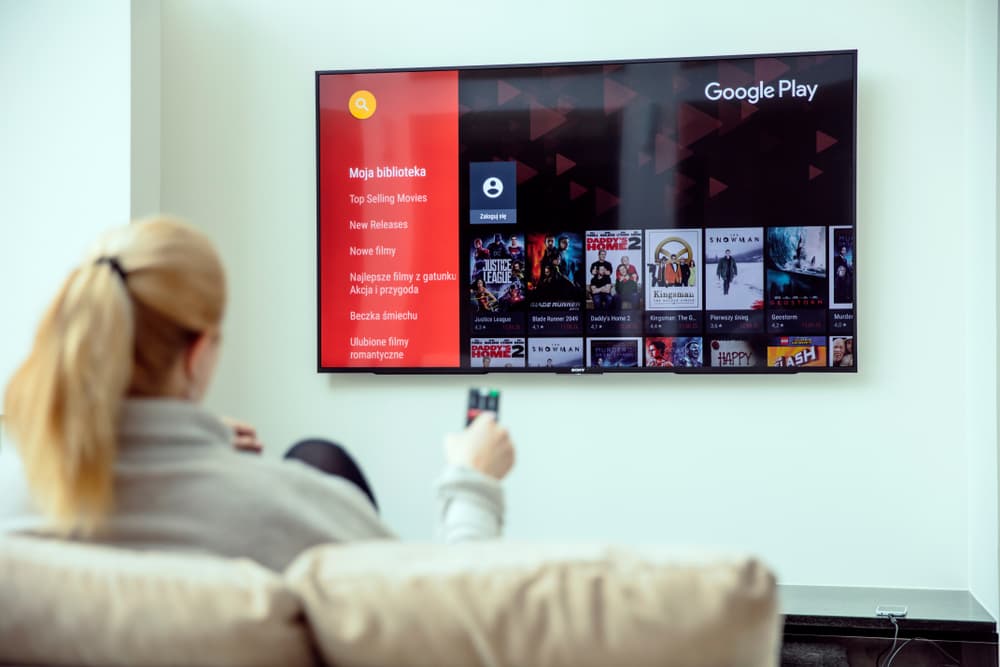
Televizory různých značek propojujeme přes Wi-Fi a kabel
Samsung přes Wi-Fi:
- otevřít menu;
- přejděte do bloku „Obecné“;
- otevřete sekci „Síť“;
- vyberte „Otevřít nastavení sítě“;
- vyberte název vašeho routeru;
- zadejte heslo a klikněte na „Dokončit“;
- čekat na dokončení.
Samsung přes kabel:
- připojte kabel;
- proveďte první dva kroky z předchozích pokynů;
- vyberte „Připojení kabelem / LAN“;
- čekat na dokončení.
LG přes Wi-Fi:
- otevřít nastavení;
- přejděte na „Pokročilá nastavení“;
- vyberte „Síť“;
- klikněte na „Připojit k síti Wi-Fi“;
- najděte název svého routeru, vyberte jej, zadejte heslo, potvrďte a počkejte na dokončení.
LG přes kabel:
Stačí zapojit kabel do příslušného konektoru a počkat na připojení – nakonfiguruje se automaticky.
Sony přes Wi-Fi:
- otevřít menu;
- Jdi do nastavení“;
- postupně vyberte položky „Nastavení sítě“ a „Nastavení bezdrátové sítě“;
- vyberte připojení přes WPS;
- stiskněte tlačítko WPS na routeru a počkejte, až to skončí.
Pokud to nefunguje, pak:
- vyberte položku „Skenovat“ v nabídce nastavení bezdrátové sítě;
- klikněte na název vašeho routeru;
- zadejte heslo, potvrďte a počkejte na dokončení procesu.
Sony přes kabel:
- připojte kabel;
- otevřete „Nastavení sítě“;
- vyberte možnost „Auto“;
- počkat na konec.
Philips přes Wi-Fi:
- otevřít nastavení;
- v nabídce vyberte „Všechna nastavení“;
- přejděte do bloku „Drátové a bezdrátové“;
- vyberte „Drátové nebo Wi-Fi“;
- vyberte funkci WPS a stiskněte příslušné tlačítko na routeru.
Pokud to nefunguje, pak:
- dokončete první tři kroky;
- klikněte na „Bezdrátové“;
- vyberte svou síť, zadejte heslo, potvrďte a počkejte na připojení.
Philips přes kabel:
- postupujte podle prvních čtyř kroků z části pokynů „Philips přes Wi-Fi“;
- vyberte „Drátové“;
- čekat na spojení.
Televizor se nepřipojuje k internetu – co dělat?
Jako každá technologie mají televizory a routery tendenci někdy selhat a fungovat nesprávně. V souvislosti s připojením k internetu lze problém vyřešit:
- restartování televizoru nebo routeru;
- manuální nebo naopak automatická konfigurace IP adresy (podle toho, které z nastavení se televizor nepřipojuje k internetu);
- přidání televizoru na „bílou listinu“ routeru;
- Aktualizace softwaru TV zařízení.
Jak se vypořádat s odpojením televizoru od bezdrátové sítě
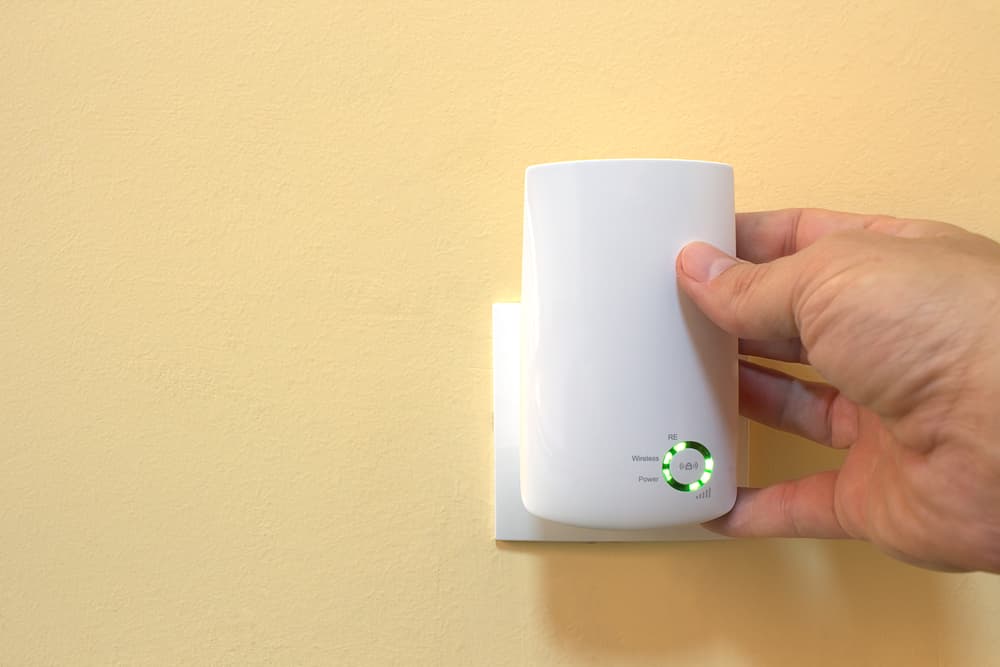
- Upgradujte na router s pásmem 5 GHz. Většina routerů pracuje v pásmu 2,4 GHz a neobsazuje frekvenci 5 GHz. Ujistěte se, že modul Wi-Fi vašeho televizoru tuto frekvenci podporuje. Upozornění: čím vyšší frekvence, tím menší pokrytí sítě. Bez základních dovedností správy systému není připojení snadné, ale je možné.