Mikrofon nefunguje v Linuxu (VYŘEŠENO).
Tento článek se bude zabývat několika důvody, proč mikrofon v Linuxu nefunguje. Týká se to případů, kdy mikrofon nefunguje ve všech aplikacích najednou, a ne v jedné konkrétní.
Jak otestovat mikrofon v Linuxu
Chcete-li otestovat mikrofon přímo v příkazovém řádku bez programů s mnoha možnostmi, spusťte příkaz:
arecord -f cd -d 10 test-mikrofonu.wav
Zvuk bude nahráván po dobu 10 sekund. Výsledný soubor přehrajete spuštěním následujícího příkazu:
přehrát testovací mikrofon.wav
1. Nainstalujte PulseAudio
Začněte instalací balíčku pulzní zvuk.
PulseAudio je univerzální zvukový server navržený jako middleware mezi vašimi aplikacemi a hardwarovými zařízeními pomocí ALSA nebo OSS. Nabízí také snadné streamování po síti přes lokální zařízení pomocí Avahi, pokud je povolen. Jeho primárním účelem je sice usnadnit konfiguraci zvuku, ale jeho modulární design umožňuje pokročilejším uživatelům doladit démona podle svých potřeb.
V Debianu, Linux Mintu, Kali Linuxu, Ubuntu a jejich derivátech se to dělá takto:
sudo apt install pulseaudio
V Arch Linuxu, BlackArchu a jejich derivátech se to dělá následovně:
sudo pacman -S pulseaudio
2. Ujistěte se, že hlasitost mikrofonu není nastavena na nulu.
Přejít na nastavení zvuku, přepněte na kartu Vstup a zkontrolujte nastavení hlasitosti.
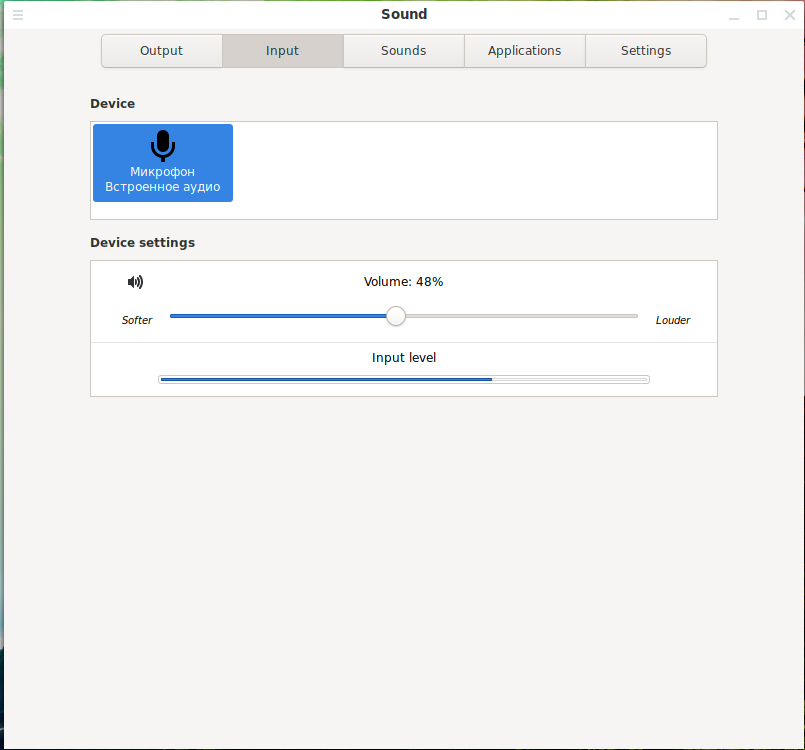
Pokud je zařízení více, zkontrolujte každé z nich.
Pokud nemůžete najít nastavení hlasitosti, spusťte příkaz a přejděte na „Vstupní zařízení»:
pavucontrol
Ujistěte se, že zvuk není ztlumený.

3. Výběr správného profilu pro vložený zvuk
Otevřete ovládání hlasitosti PulseAudio – z nabídky nebo pomocí příkazu:
pavucontrol
Přejděte na „Konfigurace„a jako“Profil„Vybrat“Analogový stereo duplex»:
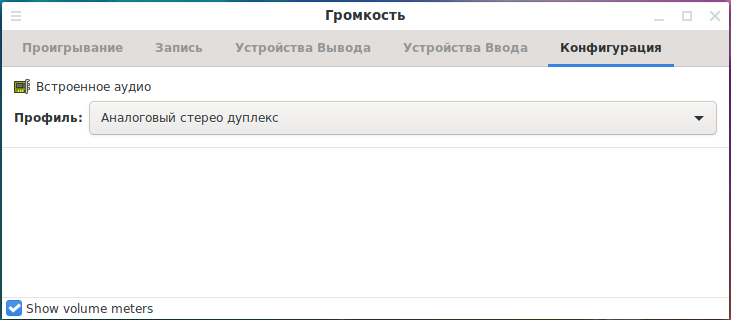
I když je tento profil již vybrán, zkuste vybrat jiný a přepnout zpět na „Analogový stereo duplex„- zkontrolujte, zda se tím váš problém vyřešil.“
Mimochodem, pokud se snažíte, aby nefungoval vestavěný mikrofon, ale například zdroj zvuku HDMI, pak zde najdete další profily, které se přepnou na mikrofon, který potřebujete.
4. Konflikt mezi vestavěným mikrofonem a zdrojem HDMI
Počítač může mít následující zdroje zvukového vstupu:
- mikrofon zabudovaný v notebooku
- sluchátka připojená přes audio jack
- Bluetooth sluchátka
- HDMI vstup
- mikrofon pro videokameru
- USB mikrofon nebo sluchátka
Někteří uživatelé Linuxu se setkávají s tím, že se systém ve výchozím nastavení pokouší použít zdroj zvuku HDMI, i když není připojen odpovídající kabel.
Otevřete terminál (například stisknutím Ctrl + Alt + t) a zkontrolujte, jaké zvukové kodeky používáte:
kočka / proc / asound / karta * / kodek * | grep kodek
Kodek: Realtek ALC295 Kodek: Intel Kabylake HDMI
Pokud máte více než jeden řádek (jako ve výstupu výše), pak to může být příčinou problému, kdy se nenahrává žádný zvuk nebo se nahrává pouze statický šum.
Můžete to potvrdit následovně:
- připojte sluchátka s mikrofonem k audio vstupu (například si vezměte sluchátka s mikrofonem z telefonu)
- okamžitě odpojte sluchátka od audio konektoru
- zkontrolujte funkčnost mikrofonu – pokud dříve nefungoval, ale nyní začal nahrávat zvuk, pak vám tato část může problém vyřešit.
Vytvořte záložní kopii souboru, pokud již existuje:
sudo cp /etc/modprobe.d/alsa-base.conf /etc/modprobe.d/alsa-base.conf.bak
Chcete-li to opravit, stačí do souboru přidat řádek /etc/modprobe.d/alsa-base.conf:
sudo gedit /etc/modprobe.d/alsa-base.conf
s následujícím obsahem
možnosti snd-hda-intel model=MODEL
Místo slova MODEL Na stránce Modely specifické pro HD-Audio kodek musíte zadat hodnotu, kterou najdete pro svůj model notebooku.
A nemusí to být nutně přesný název modelu – stačí najít to, co se mu nejvíce podobá. Například model mého notebooku je ASUS GL703GE, nejbližší, co jsem našel, je „Asus G73JW„, pak řádek, který jsem přidal do souboru /etc/modprobe.d/alsa-base.conf, dále:
možnosti snd-hda-intel model=asus-g73jw
Uložte tento soubor a restartujte počítač – poté by problém měl zmizet.
5. Mikrofon sluchátek se zobrazuje jako připojený, ačkoliv není. Mikrofon nefunguje, dokud nejsou sluchátka připojena a odpojena.
Popis tohoto problému uživateli:
1.
Všechno funguje dobře, až na divný problém s mikrofonem. Funguje to pouze tehdy, když nabootuju se sluchátky s již zapojeným mikrofonem, nebo když je zapojím po spuštění, jinak při nahrávání zvuku slyším jen statický šum.
2.
Nikdy předtím jsem nepoužíval interní mikrofon, ale před časem jsem ho začal používat pro videokonference. Mikrofon začne fungovat po zapojení 3,5mm sluchátek s mikrofonem a jejich následném odpojení. Pak můžu používat interní mikrofon, automatické ztlumení funguje i po zapojení a odpojení sluchátek s mikrofonem. Po restartu mikrofon opět nefunguje (mikrofon sluchátek je označen jako znovu zapojený) a musím všechno dělat znovu.
Podívejme se, jak se to dá opravit.
Nainstalujte pokročilé nástroje Alsa. V systémech Debian, Linux Mint, Kali Linux, Ubuntu a jejich derivátech se to provádí následovně:
sudo apt install alsa-tools-gui
V Arch Linuxu, BlackArchu a jejich derivátech se to dělá následovně:
sudo pacman -S alsa-tools
Chcete-li začít, spusťte příkaz:
hdajackretask
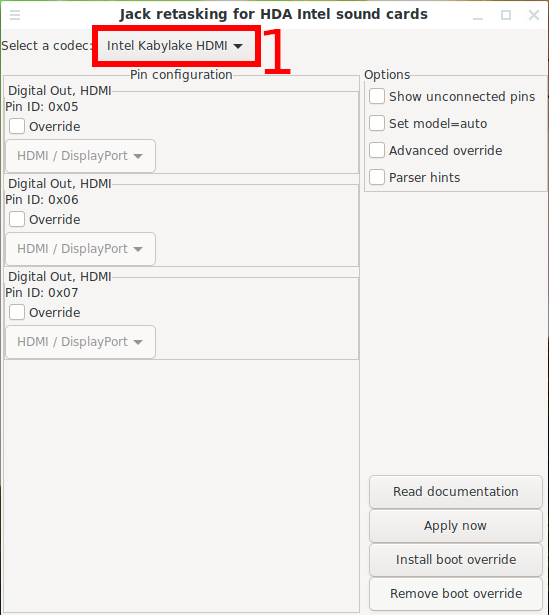
V „Vyberte kodek» vyberte hlavní zařízení pro záznam zvuku, zaškrtněte políčko «Zobrazit nepropojené piny»:
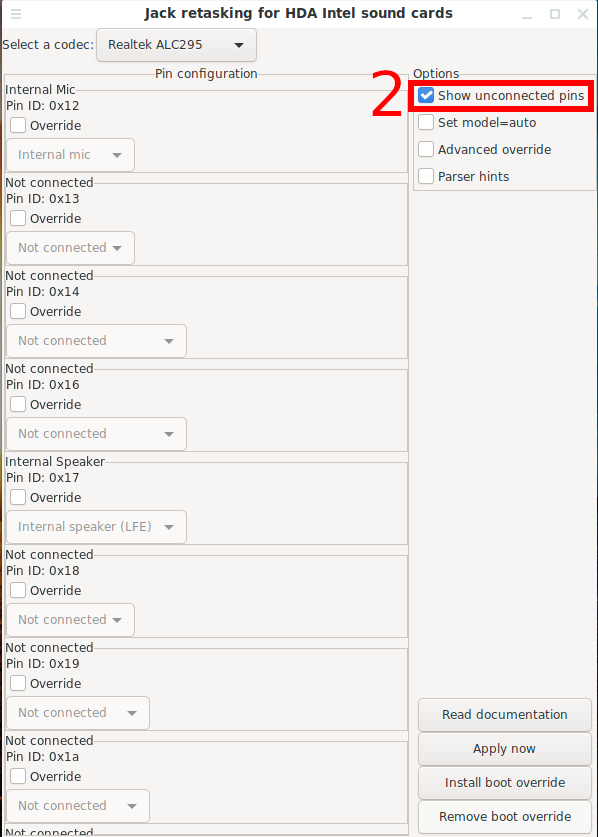
Zaškrtněte políčko pro ID PINu 0x19 a vyberte „Nepřipojený„Uložte nastavení a zkontrolujte, zda vše funguje tak, jak má, ujistěte se, že zvuk mikrofonu není ztlumený v pavucontrol nebo nastavení zvuku.
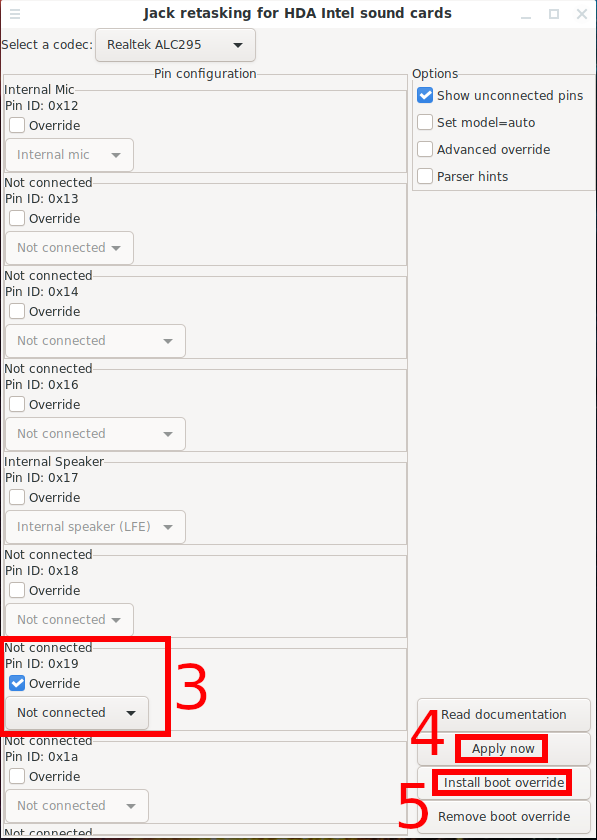
Pokud je vše v pořádku, klikněte na tlačítko „Instalace přepsání spouštění» — nastavit přepsání při spuštění, aby se změny projevily po zapnutí počítače.
Související články:
- Možnosti pro ovladač snd-hda-intel (83.5 %)
- Řešení problému s „černou obrazovkou“ po instalaci Catalyst 15.9 (nekompatibilita s GDM3, Cinnamon, GNOME) (50.4 %)
- Jak opravit chybu „Na zařízení nezbývá místo“ v Linuxu, když je ve skutečnosti volné místo (50.4 %)
- Disk Windows připojený pouze pro čtení (VYŘEŠENO) (50.4 %)
- Jak opravit chybu „Windows je v režimu spánku a odmítá se připojit“ (VYŘEŠENO) (50.4 %)
- Chyba „Nepodařilo se nastavit soubor cookie relace. Možná pro přístup k phpMyAdmin používáte HTTP místo HTTPS“ (VYŘEŠENO) (NÁHODNÉ – 0.4 %)
Doporučené články:
9 komentářů
Kosťa V 17.08.2020 00 59:
Dobrý den! Na notebooku s Ubuntu. Problém s mikrofonem. Občas jsem připojil USB mikrofon kvůli programování. Nekontroloval jsem, zda funguje, ale bylo jasné, že je tam nějaký šum, ukázalo se, že zvuky z mikrofonu se nenahrávají. Nyní v seznamu zařízení nejsou žádná vstupní zařízení.
gilyriy54 V 27.08.2020 12 39:
Všechno mi fungovalo, včetně nahrávání z mikrofonu, když jsem nastavil zvuk na:
Zdroj: Vestavěný analogový stereo zvuk.
Server: Pulse Audio.
kodek: Vorbis, kontejner: MP4.
A metodou pokus-omyl jsem vybral vzdálenost k mikrofonu (20-25 cm),
a v reproduktorech (mám externí) je slyšet malý zvuk.
Vyzkoušel jsem tři programy: Kazam, Simple Screen Recorder a Vocoscreen.
Vybral jsem si ten poslední.
Kosťa V 04.01.2021 09 36:
Pomohla mi ještě jedna věc: 1) Připojil jsem USB mikrofon; 2) Zadal jsem do terminálu příkaz: pacmd load-module module-loopback latency_msec=5 3) Zadal jsem do terminálu příkaz: pavucontrol 4) Zaškrtl a zrušil zaškrtnutí políček jako na obrázku. Něco z toho mi pomohlo.
lol V 08.01.2021 22 02:
Pomocí metody 4 nemůžu najít ani horší model svého notebooku. Existují i jiné stránky?
Alexey (Autor příspěvku) 09.01.2021 v 08:49
Pokud se podíváte pozorně, článek vybral i velmi vzdálený model: ASUS G73Jw je model z roku 2011 a ASUS GL703GE je model z roku 2018. Ale nějakým nepředstavitelným zázrakem mi tato metoda pomohla. Nejprve se podívejte na název zvukového kodeku. Například v mém případě:
cat /proc/asound/card*/codec* | grep Kodek Kodek: Realtek ALC295 Kodek: Intel Kabylake HDMI
To je vše ALC295Pak už stačí vybrat libovolný model ze skupiny „ALC22x/23x/25x/269/27x/28x/29x (a modely ALC3xxx specifické pro dodavatele)„. Oficiální dokumentace k linuxovému jádru to říká – vyzkoušejte několik možností a možná budete mít štěstí. Hlavní věc není model, ale nainstalovaný HD-audio čip (čip řídicí jednotky a kodekové čipy). Abyste nemuseli počítač restartovat pokaždé, když změníte možnost, odstraňte a spusťte modul pomocí následujících příkazů:
sudo modprobe -r snd-hda-intel sudo modprobe snd-hda-intel
Co se týče „jiného webu“, podívejte se na adresu webu, na který článek odkazuje – kernel.org – nic úplnějšího tam nenajdete.
Constantin V 13.04.2022 14 57:
Metoda 4 funguje. Pro notebook Toshiba Satellite (2008 = ALC268) s řádkem MX Linux v souboru alsa-base.conf: options snd-hda-intel model=spdif
Constantin V 13.04.2022 15 00:
Nejde o model notebooku, ale o nějaké obecné možnosti. U notebooku Toshiba Satellite L300 s Realtek ALC268 není řádek vůbec vázán na model. možnosti snd-hda-intel model=spdif
Andrew V 14.08.2023 11 52:
Kamaráde. Jsi skvělý! Používám Ubuntu 2 už 18.04 roky a reproduktory v notebooku mi nefungovaly. Už jsem se smířil s tím, že mi zvuk jde přes sluchátka a domácí kino. Dokud jsem si nepřečetl tvůj článek, pak se mi vypnul mikrofon. Teď už VŠECHNO funguje. Díky!
Vladimir V 27.11.2023 15 16:
ubuntu 22.04
Mikrofon na mých Bluetooth sluchátkách přestal fungovat.
Poslední metoda (č. 5) z tohoto článku pomohla. Moc děkuji. ))