Jak zrcadlit obrazovku počítače do televize přes HDMI?
Ať už na počítači děláte cokoli – hraní her nebo práci – možná budete potřebovat velký monitor. A pokud není po ruce, můžete v jeho roli využít domácí televizi. V tomto článku se podíváme na to, jak připojit počítač k televizi.
Redakční kancelář
Getty Images
Z technického hlediska, pokud máte všechny konektory na televizoru a počítači a také vhodné kabely, připojení nezabere mnoho času a nebude vyžadovat mnoho úsilí. Předtím je ale samozřejmě důležité nastudovat si, s čím máte pracovat.
INZERCE – POKRAČOVÁNÍ NÍŽE
Konektory na počítači
Moderní počítače mají většinou HDMI konektor, který lze považovat za ideální (přenáší obraz i zvuk), ale existují zařízení s VGA a DVI (pouze video), stejně jako s S-Video a kompozitním výstupem (AV). poslední dva jsou často jediným způsobem, jak připojit počítač ke starším modelům televizorů. Pokud jde o zařízení Apple, mají konektory Mini DisplayPort, Thunderbolt 2, USB-C a Thunderbolt 3.
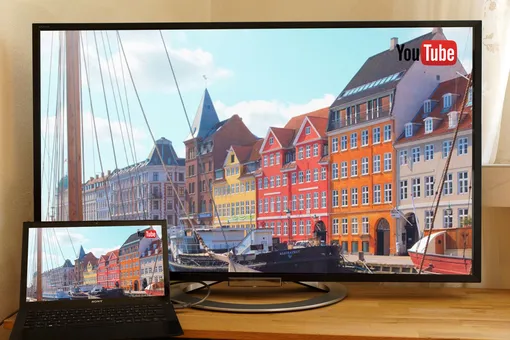
Pokud jsou okolnosti úspěšné, pro přenos snímků z počítače do televizoru stačí připojit kabely ke konektorům shodným s konektory na monitoru
INZERCE – POKRAČOVÁNÍ NÍŽE
Konektory na TV
Televizor může mít také konektory HDMI a VGA, S-Video a „tulipány“ (aka AV) a na základě toho se vyplatí zvolit způsob připojení k počítačovému zařízení. Pokud mají tyto dva gadgety různé konektory, možná budete muset použít adaptéry.
Typy připojení
Nejjednodušší možností je použít jeden kabel pro připojení ke stejným konektorům na počítači i na televizoru:
- HDMI—HDMI;
- VGA-VGA;
- DVI-VGA (ačkoli možná budete potřebovat adaptér DVI-VGA a kabel VGA);
- S-Video – S-Video;
- S-Video-AV;
- AV—AV.
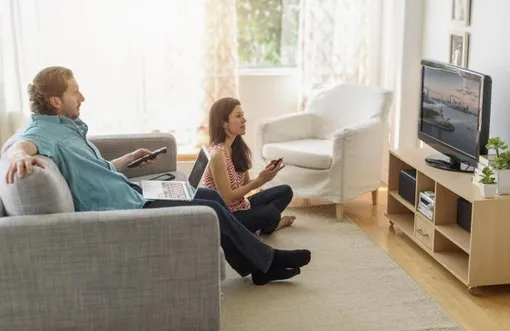
Osobní počítač můžete k televizní obrazovce připojit buď kabelem, nebo prostřednictvím bezdrátových sítí, jako je Wi-Fi nebo Bluetooth
INZERCE – POKRAČOVÁNÍ NÍŽE
INZERCE – POKRAČOVÁNÍ NÍŽE
Pokud dojde k nějakému nesouladu mezi zařízeními s konektory, budete muset použít adaptéry a převodník signálu, který často umožňuje použít pro přenos zvuku samostatný kabel. Univerzální rada každopádně neexistuje – je třeba vycházet z toho, jaké konektory jsou na konkrétním počítači a konkrétní TV a na základě toho vše dopadne buď pouhým připojením kabelu k oběma zařízením, nebo budete mít jít do obchodu s elektronikou pro adaptér.
Připojte se přes bezdrátovou síť
Nejnovější modely televizorů mají vestavěnou Wi-Fi, která ve spojení s vestavěnými funkcemi umožňuje navázat bezdrátové spojení s počítačem a duplikovat obraz. Ani zde nelze dát nějaké univerzální doporučení pro připojení, protože vše opět závisí na výrobci televizoru a výrobci notebooku – zařízení z jednoho proprietárního ekosystému lze obvykle bez problémů připojit pomocí proprietárních vestavěných utilit , ale pro připojení dalších gadgetů je nejlepší prostudovat návod k televizi i notebooku.
INZERCE – POKRAČOVÁNÍ NÍŽE
Existuje mnoho způsobů, jak připojit počítač k televizoru prostřednictvím bezdrátových sítí. Například můžete dokonce použít Bluetooth a Wi-Fi, ale nástroje jako Miracast, DLNA a další jsou pro to pohodlnější.
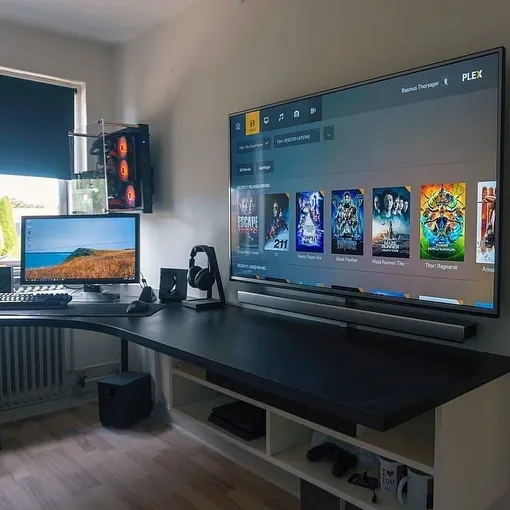
Moderní televizory mají speciální programy a nástroje, které umožňují připojení počítače nebo telefonu
INZERCE – POKRAČOVÁNÍ NÍŽE
Nastavení TV
Po navázání spojení mezi počítačem a televizorem se televizor změní na monitor a vyžaduje další konfiguraci. Obvykle vše přijde na to, že v nastavení vyberete jako zdroj obrazu nové zařízení, upravíte rozlišení a rozhodnete se, co potřebujete – duplikovat stejný obrázek na obou obrazovkách nebo zobrazit na každém něco jiného.
INZERCE – POKRAČOVÁNÍ NÍŽE
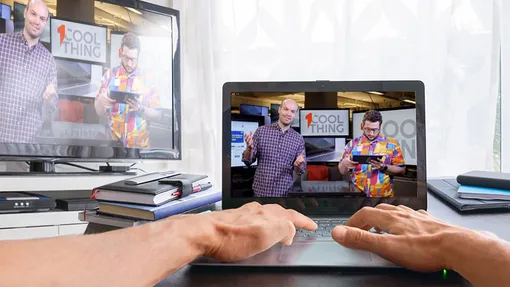
Při bezdrátovém přenosu obrazu z notebooku do TV může obraz zaostávat za zvukem
Jak vidíte, pro připojení televizoru k počítači (stolnímu počítači nebo notebooku) není potřeba nic zvláštního. Hlavní věcí je udělat si malou přípravu tím, že si prostudujete konektory na zařízeních a vyberete vhodné kabely a adaptéry pro připojení dvou gadgetů, a pak jen několika kliknutími můžete nakonfigurovat televizor a monitor tak, aby fungovaly tak, jak potřebujete. .
INZERCE – POKRAČOVÁNÍ NÍŽE
Jak zobrazit obraz z počítače na televizní obrazovce
Miracast. Tato technologie se objevila v roce 2012. Může být přítomen na počítačích se systémem Windows starším než verze 8.1, na LCD televizorech a na tabletech a chytrých telefonech Android a IOS.
Nejprve musíte v nastavení televizoru najít sekci Miracast. Pokud tam není, je možné dokoupit set-top box nebo přijímač, který rozšíří možnosti televizoru. Poté musíte zařízení, která chcete připojit, připojit ke stejné síti Wi-Fi. V nastavení počítače povolte režim bezdrátové obrazovky.
INZERCE – POKRAČOVÁNÍ NÍŽE
Název televizoru by se měl objevit ve speciálním seznamu. Dále jej stačí vybrat a počkat, až se zařízení připojí.
INZERCE – POKRAČOVÁNÍ NÍŽE
DLNA. Jedná se o kolektivní soubor standardů, které umožňují propojení mnoha zařízení. Skupina společností, které využívají DLNA, zahrnuje mnoho známých výrobců elektroniky: Intel, Sony, Microsoft, Nokia, Philips, Samsung a mnoho dalších. Tato technologie umožňuje prohlížet obsah na zařízeních připojených ke stejné síti.
Pokud jsou tedy zařízení již připojena ke stejné síti a zároveň mají zavedené standardy DNLA, není zobrazení obrazu na televizní obrazovce téměř obtížné. V nabídce Start v počítači napište „Možnosti streamování médií“.
Pokud vyhledávání nefunguje, použijte „Centrum sítí a sdílení“ k nalezení požadovaného okna. Dále musíte přejít na „Domácí skupina“ – seznam zařízení připojených ke stejné síti. Klikněte na „Vybrat možnosti streamování médií“.
INZERCE – POKRAČOVÁNÍ NÍŽE
V požadovaném okně klikněte na „povolit streamování médií“. Naproti každému požadovanému zařízení musí být vybrána nebo zaškrtnuta možnost „Povoleno“. Pro zbytek vyberte možnosti „Výchozí“.
V seznamu počítačových programů najděte „Windows Media Player“. Můžete také použít vyhledávání nebo otevřít libovolné video a přejít do nastavení Windows Media Player. V položce „Video“ vyberte „Spravovat knihovnu videí“ a poté přidejte složku obsahující video, které chcete vysílat na obrazovku.
Po přidání videa na něj stačí kliknout pravým tlačítkem a vybrat „Přehrát na . “ a klikněte na název televizoru. Tato metoda je vhodnější pro situace, kdy potřebujete připojit počítač k televizoru, abyste mohli sledovat filmy.
INZERCE – POKRAČOVÁNÍ NÍŽE
Bluetooth. Televizor můžete připojit k počítači pomocí Bluetooth. Jediný problém je, že ne všechna zařízení to mají. Pokud je ale k dispozici na obou, zbývá je pouze připojit v nastavení Bluetooth a při připojování zvolit zobrazení obrazu počítače na obrazovce.
INZERCE – POKRAČOVÁNÍ NÍŽE
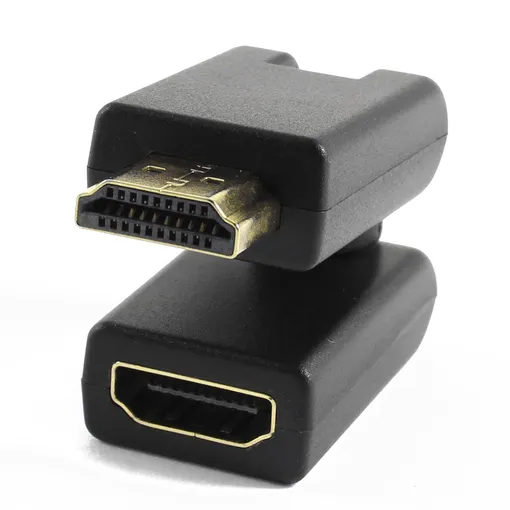
Při připojování k televizoru se často používá tento kabel nové generace: zásuvkový adaptér HDMI V1.4
Drátová metoda. Tato cesta je mnohem jednodušší pro člověka, který má potíže s porozuměním programům a sítím. Stačí najít potřebné vodiče a adaptéry, připojit počítač nebo notebook k televizi a obraz se objeví na obrazovce. Zde je velký problém, že některé adaptéry může být obtížné najít.
INZERCE – POKRAČOVÁNÍ NÍŽE
Možné problémy se zobrazováním obrázků na TV
Připojení počítače k televizoru má spoustu jemností. Každý program funguje jinak než ostatní, některé mohou být nekompatibilní s jedním ze zařízení a nemusí fungovat správně.
- Kabely HDMI se mohou lišit. Zdálo by se, že jedním z nejjednodušších způsobů je jednoduše zasunout jeden konec drátu do konektoru televizoru a druhý do počítače. Ale je zde mnoho nuancí. Například HDMI přichází v různých generacích a konektor jednoho nemusí být stejný jako druhý. Různé typy HDMI jsou vhodné pro různé účely, i když jsou si navzájem velmi podobné: typ A umožňuje přenášet informace z počítače do televizoru, typ C je určen pro práci s fotoaparáty a fotoaparáty a typ D je pro chytré telefony .
- Kabely HDMI nemusí fungovat. Nejbanálnější důvod, který však nelze ignorovat. Drát se může uvnitř poškodit, poté bude nutné jej buď opravit, nebo koupit nový. Kabel může dokonce fungovat správně; chyba může být v samotné zástrčce.
INZERCE – POKRAČOVÁNÍ NÍŽE
INZERCE – POKRAČOVÁNÍ NÍŽE
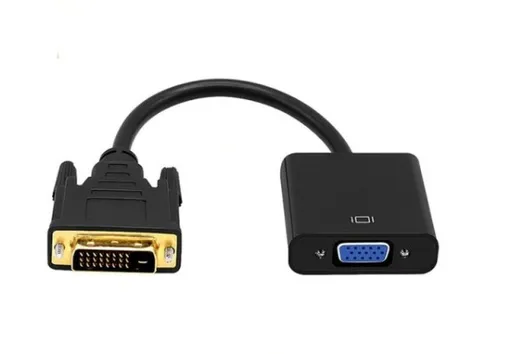
Tyto kabely se často používají k připojení k televizní obrazovce: DVI vpravo a VGA vlevo.
- Nastavení zařízení. Pokud jsou kabely v pořádku, problém může spočívat v nastavení zařízení – přístup k přenosu obrazu je blokován, multimediální soubory jsou uzavřeny. Měli byste zkontrolovat správnost nastavení připojení.
- Parametry obrázku. Problém může být v nastavení displeje. Pokud nastavíte určité rozlišení nebo frekvenci, televizor nemusí pochopit, jak převést obraz, aby mu vyhovoval. Musíte zkontrolovat přijatelná nastavení televizoru a nastavit je v nastavení počítače.
- Ovladače grafické karty. Problém může být v tom, že ovladač není kompatibilní s akcemi, které jsou mu přiřazeny. Může jednoduše obsahovat chybu. Zkontrolujte verzi ovladače a v případě potřeby aktualizujte.
- Je tam obraz, ale žádný zvuk. Může se také stát, že se objeví obraz, ale ne zvuk. Pak byste měli zkontrolovat nastavení zvuku. Přejděte do nastavení počítače a zkontrolujte, co se používá jako vaše přehrávací zařízení. Pokud je vybrán samotný počítač nebo reproduktory, přepněte je na televizor.
- Viry. Dalším důvodem, proč to vše nemusí fungovat, je přítomnost malwaru. Diagnostikujte počítač na přítomnost virů; mohou být viníky selhání připojení.
Online publikace TechInsider
Zakladatel Fashion Press LLC: 119435, Moskva, Bolshoy Savvinsky per., 12, budova 6, patro 3, místnost II;
Adresa redakce: 119435, Moskva, Bolshoi Savvinsky lane, 12, budova 6, patro 3, místnost II;
Šéfredaktor: Nikita Aleksandrovich Vasilenok
Redakční e-mailová adresa: [email protected]
Telefonní číslo redakce: +7 (495) 252-09-99
Označení informačních produktů: 16+
Online publikace je registrována Federální službou pro dohled nad komunikacemi, informačními technologiemi a hromadnými komunikacemi, registrační číslo a datum rozhodnutí o registraci: EL řada č. FS 77 – 84123 ze dne 09. listopadu 2022.
© 2007 — 2024 Fashion Press LLC
Při zveřejňování materiálů na Stránkách uděluje Uživatel společnosti Fashion Press LLC bezplatně nevýhradní práva k používání, reprodukování, distribuci, vytváření odvozených děl, jakož i k zobrazování materiálů a jejich zpřístupňování veřejnosti.
Hledáte způsob zrcadlení pc do televize? Zde jsme přidali kompletní návod, jak na to, zvláště pokud jej chcete používat jako hlavní nebo vedlejší obrazovku. Užijte si sledování a hraní her na počítači s pohlcujícím zážitkem zrcadleným na obrazovce vašeho televizoru.
- Část 1: 5 způsobů, jak zrcadlit PC do TV, na kterém můžete pracovat
- Část 2: Jak zrcadlit obrazovku do počítače z mobilních telefonů bez kabelu nebo bezdrátově
- Část 3: Často kladené otázky o tom, jak zrcadlit PC na TV obrazovku
Část 1: 5 způsobů, jak zrcadlit PC do TV, na kterém můžete pracovat
1. HDMI kabel
Pokud chcete vyzkoušet zrcadlení obrazovky počítače do Windows 7 TV, použijte tuto metodu. Každý zná HDMI kabel, nejpoužívanější kabel pro připojení procesoru k monitoru. Pokud máte kabel HDMI a chcete přenést obrazovku počítače do televizoru, postupujte takto.
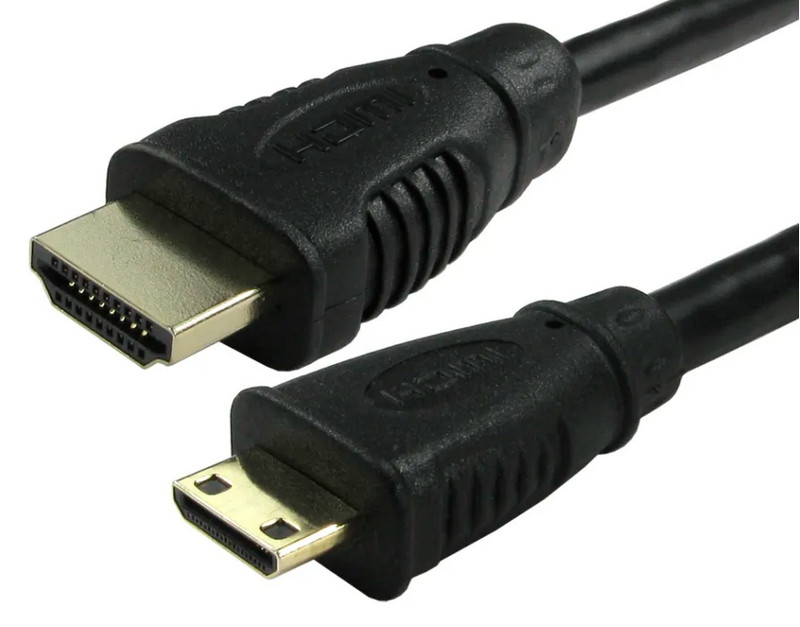
Nejprve připojte první konec HDMI k portu počítače. Tento port najdete na zadní straně procesoru a ujistěte se, že je správně připojen.
Poté připojte druhý konec k televizoru, který chcete použít jako primární nebo sekundární displej.
Nakonec stiskněte tlačítko Source pomocí dálkového ovladače a změňte zdroj na HDMI 1 nebo 2, ke kterému je kabel připojen. Nyní můžete vidět každou akci počítače na širší obrazovce.
2. VGA kabel
Nelíbí se vám HDMI? Pak zkuste použít VGA pro lepší zrcadlení obrazovky PC do TV. Funguje jako HDMI a stačí jej pouze zapojit. I když to nebude generovat zvuk pro televizor, přidali jsme způsob, jak zcela zrcadlit obrazovku a zvuk do televizoru pomocí VGA.
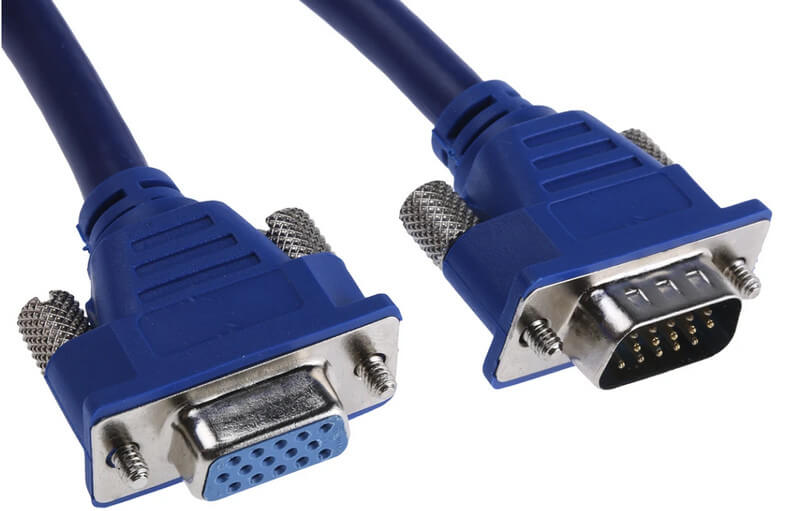
Zkontrolujte piny na VGA; pokud vidíte, že jeden pin chybí, tento VGA kabel vám nebude užitečný. Připojte první konec VGA k počítači a utáhněte oba šrouby.
Udělejte totéž s televizorem; Připojte jej k portu VGA a utáhněte dva šrouby na zadní straně televizoru.
Vzhledem k tomu, že VGA bude zobrazovat pouze video a nebude přehrávat zvuk, bude generováno na vašem PC a budete muset mít audio kabel a připojit jej k audio portu.
Změňte zdroj televizního kanálu na VGA 1 nebo 2 a nyní se vaše televizní obrazovka změní na vaši televizní obrazovku.
3. DVI kabel
Chcete použít starý způsob? Ano, obrazovku Windows 10 můžete zrcadlit na Samsung Smart TV pomocí kabelu DVI. Moderní televizor však nemá port pro tento kabel, takže budete potřebovat jiné zařízení, například adaptér DVI-to-HDMI. Jakmile máte vše nastaveno, můžete přejít ke krokům.
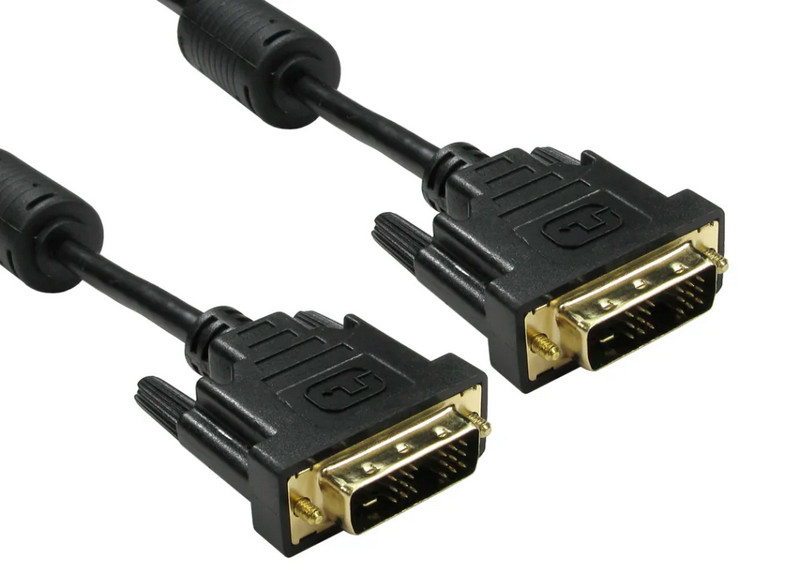
Připojte kabel DVI k počítači a ujistěte se, že kolíky nejsou ohnuté nebo ztracené, poté utáhněte šrouby.
Vzhledem k tomu, že moderní televizory nemají port DVI, budete potřebovat převodník a adaptér DVI-to-HDMI. Jakmile jej připojíte k adaptéru, připojte jej k portu HDMI.
Stejně jako VGA nemůže DVI přenášet zvuk přes kabel; budete muset zakoupit a připojit audio kabel z počítače k televizoru.
Nyní, když jste připojili obě zařízení přes DVI, budete muset změnit zdroj na HDMI a nyní zobrazí obrazovku počítače na obrazovce televizoru a nyní může generovat zvuk.
4. Bezdrátový displej
Chcete-li bezdrátově zrcadlit obrazovku z počítače do televizoru, musíte televizor nastavit otevřením AirPlay a HomeKit. Poté postupujte podle následujících kroků, jak vás naučíme používat možnost Bezdrátové zobrazení dostupné ve vašem systému Windows.
Na obrazovce počítače přejděte na tlačítko oznámení na hlavním panelu.
Pokud jste v této oblasti noví, musíte kliknout na Rozbalit a zobrazit zde další dostupné dlaždice. Vyberte Projekt, dokud se na obrazovce nezobrazí všechny tyto možnosti.
Klikněte na Připojit k bezdrátovému displeji a počkejte, až rozpozná televizor, který jste nastavili dříve. Pokud se název vašeho televizoru nezobrazí, postupujte podle kroků pro nastavení televizoru v části 1. Když se zobrazí název, klikněte na zařízení.
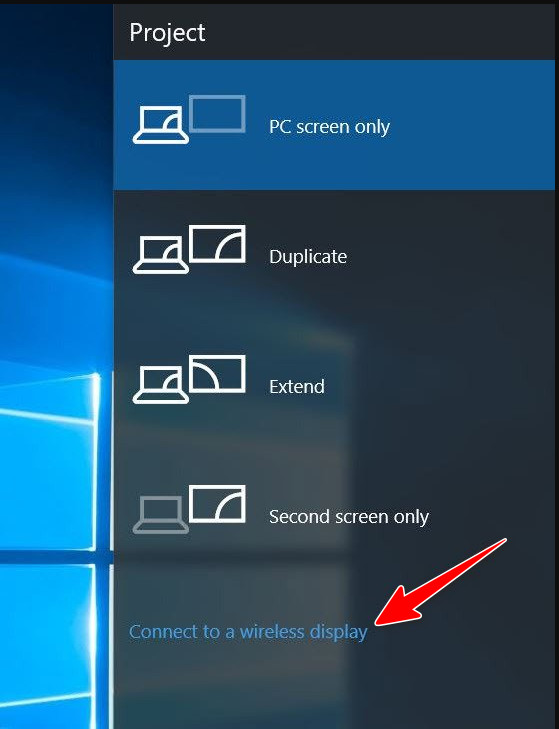
Jakmile na něj klepnete, zařízení může vyžadovat zadání kódu a kód se zobrazí na obrazovce televizoru. Zadejte heslo vygenerované na televizoru; poté bude zrcadlit obrazovku počítače na televizoru.
5. Karta Cast PC Chrome
Dalším způsobem, jak zrcadlit obrazovku Windows 10 na Samsung Smart TV, je připojit Chromecast k chytré televizi, kterou chcete použít jako obrazovku pro zrcadlení. Nyní, když jste zařízení nastavili, postupujte podle následujících kroků. Pamatujte však, že tento krok odešle pouze kartu Chrome, nikoli celou obrazovku počítače.
Stáhněte si Google Chrome do počítače a otevřete prohlížeč.
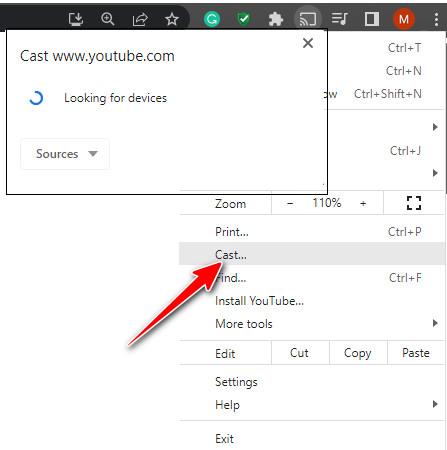
Najděte, co chcete streamovat do televizoru, a až to budete potřebovat otevřít, klikněte na tři tečky v pravém horním rohu obrazovky.
Pod ním klikněte na možnost Vysílat.
Na kartě Cast vyhledejte zařízení Chromecast, které jste připojili k televizi. Když se objeví, musíte na něj kliknout a na televizoru se zobrazí obrazovka vašeho prohlížeče.
Část 2: Jak zrcadlit obrazovku do počítače z mobilních telefonů bez kabelu nebo bezdrátově
Aiseesoft Phone Mirror je nejlepší aplikace, kterou si můžete stáhnout pro zrcadlení obrazovky telefonu. Aplikace je naprogramována tak, aby efektivně fungovala v režimu zrcadlení, a to i s kabelem nebo bez něj. Ale v tomto tutoriálu budeme snadno používat aplikaci zrcadlení bezdrátového telefonu na PC. Připojte zařízení podle pokynů.
Stáhněte si aplikaci do počítače kliknutím na příslušné tlačítko stahování pod ní. Poté budete muset aplikaci nainstalovat a nakonfigurovat, než ji budete moci spustit. Jakmile je vše vyřešeno, můžete aplikaci otevřít a začít ji používat.
100% bezpečnost. Bez reklamy.
Jak budeme pokračovat, měli byste vybrat, který telefon aktuálně používáte. Není třeba se obávat, protože kroky zůstanou stejné.
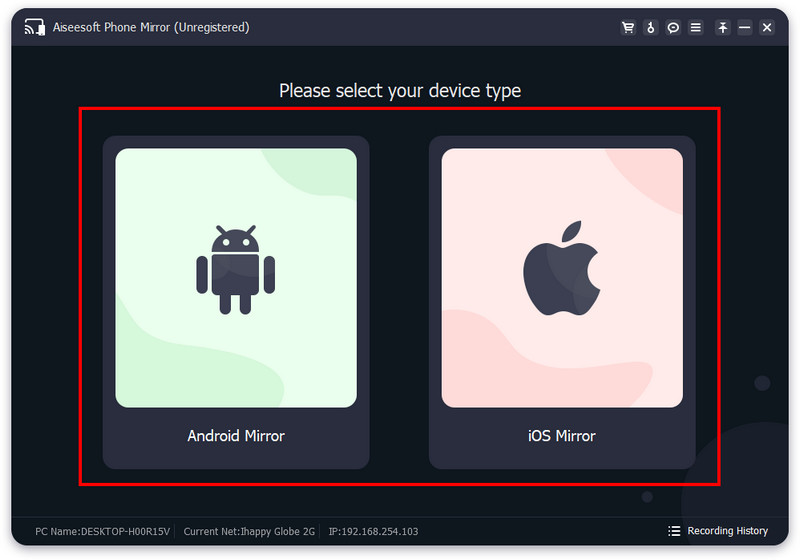
Pokud se rozhodnete, stáhněte si FoneLab Mirror na svůj Android, ale pokud ne, pokračujte. Vraťte se k počítači, protože chcete své zařízení připojit bezdrátově, a poté vyberte Připojení WiFi. Ujistěte se, že jsou obě zařízení připojena ke stejné síti, aby se mohla navzájem najít.
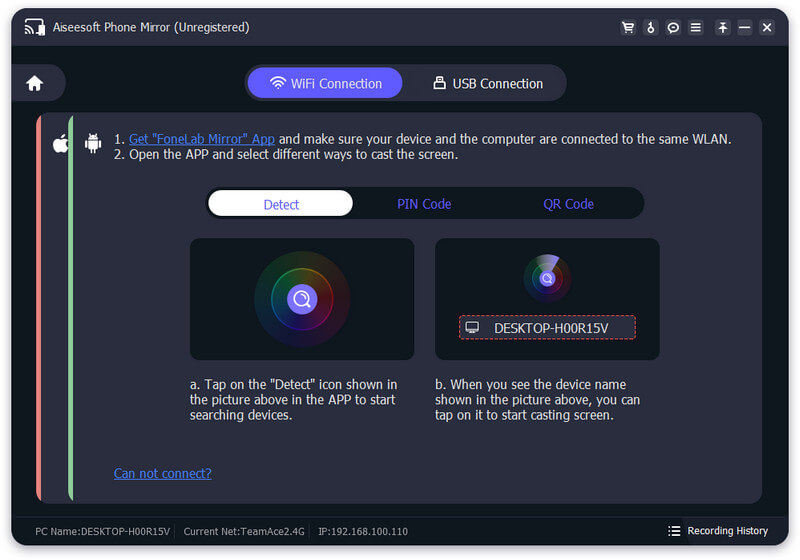
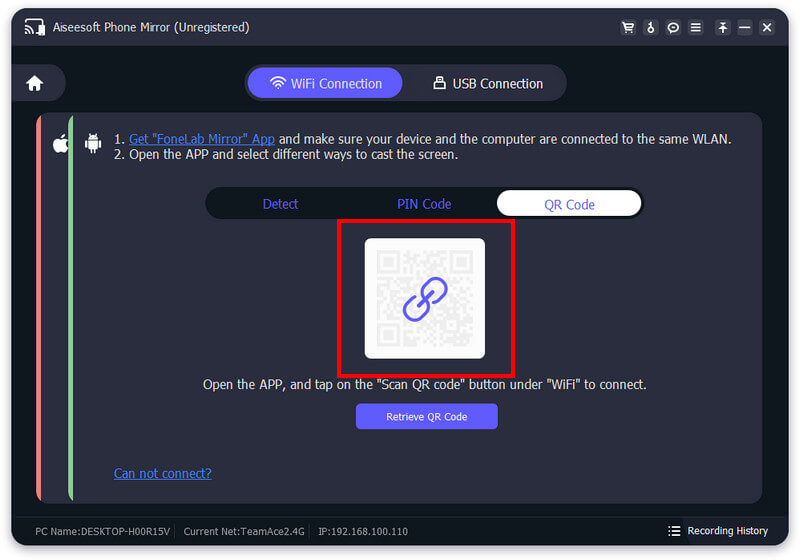
Tato možnost nefungovala? Poté zkuste naskenovat QR kód na vašem PC pomocí aplikace FoneLab.
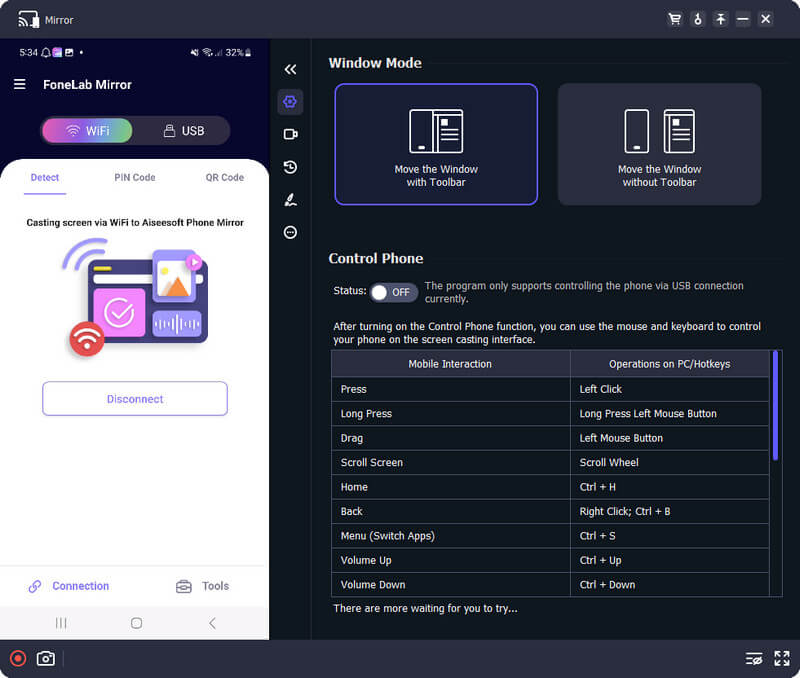
Když se zobrazí oznámení, klikněte na kontakt, aby se vše projevilo na obrazovce počítače.
Část 3: Často kladené otázky o tom, jak zrcadlit PC na TV obrazovku
Je snadné zrcadlit PC na TV?
Jak můžete vidět z průvodce, který jsme přidali, zrcadlení počítače do televizoru je velmi snadné a nevyžaduje žádné speciální nastavení. Můžete použít bezdrátovou nebo lanovou dráhu; cokoli si myslíte, že nejlépe vyhovuje vašim potřebám, zrcadlení je docela snadné.
Jaký je nejjednodušší způsob zrcadlení PC na TV?
Jak můžete vidět, HDMI je nejpohodlnější způsob, jak zrcadlit obrazovku počítače do televizoru, protože nemusíte nastavovat audio kabel, protože HDMI může generovat zvuk za vás.
Jak připojit zrcadlo iPhone k televizoru Sony?
Pomocí AirPlay můžete bezdrátově zrcadlit svůj iPhone do televizoru Sony. Pokud nefunguje zrcadlení iOS na vašem televizoru, můžete si zakoupit digitální adaptér Apple Lightning.
Jak bezdrátově zrcadlit PC do TV? Můžete použít Chromecast a bezdrátový displej. Ale můžete se setkat s určitým zpožděním zrcadlení, takže jsme kvůli tomu přidali lanovku. Všechny zde uvedené informace vám pomohou efektivně zrcadlit váš počítač do Smart TV.
Co si myslíte o tomto příspěvku?
Hodnocení: 4.9 / 5 (na základě 245 hlasů) Sledujte nás

Zanechte svůj komentář a připojte se k naší diskusi

Zrcadlo telefonu vám pomůže přenést obrazovku telefonu do počítače pro lepší zážitek ze sledování. Při zrcadlení můžete také nahrávat obrazovku svého iPhonu/Androidu nebo fotit, jak chcete.
100% bezpečnost. Bez reklamy.