Jak správně připojit kabelová sluchátka k počítači?
Připojení sluchátek se většině uživatelů PC zdá tak rutinní, že nevyžaduje žádné další vedení. Pokud však při jeho implementaci začnou problémy, musíte důkladně porozumět podstatě fungování zvukových zařízení a jejich interakci s počítačem.
PC konektory pro sluchátka
Gadget je zpočátku připojen fyzickým připojením zařízení k počítači. Všechny konektory, přes které jsou připojena zvuková zařízení, jsou umístěny na grafické kartě systémové jednotky.
V závislosti na struktuře systémové jednotky mohou konektory jít na její zadní a/nebo přední stranu. Pro jejich označení existuje standardní barevné schéma, které je univerzální pro všechna zařízení. Podle barevných kódů snadno najdete konektor, který potřebujete.
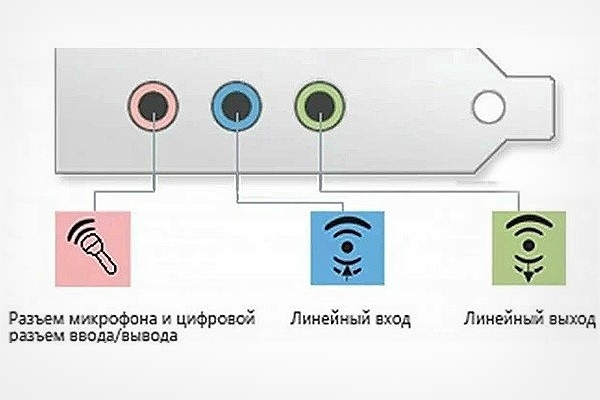
Sluchátka se připojují do konektoru označeného zeleně. U většiny modelů sluchátek určených pro stolní PC má zástrčka již zelenou značku, takže je těžké udělat chybu.
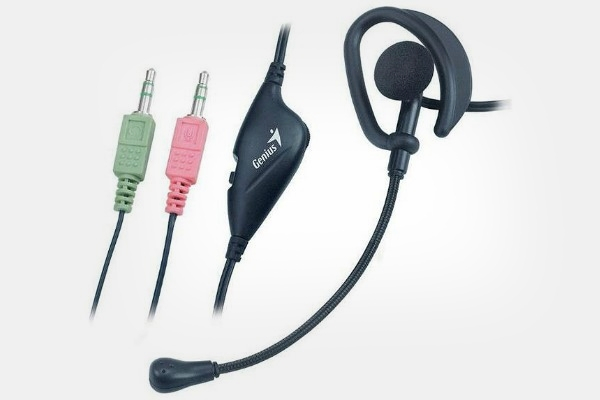
Další nuancí je, že sluchátka mají mikrofon. Modely takových náhlavních souprav mohou mít buď dvě samostatné zástrčky, nebo jednu společnou. Pokud existuje pouze jedna zástrčka, je připojena ke konektoru pro sluchátka (nebo ke speciálnímu konektoru pro sluchátka, který se nachází například v přenosných počítačích). Pokud má náhlavní souprava dva konektory, pak každý z nich bude mít buď barevné označení, nebo rytinu označující vstupní funkci.
Při nákupu konkrétního zařízení se poraďte s odborníky. Náhlavní soupravy se samostatnými a kombinovanými vstupy mají různé parametry pro čistotu zvuku a odolnost.
Připojení zařízení k počítači
Nejčastěji začnou sluchátka fungovat ihned po připojení k PC nebo po několika sekundách, kdy ovladače zařízení dokončí automatické nastavení.
Pokud z nějakého důvodu k připojení nedojde automaticky, budete jej muset nakonfigurovat ručně. Chcete-li to provést, klikněte pravým tlačítkem myši na ikonu reproduktoru (vpravo dole), přejděte na „Přehrávací zařízení“ a v rozevíracím seznamu zaškrtněte vedle položky „Sluchátka“ zelenou značku.
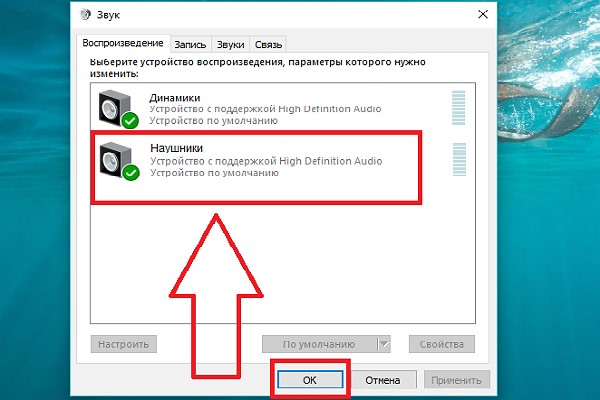
Pokud to nepomůže, musíte provést následující kroky v určeném pořadí:
- Nejprve byste se měli ujistit, že gadget funguje. Chcete-li to provést, musíte jej připojit k jakémukoli jinému zařízení – smartphonu, tabletu, přehrávači – a zkontrolovat, zda je při přehrávání na něm slyšet zvuk.
- Pokud sluchátka fungují správně, bylo by logické předpokládat, že počítač nemá ovladače potřebné pro jejich provoz. Chcete-li zkontrolovat tento odhad, musíte spustit jakýkoli zvukový soubor a zkontrolovat, zda zvuk z jeho přehrávání přichází přes reproduktory, které byly připojeny dříve. Pokud se zvuk přehrává, ovladače byly nainstalovány, stačí změnit jejich nastavení tak, aby spolupracovaly se sluchátky.
- Další okolností, která vyžaduje kontrolu, je úroveň hlasitosti na mixéru. V pravém dolním rohu panelu Start se nachází ikona reproduktoru, na kterou se kliknutím ujistíte, že je hlasitost zapnutá a funguje na dostatečné úrovni.
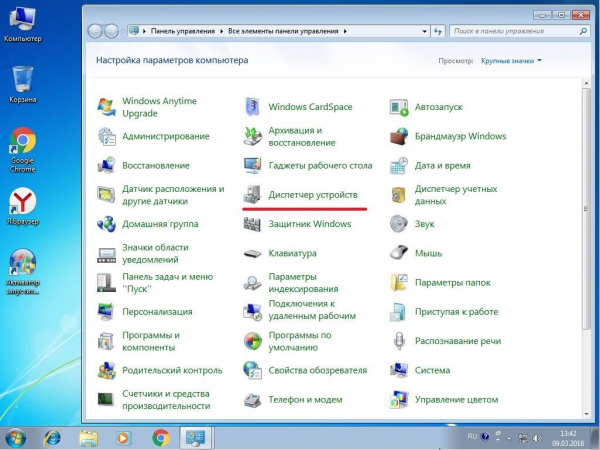
Najděte řádek „Zvuk, video a herní zařízení.“ Pokud vedle této položky vidíte znak „!“, musíte na něj kliknout a stáhnout ovladače zvukové karty. Obvykle se stahování provádí z oficiálních stránek zařízení.
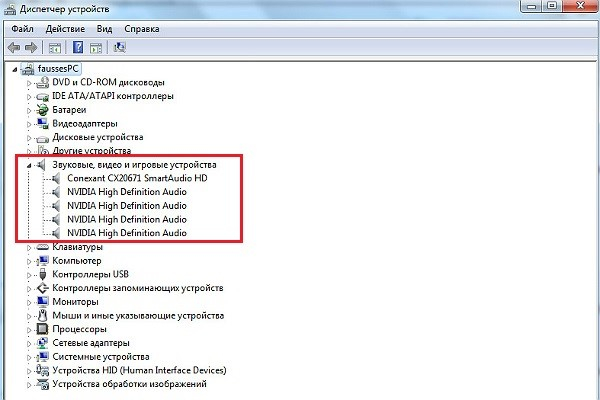
Pokud není k dispozici připojení k internetu, lze ovladače nainstalovat z fyzického média (flash disk nebo disk). To platí pro nedávno sestavená zařízení, kdy byla zvuková karta zakoupena samostatně a obsahovala médium s programy ovladačů.
Nezapomeňte, že aktualizace ovladačů zvukové karty včas je velmi důležitá, aby se předešlo konfliktům mezi zařízeními a jejich správnému fungování s počítačem.
Proč v mých sluchátkách není žádný zvuk?
Pokud jsou ovladače aktualizovány, ale nefungují reproduktory připojené k počítači ani fungující sluchátka, může být problém se zvukovou kartou. To je problém tzv. „hardware“, tzn. Manipulací s počítačem bez přímého rozebrání systémové jednotky a zvukové karty nelze problém vyřešit.
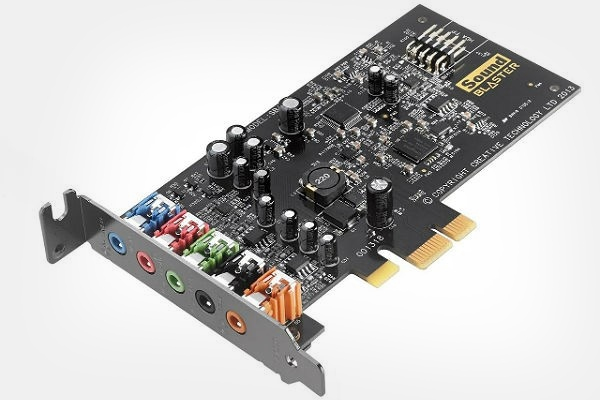
Pokud jiná zvuková zařízení připojená k počítači fungují, ale sluchátka ne, pak příčina poruchy spočívá buď v samotném gadgetu (pokud nefungují při připojení k jiným zařízením), nebo v ovladačích (pokud sluchátka fungují správně s jinými typy zařízení). Také v tomto případě může problém spočívat v samotném konektoru pro sluchátka (to se může stát například u notebooků – vestavěné reproduktory fungují normálně, ale připojená zařízení ne).
Máte-li problémy se zvukovou kartou, doporučujeme, abyste počítač vzali ke specialistovi. Pokud jsou zjištěny problémy se sluchátky, využijte službu vrácení produktu a podrobně popište problém vedoucímu maloobchodního řetězce, kde byl nákup uskutečněn.
Pokud lhůta pro vrácení produktu vypršela, obraťte se na technického specialistu – možná lze zařízení oživit pochopením jeho mechanické části. Některá sluchátka s doplňkovými funkcemi mají vlastní procesor, pro který je nutné nainstalovat ovladače odděleně z webu výrobce nebo fyzického média.
Jak připojit sluchátka a reproduktory paralelně?
Paralelní provoz sluchátek a reproduktorů může být užitečný například pro hráče, kteří potřebují oddělit výstup herních zvukových stop a hlasového chatu. Takové současné připojení je možné, pokud má počítač 2 výstupní audio konektory nebo pokud mají reproduktory samostatný konektor pro sluchátka. Pro připojení audio zařízení k jednomu konektoru můžete použít speciální rozbočovač pro audio jack.
Chcete-li programově nakonfigurovat současné přehrávání zvuku ze dvou zařízení současně, postupujte takto:
- Na ovládacím panelu počítače vyberte Realtek HD Manager. Na zařízeních s jinou zvukovou kartou se může název položky lišit, ale většina moderních zařízení má nainstalované zvukové karty Realtek.
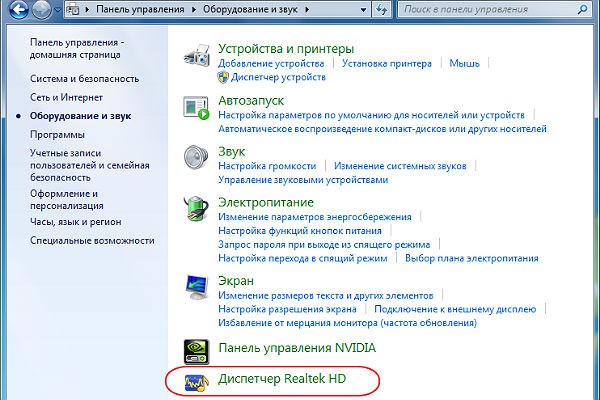
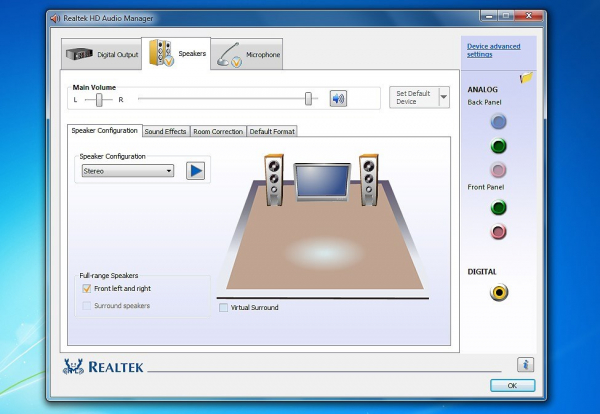
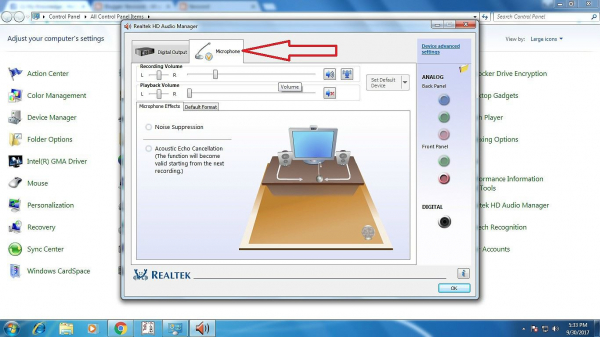
Pro paralelní provoz sluchátek a reproduktorů může být zapotřebí nejen manipulace se softwarem audio zařízení, ale také další zařízení.
Nastavení mikrofonu ve sluchátkách
Pokud mají sluchátka mikrofon, musíte vidět, kolik vstupů má tento gadget. Pokud vidíte dvě zástrčky, musíte zelenou a růžovou zástrčku připojit k počítači do zásuvek odpovídajících barev. Pokud je pouze jeden konektor, pak je připojen k univerzálnímu vstupu.
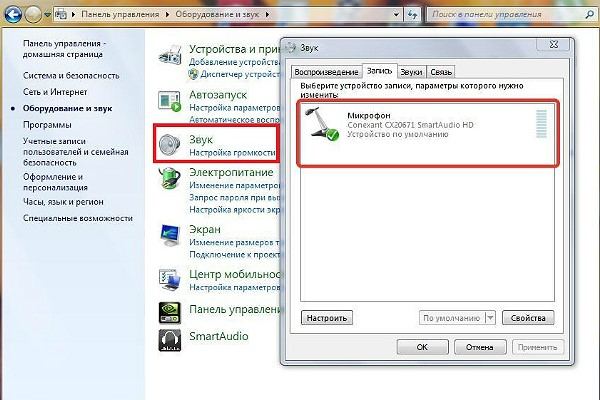
Pro konfiguraci mikrofonu přejděte do části „Hardware a zvuk“ v nabídce ovládacího panelu. V okně, které se otevře, vyberte řádek „Zvuk“ a v dalším okně, které se otevře, vyberte kartu „Záznam“. Pokud vše funguje dobře, měli byste vidět ikonu mikrofonu a název zařízení – to znamená, že se ovladače zapnuly a začaly komunikovat s počítačem.
Klikněte na symbol mikrofonu a klikněte na „Vlastnosti“. Otevře se nové okno, ve kterém musíte nejprve vybrat „Poslouchat“ a poté zaškrtnout políčko „Poslouchat z tohoto zařízení“. Otevře se nabídka, ve které můžete nahrávat zvuk z mikrofonu a poté jej poslouchat a analyzovat, upravovat hlasitost a úroveň hluku. Jakmile je nastavení dokončeno a jste spokojeni s kvalitou nahraného zvuku, potvrďte svá nastavení a zavřete nabídku.
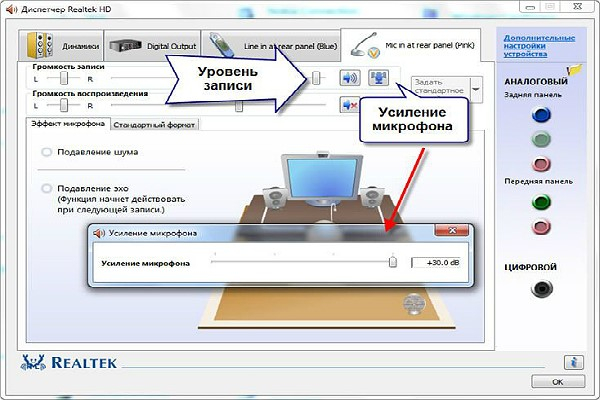
Nastavení mikrofonu nevyžaduje žádný software třetích stran a lze jej snadno provést prostřednictvím standardních počítačových aplikací. Každý uživatel může intuitivně pochopit princip úpravy parametrů záznamu.
Pokud máte stále dotazy ohledně připojení sluchátek k počítači, tento video návod vám je pomůže vyřešit:
Každý sebevědomý uživatel počítače může nezávisle zjistit problémy, které nastanou při připojení sluchátek nebo náhlavní soupravy k počítači. Pokud zvukové zařízení a zvuková karta fungují správně, trvá tento proces jen několik sekund a nevyžaduje žádné další manipulace.