Jak resetovat tiskárnu HP?
Přečtěte si pokyny pro obnovení nastavení tiskárny na výchozí tovární hodnoty.
Resetování tiskárny HP do továrního nastavení
Chcete-li vyřešit vnitřní chyby ve vaší tiskárně HP, musíte ji resetovat na tovární nastavení. Měkký i tvrdý reset ovlivňují následující faktory:
- Jakýkoli tisk, který byl zahájen během resetování, se zastaví a jeho informace se vymažou.
- Všechna data uložená v paměti zařízení budou odstraněna, včetně informací o nevytištěných dokumentech, nainstalovaných fontech atd.
- Všechna uživatelská nastavení provedená během používání se vrátí na původní (nastavená při nákupu).
- Veškeré softwarové chyby, ke kterým došlo během provozu tiskárny, budou odstraněny.
Chcete-li provést měkký reset na většině modelů tiskáren HP, postupujte takto:
úvod
Obnovení výchozích nastavení vrátí všechna nastavení tiskárny a sítě na tovární nastavení. Počitadlo stránek, velikost zásobníku ani jazyk se nevynulují. Chcete-li obnovit výchozí nastavení tiskárny, postupujte takto:
Obnovení výchozích továrních nastavení NERESETUJE heslo vestavěného webového serveru (EWS). Pokud jste ztratili heslo EWS, kontaktujte nás
Varování!
Obnovení výchozích továrních nastavení vrátí všechna nastavení na výchozí tovární hodnoty a odstraní stránky z paměti tiskárny.
Poznámka.
Kroky se liší v závislosti na typu ovládacího panelu.
Rýže. : Dotykový ovládací panel s bílou obrazovkou

Rýže. : Dotykový ovládací panel s černou obrazovkou

Rýže. : 2řádkový LCD displej s klávesnicí

V níže uvedeném seznamu možností vyhledejte svůj typ tiskárny a podle pokynů obnovte výchozí tovární nastavení.
Kdy přetížit: důvody
Existuje mnoho důvodů, proč je nutné tiskárnu restartovat. Mezi nimi:
- Selhání tisku.
- Zaseknutí papíru a následné odstranění.
- Doplňování kazet.
Podobných situací je spousta, ale řešení je stejné – restartujte tiskové zařízení.
Postup obnovení továrního nastavení u modelů od HP nejčastěji vypadá takto:
- Vypněte tiskárnu
- Zapněte tiskárnu a zároveň držte tlačítko [OK] nebo [Online]
- Jakmile se na obrazovce objeví [STUDENÝ RESET] nebo [Resetování], tlačítko uvolněte
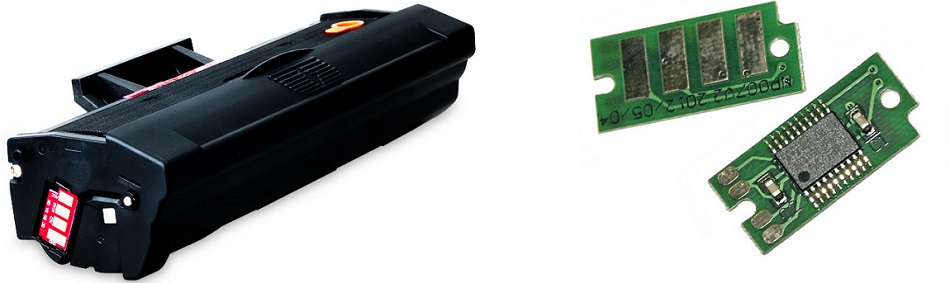
K čemu je čip?
Princip činnosti čipu je poměrně jednoduchý. Přečte počet vytištěných stránek.
Pokud se jejich počet rovná maximálnímu indikátoru uloženému v čipu, vydá upozornění na nutnost výměny kazety.
I když v kazetě zbyl inkoust.
Pokud je skutečně prázdný, bude tisk zablokován i po jeho přidání. Chcete-li znovu vytisknout stránky, musíte resetovat čip kazety.

Umístění čipu do kazety
Další materiály:
1. Kompletní uživatelská příručka pro tiskárnu HP Laser Jet P2015.
Tvrdý reset tiskáren HP
Přestože většinu tiskáren lze resetovat pomocí softwaru, někdy je nutný tvrdý reset. Podívejme se, jak provést tvrdý reset na příkladu několika běžných tiskáren HP (tato informace je vhodná pro resetování některých jiných modelů).
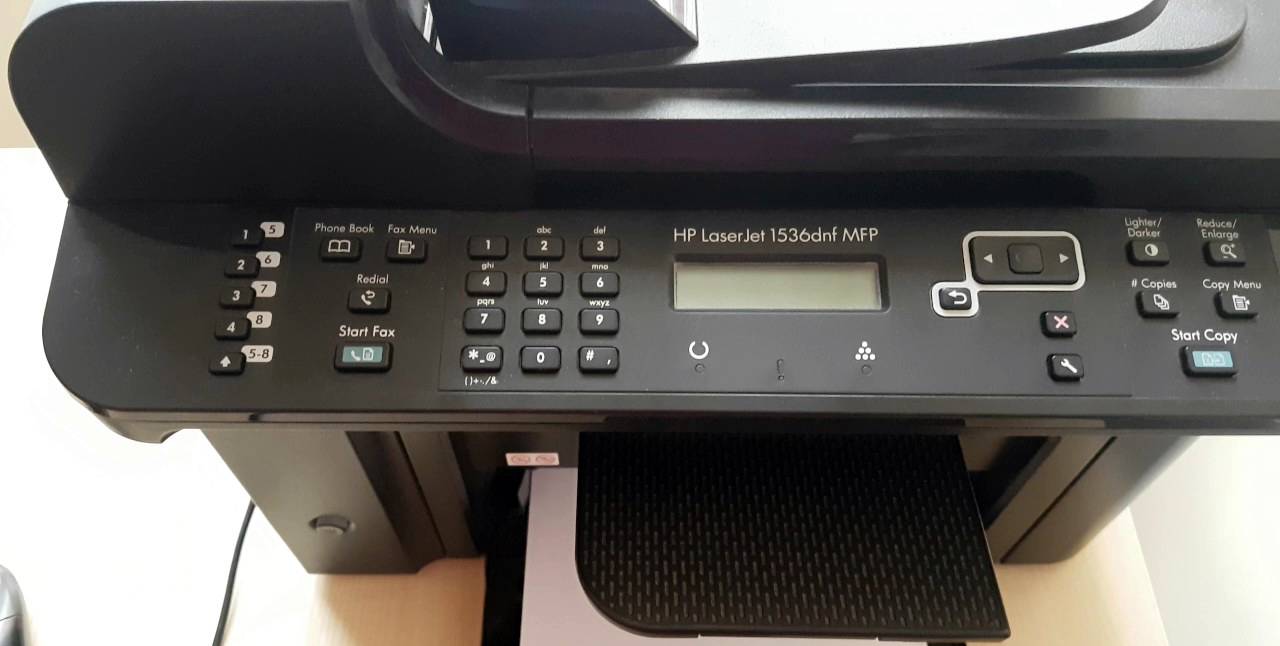
Resetujte tiskárnu HP 1536
Chcete-li provést reset na této řadě tiskáren, postupujte takto:

Resetujte tiskárnu HP C5183
Chcete-li resetovat, postupujte takto:
Resetujte tiskárnu HP 20150
Chcete-li resetovat, postupujte takto:
Co zkontrolovat před zahájením procedury
Před restartem musíte zkontrolovat následující body:
- Zařízení je připojeno k zásuvce ak počítači.
- je nainstalován potřebný software (ovladače).
- Pokud jsou tiskové úlohy odesílány ze síťového zařízení, ujistěte se, že je místní síť nakonfigurována a funguje správně.
Pokud se test nezdaří a tiskárna stále netiskne dokumenty nebo obrázky, znamená to, že je skutečně nutné ji restartovat.
Resetování počítadel kazet na tiskárně HP
Kvůli vysokým nákladům na originální jednorázové kazety se mnoho uživatelů snaží kazety doplňovat sami, aby prodloužili jejich životnost. To vám umožní výrazně ušetřit na provozu takového kancelářského vybavení.
Existují dva hlavní způsoby výpočtu zbývající hladiny inkoustu v každé kazetě:
Musíte si však pamatovat, že u většiny modelů tiskáren HP je jednoduše nemožné resetovat (vynulovat) kazetu. Výrobce se snaží co nejvíce eliminovat možnost použití neoriginálního inkoustu, a proto se snaží takový postup znemožnit. Resetování může být provedeno na všech kazetách 57, 56, 28, 27 a 21. V některých případech bude resetování kazety 121 fungovat.

Jak resetovat kazety HP?
- Zakryjte kontakt čipu kazety HP, který je na všech třech obrázcích označen zeleně (můžete použít běžnou elektrickou pásku nebo pásku). Prozatím se nedotýkejte ostatních kontaktů. Vložte kazetu do tiskárny a vytiskněte zkušební stránku.
- Aniž byste odlepili zelený kontakt, zakryjte kontakt označený modře. Vložte kazetu do tiskárny a vytiskněte zkušební stránku.
- Odstraňte pásku z modře zbarveného kontaktu. Aniž byste odlepili zelený kontakt, zakryjte kontakt označený karmínově. Vložte kazetu do tiskárny a vytiskněte zkušební stránku.
- Odstraňte pásku z karmínového kontaktu. Aniž byste odlepili zelený kontakt, zakryjte kontakt označený červeně. Vložte kazetu do tiskárny a vytiskněte zkušební stránku.
- Odstraňte pásku ze všech kontaktů a otřete je alkoholem. Vložte kazetu zpět do tiskárny.
- Zkuste něco vytisknout.

Důležité! Pořadí kroků lze změnit. Upozorňujeme, že ID kazet na všech testovacích stránkách se musí lišit.
Můžete také provést následující:
- Zakryjte kontakt na čipu kazety HP, který je na obrázku níže označen zeleně. Prozatím se nedotýkejte ostatních kontaktů. Vložte kazetu do tiskárny a vytiskněte zkušební stránku.
- Aniž byste odlepili zelený kontakt, zakryjte kontakty označené červeně. Vložte kazetu do tiskárny a vytiskněte zkušební stránku.
- Odstraňte pásku ze všech kontaktů a otřete je alkoholem. Vložte kazetu zpět do tiskárny.
- Zkuste něco napsat.

Máte problémy s vybavením vaší kanceláře? Potřebujete resetovat kazety HP? Servisní centrum MosToner – bezplatná návštěva technika v rámci moskevského okruhu 24/7!
Obnovení na výchozí tovární nastavení vrátí všechna nastavení tiskárny a sítě na výchozí tovární hodnoty a odstraní stránky uložené v paměti tiskárny. Počitadlo stránek, velikost zásobníku ani jazyk se nevynulují.
Obnovení výchozích továrních nastavení NERESETUJE heslo vestavěného webového serveru (EWS). Pokud jste ztratili heslo k vestavěnému webovému serveru, kontaktujte zákaznickou podporu HP.
Chcete-li obnovit nastavení tiskárny na výchozí tovární hodnoty, postupujte podle kroků v tomto dokumentu.
Kroky se liší v závislosti na typu ovládacího panelu.
Dotykový ovládací panel s bílou obrazovkou
Dotykový ovládací panel s černou obrazovkou
2řádkový LCD displej s panelem klávesnice
Vyberte jednu z níže uvedených částí, která odpovídá typu ovládacího panelu, který používáte, a postupujte podle poskytnutých pokynů.
Dotykový ovládací panel s bílou obrazovkou
Pokud používáte tiskárnu s bílým dotykovým ovládacím panelem, postupujte takto:
Dotykový ovládací panel s bílou obrazovkou
Na domovské obrazovce ovládacího panelu tiskárny posuňte dolů kartu v horní části obrazovky, čímž otevřete Řídicí panel, a poté klikněte na ikonu Nastavení.
Posuňte stránku a otevřete následující nabídky:
Obnovit tovární nastavení
Tiskárna se automaticky restartuje.
Dotykový ovládací panel s černou obrazovkou
Pokud používáte tiskárnu s dotykovým ovládacím panelem s černou obrazovkou, postupujte takto:
Dotykový ovládací panel s černou obrazovkou
Na domovské obrazovce na ovládacím panelu tiskárny stiskněte ikonu Nastavení (nebo ).
Přejděte na položku Údržba.
Vyberte možnost Obnovit výchozí a klepněte na tlačítko OK.
Tiskárna se automaticky restartuje.
Ovládací panel s 2řádkovým LCD displejem
U tiskáren, které mají 2řádkový ovládací panel LCD s tlačítky, postupujte takto:
2řádkový LCD displej s panelem klávesnice
Najděte svůj model tiskárny z níže uvedených možností a poté postupujte podle poskytnutých pokynů pro obnovení výchozího továrního nastavení.
Modely M304-M305, M404-M405 a M454 (dn a nw)
Chcete-li obnovit výchozí tovární nastavení tiskáren LaserJet Pro M304, M305, M404, M405 a M454 (dn a nw), postupujte podle těchto kroků.
Otevřete nabídku Nastavení.
Pomocí kláves se šipkami doleva a doprava přejděte do nabídky Údržba tiskárny.
Přejděte do nabídky Obnovit a klepněte na tlačítko OK.
Přejděte na Restore Factory Defaults a klikněte na OK.
Tiskárna se automaticky restartuje.
Všechny ostatní ovládací panely s 2řádkovým LCD displejem
Při aktualizaci firmwaru na tiskárnách LaserJet Pro vybavených 2řádkovým ovládacím panelem LCD (kromě M304, M305, M404, M405, M454dn a M454nw) postupujte podle těchto kroků.
Pomocí tlačítek se šipkami a tlačítka OK vyhledejte a otevřete nabídku Údržba.
Zaškrtněte políčko Obnovit výchozí nastavení a klepněte na tlačítko OK.
Resetováním tiskárny HP se obnoví výchozí tovární nastavení zařízení a také se odstraní stránky z paměti a vymaže se počítadlo stránek. To je užitečné, když máte pocit, že některá nastavení jsou nesprávná, například velikost a typ papíru, pokročilá nastavení kvality tisku a dokonce nastavení sítě a komunikace. Běžně se také používá, když chce někdo vymazat IP adresu zařízení a nastavení sítě a začít znovu.
Seznam pokynů k resetování HP
Vezměte prosím na vědomí, že všechna uživatelská nastavení naprogramovaná z ovládacího panelu budou resetována na výchozí tovární hodnoty, včetně IP adresy, pokud máte nainstalovanou kartu JetDirect. Pokud nechcete vymazat nastavení karty JetDirect, vyjměte během resetování HP kartu JetDirect.
Můžete také resetovat NVRAM. Resetování NVRAM vymaže počet stránek a resetuje nastavení servisního režimu na výchozí tovární hodnoty.
U tiskáren s panelem displeje musíte vstoupit do servisního režimu, abyste mohli ručně změnit informace uložené v paměti. Na tiskových zařízeních Hewlett Packard, která nemají zobrazovací panel, existuje jiný postup, který je popsán níže.
Vypněte a poté zapněte tiskárnu. Když začne počítání paměti, stiskněte a podržte tlačítko „GO“ na ovládacím panelu, dokud se nerozsvítí všechny hlavní kontrolky LED. Poté jej uvolněte a pomocí kláves se šipkami nahoru/dolů vyhledejte možnost obnovení továrního nastavení, poté znovu stiskněte „GO“ pro výběr a povolení této možnosti.
Tiskárny bez zobrazovacího panelu
1100, 1200 HP
Chcete-li obnovit všechna nastavení na tovární hodnoty těchto modelů, musíte během provozu podržet tlačítko „GO“ po dobu pěti sekund. A chcete-li vymazat NVRAM, budete muset zařízení vypnout a poté stisknout „GO“ a podržet jej po dobu dvaceti sekund, zatímco jej zapínáte.
HP 2100
Chcete-li tento model resetovat, vypněte napájení a poté podržte klávesu Cancel. Znovu jej zapněte, počkejte, dokud se nerozsvítí všechny LED diody, a poté uvolněte tlačítko Job Cancel. Tím se změní většina nastavení systému v NVRAM na výchozí tovární hodnoty. Zrušení úlohy musí být uvolněno do dvaceti sekund od zhasnutí všech LED. V opačném případě bude NVRAM místo resetování inicializováno.
HP 2200
- Vypněte napájení.
- Stiskněte a podržte GO.
- Zapněte tiskárnu bez uvolnění tlačítka, dokud se nerozsvítí kontrolka Attention.
- Nechte ji jít.
- Kontrolky zařízení začnou blikat. Samotný proces bude probíhat až do dokončení a zařízení přejde do připraveného stavu.
HP 2200 – vymazání NVRAM
- Vypněte napájení.
- Stiskněte a podržte GO.
- Znovu zapněte tiskárnu a držte tlačítko, dokud se nerozsvítí kontrolky Pozor, připraveno. Nechte ji jít.
- Světla zařízení se začnou otáčet z písma dozadu. Inicializace NVRAM bude pokračovat, dokud zařízení nedosáhne stavu připravenosti.
HP 5P a 6P
Při zapínání tiskárny vypněte napájení a podržte reset (nejblíže zadnímu panelu) na méně než 20 sekund.
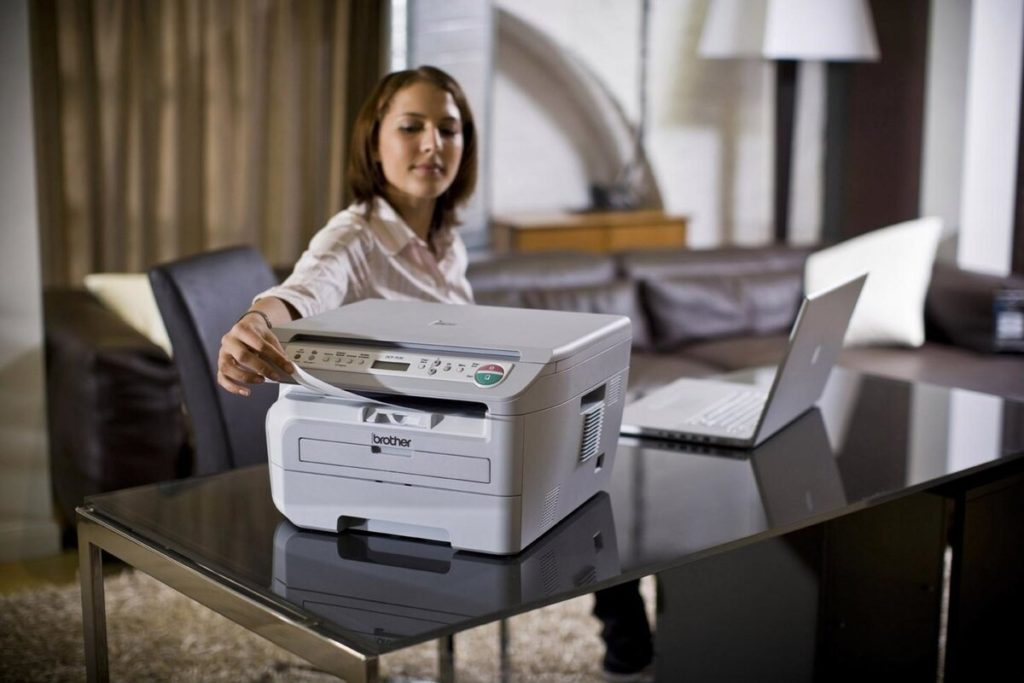
Hewlett-Packard je lídrem ve výrobě kancelářského vybavení pro domácnost a kancelář. Tiskárny HP prokázaly svou spolehlivost a vysokou kvalitu. Velký výběr inkoustových a laserových modelů, které se liší výkonem, formátem a cenou, vám umožní vybrat tu nejlepší možnost.
Resetování tiskárny HP
Speciální program vyhodnocuje informace o spotřebě inkoustu nebo toneru, přičemž zná průměrné množství spotřebního materiálu pro tisk jedné stránky. Tyto informace jsou zaznamenány na čip v kazetě. Po doplnění tonerové kazety nebo po údržbě musíte tato data resetovat. Když dojde spotřební materiál, tisk se zablokuje a zařízení nelze používat bez resetování nastavení. Postup vám umožní zbavit se vnitřních chyb.
Výsledek resetování tiskárny HP do továrního nastavení:
- zastavení tisku, který běžel v době resetování nastavení, vymazání informací o něm z paměti;
- smazání uživatelských nastavení, návrat k původnímu nastavení;
- odstranění softwarových chyb.
Soft reset
Některé tiskárny HP mají možnost soft reset:
Program resetuje nastavení.
Tvrdý restart
Pokud nastanou problémy, zkuste provést tvrdý reset:
Jak odstranit data z kazety
Kroky odstranění dat:
- izolujte kontakt čipu označený na schématu zeleně páskou nebo páskou;
- Bez odstranění pásky postupně zavřete modrý, karmínový a červený kontakt;
- Po každém postupu vytiskněte textovou stránku.
Pásku úplně odstraňte a očistěte kontakty alkoholem. Odešlete dokument k tisku. U modelů inkoustových tiskáren jde inkoust určený k čištění do odpadní přihrádky. Po odstranění inkoustu je třeba vynulovat počítadlo. U některých modelů dojde po výměně nádoby k automatickému resetu.
Pokud se tak nestane, proveďte následující kroky k odstranění blokování:
Rozsvícené LED diody potvrdí odblokování kancelářského zařízení.
Nutná údržba
Hlavní součástí inkoustové tiskárny je tisková hlava. Ztuhlý inkoust v trysce, znečištění prachem a dlouhé prostoje jsou hlavními důvody, proč zařízení HP selhává. Údržba inkoustové tiskárny zahrnuje čištění tiskové hlavy, trysek přívodu inkoustu, vnitřních součástí od prachu a inkoustu a kontrolu zařízení pro přenos papíru. Pravidelná údržba tiskárny prodlužuje životnost zařízení. Operační kroky se liší v závislosti na typu tiskárny.
Údržba laserových modelů je následující:
- diagnostika;
- čištění trouby za účelem odstranění zbytků toneru z pryžového válečku a tepelného filmu;
- kontrola otáčení bubnu;
- čisticí válečky;
- kontrola kontaktů;
- Obnovení výchozího nastavení tiskárny.
Pokud máte problémy s resetováním tiskárny HP, pomohou vám technici tiskového centra Mister. Mistr dorazí do hodiny po obdržení žádosti, hovor na území Petrohradu je zdarma, mimo město – od 500 rublů, operátor vám sdělí přesnou částku. Opravujeme všechny typy kancelářské techniky, doplňujeme a rečipujeme cartridge a resetujeme nastavení. Podívejte se na cenu služeb na webových stránkách společnost funguje sedm dní v týdnu.
- Tiskárna ip2700 netiskne dobře
- Jak tisknout různé barvy na 3D tiskárně s jednou tryskou
- Nelze komunikovat se skenerem canon lide 60
- Jak vytvořit fotokopii na tiskárně hp deskjet f4180
- Jak nainstalovat ovladač skeneru kyocera m2635dn
Tiskárny se 177 kazetami dokážou detekovat elektrickou vodivost inkoustu. Při použití nekompatibilních inkoustů nebo pokud tiskárna dlouho stála a inkoust v jejím systému zásobování inkoustem vyschl, zařízení může zobrazit chybu „Selhání inkoustového systému“ s kódy: 0xc18a0507, 0xc18a0001, 0xc052281, 0xc18a030d, 0d , 05xc0281a0f, 19xc003a0, 18xc0306a0, 18xc0201ac0ff, 19xc3a0, 19xc0003a0, 18xc0101d0, 05xc1281a0, 19xc0031a0, 18c0307a0a,18xc 0007xc0a18.
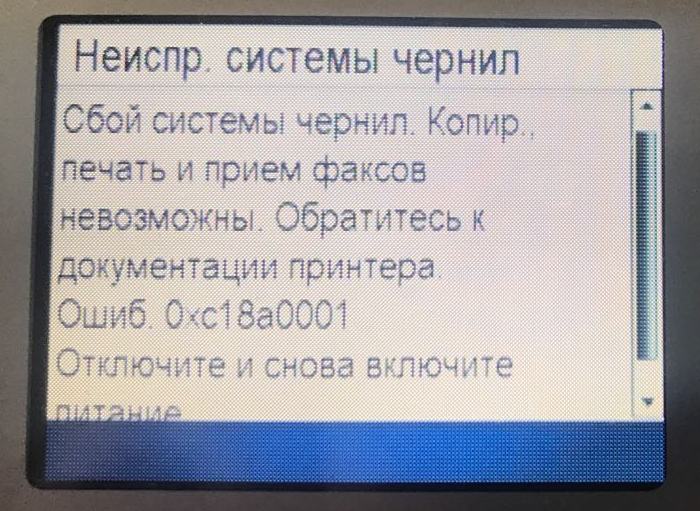
Chcete-li takové chyby odstranit, musíte resetovat nastavení a vrátit zařízení do továrního stavu. Poté zahájí čištění systému a pokud projde testem barvy na elektrickou vodivost, chyba zmizí.
Tento článek je relevantní pro tiskárny HP Photosmart:
- 3110, 3210, 3213, 3310, 3313, 8253,
- C5175, C5180, C5183, C5185, C6175, C6180, C6183, C6283, C7183, C7283, C8183, C8250, C8253,
- D6160, D6163, D6168, D7160, D7163, D7168, D7180, D7183, D7260, D7263, D7283, D7363, D7463.
Poznámka: Tiskárny HP D7163, D7260, D7263 a D7363 nemají možnost softwarového obnovení továrního nastavení. Jediný způsob, jak se zbavit chyby, je metoda 4.
metoda 1
- Odpojte napájecí kabel zařízení;
- Stiskněte a podržte dvě tlačítka „OK“ a „Help“ současně;
- Držte obě tlačítka a zapněte napájecí kabel;
- Tlačítka neuvolňujte, dokud se tiskárna nevypne nebo se na displeji nezobrazí informace o zahájení inicializace zařízení.
metoda 2
- Současně stiskněte tlačítka „OK“, „Cancel“, „Black“, „Color“ s vytaženým napájecím kabelem;
- Počkejte 1 minutu a zapněte tiskárnu;
- Počkejte, až se zařízení načerpá a znovu zkalibruje.
Je dost možné, že se to vše bude muset 2-3x opakovat. Během tohoto postupu pumpa pumpuje hodně inkoustu. Metoda byla testována na HP Photosmart C3210 a HP Photosmart C3310
Způsob 3A
- Chcete-li se dostat do „Nabídky podpory“, musíte stisknout „*“ a podržet jej a stisknout klávesu „#“.
- Když uvolníte obě tlačítka, displej vás požádá o zadání servisního klíče: „Enter Special Key Combo“. Výchozí hodnota je „123“.
- Po přijetí hesla se na displeji zobrazí verze firmwaru. Stisknutím pravé nebo levé šipky vyberte položku nabídky „System Configuration Menu“. Klepněte na tlačítko OK.
- Na displeji by se měla zobrazit následující zpráva: „Stav selhání hardwaru“. Pokud se neobjeví, musíte na tuto položku přejít v nabídce dolů. Klepněte na tlačítko OK.
- Na displeji se zobrazí výzva k resetování nastavení: „Stav selhání hardwaru: Vymazat. Stiskněte OK pro vymazání, klikněte na „OK“.
- Na displeji se zobrazí výzva, abyste pokračovali kliknutím na „Storno“: „Stav selhání hardwaru Cleared. Pokračujte stisknutím tlačítka Storno.“ Stiskněte „CANCEL“ tolikrát, kolikrát je potřeba. Na displeji by se měla objevit uvítací nebo resetovací zpráva: „Vítejte ve Photosmart Express“ nebo „Selhání inkoustového systému“. V TÉTO FÁZI NETISKNĚTE!
- Vypněte zařízení tlačítkem Napájení a odpojte napájecí kabel ze zásuvky.
- Počkejte 1 minutu a nejprve zapojte napájecí kabel do zásuvky a teprve potom do zařízení MFP. Klepněte na tlačítko Napájení. Může se zobrazit „POUŽÍVEJTE TLAČÍTKO NAPÁJENÍ K VYPNUTÍ TISKÁRNY“ a „POKRAČOVAT STISKNĚTE OK“. Klepněte na tlačítko OK. Pokud byla tiskárna inicializována, pokračujte dalším krokem. Pokud ne, tiskárna začne inicializovat „PROCES JEDNORÁZOVÉ INICIALIZACE INKOUSTU“. Počkejte na dokončení. Tiskárna by pak měla vytisknout zkušební stránku.
Tato metoda fungovala na HP Photosmart C6180, C7180.
Metoda 3B (jiná kombinace pro servisní menu)
- Podržte klávesu ← (šipka doleva na ovládacím panelu) a aniž byste ji uvolnili, stiskněte SETUP.
- Uvolněte obě klávesy a počkejte, až se objeví nápis „Enter Special Key Combo“.
- Stiskněte a podržte současně tlačítka PRINT PHOTOS a RED EYE REMOVAL a poté je uvolněte.
- Postupně stiskněte a uvolněte REMOVAL RED EYE REMOVAL („Korekce červených očí“), PRINT PHOTOS („Tisk fotografií“), „RED EYE REMOVAL“ („Red Eye Correction“).
- Stiskněte → (procházejte nabídkou pomocí pravé šipky), dokud se nedostanete na položku „Konfigurace systému“ a stiskněte OK.
- Procházejte nabídku pomocí šipky vpravo, dokud se nedostanete na „Stav selhání hardwaru: Vymazat. Pro vymazání stiskněte OK.“ Klepněte na tlačítko OK. (Poznámka: pokud nejsou žádné chyby, pak žádná taková položka nebude).
- Vypněte tiskárnu a znovu ji zapněte. (Důležité: po resetování chyby a dokud nebude tiskárna restartována, nelze na ní tisknout).
Metoda 4 (resetování chyby odstraněním kabelu tiskové hlavy)
- Odpojte tiskárnu od sítě.
- Odstraňte pravý kryt.
- Odstraňte kabel J7 (nejblíže přední stěně) z desky.
- Zapněte tiskárnu, počkejte na chybu 0xc19a0002, vypněte tiskárnu, vložte kabel.
- Zapněte tiskárnu a počkejte, až tiskový systém dokončí inicializaci.
Souvisí s článkem
Cartridge pro HP C5183, C6283, D7163, D7263, D7363, 3213, C6183, 3313, 3310, C8183, C5180, 6 barev
Doplňovatelné kazety pro HP C5183, C6283, D7163, D7263, D7363, 3213, C6183, 3313, 3310, C8183, C5180
Inkoust pro HP C5183, C6283, D7163, D7263, D7363, 3213, C6183, 3313, 3310, C8183, C5180, 6×70 ml
Čipy pro HP C5183, C6283, D7163, D7263, D7363, 3213, C6183, 3313, 3310, C8183, C5180, 6 barev