Jak připojit projektor k notebooku? Drátové připojení videoprojektoru a přes Wi-Fi, možné problémy a jejich odstranění
Připojení projektoru k řídicí technologii není obtížný úkol. Každý, kdo si přečetl návod, to zvládne za 1-3 minuty. Problémy s připojením jsou ale stále možné. Nejběžnější: PC nevidí obrazovku a obraz se nezobrazuje. Ale i tyto problémy lze vyřešit.
Drátové připojení
Pro získání stabilního připojení a minimálních problémů s technickou komponentou je nejlepší možností připojení projektoru k notebooku se systémem Windows 7-10 přes HDMI nebo jakýkoli jiný kabel podporovaný zařízeními. Jak zjistit, který drát je potřeba?
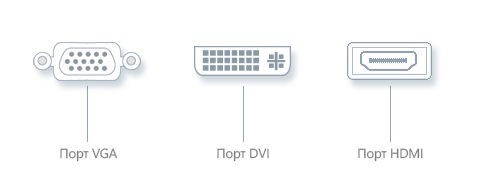
Pro připojení projektoru jsou možné 4 porty:
- VGA – analogové rozhraní. Pro „zkušená zařízení“ je to jediná možnost připojení. Nevýhoda spočívá v tom, že obraz můžete vyvést přes VGA, ale zvuk bude muset být do reproduktoru dodáván samostatně přes mini-jack.
- Rozhraní DVI má mnoho druhů. Nejnovější DVI-D přenáší zvuk a obraz, ale u notebooků se vyskytuje jen zřídka. To samé se o projektorech říci nedá.
- HDMI – digitální rozhraní. Moderní způsob přenosu obrazu a zvuku ve vysokém rozlišení. Pro jasné a synchronní zobrazení vysoce kvalitních snímků se doporučuje připojit zařízení přes HDMI.
- Komponentní konektor má tři zástrčky (žlutá, bílá, červená), které přenášejí zvuk a video. Obvykle se v nových noteboocích nepoužívají.
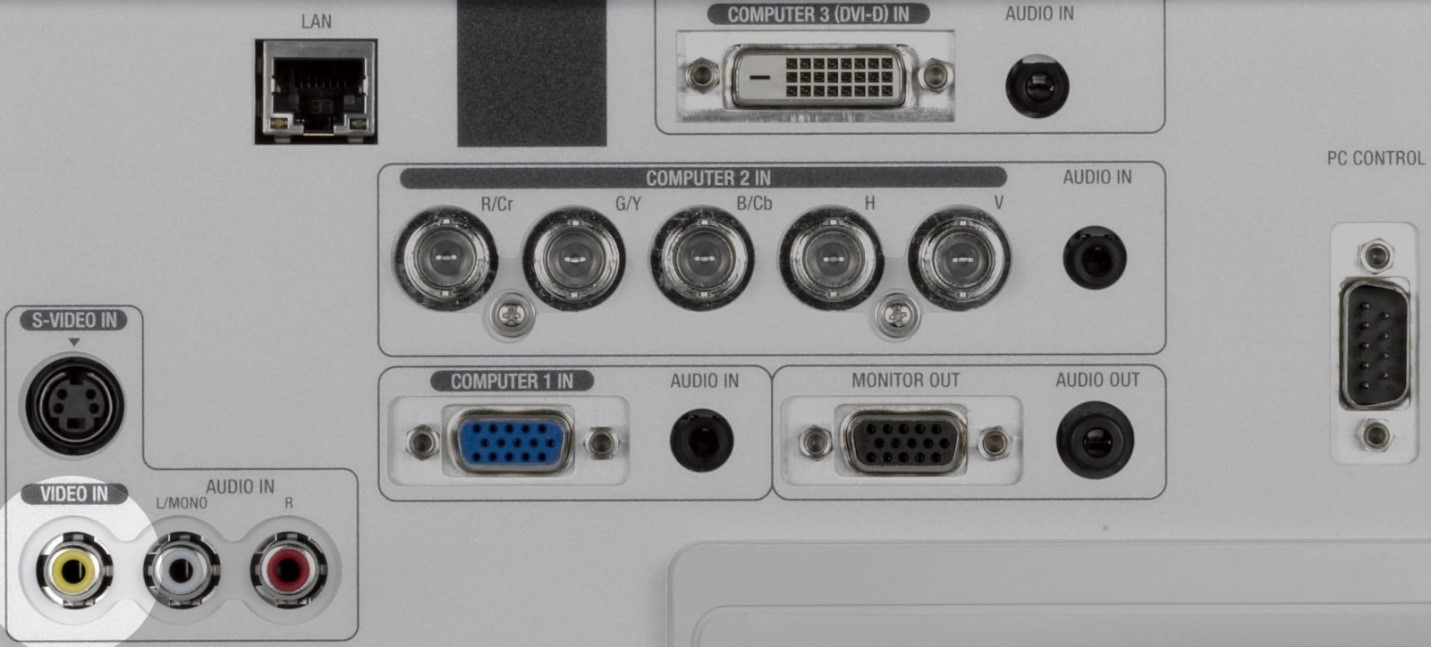
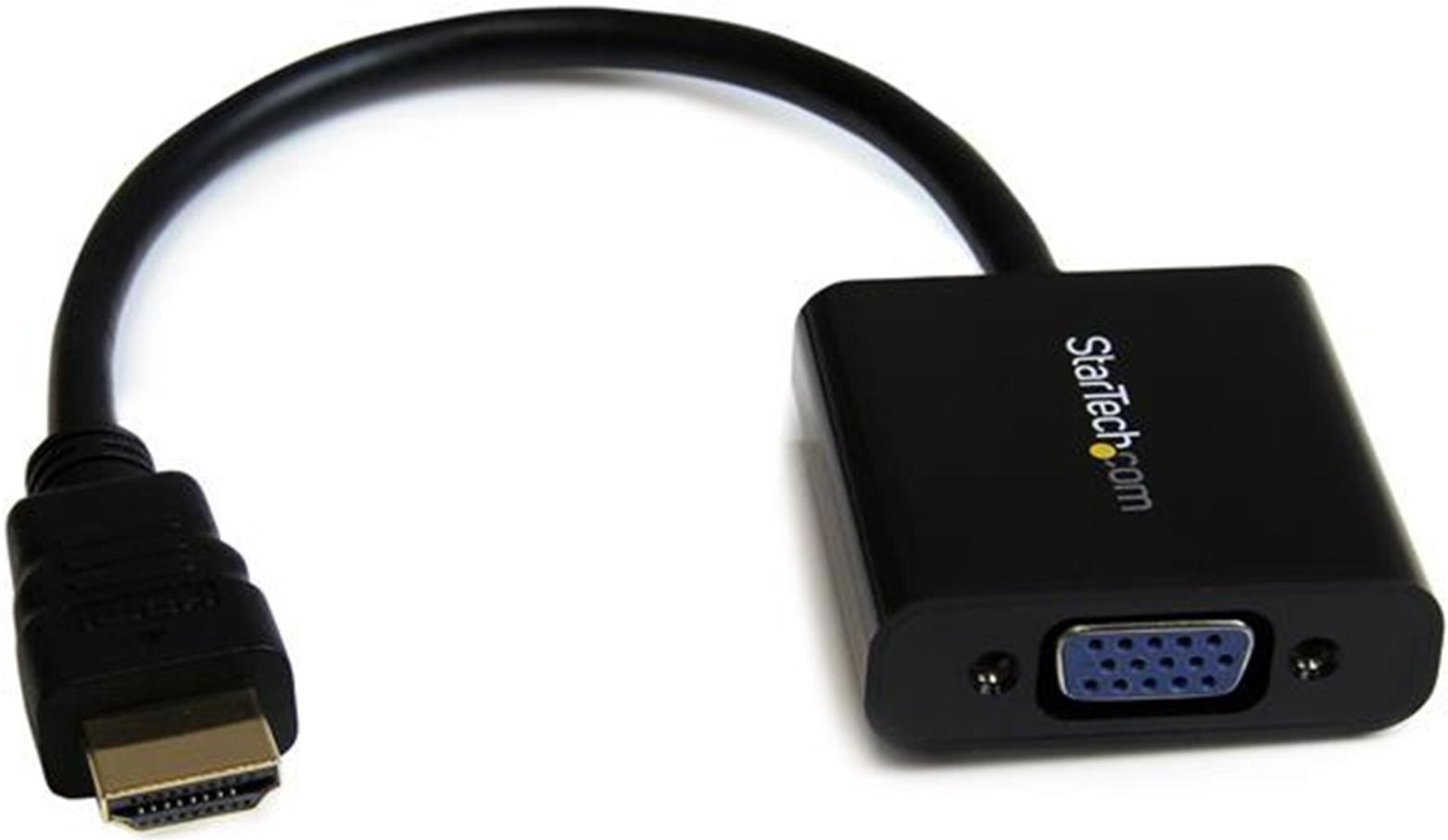
Pokud notebook podporuje pouze HDMI a projektor pracuje přes port DVI, můžete použít adaptér HDMI na DVI-D nebo HDMI na DVI-I. Pokud má projektor pouze VGA a notebook má HDMI, můžete připojit obě zařízení. Proč ne? Je třeba zakoupit další převodník HDMI-VGA.
Sofistikovanější videoprojektory lze připojit přes síť přes LAN port nebo Wi-Fi.
Jak připojit projektor k notebooku přes HDMI:
- Vypněte notebook a projektor a odpojte napájení.
- Nainstalujte propojovací kabel HDMI do portů zařízení. Pokud existují upevňovací prvky, použijte je. Kabel musí pevně zapadnout do konektorů. V opačném případě nemusí notebook připojené zařízení vidět.
- Nejprve zapněte projektor napájením. Nezapomeňte sejmout krytku objektivu. Po stisknutí tlačítka „On“ bude indikátor blikat a lampa projektoru se začne zahřívat.
- Během ohřevu se ventilátor automaticky zapne a na obrazovce se objeví úvodní obrazovka.
- Po dokončení zahřívání se zvýší jas spořiče obrazovky, displej změní režim osvětlení a projektor začne odesílat požadavky na připojení k notebooku.
- Poté spusťte počítač a počkejte, dokud se operační systém zcela nenačte.
- Na projektoru vyberte typ zdroje, pokud má funkci pracovat s více připojenými zařízeními současně.
Režim projekce
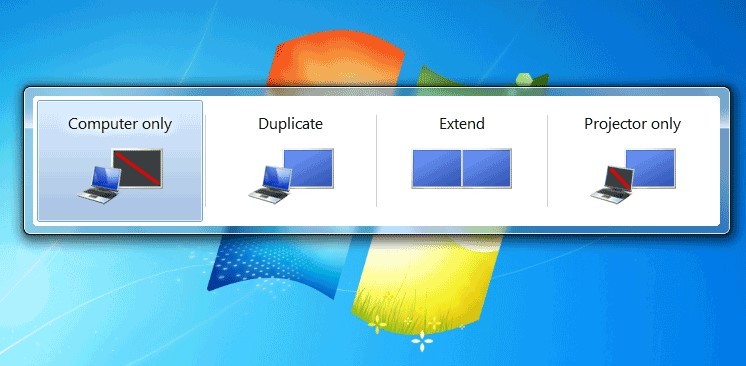
Po načtení operačního systému Windows je třeba povolit promítání na připojeném zařízení. K dispozici jsou 4 režimy: duplikace, rozšíření, zobrazení pouze 1 obrazovky, zobrazení pouze 2 obrazovek.
Podrobnosti o režimech rozšíření jsou popsány v následujícím videu:
Proces hledání těchto režimů se v různých verzích operačního systému Windows liší:
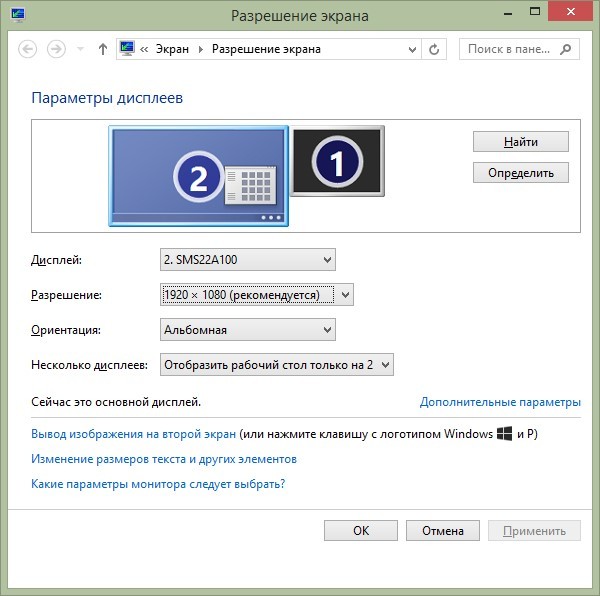
- Windows 10: Klikněte na Centrum akcí v pravém dolním rohu a vyberte Odesílat na obrazovku – opakující se. Nebo stačí klávesová zkratka + P. Pokud operační systém nedetekuje mediální zařízení, Klikněte na „Připojit k bezdrátovému displeji“. OS najde zařízení připojené přes HDMI.
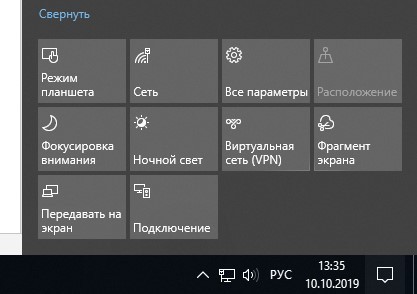
- Windows Stiskněte + P a vyberte požadovaný režim. Můžete také použít tradičnější způsob přepínání: RMB na ploše – „Rozlišení obrazovky“, v novém okně „Zobrazení“ vyberte zařízení a v „Více zobrazení“ vyberte „Duplikace“.
- Windows 7. Stiskněte Win+P a vyberte požadovaný režim.
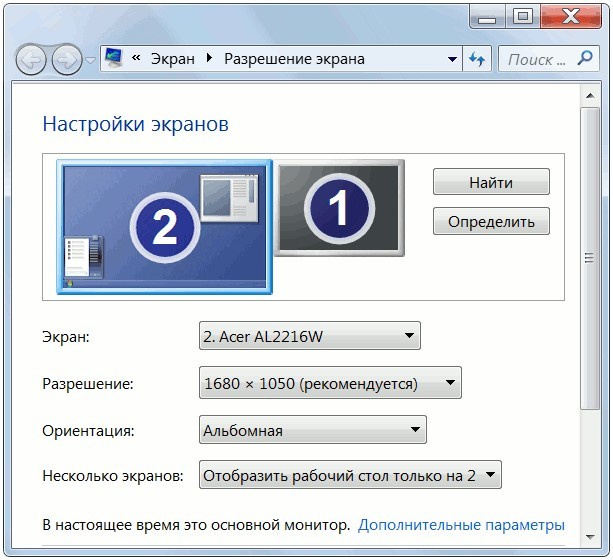
Nebo otevřete RMB na ploše „Rozlišení obrazovky“. V poli „Screen“ vyberte projektor a v poli „Multiple Screens“ vyberte požadovanou možnost projekce.
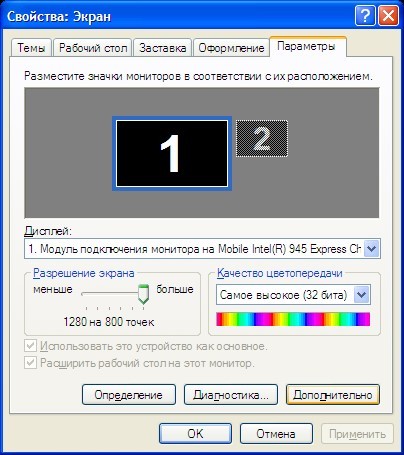
- Windows XP. Klepněte pravým tlačítkem myši na plochu a přejděte na „Vlastnosti“ – „Zobrazení“ – „Možnosti“. Vyberte druhý monitor a nezrušujte zaškrtnutí políčka „Rozšířit plochu na tento monitor“.
Také na přenosných počítačích jsou horké klávesy pro zobrazení projekce na jedné z F1 – F12.
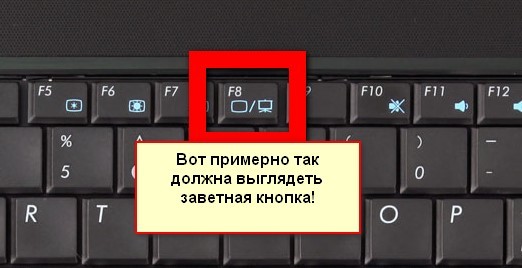
Začněte stisknutím kombinace Fn + F1 – F12 (může to být jakákoli funkční klávesa).
Poruchy
Při připojování se mohou objevit různé typy poruch. Pojďme k důvodům a způsobům jejich odstranění, abychom pochopili, proč počítač nevidí projektor:
- „Žádný signál“ z projektoru nebo obraz je nejasný. Existují dvě možnosti, jak problém vyřešit:
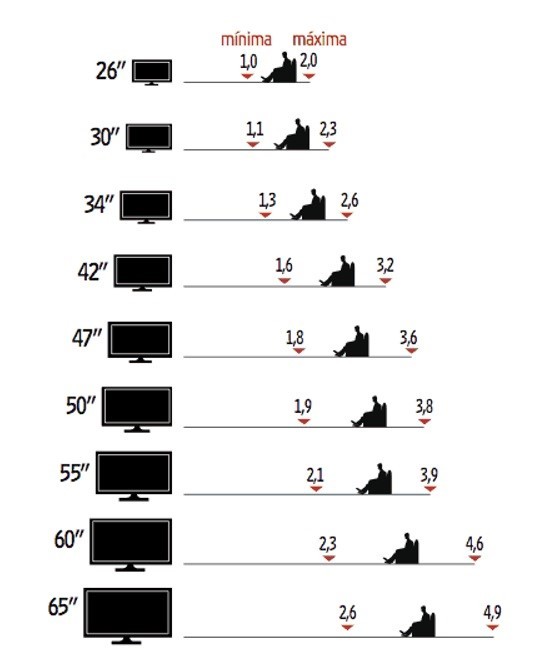
- Nastavení jasnosti na projektoru. Nastavte jej v ideální vzdálenosti od povrchu. Například na vzdálenost 1,6 metru můžete projektor otočit o 42 palců úhlopříčně.
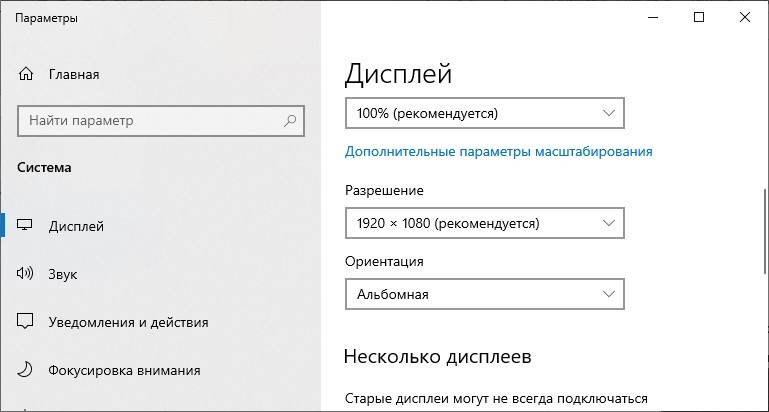
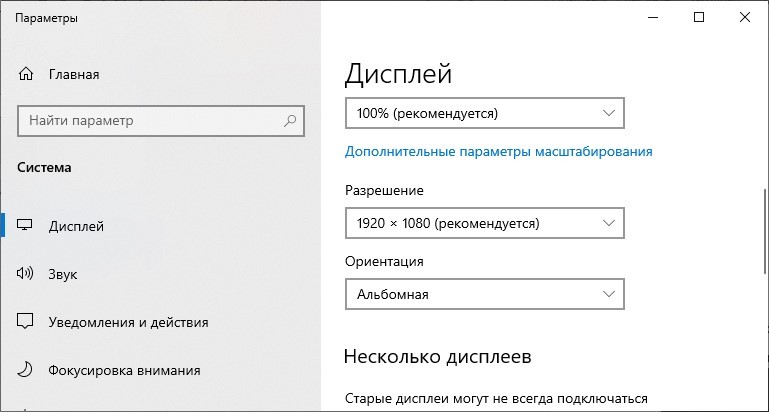
- Změna rozlišení obrazovky ve Windows. Zkuste to nastavit menší. Druhý se nachází v části RMB na ploše – „Nastavení zobrazení“ – „Rozlišení“.
- Nastavení jasnosti na projektoru. Nastavte jej v ideální vzdálenosti od povrchu. Například na vzdálenost 1,6 metru můžete projektor otočit o 42 palců úhlopříčně.
- Počítač nebo notebook se systémem Windows 7-10 nevidí projektor připojený pomocí kabelu VGA nebo HDMI:
- Zkontrolujte hustotu instalace v portech zařízení. Port notebooku by neměl být poškozený. Restartujte počítač a zkuste znovu detekovat zařízení. Opakujte postup připojení a restartujte obě zařízení.
- Možná je notebook příliš slabý na to, aby mohl pracovat s druhou obrazovkou – v tomto případě projektorem. Zkuste zařízení připojit k jinému notebooku a uvidíte výsledek.
Pokud je projektor nový a nefunguje s žádným připojeným zařízením, možná jste narazili na výrobní vadu.
Závěr
Připojení projektoru k notebooku pomocí kabelu HDMI a výstup projekce je zcela jednoduchý. Hlavní věcí je zkontrolovat těsnost kabelových konektorů v portech, aby byl kontakt pevný. Je potřeba připojit zařízení, která jsou vypnutá, aby se nespálily porty. Nastavení projekce se provádí pomocí volby vyvolané klávesami Win+P.
Připojení projektoru k ovládacímu zařízení není obtížný úkol. Každý, kdo si přečte návod, to zvládne za 1-3 minuty. Problémy s připojením jsou ale stále možné. Nejběžnější: PC nevidí obrazovku a obraz se nezobrazuje. Ale i tyto problémy se dají řešit.
Drátové připojení
Pro stabilní připojení a minimální závady je nejlepší možností připojení projektoru k notebooku se systémem Windows 7-10 přes HDMI nebo jakýkoli jiný kabel podporovaný zařízeními. Jak zjistit, který kabel je potřeba?
K dispozici jsou 4 možné porty pro připojení projektoru:


Pokud váš notebook podporuje pouze HDMI a váš projektor používá port DVI, můžete použít adaptér HDMI na DVI-D nebo HDMI na DVI-I. Pokud má projektor pouze VGA a notebook má HDMI, můžete připojit obě zařízení. Proč ne? Je potřeba dokoupit HDMI-VGA převodník.

Složitější videoprojektory lze připojit po síti přes LAN port nebo přes Wi-Fi.
Jak připojit projektor k notebooku přes HDMI:
Režim projekce
Po načtení operačního systému Windows je třeba povolit promítání na připojeném zařízení. K dispozici jsou 4 režimy: zrcadlení, rozbalení, zobrazení pouze 1 obrazovky, zobrazení pouze 2 obrazovek.
Následující video podrobně vysvětluje režimy rozšíření:
V různých verzích operačního systému Windows se proces hledání těchto režimů liší:


Nebo otevřete RMB na ploše “Rozlišení obrazovky”. V poli „Screen“ vyberte projektor a v poli „Multi-screen“ vyberte požadovanou možnost projekce.


Také na přenosných počítačích jsou klávesové zkratky pro zobrazení projekce na jedné z F1 – F12.

Začněte stisknutím kombinace Fn+F1 – F12 (může to být kterákoli z funkčních kláves).
Poruchy
Při připojování může docházet k různým typům poruch. Pojďme k důvodům a způsobům jejich odstranění, abychom pochopili, proč počítač nevidí projektor:
- Z projektoru nevychází žádný signál nebo obraz není čistý. Existují dvě možnosti, jak problém vyřešit:
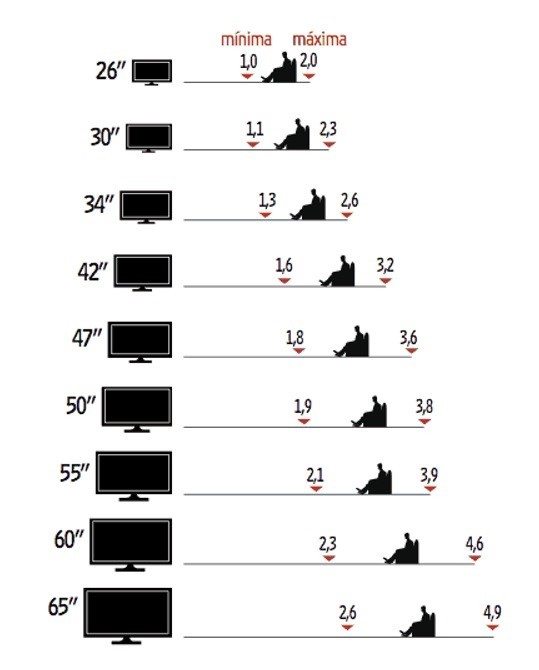
- Nastavení ostrosti na projektoru. Umístěte jej do ideální vzdálenosti od povrchu. Například na vzdálenost 1,6 metru lze projektor otočit úhlopříčně o 42 palců.
- Změna rozlišení obrazovky ve Windows. Zkuste vsadit méně. Druhý se nachází v RMB v části plochy – „Možnosti zobrazení“ – „Rozlišení“.
- Počítač nebo notebook s Windows 7-10 nevidí projektor připojený přes VGA nebo HDMI kabel:
- Zkontrolujte těsnost portů zařízení. Port notebooku by neměl být poškozený. Restartujte počítač a zkuste znovu detekovat zařízení. Opakujte postup připojení restartováním obou zařízení.
- Možná je notebook příliš slabý na to, aby mohl pracovat s druhou obrazovkou, v tomto případě projektorem. Zkuste zařízení připojit k jinému notebooku a uvidíte výsledek.
Pokud je váš projektor nový a nefunguje s žádným z vašich připojených zařízení, můžete mít výrobní vadu.
Závěr
Propojení projektoru s notebookem přes HDMI kabel a zobrazení projekce je vcelku jednoduché. Hlavní věcí je zkontrolovat těsnost kabelových konektorů v portech, aby byl kontakt pevný. Je nutné připojit vypnutá zařízení, aby se nespálily porty. Projekce se konfiguruje pomocí možnosti vyvolané klávesami Win+P.