Jak připojit bezdrátový síťový adaptér k televizoru?
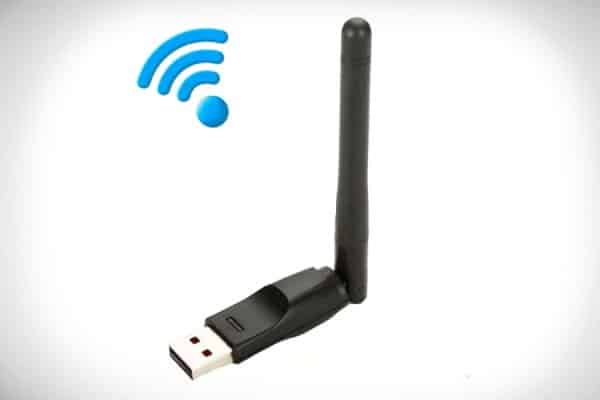
Některé televizory, zejména ty, které byly uvedeny na trh na počátku roku 2000, nemají modul pro příjem signálu Wi-Fi. To znamená, že divák nemá přístup k nekonečnému internetovému obsahu. V tomto případě přichází na pomoc externí zařízení – adaptér Wi-Fi. Pro připojení televizního přijímače k bezdrátové síti se používá další zařízení.
Funkce Wi-Fi adaptéru pro TV a jak to funguje
Wi-Fi je bezdrátový síťový protokol, který umožňuje výměnu signálů bez použití drátů. Termín Wi-Fi označuje typ protokolu 802.11 IEEE LAN. TV Wi-Fi adaptér je navržen pro příjem a přenos signálů přes bezdrátovou síť.
Smart TV je termín používaný společností Samsung. V televizorech LG se funkce Wi-Fi nazývá web-OS, v Sony a Philips – Android TV atd.
- přístupový bod — zařízení, které distribuuje signál;
- adaptér – předplatitel připojený k přístupovému bodu za účelem komunikace s televizorem.
Smart TV nepotřebují Wi-Fi adaptér. Mají vestavěné zařízení pro připojení k internetu. Dostupnost funkce Smart TV je obvykle uvedena v návodu nebo přímo na krabici balení.
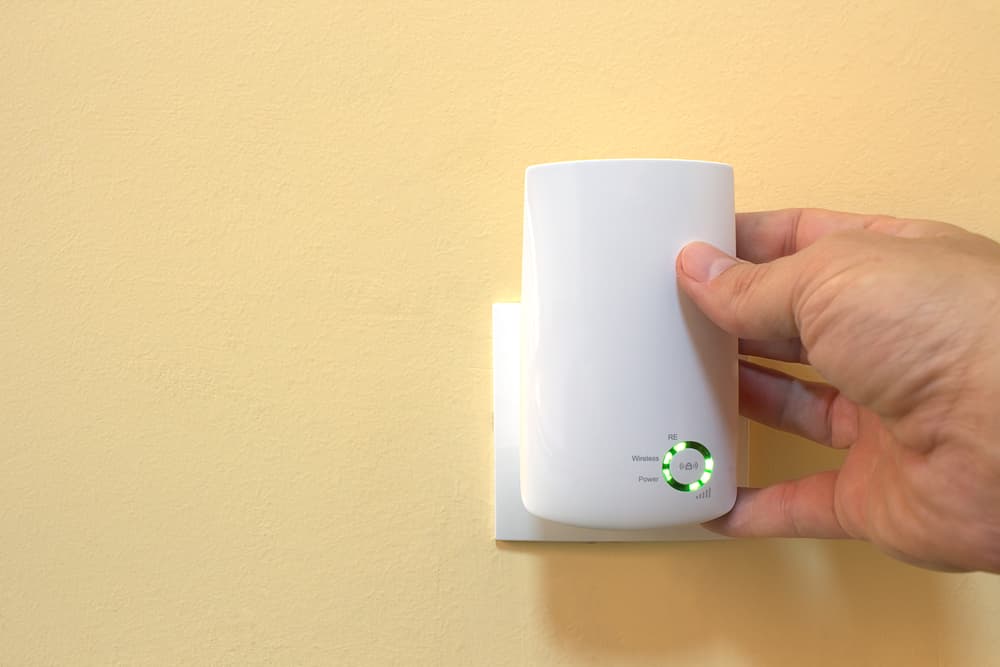
Všechny ostatní televizory vyžadují další hardware. Připojení přes drát je možné – koaxiální nebo Ethernet. Ale to je zbytečný zmatek, porušení estetiky a praktičnosti. Mnohem výhodnější je pořídit si Wi-Fi adaptér. Vzhledově zařízení vypadá jako flash disk.
Staré modely televizorů nemají všechny programy pro práci s adaptéry Wi-Fi (některé jednoduše „nevidí“ připojené nové zařízení). Abyste se vyhnuli nákupu takového televizoru, doporučujeme pečlivě si přečíst pokyny (nebo si prohlédnout informace na webu výrobce).
- Digitální signál přijatý Wi-Fi routerem je překódován na rádiový signál.
- Dále router přenáší rádiové signály přímo do Wi-Fi adaptéru pro TV, který funguje jako přijímač signálu.
- Adaptér pak převede rádiový signál zpět na digitální. Poté se na obrazovce objeví video.
Výhody a vlastnosti
Wi-Fi adaptér pro TV není nezbytným zařízením při sledování televize. Jestli si ho koupí nebo ne, to si každý rozhodne sám.
- pro připojení není třeba používat tradiční kroucenou dvojlinku nebo jiné kabely;
- synchronní práce s počítači, notebooky, telefony a dalšími zařízeními – jejich prostřednictvím můžete posílat videa, fotografie, hudební videa, filmy na televizní obrazovku;
- možnost sledovat filmy ze sítě na velké televizní obrazovce;
- zobrazení plochy PC na obrazovce;
- příjem digitálního televizního signálu;
- ovládání z telefonu nebo tabletu (tato funkce však není dostupná u všech modelů).
Klíčové vlastnosti
Při výběru adaptéru se doporučuje věnovat pozornost vlastnostem. Na nich závisí provoz všech propojených zařízení a v konečném důsledku i kvalita obrazu na televizoru.
TV kompatibilita
Vysoce kvalitní přístroje jsou dodávány v plastových nebo kartonových obalech. Označuje, se kterými zařízeními je zařízení kompatibilní (výrobci a modely televizorů).
V prodeji jsou modely, které jsou umístěny jako univerzální. Jednoduše se připojí a fungují správně. Mnoho uživatelů však poznamenává, že po přeflashování televizoru taková zařízení přestanou fungovat a nelze je obnovit.
Dosah signálu a výkon vysílače
Poloměr udává maximální vzdálenost, která umožňuje příjem a přenos signálu televizorem a routerem. Dosah ovlivňují překážky – každá stěna nebo kus nábytku je překážkou signálu (čím více přepážek, tím je slabší).
- pro otevřené prostory;
- pro uzavřený prostor.
Výrobce vždy na obalu uvádí rozsah působení. Jednotkou měření jsou metry.
Napájení je druh stabilizátoru přenosu signálu. Samostatně tento parametr neposkytuje jasné pochopení toho, jak dobré je zařízení. Ale spolu s poloměrem vám umožňuje navigovat, která oblast místnosti je vhodnější.
Do velkého bytu je lepší koupit výkonnější zařízení – to je klíč ke stabilnímu provozu zařízení. Slabý adaptér si se zátěží prostě neporadí. Signál bude slabý, nebo dokonce zcela nedostupný.
Provozní frekvence
Jedna z nejdůležitějších vlastností při výběru adaptéru. Jeho pracovní frekvence musí přesně odpovídat pracovní frekvenci routeru.
Tabulka shody frekvence s provozními normami:
Standardní signál
Ve výše uvedené tabulce je sloupec, který udává propustnost adaptéru. V podstatě se jedná o rychlost bezdrátového přenosu informací.
Norma udává maximální propustnost adaptéru a ta se může výrazně lišit od skutečných hodnot. Důvodem nesouladu je nesoulad mezi schopností zařízení vyměňovat si informace a jeho skutečným provozem.
Průchod signálu Wi-Fi je ovlivněn řadou faktorů, zejména provozem zdrojů elektromagnetických vln – od chytrých telefonů po mikrovlnky a myčky nádobí.
Možnosti ochrany
Účinek routeru sahá daleko za hranice bytu bez ochrany, mohou jej využívat lidé bydlící vedle. Akce negativně ovlivní rychlost a stabilitu signálu. Existují možnosti spolehlivé ochrany před neoprávněným zásahem.
- Zjistěte IP adresu routeru.
- Vymyslete jedinečný název pro vaši domácí síť.
- Nastavte složité heslo.
Manipulace vám umožní poskytnout minimální ochranu vaší domácí Smart TV. Spolehlivější překážkou je přepnutí sítě do stealth režimu povolením šifrování informací pomocí protokolů WEP, WPA a WPA2.
Při samostatném provedení je podobný postup dostupný pokročilým uživatelům. Akce se provádějí prostřednictvím nastavení routeru. Ale je lepší využít služeb specialisty.
Typy připojení
Výrobci nabízejí Wi-Fi adaptéry s různými možnostmi konektorů. Kromě toho má každý své vlastní vlastnosti připojení:
- Přes HDMI port. Tato možnost připojení je všudypřítomná. Jedná se o konektory, které se instalují do různých zařízení – od chytrých telefonů po televizory. Přítomnost HDMI umožňuje snadné vzájemné propojení zařízení.
HDMI bylo navrženo speciálně pro příjem/přenos multimédií s vysokým rozlišením. Dalším plusem je vysoká přenosová rychlost. - Přes USB port. Široce používaná možnost. USB port najdeme téměř v každé technologii – tabletech, noteboocích atd. Wi-Fi adaptéry určené pro připojení k USB konektoru jsou většinou velmi skladné a vypadají jako flash disk.
- Přes PCMCIA slot. Tato možnost je považována za zastaralou. Nachází a používá se poměrně zřídka. Takové konektory jsou k dispozici u starších televizorů (a ne u všech modelů).
Jak si vybrat?
Při výběru Wi-Fi adaptéru pro váš televizor je důležité věnovat pozornost maximálnímu možnému počtu parametrů a technických vlastností. To vám pomůže zakoupit zařízení, které je optimálně vhodné pro konkrétní podmínky a požadavky.
- TV kompatibilní. Ale je lepší vzít adaptér od stejné společnosti jako TV. Pak určitě nebudou problémy s připojením.
- Neměli byste brát adaptér neznámé značky nebo příliš levný. V tomto případě se očekává nízká kvalita obrazu, odpojení, přerušení videa během sledování a dokonce i zahřívání zařízení.
- Současná dostupnost konektorů HDMI a USB. Možnost měnit připojení zajistí nejvyšší kvalitu obrazu.
- Specifikace. Výkon, dosah, frekvence a další parametry musí splňovat specifické podmínky a požadavky.
Oblíbení výrobci
- Xiaomi. Čínská značka známá pro své levné a vysoce kvalitní produkty. Vyrábí mnoho modelů levných Wi-Fi adaptérů v různých barvách a malých velikostech. Nejčastěji s USB konektory.
- Asus. Tchajwanská značka. Adaptéry Wi-Fi společnosti obvykle pracují s nejoblíbenějšími rozhraními.
- LG. Jihokorejská značka. Bezdrátové adaptéry podporují všechny standardy a přenášejí informace rychlostí srovnatelnou s kabelovým přenosem. LG vyrábí adaptéry nejen pro routery, ale také pro chytré telefony.
- Samsung. Tato jihokorejská značka nabízí nejširší sortiment Wi-Fi adaptérů. Všechna zařízení se vyznačují nepřetržitým provozem a vysokými úrovněmi výkonu.
- Stan. Řada bezdrátových adaptérů čínské značky se vyznačuje rozmanitými tvary. Většina produktů má minimalistický design a černobílé zbarvení. Nejčastěji mají typ připojení přes USB port.
Oblíbené modely
Stabilní provoz bezdrátového připojení mezi routerem a televizorem závisí na kvalitě a kompatibilitě adaptérů Wi-Fi. Pro minimalizaci rizika problémů se doporučuje vybírat zařízení od známých značek s dobrou pověstí.
- AlphaSíťAWUS036ACH. Připojuje se přes USB konektor. Přenáší signál rychlostí 867 Mbit/s. Levné, vizuálně atraktivní zařízení se současnými metodami šifrování.
Adaptér podporuje téměř všechny populární operační systémy a funguje za jakýchkoli podmínek. Má velký akční rádius – mnohonásobně větší než jeho konkurenti. Cena – 3 255 rublů. - Tenda U9. Miniaturní, ale výkonný adaptér. Vhodné pro byty větší než 100 metrů čtverečních. m. Funguje bez poruch. Kompatibilní se systémem Smart Home. Rychlost přenosu signálu – 633 Mbit/s. Připojení se provádí přes USB konektor. Cena – 1 300 rublů.
- Síť Alfa AWUS036NHA. Adaptér je vysoce citlivý, rychle a snadno se nastavuje. Dokáže přenášet signály na velké vzdálenosti přes pevné stěny. Přenosová rychlost – 150 Mbit/s. Připojení přes USB. Cena – 3 300 rublů.
- ASUS USB-AC54 B1. Kompaktní adaptér s USB 3.0. Maximální přenosová rychlost je 1 267 Mbit/s. Cena – 2 400 rublů.
- BSP WU-200. Univerzální Wi-Fi adaptér. Vhodné nejen pro televizory, ale i pro projektory. Má pokročilé nastavení přizpůsobení. Cena – 4 990 rublů.
Připojení a konfigurace
Na nastavení Wi-Fi adaptérů není nic složitého. Zvládne to každý uživatel. Provádí se podle jednoho algoritmu, ale některé značky mají své vlastní nuance.
- fungující internet;
- router;
- Wi-Fi adaptér.
Pro Samsung
Před připojením zařízení se podívejte na oficiální web výrobce samsung.ru, kde najdete seznam podporovaných značek/modelů televizorů. Můžete si tam také přečíst podrobné pokyny pro rychlé připojení.
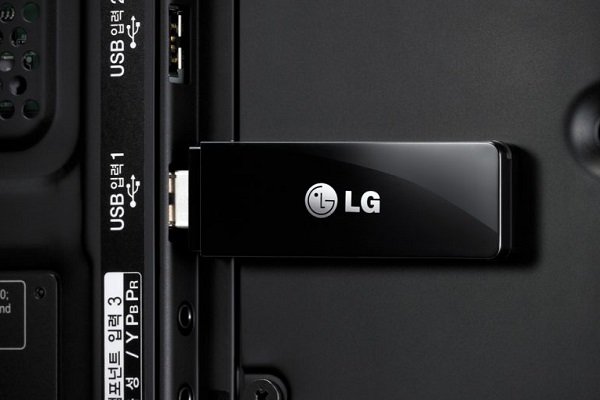
- Vložte adaptér do TV konektoru – poté se zařízení aktivuje.
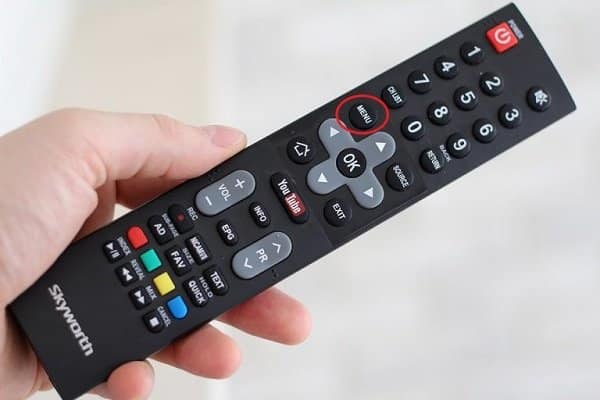
- Nastavte síť stisknutím tlačítka Menu na dálkovém ovladači.
- Vyberte „Síť“ a poté „Nastavení sítě“.

- Televizor, který nedetekuje kabelové připojení, nabízí vytvoření bezdrátového připojení. Klepněte na tlačítko Start.

- Vyberte domácí síť distribuovanou routerem, připojte se, zadejte heslo a klikněte na tlačítko „OK“.
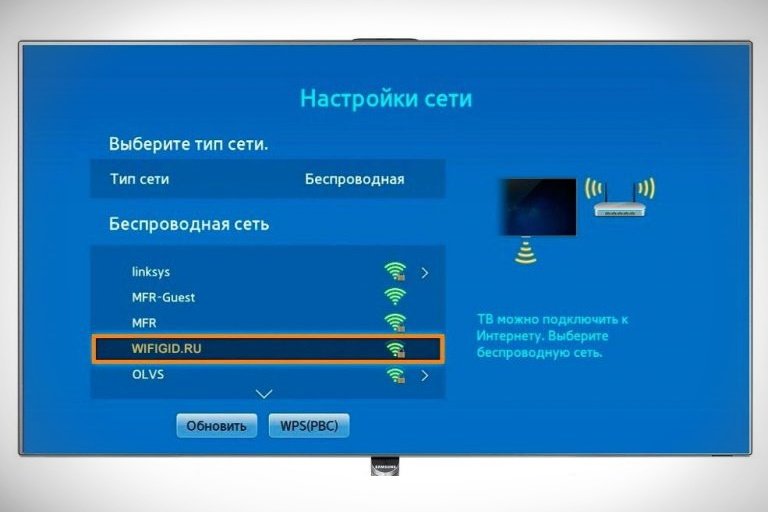
- Po provedení manipulací televizor zkontroluje navázané připojení a pokud je vše v pořádku, upozorní vás, že bezdrátové připojení bylo úspěšně navázáno.
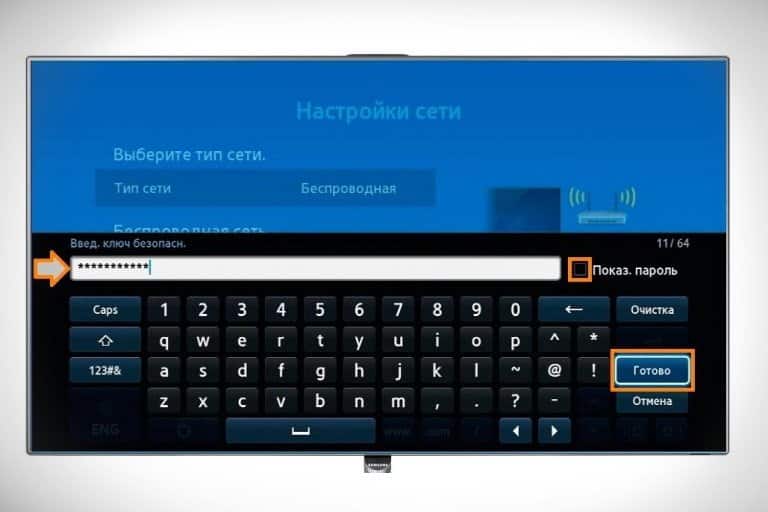


Pro LG
Stejně jako v předchozím případě se doporučuje přejít na oficiální stránky výrobce lg.ru. Zde zkontrolujte, zda je adaptér, který kupujete, vhodný pro váš konkrétní model televizoru.
- Vložte zařízení do konektoru – aktivuje se bez cizí pomoci.
- Algoritmus připojení bude dále záviset na modelu televizoru. Obvykle stačí přejít do nastavení a vybrat položku související se sítí. Poté musíte vybrat svou domácí síť a zadat heslo.
Pro Phillipse
Nastavení adaptérů Wi-Fi Phillips se v zásadě neliší od algoritmu pro Samsung a LG. Mírný rozdíl je v názvech položek menu, ale všechny akce jsou intuitivní a nevyvolávají žádné otázky.
- „Menu“;
- „Instalace“;
- „Drátové a bezdrátové sítě“;
- „Drátové nebo Wi-Fi“;
- „Připojit k síti“;
- „Bezdrátový“;
- Posledním krokem je zadání hesla a připojení.
Vizuální pokyny k připojení televizoru k internetu:
Zesílení a zlepšení signálu
Stává se, že adaptér je již připojen, ale video se vysílá ve špatné kvalitě. Obraz je přerušovaný, zamrzá, zpomaluje se. Takové příznaky naznačují pokles přenosové rychlosti.
- Přesuňte router blíže k televizoru.
- Odstraňte překážky v cestě signálu. Zvláště důležité je přeskupit zařízení, která způsobují rušení – mikrovlny, telefony atd.
- Otevřete nastavení routeru a poté bezdrátovou síť. Vyberte požadovanou zemi, aby si zařízení samo určilo komunikační kanály. V tomto případě nebude Wi-Fi rušit standardní telefonní vlny. Pokud adaptér nemá nastavení země, nastavte režim na 1, 3 nebo 5.
- Natočte antény routeru směrem k televizoru. Nainstalujte je tak, aby svíraly s povrchem podlahy úhel 45 stupňů.
Problémy s připojením
Ne vždy je možné adaptér úspěšně připojit a nakonfigurovat napoprvé. Někdy se na obrazovkách objeví zprávy: „chyba sítě“ nebo „žádné připojení k internetu“. Odstranění problému předchází hledání příčiny jeho vzniku.
Nesprávné automatické ladění
Pokud má ze všech zařízení, která se „živí“ na domácí Wi-Fi, pouze televizor, s největší pravděpodobností není správně nastaveno jeho automatické ladění. Chcete-li problém vyřešit, musíte do příslušného pole zadat adresu Google DNS.
- Stiskněte tlačítko „Menu“ → „Nastavení“ na dálkovém ovladači. Přejděte do části „Síť“ → „Připojit k Wi-Fi“.

- Dále přejděte na „Pokročilá nastavení“ → „Upravit“. Zrušte zaškrtnutí políčka vedle „Automaticky“ a zadejte čísla: 8.8.8.8. Klikněte na tlačítko „Připojit“.

- Pokud problém skutečně vznikl kvůli automatickému nastavení, po dokončení práce se na televizní obrazovce zobrazí zpráva, že internet byl úspěšně připojen.


Problémy se softwarem nebo hardwarem
Při používání Smart TV se mohou v zařízení objevit chyby, které způsobují problémy při připojení televizoru k internetu. Aby se jim zabránilo, je nutné proaktivně aktualizovat software.
- připojením kabelu pro připojení k internetu;
- prostřednictvím bezdrátové sítě;
- pomocí flash disku nebo pomocí pevného disku.
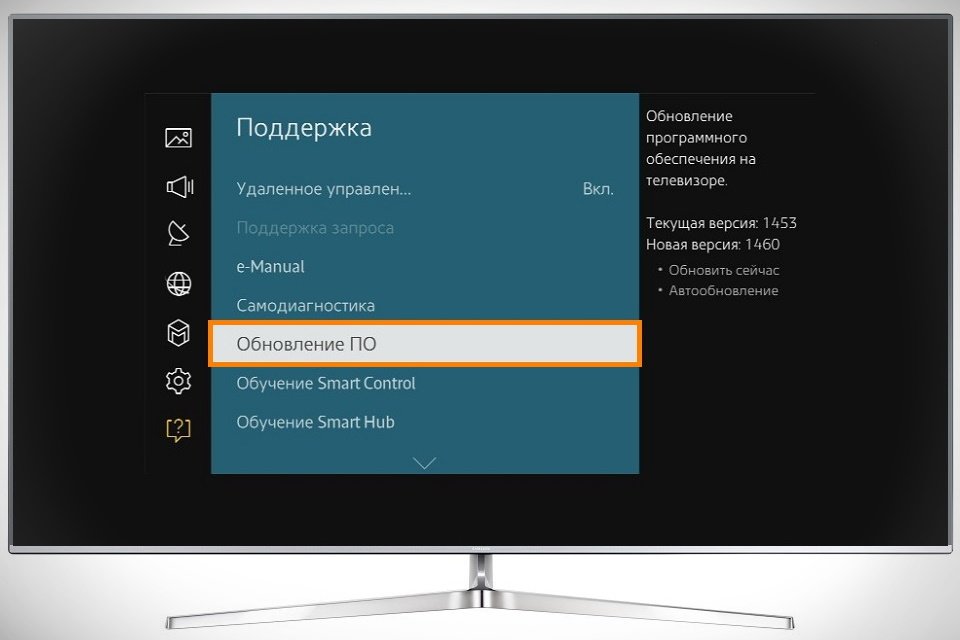
Pokud není k dispozici připojení Wi-Fi, flashování se provádí pomocí drátu nebo flash disku. Výrobci obvykle zveřejňují pokyny pro aktualizaci softwaru na svých webových stránkách.
Při aktualizaci softwaru zařízení je třeba mít na paměti, že použití firmwaru třetích stran vede k odmítnutí záručního servisu.
Problémy ze strany poskytovatele
Nedostatek signálu může nastat kvůli nesprávné obsluze zařízení poskytovatele. Chcete-li problém objasnit, zavolejte poskytovateli služeb a zjistěte, zda se neprovádějí nějaké práce nebo zda došlo ke globálnímu selhání.
- Věnujte pozornost provozu routeru.
- Pokud kontrolka WLAN svítí, ale kontrolka WAN / DSL nesvítí, znamená to, že router funguje, ale signál od poskytovatele k němu nedosahuje.
- Vypněte router na 10 minut.
- Zapněte router.
Pokud se problém nevyřeší, je určitě problém s poskytovatelem. Jediné, co musíte udělat, je počkat, až váš poskytovatel internetu problém vyřeší.
Adaptér Wi-Fi je miniaturní, poměrně levná věc, která vám umožní zcela vyřešit problém s připojením internetu k televizoru. Je možné vybrat zařízení pro jakoukoli značku televizoru. Hlavní věcí není spěchat, ale pochopit funkčnost, technické vlastnosti adaptéru a modelovou kompatibilitu vysílacího a přijímacího zařízení.
Pokud máte rádi investice, pak doporučuji výborný článek o výpočtu provizí a výdajů na makléřských účtech.
Moderní televizor je multifunkční zařízení. Umožňuje vám sledovat obsah pozemních televizních kanálů, interaktivní a internetové televize, online kin a videohostingu, komunikovat na sociálních sítích a instant messengerech, surfovat po internetu a dokonce hrát některé hry.
Můžeme říci, že televizor je plnohodnotným mediálním centrem. Abyste však mohli využívat většinu funkcí, musíte zařízení připojit k internetu. Ale jak to udělat? Pojďme na to přijít.
Jaké televizory lze připojit k internetu?
Mnoho lidí se domnívá, že k internetu se mohou připojit pouze zařízení se Smart TV nebo operačním systémem Android TV. To není pravda – ve skutečnosti jsou vhodná i analogová zařízení. Začněme tímto, abychom se v budoucnu nevraceli k tematickému bloku, který není nejrelevantnější.
Například připojení internetu a internetové televize k jednoduché staré televizi s „tulipánem“, VGA, DP, HDMI a dalšími rozhraními lze dosáhnout díky dalším externím gadgetům – set-top boxu, přehrávači médií nebo tuneru. Funkčnost se liší v závislosti na modelu. Většina z nich však podporuje doslova vše, co je k dispozici majitelům moderních televizorů.
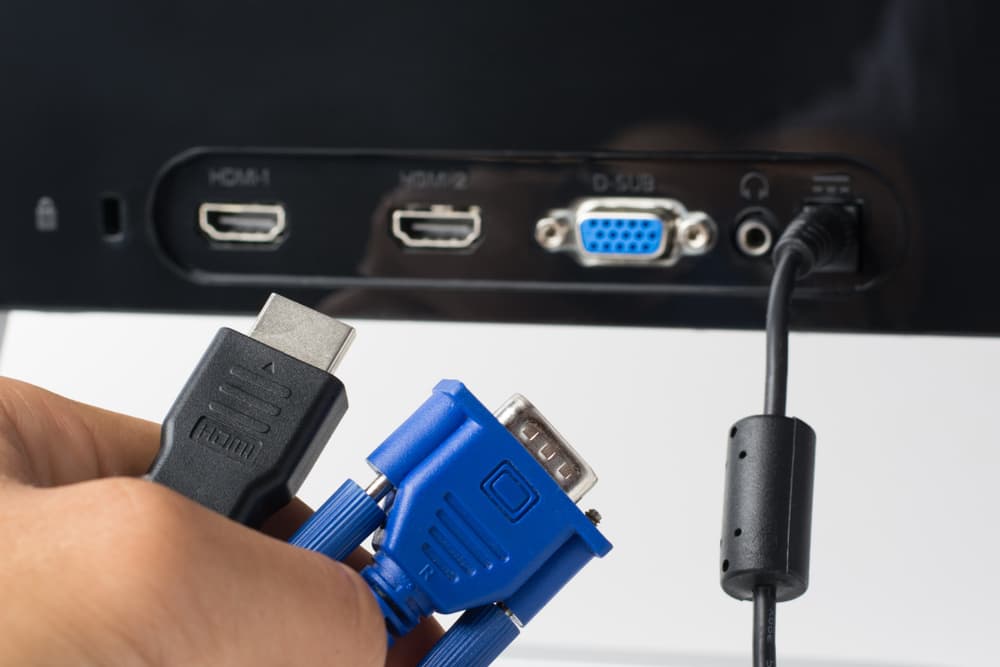
Schémata pro připojení televizoru k internetu
Existují tři možnosti připojení televizoru:
- Přes LAN kabel (aka propojovací kabel).
- Přes Wi-Fi.
- Přes notebook nebo PC, pokud je tento vybaven modulem Wi-Fi.
Televizi připojujeme k internetu přes kabel
Absolutně všechna zařízení se Smart TV lze připojit k síti pomocí drátu. Rozhraní se nachází na zadním krytu (nejčastěji), boku nebo spodní části zařízení.
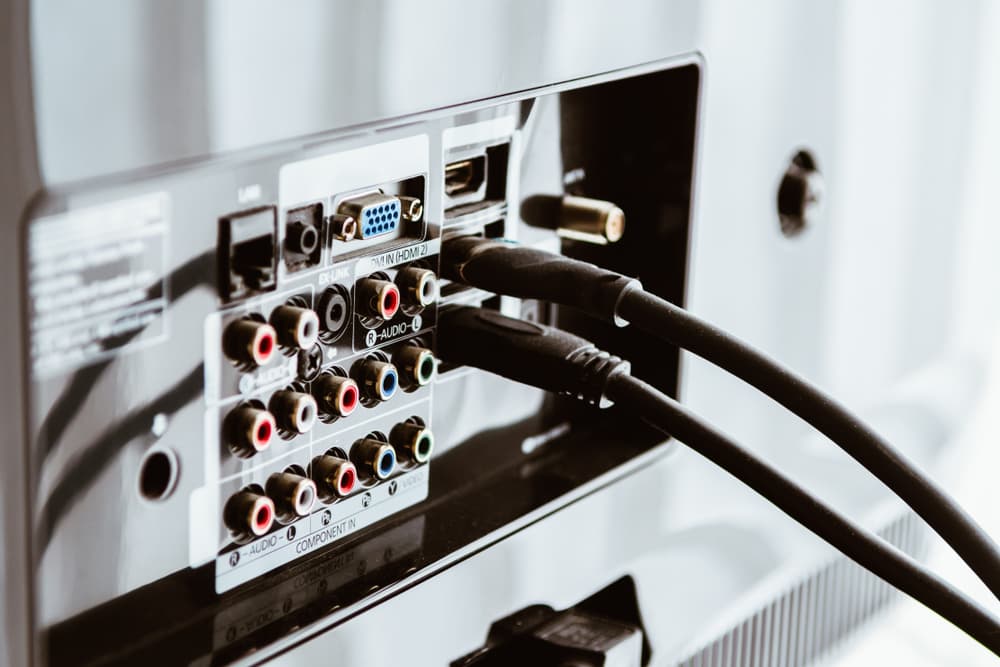
K připojení televizoru ke globální síti budete potřebovat běžný síťový kabel s konektory RJ 45, jehož jeden konec se zasune do konektoru routeru a druhý přímo do televizoru. Po připojení nového zařízení se rozsvítí kontrolka označená LAN.
Poznámka: nezapomeňte změřit vzdálenost od routeru k televizoru podél trasy, kterou se chystáte položit kabel. Pokud je kabel příliš krátký, může to:
- z routeru se k televizi jednoduše nedostanete;
- ležet pod nohama, což způsobí nepříjemnosti a zkazí interiér.
Pokud se ukáže, že kabel je příliš dlouhý, budete muset přemýšlet o tom, kam skrýt přebytečnou délku.
Dále nastavte připojení:
- vstupte do nabídky nastavení;
- vstupte do části „Nastavení sítě / připojení“;
- přejděte do části „Kabel / Kabelové připojení / LAN“;
- počkejte na dokončení procesu.
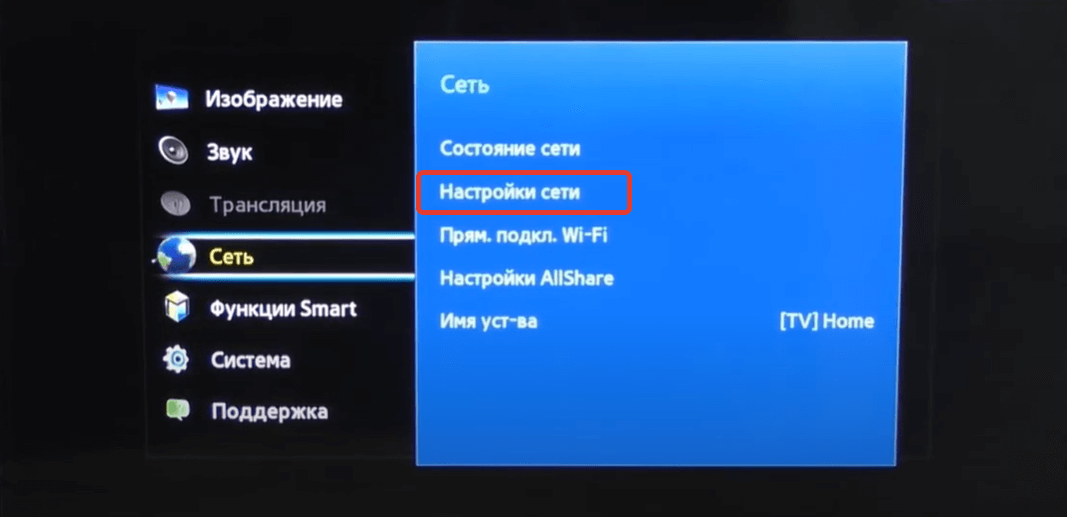
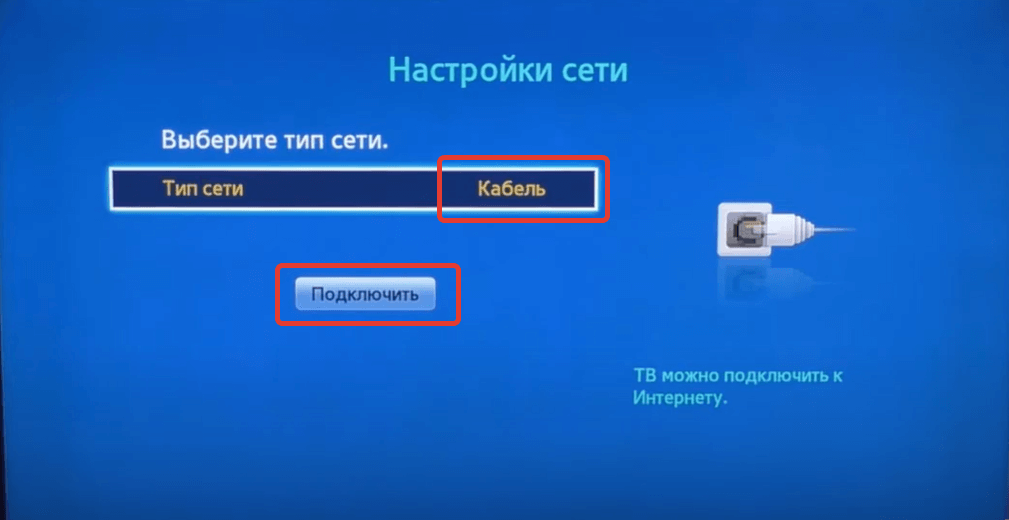
Připojení TV přes síťový kabel má své klady i zápory. První je nutnost položit samotný kabel. Výhodou je maximální stabilita a nejvyšší rychlost připojení.
Jak distribuovat internet na Smart TV bez Wi-Fi přes notebook nebo PC
Tato metoda je jakousi „berličkou“, která kombinuje první a poslední možnost. Jeho výhodou je možnost připojit zařízení se Smart TV k internetu přes Wi-Fi. Pomůže v situaci, kdy televizor nepodporuje bezdrátové připojení a délka stávajícího kabelu nestačí k přímému připojení k routeru.
To se provádí takto:
- připojte notebook k televizoru síťovým kabelem;
- otevřete vlastnosti bezdrátové sítě na notebooku a přejděte na kartu „Přístup“;
- zaškrtněte políčko vedle „Povolit ostatním uživatelům používat připojení tohoto počítače“;
- v rozevírací nabídce bloku „Síťové připojení [typ]“ vyberte „Ethernet / Místní síť“ a použijte nastavení;
- Na televizoru je postup nastavení stejný jako při připojení pomocí kabelu.
Jak distribuovat bezdrátový internet do televizoru prostřednictvím smartphonu
Tato metoda je možná pouze v případě, že váš televizor podporuje Wi-Fi. Pokud ne, budete potřebovat set-top box Smart TV, který lze připojit k vašemu smartphonu.
Krok 1: Nastavení Smartphone
- Povolit mobilní hotspot. Pro Android: Otevřete nastavení Wi-Fi a vyberte Mobile Hotspot nebo Hotspot. Pro iPhone: otevřete nastavení, sekci „Režim modemu“ a poté „Povolit ostatní“.
- Nastavte si uživatelské jméno a heslo. Vyberte jméno a nastavte heslo, abyste zabránili dalším zařízením v připojení bez vašeho svolení.
- Uložte nastavení. Uložte svůj výběr.
Krok 2. Připojení ТВ
- Zapněte na televizoru Wi-Fi. Přejděte do nastavení Wi-Fi a vyberte „Vyhledat sítě“.
- Najděte síť svého smartphonu. V seznamu dostupných vyberte síť, kterou jste vytvořili na smartphonu.
- Zadejte heslo, které jste nastavili dříve.
- Připojte se k síti. Po zadání hesla se televizor připojí k internetu prostřednictvím vašeho smartphonu.
Jak distribuovat bezdrátový internet do televize přes notebook nebo PC
Nastává i opačná situace: TV a notebook/PC podporují Wi-Fi, ale chybí router (počítač je připojen k internetu přímo přes poskytovatelský kabel). V tomto případě přichází na pomoc hot spot (přístupový bod), jehož roli hraje počítač.
Pokud máte nainstalovaný Windows 10 nebo 11, musíte kliknout na ikonu síťového připojení a poté vybrat blok „Mobile hotspot“ a poté se připojit podle pokynů níže.
Připojení TV přes Wi-Fi
Jak lze z výše uvedeného pochopit, nevýhoda spočívá v komparativní nestabilitě spojení – signál může být ovlivněn jinými zařízeními a stěnami. Další nevýhodou je snížená rychlost připojení. To je způsobeno skutečností, že většina standardních směrovačů a modulů Wi-Fi není schopna fungovat podle „nejrychlejších“ technologických standardů. Přesto více uživatelů preferuje bezdrátový způsob připojení televizoru k internetu než kabelový, a to kvůli pohodlí prvního.
Připojení Smart TV k internetu: ruční nastavení
K tomu je třeba:
- otevřete nastavení zařízení pomocí dálkového ovladače nebo tlačítka umístěného na televizoru;
- klikněte na blok „Typ bezdrátové sítě“ (nebo blok s podobným názvem);
- najděte název vaší sítě a vyberte jej;
- zadejte heslo pro bezdrátovou síť;
- čekat na spojení.
Stojí za zmínku, že se jedná o základní pokyny. Názvy možností a pořadí akcí se mohou lišit v závislosti na modelu zařízení.
Pokud televizor nemá modul Wi-Fi, ale má vstupy USB
Některá zařízení se Smart TV nejsou vybavena vestavěnými adaptéry pro bezdrátové připojení k síti, ale mají USB zásuvky a podporují externí bezdrátové komunikační moduly. Taková externí zařízení jsou zpravidla vyráběna přímo výrobci televizních zařízení.
Po instalaci modulu USB je připojení podobné předchozímu způsobu.
Připojení Smart TV k síti přes WPS
Tato metoda je o něco pohodlnější než ta předchozí. Budete potřebovat:
- v nastavení vyberte připojení přes WPS (PBC) a aktivujte tuto funkci;
- Stiskněte tlačítko WPS na routeru a počkejte, až se zařízení připojí.
Připojení k internetu přes One Foot Connection
Nejjednodušší způsob je, pokud je router umístěn v blízkosti televizoru:
- vyberte příslušnou funkci v nastavení;
- Přiveďte router k televizoru ve vzdálenosti určené v pokynech na obrazovce.
Ne všechna zařízení Smart TV však podporují One Foot Connection.
Jak připojit novou Android TV k internetu
Tento operační systém je známým uživatelem smartphonu Android:
- kliknutím na tlačítko ozubeného kola vstoupíte do nastavení;
- vyberte blok „Síť a internet“;
- Najděte svou síť Wi-Fi a připojte se zadáním hesla.
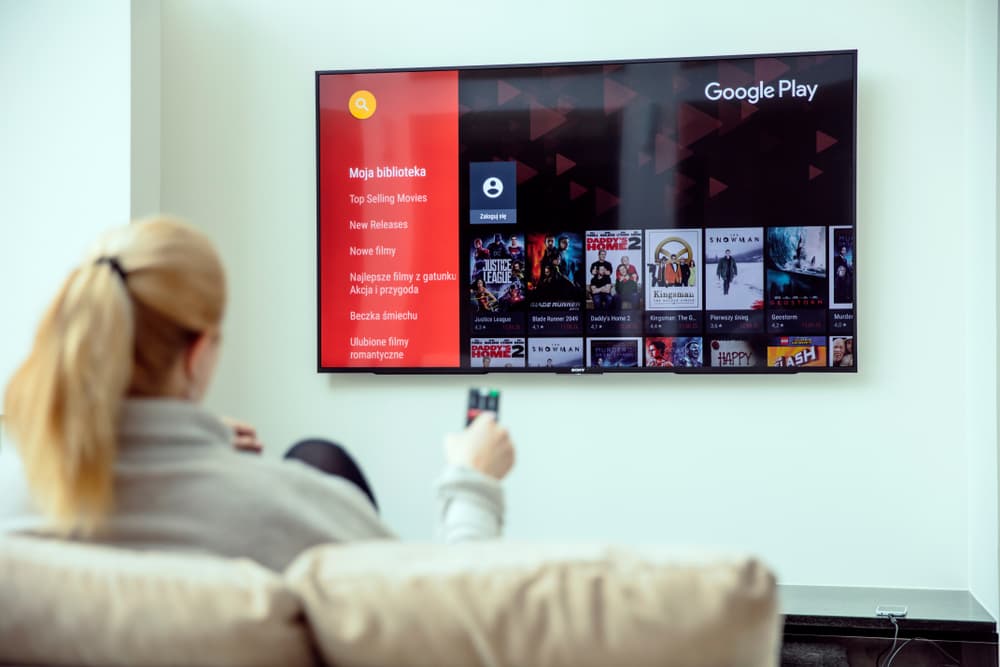
Televizory různých značek propojujeme přes Wi-Fi a kabel
Samsung přes Wi-Fi:
- otevřít menu;
- přejděte do bloku „Obecné“;
- otevřete sekci „Síť“;
- vyberte „Otevřít nastavení sítě“;
- vyberte název vašeho routeru;
- zadejte heslo a klikněte na „Dokončit“;
- čekat na dokončení.
Samsung přes kabel:
- připojte kabel;
- proveďte první dva kroky z předchozích pokynů;
- vyberte „Připojení kabelem / LAN“;
- čekat na dokončení.
LG přes Wi-Fi:
- otevřít nastavení;
- přejděte na „Pokročilá nastavení“;
- vyberte „Síť“;
- klikněte na „Připojit k síti Wi-Fi“;
- najděte název svého routeru, vyberte jej, zadejte heslo, potvrďte a počkejte na dokončení.
LG přes kabel:
Stačí zapojit kabel do příslušného konektoru a počkat na připojení – nakonfiguruje se automaticky.
Sony přes Wi-Fi:
- otevřít menu;
- Jdi do nastavení“;
- postupně vyberte položky „Nastavení sítě“ a „Nastavení bezdrátové sítě“;
- vyberte připojení přes WPS;
- stiskněte tlačítko WPS na routeru a počkejte, až to skončí.
Pokud to nefunguje, pak:
- vyberte položku „Skenovat“ v nabídce nastavení bezdrátové sítě;
- klikněte na název vašeho routeru;
- zadejte heslo, potvrďte a počkejte na dokončení procesu.
Sony přes kabel:
- připojte kabel;
- otevřete „Nastavení sítě“;
- vyberte možnost „Auto“;
- počkat na konec.
Philips přes Wi-Fi:
- otevřít nastavení;
- v nabídce vyberte „Všechna nastavení“;
- přejděte do bloku „Drátové a bezdrátové“;
- vyberte „Drátové nebo Wi-Fi“;
- vyberte funkci WPS a stiskněte příslušné tlačítko na routeru.
Pokud to nefunguje, pak:
- dokončete první tři kroky;
- klikněte na „Bezdrátové“;
- vyberte svou síť, zadejte heslo, potvrďte a počkejte na připojení.
Philips přes kabel:
- postupujte podle prvních čtyř kroků z části pokynů „Philips přes Wi-Fi“;
- vyberte „Drátové“;
- čekat na spojení.
Televizor se nepřipojuje k internetu – co dělat?
Jako každá technologie mají televizory a routery tendenci někdy selhat a fungovat nesprávně. V souvislosti s připojením k internetu lze problém vyřešit:
- restartování televizoru nebo routeru;
- manuální nebo naopak automatická konfigurace IP adresy (podle toho, které z nastavení se televizor nepřipojuje k internetu);
- přidání televizoru na „bílou listinu“ routeru;
- Aktualizace softwaru TV zařízení.
Jak se vypořádat s odpojením televizoru od bezdrátové sítě
- Upgradujte na router s pásmem 5 GHz. Většina routerů pracuje v pásmu 2,4 GHz a neobsazuje frekvenci 5 GHz. Ujistěte se, že modul Wi-Fi vašeho televizoru tuto frekvenci podporuje. Upozornění: čím vyšší frekvence, tím menší pokrytí sítě. Bez základních dovedností správy systému není připojení snadné, ale je možné.