Jak odstranit HEIC na iPhone?
Dilum Senevirathne je nezávislý technický spisovatel specializující se na témata související s iOS, iPadOS, macOS, Microsoft Windows a webovými aplikacemi Google. Kromě Guiding Tech si jeho práci můžete přečíst na stránkách iPhone Hacks, Online Tech Tips, Help Desk Geek, MakeUseOf a Switching to Mac. Přečtěte si o naší Tech Review Board
Aktualizováno 5. června 2024 Zkontrolováno a aktualizováno Shaurya Sharma
Odbornost: Fotoaparáty, herní konzole, chytré telefony
Shaurya Sharma je odborníkem na pokrytí spotřebitelských, vznikajících a herních technologií. Jeho celoživotní vášeň pro technologie ho neustále informuje o nejnovějších verzích a vylepšeních. Shaurya je také zkušený před kamerou díky svému působení v CNN-News18, kde je ukotven řadou technologických balíčků pro televizi. Dnes, veden svou touhou pomáhat ostatním v navigaci technologií, přešel na Guiding Tech, kde píše o nejnovějších technologiích. Přečtěte si o naší Tech Review Board
- HEIC a JPG jsou obrazové formáty, každý má své výhody a nevýhody.
- Soubory HEIC zabírají méně místa na vašem iPhone.
- Převod do formátu HEIC z JPG neovlivní existující fotografie ve vaší knihovně.
Přepněte z HEIC na JPG
Krok 1: Přejít na iPhone Nastavení > Fotoaparát.
Krok 2: Nyní klepněte na Formáty. Zde si vyberte Nejkompatibilnější pod Fotoaparát.


Pozor: Kromě pořizování fotografií ve formátu JPG bude nyní váš iPhone ukládat videa ve formátu MOV s použitím kódování H.264 namísto H.265. Ke staršímu nastavení se můžete kdykoli vrátit pomocí aplikace Nastavení.
Výhody přechodu z HEIC na JPG
- Lepší kompatibilita: Soubory JPG se nejen snáze sdílejí, ale jsou také kompatibilnější na různých zařízeních, což z nich činí pro běžného spotřebitele uživatelsky přívětivější možnost ve srovnání s HEIC. Také JPG, který je ve srovnání s HEIC mnohem starší formát, je kompatibilní se staršími zařízeními.
- Lepší možnosti úprav: Většina editačních programů přirozeně podporuje soubory JPG, na rozdíl od HEIC. To poskytuje významnou výhodu fotografům a těm, kteří chtějí svou práci využívat profesionálně.
- Videa MOV nefungují bez problémů na zařízeních jiných výrobců než Apple: Zatímco typ videa MOV je všestranný, jeho úzké vazby na Apple mohou bránit jeho kompatibilitě se zařízeními nebo platformami jiných společností než Apple.
Nevýhody přechodu z HEIC na JPG
- Rychleji zaplní místní úložiště a úložiště iCloud: Fotografování ve formátech JPG a H.264 může rychle zaplnit úložiště iPhone, zejména pokud je prostor omezený. Použití těchto formátů na iPhonu může také zaplnit úložiště iCloud, pokud do něj pravidelně zálohujete. Vzhledem k tomu, že bezplatné úložiště na iCloudu je omezeno na 5 GB, správa úložiště může být komplikovaná a možná budete muset nakonec utratit peníze.
- Kvalitou horší než HEIC: Přechod z HEIC na JPG může snížit dynamický rozsah fotografie a případně ji zhoršit. To znamená, že pokud plánujete upravovat své fotografie na obrazovce s širším barevným gamutem, může přechod z HEIC na JPG vést k tomu, že tyto detaily budou chybět.
- Starší fotografie zůstávají stejné: Přechod z HEIC na JPG nepřevede vaši stávající knihovnu fotografií na vašem iPhone. Budou ovlivněny pouze fotografie, které pořídíte po přechodu. Totéž platí pro videa.
Chcete-li je převést, přeneste je do PC nebo Mac se zapnutým nastavením Automatický přenos (Nastavení iPhonu > Fotky > Přenést do Macu nebo PC > Automaticky).


Nejčastější dotazy
Co se stane, když odešlete soubory HEIC e-mailem?
Když odešlete soubory HEIC e-mailem, automaticky se převedou do formátu JPG, aby byla zajištěna kompatibilita se zařízením příjemce.
Kdy Apple představil podporu HEIC?
Apple původně představil podporu HEIC v roce 2017 spolu s iOS 11.
Jsou soubory HEIC lepší než Raw?
Ne, pro optimální zachování obrazových dat zůstává RAW preferovanou možností pro většinu uživatelů.
Apple představil obrazový formát HEIC/HEIF v systému iOS 11 a novějším. Od té doby používá iPhone k ukládání fotografií pořízených fotoaparátem ve výchozím nastavení obrazový formát High Efficiency. Ve srovnání s běžným formátem JPEG dokáže HEIC komprimovat velikost obrazového souboru až o 50 % bez obětování kvality. Tento formát však zatím není všeobecně podporován.
Tato zpráva vám to ukáže Jak zabránit iPhone v ukládání fotografií ve formátu HEIC. Navíc vám řekneme bezplatný způsob, jak převést zachycené fotografie iPhone HEIC na JPEG.

- Část 1: Deaktivace HEIC na iPhone
- Část 2. Automaticky převést iPhone HEIC fotografie do JPEG
- Část 3. Jak převést fotografie iPhone HEIC na JPEG zdarma
- Část 4. Často kladené otázky o iPhone HEIC Photos
Část 1 Naučte se, jak deaktivovat HEIC na iPhone
Jednou z velkých nevýhod HEIC je, že tento nový formát obrazu není široce kompatibilní. Obrázky HEIC nelze otevřít mnoha nástroji pro prohlížení fotografií. Takže i HEIC je ve všech směrech relativně lepší než JPEG a JPG, stále je potřeba zabránit iPhonu ukládat fotografie ve formátu HEIC. Tato část vám pomůže deaktivovat HEIC na iPhone.
Krok 1 Zakázání formátu HEIC na iPhone je velmi jednoduché. Můžete přejít do aplikace Nastavení, přejděte dolů a vyhledejte možnost Fotoaparát, klepněte na ni a poté vyberte první možnost Formát.
Krok 2 Když vstoupíte do rozhraní formátování, musíte kliknout na Most Compatible, abyste deaktivovali HEIC na iPhone.
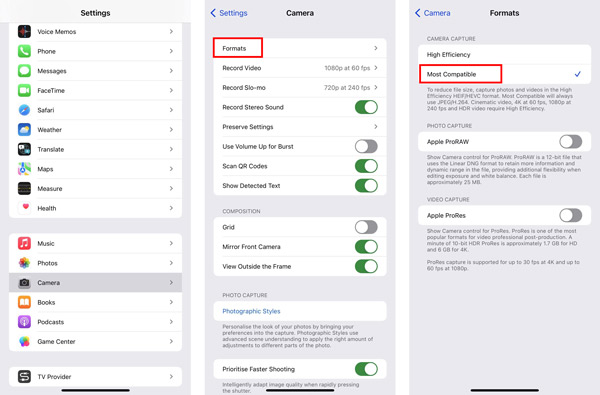
Jakmile vyberete možnost Nejkompatibilnější, bude váš iPhone pořizovat fotografie JPEG a nahrávat videa H.264. První možnost High Efficiency nastaví váš iPhone tak, aby pořizoval fotografie ve formátu HEIF a videa ve formátu HEVC. Pokud chcete nahrávat video s vysokou účinností, jako je 4K při 60fps nebo 1080p při 240fps, musíte použít vysokou účinnost.
Část 2. Jak automaticky převést fotografie iPhone HEIC na JPEG při přenosu do Mac nebo Windows PC
Po přenesení těchto fotografií HEIC do počítače si můžete snadno všimnout problému s nepodporovaným formátem. iOS nyní umožňuje automaticky převést HEIC na JPEG při přenosu obrázků do počítače Mac nebo Windows PC. Tato část vám ukáže, jak povolit funkci automatického převodu.
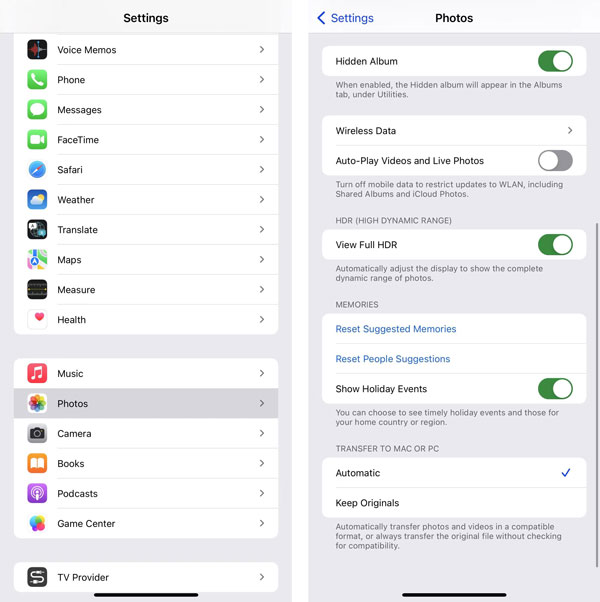
Krok 1 Spusťte na svém iPhone aplikaci Nastavení, přejděte dolů a vyberte možnost Fotografie.
Krok 2 V rozhraní Fotografie přejděte dolů na spodní obrazovku. Klepněte na Automaticky. Tato funkce umožňuje automaticky přenášet fotografie a videa v kompatibilním formátu. To automaticky převede vaše fotografie HEIC do formátu JPEG při přenosu do počítače Mac nebo PC.
Část 3. Jak převést fotografie iPhone HEIC na JPEG nebo PNG zdarma
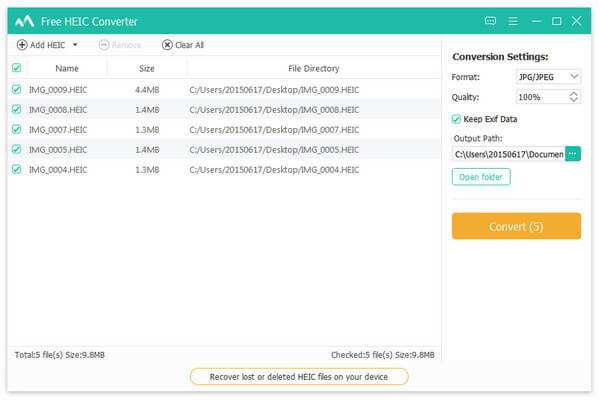
Pro tyto přenesené obrázky HEIC do počítače se můžete spolehnout na některé bezplatné převodníky HEIC, které převedou HEIC na JPEG nebo PNG. K převodu souborů HEIC pro iPhone můžete použít populární bezplatný HEIC Converter online.
Převeďte fotografie iPhone HEIC na JPG nebo PNG bez ztráty kvality obrazu.
Proveďte konverzi HEIC a ponechte si původní data Exif fotografií HEIC.
Podpora dávkové konverze obrázků HEIC a vysoké rychlosti převodu.
Kompatibilní s Windows 11/10/8/7 a macOS PC.
Krok 1 Ve svém webovém prohlížeči vyhledejte a přejděte na webovou stránku Free HEIC Converter online.
Krok 2 Kliknutím na tlačítko Přidat soubor(y) HEIC/HEIF zobrazíte a stáhnete fotografie HEIC. Můžete převést 10 fotografií HEIC najednou.
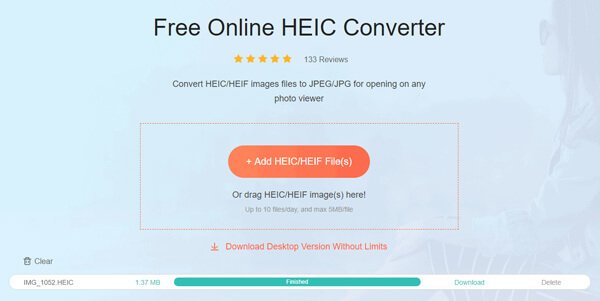
Po stažení tento bezplatný převodník HEIC automaticky převede obrázky HEIC. Můžete jednoduše kliknout na tlačítko “Stáhnout” a uložit převedené obrázky do počítače. Zde můžete také použít jeho desktopovou verzi pro převod iPhone HEIC fotografií.
Lidé se také ptají:
Část 4. Často kladené otázky o iPhone HEIC Photos
Otázka 1: Mohu převést HEIC na JPEG na svém Macu pomocí Preview?
Ano, Preview na vašem Macu může snadno otevřít HEIC fotografie z vašeho iPhone. Když otevřete soubor obrázku HEIC v režimu náhledu, můžete kliknout na horní nabídku Soubor, vybrat Exportovat a poté vybrat JPG nebo PNG jako výstupní formát z rozevírací nabídky Formát. Poté můžete kliknout na „Uložit“ a vytvořit kopii této fotografie HEIC v kompatibilnějším formátu.
Otázka 2: Jak převést HEIC na PNG pomocí fotografií?
Otevřete na Macu aplikaci Fotky a otevřete v ní svou fotku HEIC. Klikněte na nabídku Soubor nahoře, vyberte Exportovat a poté Exportovat fotografii z rozevíracího seznamu. Nyní můžete snadno převést HEIC na PNG.
Otázka 3: Mohu přímo otevřít fotografie HEIC pomocí Windows Image Viewer?
Žádný. Výchozí prohlížeč obrázků nepodporuje formát HEIC. Chcete-li zobrazit své fotografie HEIC, musíte se spolehnout na prohlížeč fotografií, rozšíření nebo plugin nebo převodník HEIC třetí strany.
Závěr
Ve srovnání s JPEG a PNG je formát HEIC/HEIF efektivnější. Nabízí efektivní způsob správy úložiště obrázků. Z různých důvodů, zejména kvůli problému s nepodporovaným formátem obrázků, však musíte zabránit iPhone v ukládání fotografií ve formátu HEIC. Můžete použít výše uvedenou metodu zakázat HEIC na iPhone.
- Žhavé články pro iOS
- [Opraveno] Jak opravit, že se iPad nenabíjí
- [VYŘEŠENO] Jak opravit, že se fotografie iPhone nezobrazují v knihovně Mac/iPhoto
- Jak sdílet iBooky pomocí AirDrop mezi iPhone/iPad a Mac
- [Vyřešeno] 4 řešení, jak opravit iPod zaseknutý na logu Apple (krok za krokem)
- Jak resetovat iPad bez Apple ID (podporován iPadOS 18)
- 3 způsoby, jak snadno opravit problémy s aktualizací iPadu
- 4 nejlepší způsoby synchronizace kontaktů Facebook s iPhone (podporováno iOS 18)
- 5 bezplatných způsobů přenosu vyzváněcích tónů z iPhone do iPhone
- [2024] Jak opravit zaseknutý iPad/iPhone v režimu sluchátek
- 4 nejlepší způsoby hraní a nahrávání her pro iOS na počítači
- Opravte, jak se videa na Instagramu nenačítají, pomocí 7 osvědčených řešení
- iPhone červená obrazovka smrti, jak opravit
- Zakažte HEIC na iPhone a převeďte HEIC na JPG/PNG zdarma
- Získejte 3 způsoby, jak zrcadlit obrazovku vašeho iPhone na Samsung TV
- Jak zmenšit, odstranit nebo vymazat systémová data na vašem iPhone

- Co je HEIC – obsáhlá brožura o souboru HEIC

- Tři snadné způsoby přenosu fotografií HEIC z iPhone do PC
- Jak otevřít HEIC ve Photoshopu na Windows/Mac [Aktualizováno 2024]
- Centrum stahování
- Obchod ApexSoft
- společnost
- O Nás
- Kontaktujte nás
- Pravidla pro uživatele
- Osobní informace
- Licenční ujednání
- produkt
- Záchrana dat pro iPhone
- Android Data Recovery
- Přenos iPhone
- iPhone Eraser
- Obnova dat
- Podpora
- Středisko podpory
- rozhodnutí
- Nejčastější dotazy
- Následuj nás