Jak nastavit, aby se obrazovka vašeho telefonu objevila na obrazovce vašeho auta?
Tuto poznámku jsem napsal pro sebe. Materiál byl převzat z RuNet, hlavně z 4pda.ru, ale protože. Informace jsou extrémně rozptýlené, rozhodl jsem se je systematizovat pro sebe, abych příště nemusel trpět celý den a možná to bude pro někoho užitečné.
Cokoli uděláte dál, děláte na vlastní nebezpečí a riziko. Můžete zabít svůj telefon!
Připojení Yandex.Navigator k GU na příkladu telefonu Honor 8 Lite a vozu Mazda CX-5 ||.
Na konci článku jsem uvedl všechny odkazy, které jsem použil.
Níže je krátká lyrická odbočka, vyprávějící o důvodech, které mě přiměly k tomuto smetí. Pro ty, kteří nemají zájem, přejděte do sekce „Požadavky“.
Nevím, pro koho je to jiné, ale pro mě je navigátor v autě nezbytný, protože ukazuje dopravní zácpy. Na území Ruské federace je používání jakékoli buržoazní standardní automobilové navigace nebo map Google plné chyb a obecně o dopravních zácpách mlčím; Náš nativní Yandex.Navigator a City Guide jsou stejné, podrobné a aktualizované téměř okamžitě a dopravní zácpy jsou zobrazeny jasně a rychle, a ten druhý pro obyvatele města s více než milionem obyvatel je pravděpodobně nejdůležitější. Ale je tu jedno „ale“. Tyto systémy běží na operačním systému Android a neexistuje způsob, jak je nacpat do GU. Na palubní desku si samozřejmě můžete dát tablet s aplikací, ale v moderním autě s vlastní GU obrazovkou je to tak nějak směšné.
Good Corporation (Google) nabízí vlastní verzi – aplikaci Android Auto, která umožňuje zobrazit na obrazovce GU některé aplikace pro Android, z toho dvě navigační – Google mapy и Waze-sociální navigátor, ale jak jsem psal výše, v Ruské federaci jsou tyto aplikace svinstvo. Yandex.Navigator nelze spustit přes Android Auto pomocí standardních metod a situace se v blízké budoucnosti nezmění.
Ale naštěstí existují techniky, jak obejít zákaz Googlu vysílat neschválené aplikace. O nich bude řeč níže. Technika zahrnuje udělení práv superuživatele telefonu, takže je vhodná pro ty, kterým telefon nevadí.
Ukázalo se, že jsem si vlastní hloupostí a neopatrností poškodil auto tím, že jsem nevynechal protijedoucí pruh, a proto jsem si musel koupit nový, protože. bez auta, MHD mi cesta do práce trvá více než 2 hodiny (z předměstí Petrohradu na předměstí Petrohradu), autem – necelých 30 minut. Mimochodem, CASCO a OSAGO, kterým všichni nadávají (nebudu označovat pojišťovny, protože tam bude reklama, ač opravdu chci) fungovaly a vše v plné výši a včas zaplatily a navíc že jsem obdržel pojistnou částku za své auto, byl jsem chráněn před VŠEMI finančními potížemi a cestami na dopravní policii související s vozem druhého nedobrovolného účastníka nehody, který byl zabit mou vinou. Bez OSAGO bych zůstal bez kalhot.
Když jsem tedy obdržel pojistné, šel jsem si koupit nové auto. V salonu jsem je nechal zkontrolovat veškerý firmware a osobně připojil telefon pro kontrolu funkčnosti aplikace Android Auto. Proč to píšu Faktem je, že pro připojení Android Auto k GU auta potřebujete nejnovější software pro toto auto. V mém případě mělo nové auto z nějakého důvodu starý firmware, takže jsem ho musel aktualizovat na nejnovější jeden.
Požadavky
Opakuji, všechny níže popsané akce mohou vést k poškození vašeho telefonu, ztrátě záruky atd., takže vše, co děláte, děláte na vlastní nebezpečí a riziko.
Jste tedy povinni:
- nevadí telefon
- Android 7+
- auto s USB portem pro Android Auto
- čas a pevné nervy
1. Rootování telefonu (instalace práv superuživatele, práva root).
Pro mě to byl největší problém, protože. Na telefonech nepracuji od požehnaných dob Windows Mobile 6.5 a staří lidé potvrdí, že v těch dobách byly měkké i želvy.
Šel jsem tedy na téma na 4pda.ru „Honor 8 lite – Firmware“, kde jsem našel všechny potřebné informace k získání práv roota. Použil jsem nástroj Multi-Tool pro HUAWEI a HONOR ve skutečnosti, pokud si přečtete pokyny v rozhraní nástroje, můžete dělat vše bez dalšího vyhledávání. Instalační program nástroje si můžete stáhnout v jeho tématu na 4pda.ru a aktualizuje se na aktuální verzi sám.
Odemknutí bootloaderu
Nejprve odemkněme zavaděč, pro který musíte získat odemykací kód v době psaní tohoto článku zaplaceno, stojí asi 4 eura. Použil jsem tyto pokyny k získání odblokovacího kódu.
- Zaregistrujte se na webu https://www.dc-unlocker.com/buy a zaplaťte čtyři eura.
- Do standardního telefonního číselníku zadejte znakovou sadu *#*#2846579#*#*, přejděte do Nastavení pozadí -> 2. Nastavení portu USB a vyberte Režim výroby. Snímek obrazovky.
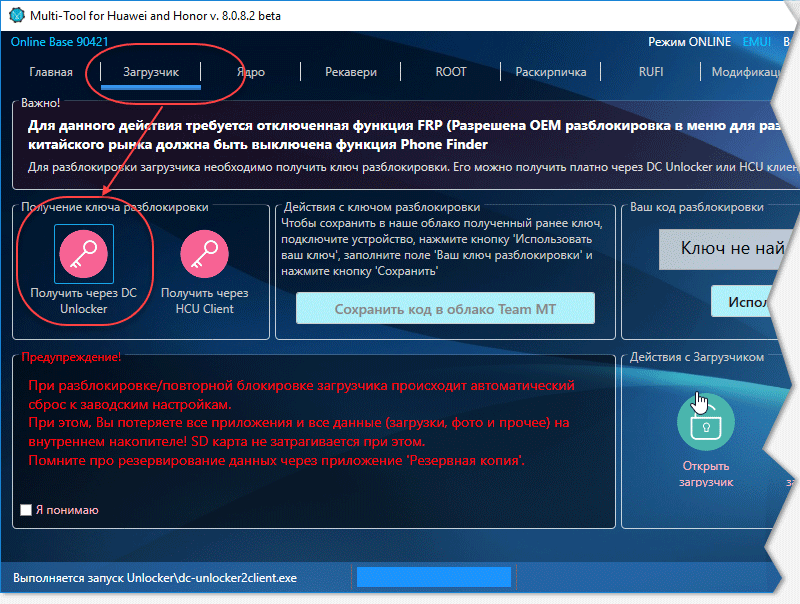
- Na ploše spustíme utilitu Multi-Tool, připojíme telefon k počítači přes USB a postupujeme podle pokynů pro připojení telefonu. Přejděte do sekce „Loader“, poté jsem použil metodu „Získat přes DS-Unlocker“, klikněte na odpovídající tlačítko:
Spuštění nástroje DS-Unlocker 2 pomocí nástroje Multi-Tool.
Stáhne se a spustí se obslužný program DS-Unlocker 2, kde zadáte název značky svého telefonu a spustíte detekci modelu:
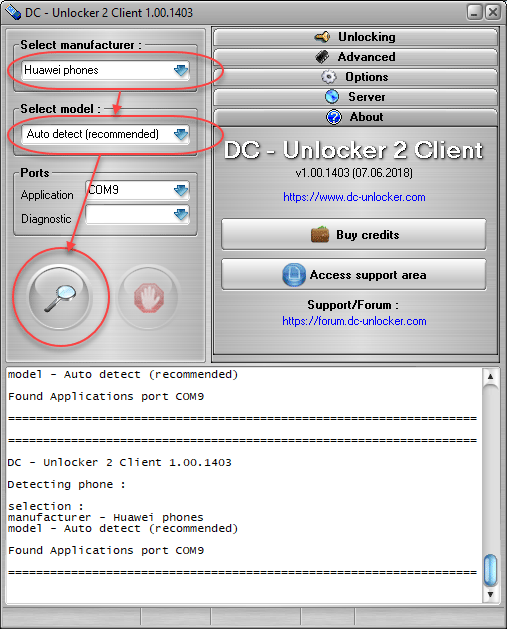
Určení modelu telefonu.
Poté klikněte na záložku „Server“ a zadejte přihlašovací heslo ze stránky https://www.dc-unlocker.com/buy. Klikněte na tlačítko Zkontrolovat přihlášení:
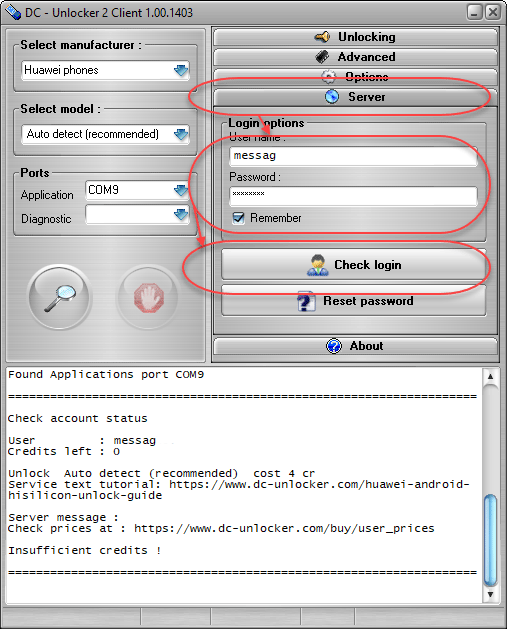
Přihlaste se do utility
Poznámka. Snímek obrazovky ukazuje, že moje přihlášení nemá dostatek kreditů, je to proto, že jsem již utratil svá čtyři eura na zamýšlený účel, nechci platit více)))
Pokud se úspěšně přihlásíte, aplikace ukáže, že máte zaplacené půjčky.
Dále přejděte na kartu „Odemknutí“, kde klikneme na tlačítko Přečíst kód bootloaderu:
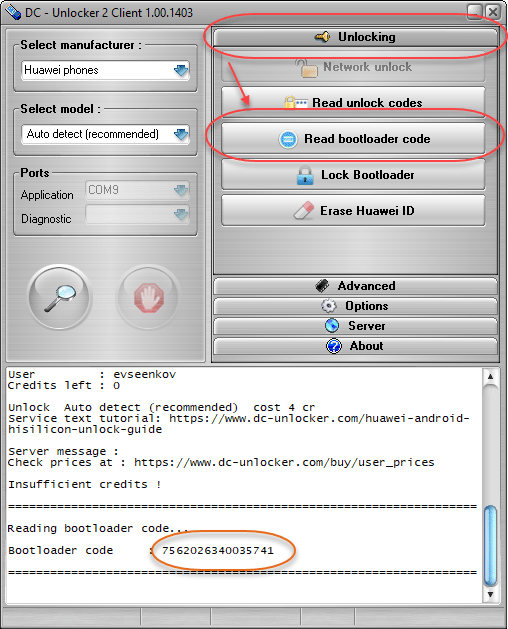
Po získání kódu pro odemknutí bootloaderu je kód na snímku obrazovky zakroužkován oranžově.
Zkopírujte a uložte tento kód na několik různých míst, protože jste za něj zaplatili čtyři eura!
V Multi-Too klikněte na tlačítko „Use your key“., vložte tento kód do příslušného okna a klikněte na tlačítko „Otevřít zavaděč“:
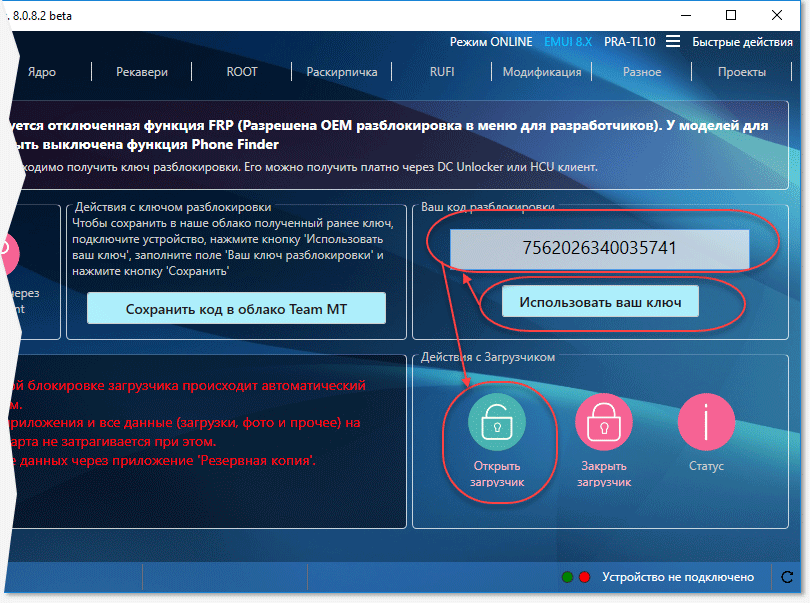
Po několika sekundách nástroj zobrazí zprávu o otevřeném bootloaderu.
Instalace Recovery TWRP
Hlavní věcí je vybrat verzi TWRP, která vyhovuje vašemu zařízení a firmwaru. Oficiální stránka je https://twrp.me, zdá se, že jsem postupoval podle všech pokynů, stáhl si potřebnou verzi, pokusil se ji flashnout, neúspěšně. Protože Nebudu se pouštět do plevele a hledat příčinu mé chyby, jen jsem si stáhl doporučenou montáž TWRP_3.2.1-0 May_15th-dil3mm4.dev-GDStaff.img (10,93 MB) z tématu w4bsit8-dns.com Honor XNUMX lite – Firmware, odkaz ke stažení je v záhlaví ve spoileru Recovery·Root·OemInfo -> TWRP -> Android 8. Instalováno pomocí Multi-Tool, tab Zotavení, kapitola Blikající vlastní obrazy Recovery/eRecovery, knoflík Flash Recovery_ramdisk.
Věnujte pozornost snímku obrazovky aplikace Multi-Tool v pravé dolní a horní části okna jsou uvedeny informace o připojeném telefonu a EMUI, což znamená, že je telefon správně připojen.
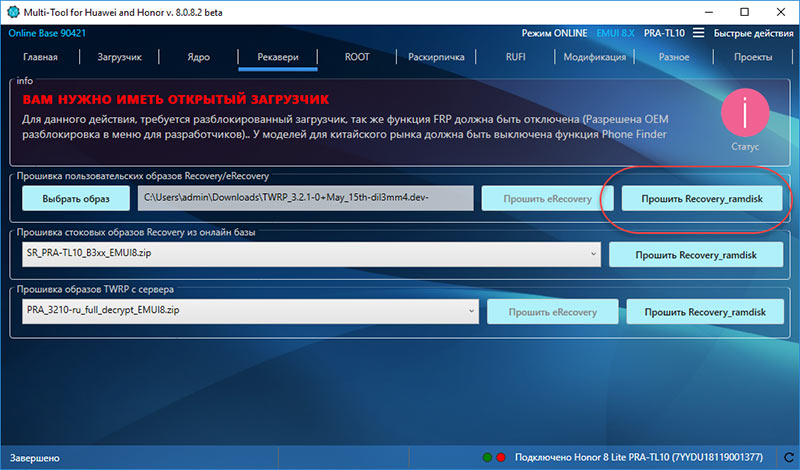
Kořenová instalace
Nainstaloval jsem práva root, jak je doporučeno na w4bsit4-dns.com, pomocí open-source utility Magisk (téma na wXNUMXbsitXNUMX-dns.com), opět přes Multi-Tool:
Poznámka. Stáhl jsem zip v záhlaví tématu w4bsitXNUMX-dns.com naproti řádku Stabilní oficiální verze. Všechny komponenty lze také stáhnout z domovské stránky Magisk na forum.xda-developers.com.
Dále přejděte na kartu ROOT v Multi-Tool, v části „Instalace vlastního kořene“ klikněte na tlačítko „Vybrat zip“, vyberte staženou aktuální verzi a poté klikněte na tlačítko „Odeslat do interní paměti“. Aplikace odešle zip do vnitřní paměti telefonu. Můžete to ověřit otevřením složky telefonu v Průzkumníku Windows nebo v telefonu samotném.
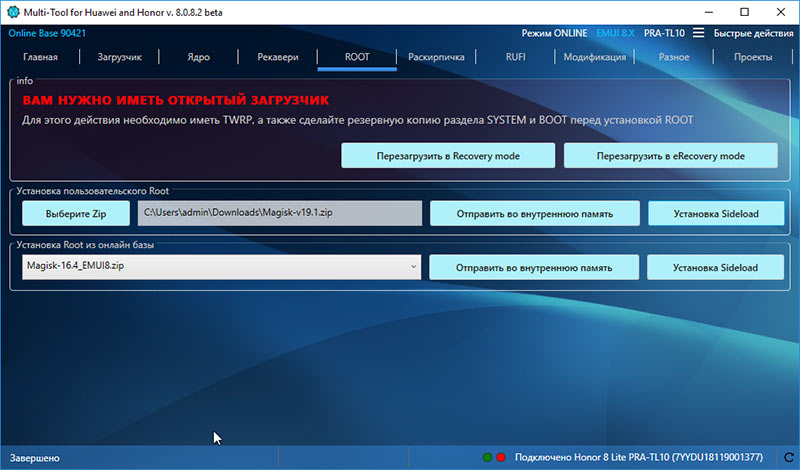
Získání práv root prostřednictvím nástroje Magisk
Klikněte na tlačítko „Instalovat Sideload“. Obslužný program automaticky otevře okno s uvedením pořadí nezbytných akcí:
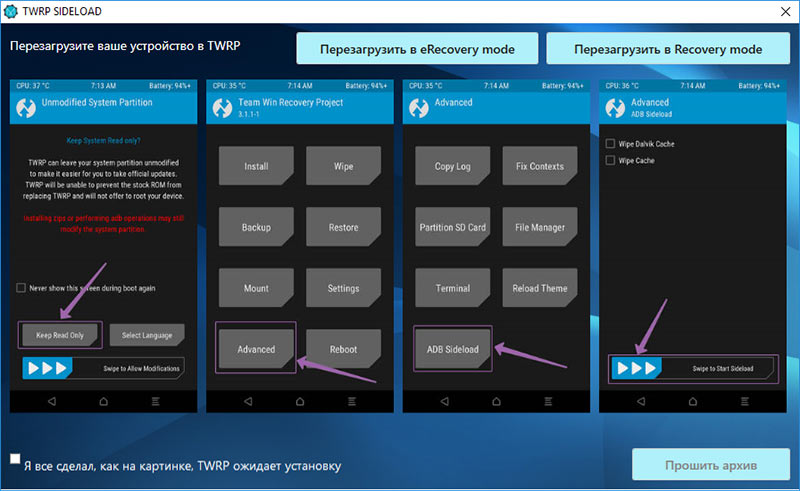
Příprava na instalaci Sideload.
Co je třeba udělat zde:
Klikněte na tlačítko „Reboot to Recovery Mode“. Po několika sekundách se telefon restartuje do tohoto režimu.
Pokud se režim obnovení spustí poprvé, stiskněte tlačítko „ponechat pouze pro čtení“ a aktivujte posunutím prstu (obrázek zcela vlevo), můžete také vybrat ruský jazyk:
- Klepněte na tlačítko Upřesnit
- Stiskněte tlačítko ADB Sideload
- Posuňte tah
Po přejetí se otevře nové okno s lištou načítání. Přejdeme na plochu.
- Zaškrtněte políčko vedle řádku „Udělal jsem vše jako na obrázku, TWRP čeká na instalaci“
- Klikněte na tlačítko „Flash Archive“. Počkejte pár minut
Instalace Magisk
Stáhněte si instalační soubor Magisk Manager (stáhl jsem ho, stejně jako zip, z hlavičky 4pda, v době psaní tohoto MagiskManager-v7.1.2.apk) nainstalovat do telefonu.
Pozor! Web https://magiskmanager.com NENÍ oficiální stránky pro Magisk Manager. Odtud nic nestahujte NEPOTŘEBA! Převzato z: Oficiální vyloučení odpovědnosti na xda-developers.com.
Otevřete aplikaci, pokud jste vše udělali správně, na displeji telefonu by se měl objevit následující obrázek:
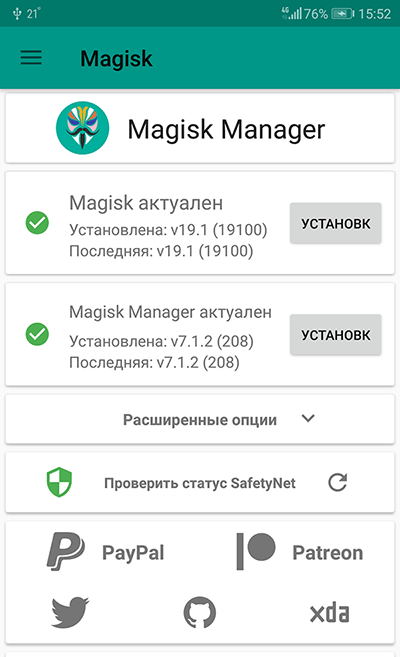
Aplikace Magisk na obrazovce telefonu.
Tím je instalace práv Roor dokončena.
2. Nainstalujte a nakonfigurujte Android Auto
Nainstalujte si aplikaci do telefonu z Google Play, stránka aplikace.
Po instalaci aplikace doporučují uživatelé 4pda provést některá nastavení:
- Otevřete v telefonu aplikaci Android Auto
- Klikněte na tlačítko nabídky ve formě tří vodorovných pruhů v levém horním rohu okna a vyberte „O Android Auto“
- Klepnutím na „O Android Auto“ v horní části okna desetkrát aktivujte režim vývojáře
- Klikněte na tlačítko ve tvaru tří svislých teček umístěných v pravém horním rohu a vyberte „Pro vývojáře“
- Zaškrtněte políčko vedle „Neznámé zdroje“
Nic z toho jsem nedělal, všechno fungovalo dobře.
3. Instalace a konfigurace AAMirror
Stáhněte si aktuální verzi souboru aa_mirror.apk z github.com a nainstalujte si ji do telefonu jako aplikaci z neznámých zdrojů,
Otevřete nástroj v telefonu.
Rozhraní AAMirror je extrémně jednoduché. První obrazovka zobrazuje pouze tři řádky:
- Nastavení obrazovky
- Nastavení postranního panelu
- Nastavení zvuku
Klikněte na řádek Nastavení obrazovky a nastavte následující nastavení, níže uvádím snímek obrazovky z mého telefonu, tato nastavení mi zcela vyhovují:
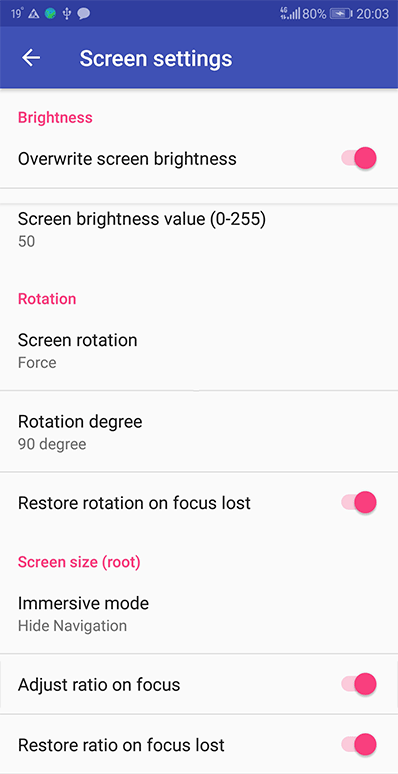
Nastavení obrazovky v AAMirror
Pro zájemce dekódování nastavení.
Část Nastavení obrazovky:
Jas
- Přepsat jas obrazovky — přepsat jas obrazovky, zapnout jej. Tato možnost je potřebná k povolení snížení jasu obrazovky telefonu při spuštění AAMirror a Android Auto při připojení telefonu k autu nebo emulátoru, aby se nezatěžovala baterie. Pomocí položky níže můžete nastavit hodnotu jasu.
- Hodnota jasu obrazovky — hodnota jasu obrazovky, kde 0 je minimální jas, 255 je maximální.
Rotace
- Rotace obrazovky — nastavte hodnotu na Force, jedná se o vynucené otočení obrazovky při spuštění AAMirror, hodnota tohoto otočení je uvedena níže.
- Stupeň rotace — nastavte hodnotu 90 stupeňa snímek se automaticky uzamkne v orientaci na šířku.
- Obnovte rotaci při ztrátě zaměření – zapněte to. Tato možnost vrátí orientaci obrazovky do původního stavu při odpojení kabelu USB nebo při ukončení Android Auto. Bez povolení této možnosti zůstane displej telefonu striktně v režimu na šířku.
Velikost obrazovky (root)
- Pohlcující režim — možnost skrýt ovládací prvky, má několik režimů. Mně nejvíce vyhovuje režim Skrýt navigaci
- Žádné – není třeba skrývat žádné prvky
- Skrýt stav – skryje stavový řádek telefonu (ten nahoře, s hodinami a baterií)
- Skrýt navigaci – skryje navigační tlačítka na obrazovce (která jsou ve spodní části obrazovky, „zpět“, „domů“)
- Plně pohlcující – skryje stavový řádek a tlačítka na obrazovce.
Část Nastavení postranního panelu
- Otevřete při startu — při spuštění AAMirror obsahuje vertikální ovládací menu umístěné na levé straně. Toto menu je nativní z AAMirror a podle mého názoru může být velmi užitečné, ale zatím jsem na to nepřišel. Nabídka zmizí, když v telefonu spustíte jakoukoli aplikaci klepnutím na displej GU nebo telefonu.
- Otevřete klepnutím dvěma prsty — zahrnuje odezvu na 2 prsty. Když klepnete dvěma prsty na obrazovku GU, otevře se ovládací nabídka z výše uvedeného bodu
- Deaktivovat boční přejetí – zatím jsem nepřišel na to, co je tato možnost
Část Nastavení zvuku — Nezměnil jsem výchozí nastavení.
Chcete-li zkontrolovat, zda je nastavení nástroje pro vás vhodné, existují dvě možnosti – spuštění nástroje na ploše prostřednictvím emulátoru Android Auto (Desktop Head Unit) pro Windows, který si můžete stáhnout v tomto tematickém příspěvku o Android Auto na 4pda, nebo konfiguraci přímo na voze, ale Aby se AAMirror na voze GU správně spustil, musíte dokončit následující krok 4, který popisuje jeden ze způsobů odemknutí utility pro Google Android. Bez dokončení kroku 4 nebude nástroj fungovat!
Když se poprvé připojíte k autu nebo emulátoru a spustíte AAMirror, nástroj vás požádá o práva superuživatele a poskytněte je.
4. Odblokování AAMirror
Google blokuje aplikace třetích stran, které zasahují do jeho monopolu, takže aby utilita AAMirror fungovala správně, musí být odblokována. W4bsitXNUMX-dns.com a xda-developers.com nabízejí několik způsobů odemykání. Vybral jsem aktuálně doporučený, zde je odkaz na příspěvek ve vláknu Andoid Auto.
Nainstaloval jsem Aamirror na čistý systém, bez jakýchkoli berliček nebo oprav, takže nemusím nic odstraňovat ani čistit. Pro ty, kteří měli cokoli z toho nainstalovaného, si přečtěte pokyny k čištění na výše uvedeném odkazu.
Pokyny pro odblokování AAMirror na čistém zařízení:
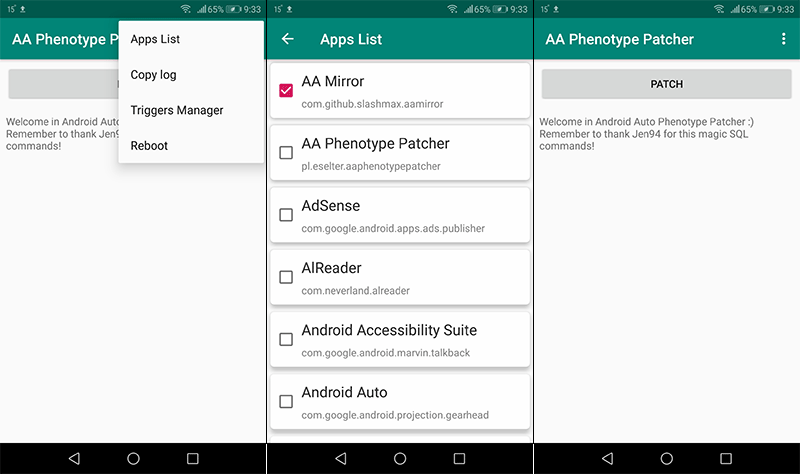
- Stáhněte si nejnovější verzi AA Phenotype Patcher github.com a nainstalujte ji do telefonu.
- Spusťte nástroj, klikněte na tlačítko nabídky ve tvaru tří teček v pravém horním rohu a klikněte na řádek Triggers Manager. Poté byste měli obdržet zprávu, že nebyly nalezeny žádné spouštěče, protože systém je čistý.
- Klikněte na tlačítko nabídky ve tvaru tří teček v pravém horním rohu a klikněte na kartu Seznam aplikací.
- Zaškrtneme políčka u aplikací, které chceme odblokovat, pro mě je to pouze AAMirror. Umístěte zaškrtávací políčka naproti ostatním by neměl, není známo, k čemu to povede.
- Kliknutím na šipku v levém horním rohu se vrátíme na hlavní stránku utility a klikneme na tlačítko PATCH, je tam pouze jedno.
- Restartujeme telefon pro restartování můžete použít položku nabídky Reboot.
Nastavení AA Phenotype Patcher pro odemknutí AAMirror.
V tuto chvíli lze přípravu telefonu považovat za dokončenou.
Připojte své zařízení k autu a postupujte podle pokynů z aplikací.
Pozor! Když připojíte telefon k řídicí jednotce auta a spustíte AAMirror, změní se rozlišení displeje telefonu a také orientace všech obrazovek včetně domovské obrazovky z na výšku na šířku. V souladu s tím se informace na samotném telefonu nezobrazují správně, zkratky aplikací jsou popletené a konkrétně na mém zařízení se widget kalendáře zobrazuje křivě. Když odpojíte telefon od GU a zastavíte utilitu AAMirror, na standardním spouštěči telefonu se všechny tyto bláboly zůstat. Musíte ručně nastavit orientaci, rozlišení a seřadit štítky prostřednictvím nastavení. Zatím jsem našel jediné východisko – instalaci launcheru třetí strany s automatickou podporou různých rozlišení, zvolil jsem Nova Launcher. Má spoustu zajímavých nastavení, ale žere zhruba jedno procento baterie.
Odkazy použité v článku:
- Téma w4bsit8-dns.com „Honor XNUMX lite – Firmware“
- Téma 4pda.ru „Multi-nástroj pro HUAWEI a HONOR“
- Získání odblokovacího kódu pro zařízení Honor a Huawei
- Další instrukce pro získání odblokovacího kódu
- Magisk na 4pda.ru
- Domovská stránka Magisk na forum.xda-developers.com Pozor! Web https://magiskmanager.com NENÍ oficiální stránky pro Magisk Manager. Odtud nic nestahujte NEPOTŘEBA! Převzato z: Oficiální vyloučení odpovědnosti na xda-developers.com.
- Oficiální stránka aplikace Android Auto na Google Play.
- Stránka aplikace Android Auto na 4pda.ru
- AAMirror na github.com, stáhněte si soubor aa_mirror.apk
- Emulátor Android Auto (Desktop Head Unit) pro Windows, příspěvek z tématu Android Auto na 4pda.ru
- Odblokování aplikací třetích stran v Androidu, odkaz na příspěvek v tématu Andoid Auto
- Stáhněte si AA Phenotype Patcher na github.com
- Nova Launcher na Google Play
Vlastník tohoto webu. Grafický designér, specialista na Photoshop s více než 10letou praxí. Provozuji také kanál o grafickém designu na YouTube a rozvíjím tematickou komunitu na VKontakte. Můžete mě kontaktovat prostřednictvím komentářů, formuláře zpětné vazby nebo e-mailu [email protected]

Alexandr Vladimirov
- Zobrazení profilu
- Příspěvky na fóru
- Soukromá zpráva
- Zobrazit nahrané položky galerie

V klubu od 20.09.2017
Optima 2.4 Premium TF Restyle
 18
18  1
1
Barva Sněhově bílá Pearl (SWP)
 Obrázek z telefonu na obrazovce auta
Lidé, obecně se s vámi podělím o své myšlenky a možná i své zkušenosti (možná se to někomu bude hodit)! Před půl rokem jsem si koupil dlouho očekávanou KIA Optima restyling na maximální rychlost (celý život jsem snil o panoramatu) a mé štěstí nemělo hranice, když jsem se do této krásy dostal. Všechno bylo příjemné a více než uspokojivé a všechno by bylo v pořádku, nebýt jedné věci. Toto je Mafan z roku 2012 (ačkoli auto je z konce roku 2014), který je nejen vadný, ale také neschopný vůbec ničeho (mimochodem, Mafan není jednoduchý, ale Infinity!) I nechtěl instalovat Čínu, podle mě je to celkem škoda, že se rozhodlo z Infinity make candy. Šel jsem na fóra a vše, co jsem mohl udělat, bylo najít přehrávač videa, který v zásadě stačil na dlouhé cesty a byl velmi pohodlný. Udělal jsem vše, jak je napsáno v instalačních pokynech a ejhle, video se spustilo na obrazovce a vše by bylo v pořádku, kdyby nebylo zpoždění nebo pomalé. Po dalších pár hodinách strávených na fórech se ukázalo, že video je třeba zkomprimovat speciálním způsobem, nelze ho jen stáhnout a sledovat, no, obecně se tomu říká, nehledáme jednoduché způsoby. Myslím, že ok. Stáhl jsem si pár filmů, přišel na soubor ticha (v našem autě, které stálo jeden a půl lyamu (nové), není žádná funkce pro vypnutí zvuku nebo jeho pozastavení) a zdálo se, že vše funguje. Ani zde se ale vše neukázalo tak jednoduše. Video sice běželo plynule a zvuk byl snesitelný, byly to všechno samozřejmě strašné berličky a všechno strašně fungovalo, přehrávač často padal jen tak a hromada dalších průšvihů a občas skrýš přehrávače zmizela úplně a nebylo to žádné déle možné jej zapnout, dokud nebyl mafan restartován.
Obecně byla myšlenka částečně funkční, ale ne na každý den. Bylo rozhodnuto jít dál.
Po procházení fór jsem narazil na informaci, že AUX v Optimě není jednoduchý, ale 4 „dráty“ (2 pro zvuk, 1 zem a 1 video). Začal jsem pátrat dál a našel jsem Kulibiny, kteří byli schopni vyrobit jednoduchý kabel a telefon s analogovým výstupem pro zobrazení obrázků z telefonu na obrazovce monitoru. A znovu ALE! Mají staré trubky.
Můj LG G6 nemá analogový výstup. Bylo rozhodnuto jít na ALI (naštěstí jsou Číňané skvělí). Našel jsem obrovské množství konzolí pro auta, které umí vysílat a miracastovat a obsazovat obrazovky a dokonce i DLNA! Obecně se fantazii meze nekladou a opět jedna malá ale vzniká. Cena těchto konzolí je od 5000 10000 do XNUMX XNUMX RUBLŮ. ZA CO? zeptal jsem se sám sebe. To je velmi drahé pro nejjednodušší technologii streamování obrazovky smartphonu na televizní obrazovku. Zkrátka jsem se rozhodl poohlédnout se po něčem levnějším a bez berliček jako je HDMI píšťalka přes HDMI na AV převodník. Bylo rozhodnuto hloupě hledat set-top box, který by mohl vysílat obraz do AV, a nezáleželo na tom, že to bylo speciálně pro auta.
A ó ZÁZRAK! NALEZENO! Q1 mirroning Dongle cena zařízení je 1000 rublů, vše se zdá být krásně popsáno, bez váhání jsem se rozhodl a vezmu to! Dokonce jsem objednal rychlé dodání! a opět ALE, naše ruská pošta zřejmě nevěděla, že balík je s rychlým doručením a vše mi chodilo do malého města skoro 2 měsíce (místo uvedených 14 dní). Okamžitě si také objednejte AUX kabel, abyste neřešili ty kecy s tulipány. Je to těžkopádné a vypadá to ošklivě. Obecně nadešel den X, vzal jsem balík, vše připojil a moje radost se nezmenšila, vše fungovalo bez šamanských tanců s tamburínami, AUX na AUX, USB na USB a je to =) Nyní vše, co je na se zobrazí obrazovka mého smartphonu a na obrazovce auta! Chtěl jsem spustit TV od Rostelecomu, ale pak nastal kolaps, Interactive TV blokuje výstup obrázků na monitory třetích stran, ale to mě nerozrušilo, nainstaloval jsem Lime HD TV a vše se spustilo na půl kopu, takže teď Všechny nejnutnější kanály mám v autě =)
Pokud by měl někdo zájem o pokračování příběhu, napište, můžu poslat fotky (pokud by někoho zajímalo jak a co funguje a jak ukazuje co)
PS Zvuk je z konzole skvělý, ale obraz je díky nízkému rozlišení obrazovky takový, že se na video koukáte perfektně, ale neuvidíte malé detaily
ODKAZY:
AUX – 4pin (https://ru.aliexpress.com/item/2015-. 311.0.0.uuPm62)
Set-top box Q1 (https://ru.aliexpress.com/item/AV-HD. 311.0.0.OX7NHq)5 uživatelé poděkovali:
22.11.2017 15:35 #2
zebro
- Zobrazení profilu
- Příspěvky na fóru
- Soukromá zpráva
- Zobrazit nahrané položky galerie


 18
18  1
1
 Obrázek z telefonu na obrazovce auta