Jak nainstalovat baterii do notebooku: chyby, kalibrace, aktivace | Náhradní díly, vybavení, komponenty pro opravy elektroniky
Postup musíte striktně a pečlivě dodržet a počítat s tím, že výměna baterie v notebooku není totéž jako výměna baterií v dálkovém ovladači televizoru. Tady bez urážky, je potřeba mít nejen ruce, ale i znalosti a hlavně logiku. Pokud o něčem pochybujete nebo si nejste jisti, tento postup jste ještě neprovedli, nedodržujte aktualizace pravidel a předpisů postupů oprav, pak je lepší obrátit se na profesionály, kterých je bohužel také velmi málo. Z naší strany jsme připraveni vám za poplatek poskytnout službu instalace nebo doporučení, kam se obrátit pro službu na klíč.
Ano, stává se to, když se vše podaří do 5 minut a napoprvé, ale dnes více než 80 % zařízení vyžaduje zvláštní pozornost, znalosti a přísné dodržování postupu výměny.
Proč se to vůbec děje a jak se tomu vyhnout? Nelze se tomu nijak vyhnout, pouze pomocí znalostí můžete eliminovat záležitosti, které vznikají v průběhu pracovního procesu. Jeden z běžných problémů je popsán níže. Na světě existuje velké množství výrobců zařízení. Komponenty pro svá zařízení zpravidla nevyrábějí sami, ale objednávají je z velkých a známých továren a udávají jim požadované technické a vnější parametry. Různé modely notebooků jsou dodávány do různých zemí a oblastí naší planety. Také nesmíme zapomínat na existenci různých revizí toho či onoho modelu. Kromě toho lze určitý model baterie nainstalovat do různých modelů notebooků, stejně jako lze do stejného modelu nainstalovat různé baterie v závislosti na regionu nebo roku jeho výroby. Nesmíme zapomenout, že notebook funguje pomocí softwaru, především toho základního – BIOSu. Verze systému BIOS se aktualizují v různých časech. Naprostá většina notebooků je citlivá na shodu mezi verzí BIOSu notebooku a baterií. Je jasné, že při výměně baterie v roce 2018 na notebooku vyrobeném v roce 2012 se verze BIOSu budou lišit, a proto je celkem snadné narazit na problém.
Mimochodem to, co je psáno výše, je i odpovědí na častou otázku: „Proč se baterie jmenuje originální, ale technické parametry její kapacity (hodnota v mAh nebo W) nebo napětí (V) jsou různé a hodnoty indikované nejsou stejné jako na mé baterii? Ano, je normální, že se specifikace baterie mohou časem měnit. Notebook si koupíte v určitý rok a baterii u něj vyměníte po 2-3 letech a někdy to může být i o 5-7 let později. Během této doby se mohou vlastnosti stejného modelu baterie změnit na základě rozhodnutí výrobce, protože počet podporovaných modelů z minulých let neustále klesá, některé modely se nestaly populárními a výrobce potřebuje snížit náklady. V tomto ohledu se například objevují kompatibilní baterie, které jsou vhodné pro více modelů najednou. Výrobce také může ukončit spolupráci s určitou továrnou a nadále spolupracovat pouze s jinou továrnou, která například vždy vyráběla stejné baterie, ale z nějakého důvodu s trochu jiným výkonem. Kromě toho může výrobce na základě nasbíraných zkušeností provést změny technických parametrů baterie. Není tedy nic špatného na tom, že se vlastnosti změnily.
Můžeme o tom mluvit donekonečna, hlavní věcí je pochopit, co přesně je problém a odstranit jej.
Níže jsou uvedeny různé metody odstraňování problémů a chyb souvisejících s napájením a baterií, které byste měli použít, pokud narazíte na problémy s provozem vaší stávající baterie nebo při instalaci nové baterie. Ve skutečnosti jsou všechny níže uvedené metody univerzální a pomáhají vyřešit problém s baterií jakékoli značky, samozřejmě s výjimkou případů, kdy se určitá manipulace provádí pomocí specializovaného softwaru vyvinutého a poskytovaného konkrétním výrobcem. Například program HP Support Assistant samozřejmě není poskytován pro notebooky Dell atd. Jinak (pokud není vyžadován specializovaný software) jsou metody odstraňování chyb, technických a softwarových poruch univerzální a řídí se přibližně stejnou logikou v závislosti na typu chyby.
Upozorňujeme, že při odstraňování různých problémů s napájením byste měli vždy začít kontrolou čistoty všech konektorů (nabíječka, baterie) a funkčnosti nabíječky. Některé notebooky se při použití přepěťové ochrany nemusí nabíjet, proto vždy doporučujeme zapojit nabíječku přímo do zásuvky.
Jeden velmi Častá chyba, která se vyskytuje u lidí, kteří vědí, jak používat měřicí přístroje: při nákupu nové baterie první věc, kterou udělají, je běžet pro multimetr (a někteří jdou s multimetrem i na nákup) a začít měřit napětí na konektoru baterie . V některých případech vidí, že multimetr ukazuje nulovou hodnotu, as radostným pískáním letí k prodejci, aby ohlásil svůj „nález“: „Věděl jsem to! Baterie je vybitá!“. Takové nadšence jsme však nuceni zklamat: na velkém množství modelů baterií (Dell, Lenovo, Samsung, a další) neukazuje a nemělo by vzhledem k technickým vlastnostem těchto baterií ukazovat žádné napětí na konektoru. Chcete-li určit výkon baterie pomocí multimetru, musíte absolutně vědět, že tento model je vhodný pro takové měření.
Nejběžnější případy jsou tedy následující:
- Notebook s připojenou baterií funguje pouze na napájení ze sítě.
- Notebook se zapne, ale nenabíjí, nezobrazuje žádný proces nabíjení.
- Notebook se zapne, ale nenabíjí a zobrazuje konstantní procento nabití.
- Notebook se nabije do určitého procenta (obvykle asi 50-80 % nabití), poté se nabíjení přestane.
- Notebook se nevypne při nulovém procentu nabití, ale při 10-40 % a ještě vyšším procentu.
- Na obrazovce notebooku se objeví zpráva, že baterie není originální, ačkoli jste si koupili původní (informuje vás, že baterie není originální, notebook se vám snaží vysvětlit, že to NENÍ baterie, se kterou byl „ born“, tedy ne ORIGINÁL, proto je nutná synchronizace). Kupující mylně berou tento termín doslovně a začínají obviňovat prodejce z podvodu. Ve skutečnosti, pokud si vezmete dva stejné notebooky, ale s jiné data vydání, verze BIOSu atd. a vyměňte mezi nimi své „originální“ baterie, pak vám zařízení také oznámí, že jsou nainstalovány neoriginální baterie, ačkoli tyto baterie nebyly dříve vyměněny. Tato situace je nyní i v mnoha modelech smartphonů, tabletů atd. Zařízení „přísahá“, když je do něj vložena součástka, kterou nedokáže identifikovat, jinými slovy, není „zaregistrovaná“ v jeho systému a nastavení. Například v iPhonu můžete vyndat z krabice dvě NOVÁ zařízení vydaná za sebou (ani ne s odlišným datem vydání a verzemi softwaru, ale se zcela identickými), prohodit mezi nimi obrazovky nebo baterie a ihned po připojení přijímat na obrazovce zprávy, že je nainstalována neoriginální baterie nebo displej.
Je tedy čas přejít na způsoby řešení problémů. Jak již bylo zmíněno výše, příčinou problémů je nejčastěji nesprávná inicializace (určení) baterie. Tento jev se děje nejen na starých počítačích, ale i na nově zakoupených nových noteboocích. Je snadné to opravit v několika krocích.
- Odpojte napájení.
- Podržte tlačítko vypnutí počítače a vypněte jej (zkontrolujte, zda není v režimu spánku).
- Pokud je baterie vyjímatelná, uvolněte západky na spodní straně pouzdra a vyjměte jej.
- Pokud je baterie nevyjímatelná, pokračujte v postupu, ale pokud návod nepomůže, zkontrolujte, zda můžete baterii vyjmout částečným rozebráním pouzdra.
- Nyní stiskněte a podržte tlačítko napájení po dobu alespoň 30 sekund.
- Nainstalujte baterii do notebooku (pokud je vyjímatelná nebo jste rozebrali pouzdro).
- Zapojte napájecí zdroj do zásuvky, zkontrolujte indikátor napájení a poté jej zapojte do počítače.
- Stiskněte tlačítko napájení na notebooku.
Výše uvedený postup je jedním ze způsobů, jak resetovat nastavení napájení. Upozorňujeme, že různé modely notebooků (a značky) mohou mít své vlastní charakteristiky tohoto postupu, takže nejpřesnější postup pro váš notebook (a existuje velké množství modelů) bude vždy popsán v příslušné sekci technické podpory na webu výrobce vašeho notebooku. Pokud máte například MacBook, existuje několik různých postupů pro resetování SMC pro různé modely (popsané na apple.com).
Rádi zde zveřejníme naprosto všechny pokyny pro každý model každého výrobce notebooku a pro každý typ poruchy s každou verzí softwaru, ale takových kombinací je mnoho tisíc, a proto je to prostě fyzicky nemožné a, zpravidla více pomoci méně běžné a standardní postupy.
Jsou chvíle, kdy není baterie detekována notebookem kvůli skutečnosti, že baterie ještě neprošla procesem aktivace. Nejprve je nutné vložit baterii do notebooku „za tepla“ s připojenou nabíječkou. Tento postup může být nutné provést 2-3krát za sebou, poté se baterie aktivuje a začne být detekována.
Dalším standardním způsobem, jak problém vyřešit, je použít vestavěnou funkci odstraňování problémů. Postup:
- Do vyhledávacího pole zadejte „Možnosti řešení problémů“ a vyberte jej z výsledků.
- Klikněte na možnost „Napájení“ na pravé straně obrazovky. Pokud tam možnost „Napájení“ nemůžete najít, získejte ji kliknutím na „Pokročilé nástroje pro odstraňování problémů“.
- Kliknutím na „Spustit nástroj pro odstraňování problémů“ zahájíte proces odstraňování problémů.
- Postupujte podle pokynů na obrazovce.
- Po dokončení odstraňování problémů zkontrolujte výsledek podle pokynů na obrazovce.
V některých případech je nutné přeinstalovat ovladač baterie. Například u některých notebooků Dell se systémem Windows 10 se tento postup provádí následovně:
- V dialogovém okně Spustit (obvykle přístupné pomocí klávesové zkratky Windows + R) musíte zadat příkaz „devmgmt.msc“ a poté vybrat „OK“ pro otevření správce zařízení.
- Dále vyberte sekci „Baterie“.
- Dále vyberte „Baterie pro metodu správy kompatibilní s Microsoft ACPI“ a klikněte na „Odebrat zařízení“.
- Poté se na obrazovce objeví dialogové okno s výzvou k potvrzení vašich akcí. Klikněte na možnost „Odstranit“.
- Restartujte notebook a nainstalujte nový ovladač.
Aktualizace ovladačů baterie je také řešením problému, lze ji provést pomocí souborů zveřejněných na webových stránkách výrobců baterií. Lenovo je ukládá například zde: pcsupport.lenovo.com.
Nyní se dotkneme dalšího běžného řešení – aktualizace systému BIOS. Chcete-li to provést, musíte si stáhnout aktualizaci systému BIOS z úložiště na oficiálních stránkách výrobce. Zpravidla se nachází v částech webu nazvaných „Podpora“ nebo „Nápověda“. Vyhledáním přesného modelu zařízení nebo sériového čísla můžete najít verze systému BIOS pro toto zařízení. Musíte si stáhnout soubor a postupovat podle pokynů na obrazovce. Pozor: někdy je nutné instalovat jiný BIOS několikrát, protože baterie nemusí být kompatibilní s nejnovějším BIOSem, ale s některým starším.
Pro správnou kalibraci baterie se také často doporučuje baterii zcela vybít a poté plně nabít. Tato rada by neměla být opomíjena, je to naprosto správný nápad. Uživatelé zapnou notebook, aby si přehráli dlouhé video a počkali, až se vybije, a poté zařízení plně nabijí. Pro urychlení procesu vybíjení můžete aktivovat vysoký výkon v části „Možnosti napájení“.
Takové vybíjení však nepomáhá ve všech situacích. Například v situaci, kdy se baterie vypne při zobrazení nabití nad 5 %, to znamená, že přestože na samotné baterii (v jejích bankách) stále existuje nabití, regulátor jej definoval jako nulový. To znamená, že systém se domnívá, že baterie již není nabitá, a vypne váš notebook. Existuje nesoulad mezi „akcemi“ baterie a ovladačem, který na ni dohlíží. V takovém případě musíte notebook vybít ne při sledování dlouhého videa (to nepomůže), ale prostřednictvím systému BIOS. Chcete-li to provést, musíte zavést notebook a podržet stisknutou klávesu „Del“ (u některých modelů to však mohou být klávesy „F2“, „F10“ nebo „Esc“) Zařízení se spustí do systému BIOS, a v tomto stavu se ho nedotýkejte, vybije se sám V okamžiku úplného vybití je třeba synchronizovat data ovladače a baterie.
Mimochodem, ve většině případů se stejným způsobem řeší problémy s tím, že se baterie nechce nabíjet nad určité procento. Může to být buď problém se synchronizací dat, nebo speciální nastavení, které se používá k prodloužení životnosti baterie. Pokud je problém ve specializovaném nastavení, musíte jej deaktivovat. Chcete-li to provést, musíte v nastavení zařízení v části týkající se baterie deaktivovat úsporný režim nebo vlastní práh baterie.
Je také nutné vzít v úvahu, že některá zařízení mají funkci vlastní ochrany nabití baterie, což je normální a je to záměr výrobce. To bylo provedeno za účelem prodloužení životnosti baterie a úspory jejích zdrojů. Pokud existuje taková funkce, bude to znamenat, že se notebook nebude nabíjet, když je procento nabití vyšší než 90%. Některé baterie se nemusí vůbec nabít, dokud jejich úroveň nabití neklesne pod 50 %, jako je tomu u Lenova. Výrobce na to dokonce přímo upozorňuje uživatele na svých stránkách, aby neměli dojem, že si zakoupili vadné zařízení.
Někteří výrobci pečlivě vytvářejí své vlastní programy pro řešení uživatelských problémů souvisejících s bateriemi jejich zařízení. Vezměme si jako příklad společnost HP a jejich program HP Support Assistant.
Tento program pro kalibraci baterie notebooku HP umožňuje rychle a přesně provést kalibraci. To se provádí následovně:
- V nabídce Start v části Všechny programy vyberte kartu HP a poté HP Support Assistant.
- V okně, které se otevře, musíte zadat parametry programu a aktualizací.
- Poté klikněte na tlačítko „Další“ a přejděte na hlavní stránku programu.
- Dále vyberte část „Tento počítač“, poté „Diagnostické nástroje“ a zaškrtněte políčko „Kontrola baterie HP“, spustí se Kontrola baterie HP.
- Na základě výsledků testu se na obrazovce zobrazí data testu a doporučení pro kalibraci baterie.
Další metodou pro majitele notebooků HP je kalibrace baterie pomocí diagnostického nástroje. Postup:
- Odpojte napájecí kabel a zapněte notebook.
- Když se na obrazovce objeví HP, stiskněte klávesu Esc.
- Po zobrazení položky „Downloads“ stiskněte klávesu „F2“ pro výběr diagnostiky systému.
- Ze zobrazených karet vyberte „Test baterie“. Pokud je baterie nabitá na 100 %, kontrolní okénko se nemusí zobrazit.
- Zapojte napájecí kabel do elektrické zásuvky a klikněte na „Spustit test baterie“.
A zde jsou například pokyny pro kalibraci baterie HP Pavillion (všimněte si velkého množství malých funkcí, které je třeba dodržovat):
- Nejprve musíte plně nabít baterii. Chcete-li to provést, připojte napájecí kabel do elektrické zásuvky a nabíjejte baterii, dokud nebude nabitá na 100 %.
- Nyní musíte notebook úplně vybít. Chcete-li to provést, odpojte napájecí kabel ze zásuvky, vypněte notebook a poté stiskněte vypínač. Notebook se začne zapínat, a když se na obrazovce objeví HP, musíte stisknout klávesu „Esc“. Mělo by se zobrazit okno stahování. Pokud se operační systém náhle spustí obvyklým způsobem, vypněte počítač a znovu jej zapněte.
- Po zobrazení požadovaného okna musíte stisknout klávesu „F2“ a v hlavní nabídce vybrat řádek „Diagnostika systému“. Poté klikněte na řádek „Zkontrolovat pevný disk“.
- Nechte notebook v této poloze a počkejte, až se zcela přirozeně vybije.
- Dále zapojte kabel do zásuvky a nabijte baterii na 100 % kapacity.
- Zapněte notebook a nevypínejte jej alespoň dvě a půl hodiny.
- Nyní musíte zkontrolovat baterii. Chcete-li to provést, vypněte počítač a zapněte jej klávesou „Esc“.
- V okně „Stahování“ stiskněte klávesu „F2“, poté se zobrazí nabídka, ve které vybereme „Diagnostika systému“. Poté klikněte na „Zkontrolovat baterii“. V tomto okně vidíte stav testu baterie a můžete počítat čas do konce procesu.
A na závěr 5 základních pravidel, která byste rozhodně neměli opomíjet:
- Pokud k odstraňování problémů nebo prosté diagnostice zařízení používáte jakýkoli software, musí to být software VÝROBCE vašeho zařízení. Použití jakéhokoli softwaru třetí strany vám nezaručí správné hodnoty, bez ohledu na to, jak populární nebo známý software může být.
- Než začnete problém komplexně řešit, ověřte si možnost použití jednoduchých způsobů (čistota konektorů, správná instalace, základní nastavení výkonu).
- Kalibrace baterií je stejný běžný proces jako výměna teplovodivé pasty. Aby vše fungovalo správně, musí se to dělat pravidelně.
- Někdy se vám nemusí podařit problém vyřešit napoprvé, takže to musíte opatrně zkusit znovu.
- Pokud si uvědomíte, že ničemu nerozumíte, nerozbíjejte to, ale obraťte se na profesionály, je jich málo, ale existují. A za svou práci neberou jen peníze. Není třeba se urážet životem nebo nikým, protože byste neměli mít všechny znalosti profesionálů v této oblasti. Vy rozumíte něčemu jinému, máte jinou profesi, to je normální. Pokud se považujete za odborníka v této oblasti, pracujete v opravárenském průmyslu, ale stále nevíte, jak vyřešit vzniklý problém, pak to také není důvod k rozčilování, vždy je něco, co se můžete naučit a získat nové zkušenosti v.
© 2014 — 2025 WOAP.ru
Použití názvů, log, textů, obrázků a jiných materiálů stránek bez souhlasu administrace stránek je zakázáno. Chráněno registrovanou ochrannou známkou a postižitelné v souladu s legislativou Ruské federace. Toto není veřejná nabídka. Pokračováním v používání tohoto webu souhlasíte s podmínkami souborů cookie a zásadami ochrany osobních údajů.
Informace a obrázky produktů na webu slouží pouze pro informační účely. Produkty se mohou lišit od popisu uvedeného na webu.
Životnost jakékoli baterie notebooku je omezená. Typicky si baterie udrží svou maximální kapacitu po dobu ne delší než 2-3 roky. Toto období je však podporováno pouze v případě, že pracujete na notebooku s omezenou aktivitou. Při použití v poměrně intenzivním režimu začne baterie po 1,5-2 letech ztrácet kapacitu a rychleji se vybíjet. V souladu s tím se životnost baterie snižuje a notebook bude časem fungovat pouze ze zásuvky. Jeho autonomii však můžete snadno obnovit, pokud víte, jak správně vyměnit baterii v notebooku.
- Co dělat, pokud se objeví známky ztráty energie
- Jak kalibrovat baterii notebooku
- Co dělat, pokud notebook funguje pouze při připojení k elektrické zásuvce
- Obnovte nastavení systému BIOS
- Kontrola kabelů
Co dělat, pokud se objeví známky ztráty energie
Snížení kapacity baterie nemusí vždy znamenat nutnost její výměny. Často se musíte vypořádat s poruchami ovladače, který monitoruje úroveň nabití. Pokud tedy dojde ke ztrátě kapacity baterie, první věcí, kterou musíte udělat, je její kalibrace.
Jak kalibrovat baterii notebooku
Kalibrace je velmi jednoduchá. Baterie musí být zcela vybitá. K tomu na notebooku, který je odpojený ze zásuvky, pracují v režimu maximální spotřeby energie, dokud se nevypne. Poté je notebook zapojen do elektrické zásuvky a baterie je plně nabitá. Nabíjení bude vyžadovat 2-3 hodiny.
Touto manipulací je baterie zkalibrována a porucha regulátoru by měla být odstraněna. Pokud rychlé vybíjení přetrvává, je problém v baterii a je třeba ji vyměnit.
Nesprávně nainstalované ovladače mohou také způsobit rychlé vybití baterie. Pokud kalibrace nepomůže, zkuste je přeinstalovat nebo aktualizovat.
Co dělat, pokud notebook funguje pouze při připojení k elektrické zásuvce
První věc, kterou musíte zkontrolovat, je, jak samotný operační systém vyhodnocuje výkon baterie.
Chcete-li zjistit stav baterie, musíte umístit kurzor myši do pravého dolního rohu obrazovky, v systémové liště, na ikonu baterie. Pokud se zobrazí zpráva „připojeno, nabíjení“, vše funguje normálně. Pokud takový nápis chybí a objeví se něco jako „doporučuje se vyměnit baterii“, můžete zkusit jednu z následujících metod:
Obnovte nastavení systému BIOS
- Odpojte napájecí zdroj od notebooku.
- Vyjměte baterii (popsáno výše, jak to provést).
- Stiskněte a na několik sekund podržte tlačítko vypnutí zařízení.
- Připojte notebook k elektrické síti.
- Zapněte notebook a zadejte BIOS pomocí příslušné kombinace kláves. U Asusu jsou to klávesy F2, Delete. HP má F1, F2. Pro Acer – Ctrl+Alt+Esc. Lenovo – F2, F12, Delete.
- Obnovte výchozí nastavení pomocí funkce Obnovit výchozí.
- Pomocí klávesy F10 uložte použitá nastavení a ukončete BIOS.
- Vypněte notebook.
- Odpojte napájecí zdroj.
- Znovu nainstalujte baterii.
- Zasuňte nabíjecí zástrčku do zásuvky.
- Zapněte zařízení jako obvykle.
Kontrola kabelů
Provoz zařízení pouze ze sítě není indikátorem selhání baterie. Stává se, že samotný kabel, který jde od zdroje napájení do zásuvky, je vadný. Abyste to mohli zkontrolovat, musíte vyjmout baterii z notebooku a připojit ji k síti. Pokud zařízení nefunguje, problém je v kabelu a výměna baterie není nutná.
Jak zjistit stupeň opotřebení baterie
Chcete-li získat údaje o stupni opotřebení baterie a jejích technických vlastnostech, můžete použít nástroj AIDA 64 S jeho pomocí se naučíte:
- stupeň zhoršení;
- aktuální stav baterie;
- výrobce a model;
- pas a aktuální kapacita;
- Napětí.
Výměna vyjímatelné baterie
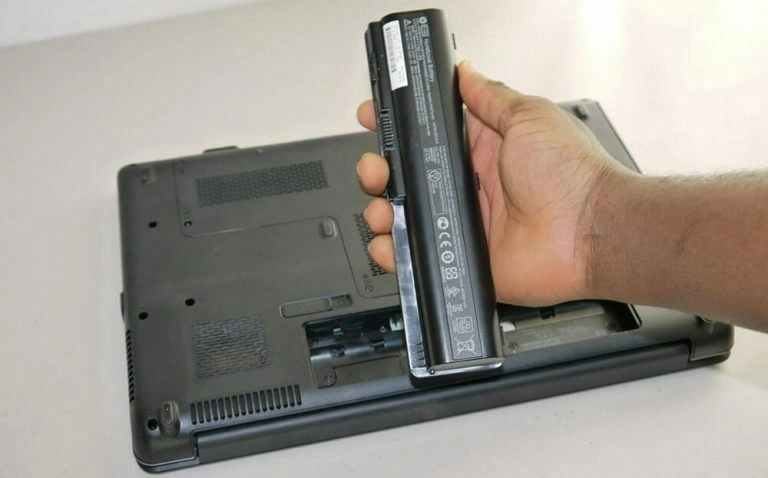
Vyměnitelné baterie jsou tradičním typem baterií pro notebooky. Pokud máte takový model, pak bude nejjednodušší výměna baterie v notebooku vlastníma rukama. Baterie je k pouzdru připevněna pomocí speciálních svorek.
Chcete-li provést výměnu, stačí vybrat vhodný model baterie a vložit ji do pouzdra na notebook. Fixační systém a vzájemná poloha kontaktních bloků na baterii a notebooku spolu přesně korespondují. Proto je fyzicky nemožné nainstalovat nevhodnou baterii nebo provést nesprávné připojení. Eliminuje se tak poškození zařízení v důsledku chyby ve výběru baterie.
Výměna nevyjímatelné baterie
Většina moderních notebooků je vybavena nevyjímatelnými bateriemi. Jedná se o baterii integrovanou do zařízení, která je připojena přímo k základní desce a ukryta pod krytem pouzdra. Jeho výměna je proto složitější postup. S minimálními dovednostmi si však uživatel dokáže vyměnit baterii v notebooku sám.
Pro výměnu je potřeba sejmout zadní kryt skříně a odpojit starou baterii od základní desky. Poté se připojí nová baterie a víko notebooku se zavře.
Před výměnou baterie v notebooku se ujistěte, že nevypršela záruka vašeho zařízení. Pokud je pouzdro notebooku otevřeno, záruka vyprší. Pokud tedy lhůta ještě nevypršela, je lepší kontaktovat autorizované servisní středisko a vyměnit baterii.
Vlastnosti baterií MacBook Air, Pro, Retina
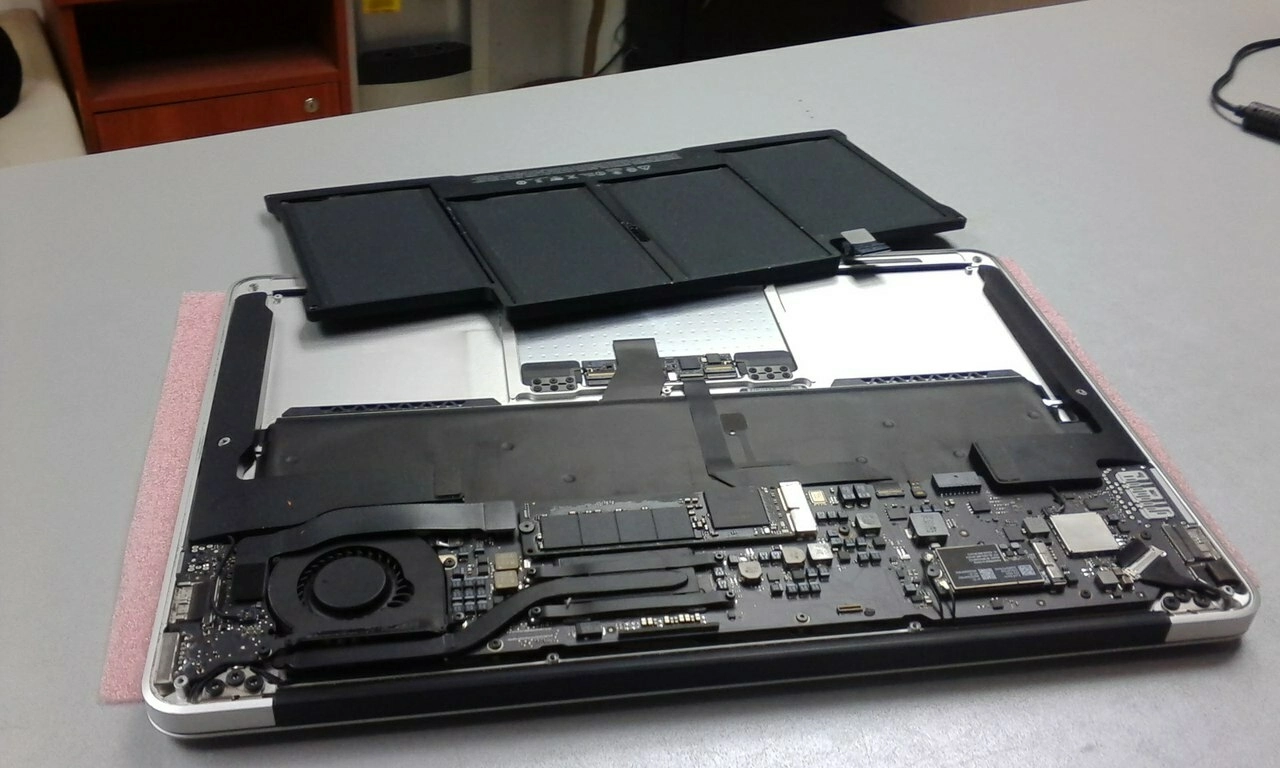
Baterie pro modely notebooků MacBook Air, Pro, Retina se liší v následujících hlavních parametrech:
- hmotnost, rozměry, vlastnosti tvaru těla a umístění montážních šroubů;
- tvar a umístění kabelu a konektoru pro připojení k základní desce;
- úroveň energetické náročnosti.
Baterie je připevněna k hornímu kufru ve většině případů pomocí šroubů. Před výměnou baterie v notebooku je tedy potřeba vybrat vhodný šroubovák. Modely MacBook Air často používají šroubovák Phillips nebo Torex. Většina modelů baterií pro řadu MacBook Pro je zajištěna šrouby Phillips. Upozorňujeme, že u některých modelů s Retina displejem, stejně jako u řady Air, lze baterii zajistit pomocí oboustranné pásky. Při vyjímání takové baterie musíte být obzvláště opatrní. Neopatrnou demontáží může dojít k poškození samotné baterie a desky s ovladačem.
Chcete-li vybrat baterii pro zařízení MacBook Air, Pro, Retina, musíte znát její čtyřmístný číselný identifikátor, který má formát „Ahhhh“. Tento kód najdete na spodní straně pouzdra na baterie.
Jak vybrat náhradní baterii
Chcete-li zjistit, zda lze baterii na notebooku vyměnit, musíte porovnat hlavní charakteristiky vybrané baterie s charakteristikami standardní baterie vašeho zařízení. Klíčové parametry, kterým je třeba věnovat pozornost:

- Značka baterie. V ideálním případě by měl odpovídat značce notebooku.
- Typ baterie. V dnešní době se do přenosných PC nejčastěji instalují lithium-iontové (Li-ion) a lithium-polymerové (Li-pol) baterie. Vezměte prosím na vědomí, že tyto baterie nejsou vzájemně zaměnitelné. Je třeba vybrat baterii stejného typu jako ve standardní konfiguraci.
- Jmenovité napětí. Notebooky používají baterie s nominálním napětím 7,4V, 10,8V, 11,1V, 14,4V, 14,8V. Odchylka ne větší než 0,5 voltu je přijatelná, ale nejlepší je použít baterii, která přesně odpovídá úrovni napětí.
- Kapacita. Hodnota kapacity není kritická pro výměnu, ale přímo ovlivňuje autonomii notebooku. Čím je větší, tím déle nebude vyžadovat dobíjení.
Podrobný průvodce výběrem baterie pro jakýkoli model notebooku je zde Jak zjistit model vašeho notebooku
Jak zjistit tovární číslo notebooku nebo baterie
Chcete-li správně vybrat a vyměnit baterii na notebooku Lenovo, Acer, ASUS nebo jakékoli jiné značky, musíte vybrat správný model napájecího zdroje podle sériového čísla. Kód modelu notebooku naleznete na typovém štítku umístěném na spodní straně pouzdra na notebook. Tovární číslo vyjímatelné baterie je uvedeno na informačním štítku umístěném na jejím obalu. Potřebné informace o nevyjímatelné baterii jsou umístěny na jejím utěsněném obalu. Každý z těchto kódů lze použít k online vyhledání vhodné baterie.
Kromě toho můžete požadované sériové číslo zjistit pomocí speciálního programu pro prohlížení konfigurace počítače. Můžete například použít nástroj EVEREST (AIDA64).
Je možné použít analogy
Ne vždy si uživatel může vybrat originální model baterie pro svůj notebook. V tomto případě lze použít analogy. Takové baterie jsou zpravidla levnější než značkové modely, přičemž nejsou ve svých vlastnostech horší. V případě potřeby je mezi analogy docela možné vybrat i baterie se zvýšenou energetickou kapacitou ve srovnání se standardní baterií. Hlavní podmínkou pro použití analogu je, že musí být přesně kompatibilní s vaším modelem notebooku. Informace o kompatibilitě by měly být uvedeny v popisu baterie.
Jak prodloužit životnost baterie notebooku
I když je životnost baterie omezená, lze ji při dodržení určitých provozních pravidel prodloužit. V tomto ohledu je třeba vzít v úvahu následující základní doporučení:
- baterii pravidelně dobíjejte (alespoň jednou za 1 měsíce), pokud notebook delší dobu nepoužíváte, protože i když je vypnutý, ztrácí přibližně 3 % svého nabití za měsíc;
- nedovolte, aby se baterie během provozu úplně vybila – doporučuje se připojit nabíječku, když nabití klesne na 20%;
- Při práci ze sítě je lepší odpojit baterii – doporučení je vhodné pro modely s vyjímatelnými bateriemi.
Co dělat pro zlepšení výdrže baterie:
- Vyberte si a kupte baterii s větší kapacitou, než jste měli. Čím vyšší je mAh, tím déle bude notebook fungovat bez dobíjení baterie.
- Věnujte pozornost tomu, které aplikace „hltají“ všechny vaše energetické zásoby a analyzujte, zda od té běžící potřebujete všechno
- Zkontrolujte provozní režim vaší grafické karty. Jejich nastavení má několik provozních režimů: úspora energie, max. výkon, vyváženost.
- Napájecí obvod a jas obrazovky mohou mít silný dopad na životnost baterie notebooku. Chcete-li nakonfigurovat tato nastavení, musíte otevřít kartu Možnosti napájení v Ovládacích panelech systému Windows.
- Dávejte pozor na dobu, po které notebook automaticky vypne displej a přejde do režimu spánku. Chcete-li šetřit energii baterie, můžete tyto hodnoty snížit na minimum.
- Vypněte moduly Bluetooth, Wi-Fi * atd., pokud je právě nepoužíváte. To lze provést poměrně rychle v nastavení Windows (Win+i – umožňuje otevřít nastavení).
- Odpojte CD mechaniku za chodu, spotřebovává poměrně hodně energie baterie. Nepoužívejte ho ani v něm nenechávejte disky (ještě lépe ho úplně vypněte).
- Vyměňte HDD za SSD (ušetřete až 10 % nabití baterie).
- Použití tmavého pozadí v prohlížeči, průzkumníku, Wordu atd. To vám umožní získat dalších 5-10% z hlediska autonomie.
Dodržování těchto doporučení pomůže výrazně oddálit nutnost výměny baterie v notebooku.
Bezpečnostní pravidla při výměně baterie
Výměna vyměnitelného napájecího zdroje není obtížná a nehrozí poškození baterie ani počítače. To se však nedá říci o nevyjímatelných modelech. Jejich výměna vyžaduje mimořádnou opatrnost a opatrnost.
Zejména je třeba dávat pozor při vyjímání integrované baterie. Při neopatrné manipulaci se může snadno poškodit utěsněný plášť.
Zvláštní pozornost je třeba věnovat odpojování baterie rozdělené na samostatné segmenty. Přepínání těchto segmentů se provádí velmi křehkými kabely, které se snadno poškodí. V notebookech Apple, jak je uvedeno výše, jsou některé baterie zajištěny oboustrannou technickou páskou. U takových modelů je demontáž také obtížným postupem spojeným s rizikem poškození řídicí desky.
Další choulostivou operací je odpojení baterie od základní desky. Základní deska má velmi křehké kontakty. Při neopatrné manipulaci se mohou snadno ohnout nebo utrhnout.
Vzhledem k těmto rizikům, pokud si nejste jisti svými dovednostmi, je lepší svěřit výměnu nevyjímatelné baterie odborníkovi.
