Jak byste měli používat kompas?
Dnes je Compass 3D jedním z nejpopulárnějších programů určených pro tvorbu 2D výkresů a 3D modelů. Většina inženýrů jej používá k vývoji plánů budov a celých stavenišť. Je také široce používán pro inženýrské výpočty a další podobné účely. Ve většině případů je prvním 3D modelovacím programem, který se programátor, inženýr nebo stavitel naučí, Compass 3D. A to vše proto, že je velmi pohodlné použití.
Používání Compass 3D začíná instalací. Nezabere to moc času a je celkem standardní. Jedním z hlavních úkolů programu Compass 3D je nejběžnější kreslení ve 2D formátu – dříve se to všechno dělalo na papíře Whatman, ale nyní je pro to Compass 3D. Pokud se chcete naučit kreslit v Compass 3D, přečtěte si tento návod. Je zde také popsán proces instalace programu.
No a dnes se podíváme na tvorbu výkresů v Compass 3D.
Vytváření fragmentů
Kromě plnohodnotných výkresů můžete v Compass 3D vytvářet jednotlivé fragmenty dílů také ve 2D formátu. Fragment se od výkresu liší tím, že neobsahuje šablonu pro papír Whatman a obecně není určen pro žádné inženýrské úkoly. Dá se říci, že jde o testovací nebo cvičiště, aby si uživatel mohl zkusit něco nakreslit v Compass 3D. I když fragment lze poté přenést na výkres a použít při řešení technických problémů.
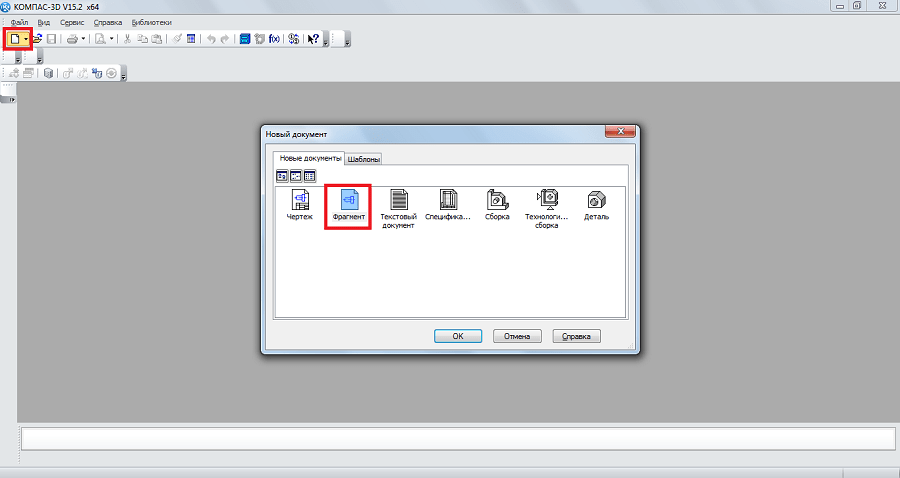
Chcete-li vytvořit fragment, musíte při spuštění programu kliknout na tlačítko „Vytvořit nový dokument“ a v zobrazené nabídce vybrat položku „Fragment“. Poté klikněte na tlačítko „OK“ ve stejném okně.
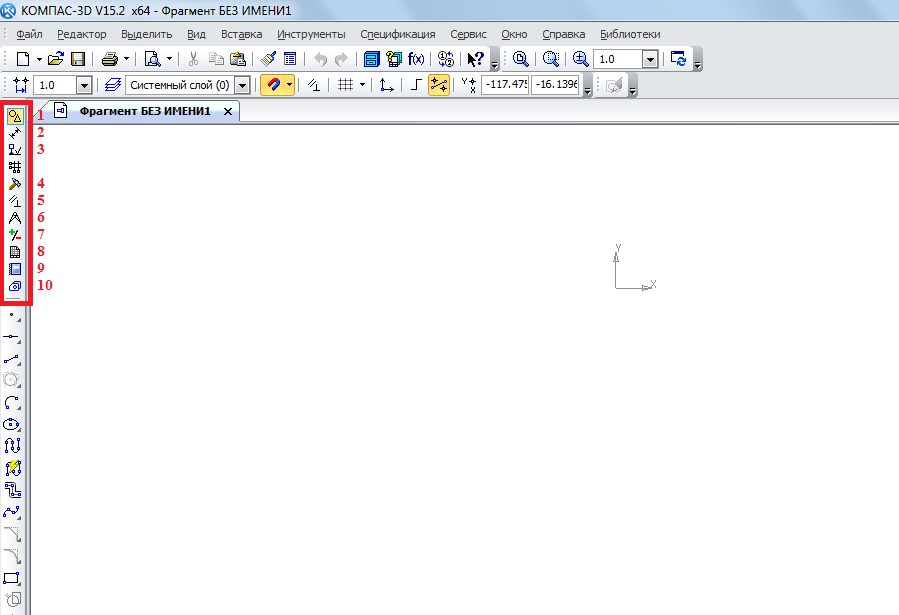
Pro vytváření fragmentů, stejně jako pro kresby, existuje speciální panel nástrojů. Nachází se vždy vlevo. Jsou zde následující sekce:
- Geometrie. Zodpovědnost za všechny geometrické objekty, které budou později použity při vytváření fragmentu. Jsou to všechny druhy čar, zaoblení, přerušované čáry a tak dále.
- Rozměry. Navrženo pro měření částí nebo celého fragmentu.
- Notový zápis. Navrženo pro vkládání textu, tabulek, databází nebo jiných konstrukčních symbolů do fragmentu. Ve spodní části této položky je položka nazvaná „Building Signs“. Tato položka je navržena pro práci s uzly. S jeho pomocí můžete vkládat úžeji cílená označení, jako je označení uzlu, jeho číslo, značka a další vlastnosti.
- Editace. Tato položka umožňuje přesunout část fragmentu, otočit jej, zvětšit nebo zmenšit měřítko a podobně.
- Parametrizace. Pomocí této položky můžete zarovnat všechny body podél zadané čáry, udělat některé segmenty rovnoběžné, nastavit dvě křivky, které se mají dotýkat, opravit bod atd.
- Měření (2D). Zde můžete změřit vzdálenost mezi dvěma body, mezi křivkami, uzly a dalšími prvky fragmentu a také zjistit souřadnice bodu.
- Výběr. Tato položka umožňuje vybrat část fragmentu nebo jeho celek.
- Specifikace. Tato položka je určena pro ty, kteří se profesionálně věnují strojírenství. Je určen pro navazování vazeb s jinými dokumenty, přidávání objektu specifikace a další podobné úkoly.
- Zprávy. Uživatel může vidět všechny vlastnosti fragmentu nebo některé jeho části v přehledech. Může to být délka, souřadnice atd.
- Krabička a makroživiny. Zde můžete vkládat další fragmenty, vytvářet místní fragment a pracovat s prvky makra.
Chcete-li zjistit, jak každý z těchto prvků funguje, stačí jej použít. Není na tom absolutně nic složitého a pokud jste geometrii studovali ve škole, můžete na to přijít pomocí 3D kompasu. Nyní se pokusíme vytvořit nějaký fragment.
- K tomu použijte položku „Geometrie“ na panelu nástrojů. Kliknutím na tuto položku se ve spodní části panelu nástrojů objeví panel s prvky položky „Geometrie“. Zvolme např. běžnou linku (segment). Chcete-li jej nakreslit, musíte nastavit počáteční a koncový bod. Bude vykreslen segment od prvního k druhému.
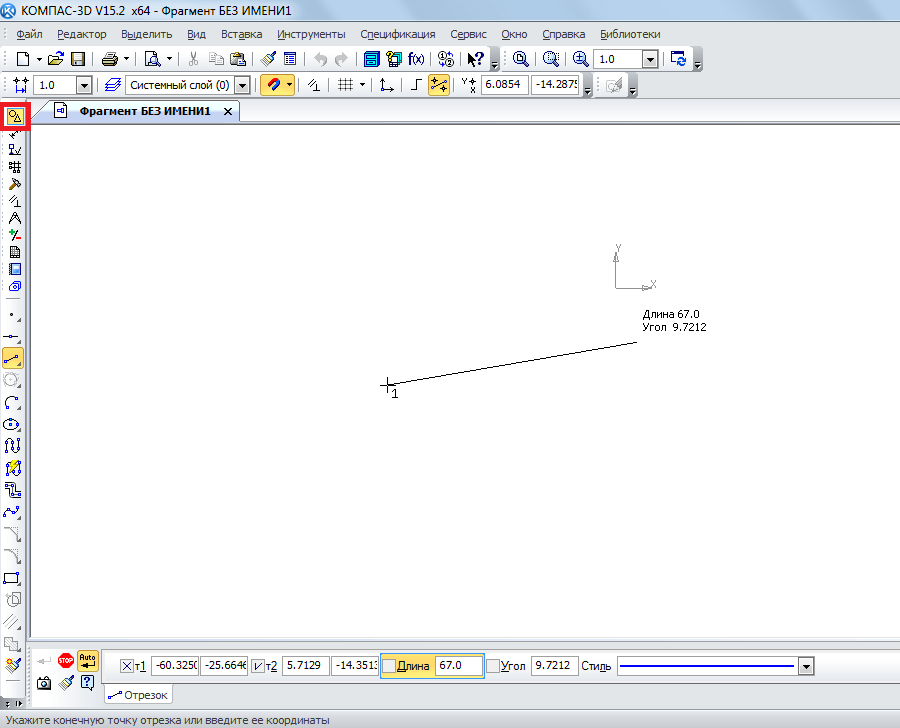
- Jak vidíte, při kreslení čáry se dole objeví nový panel s parametry právě této čáry. Zde můžete ručně zadat délku, styl a souřadnice bodů čáry. Po upevnění čáry můžete nakreslit například kružnici tečnou k této přímce. Chcete-li to provést, vyberte položku „Kruh tečna k 1 křivce“. Chcete-li to provést, podržte levé tlačítko myši na položce „Kruh“ a z rozbalovací nabídky vyberte položku, kterou potřebujeme.
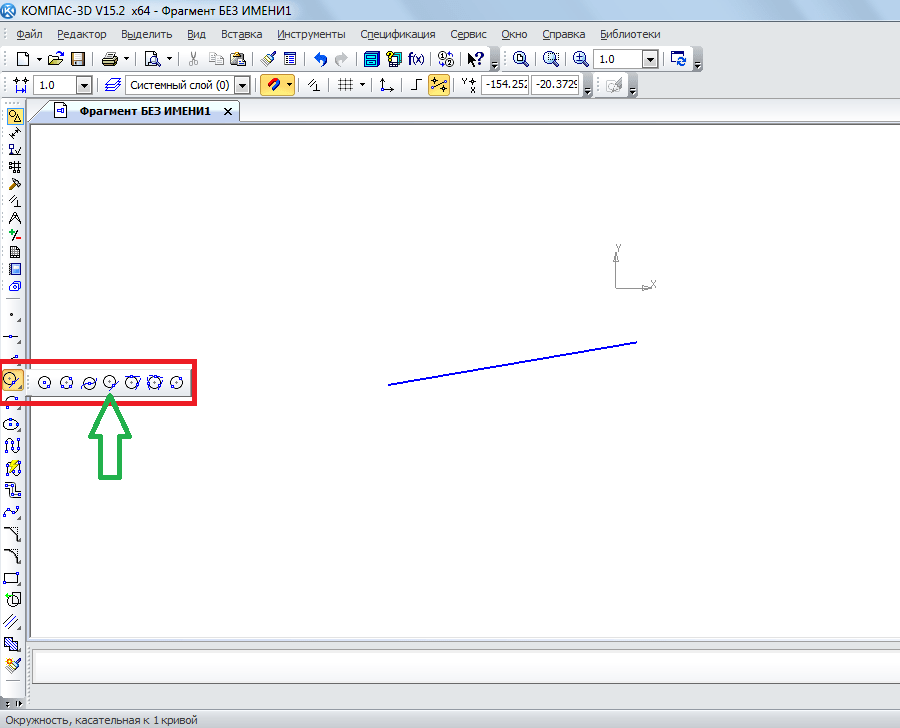
- Poté se kurzor změní na čtverec, který musí být použit k označení tečny přímky, ke které bude kružnice nakreslena. Po kliknutí na něj se uživateli zobrazí dva kruhy po obou stranách čáry. Kliknutím na jednu z nich ji opraví.
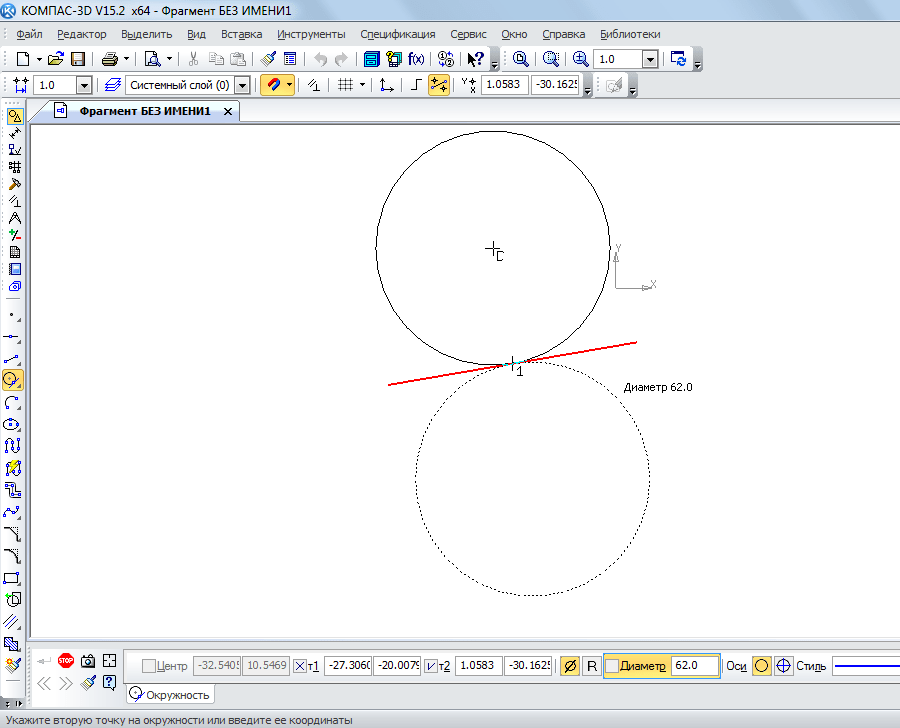 Stejným způsobem můžete kreslit další objekty z položky „Geometrie“ panelu nástrojů Kompas 3D.
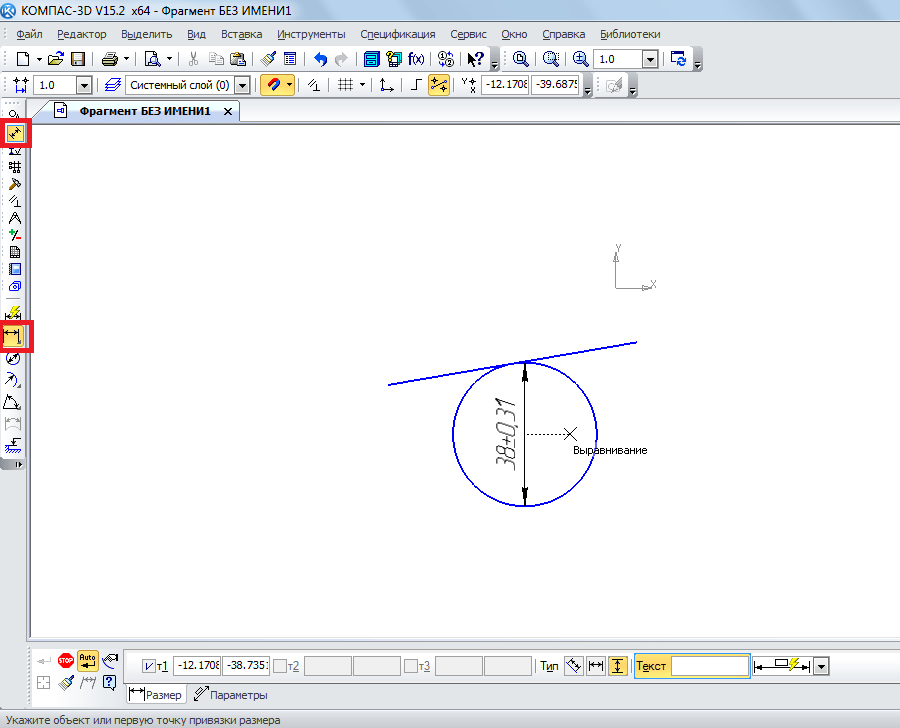
 - Nyní pomocí položky „Dimensions“ změříme průměr kruhu. I když tyto informace lze zjistit, pokud na ně jednoduše kliknete (všechny informace o nich se zobrazí níže). Chcete-li to provést, vyberte položku „Rozměry“ a vyberte „Lineární velikost“. Poté musíte určit dva body, mezi kterými se bude měřit vzdálenost.
- Nyní vložíme text do našeho fragmentu. Chcete-li to provést, vyberte položku „Notations“ na panelu nástrojů a vyberte „Text Entry“. Poté musíte pomocí kurzoru myši označit, kde bude text začínat, kliknutím na požadované místo levým tlačítkem myši. Poté stačí zadat požadovaný text.
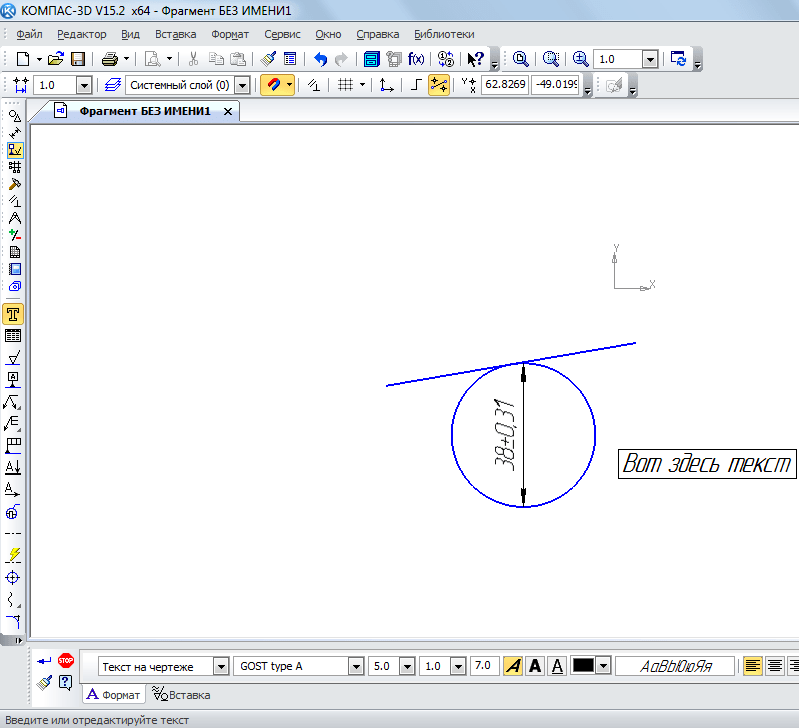 Jak vidíte, při zadávání textu se níže zobrazují i jeho vlastnosti, jako je velikost, styl čáry, písmo a mnoho dalšího.
 - Po vytvoření fragmentu je třeba jej uložit. Chcete-li to provést, stačí kliknout na tlačítko Uložit na horním panelu programu.
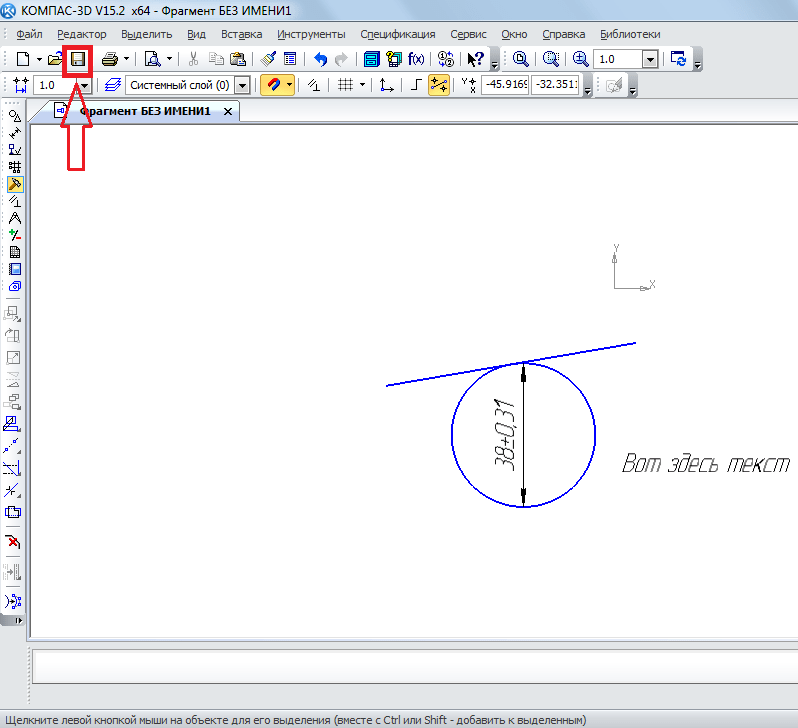
 Stejným způsobem můžete kreslit další objekty z položky „Geometrie“ panelu nástrojů Kompas 3D.
 Jak vidíte, při zadávání textu se níže zobrazují i jeho vlastnosti, jako je velikost, styl čáry, písmo a mnoho dalšího.
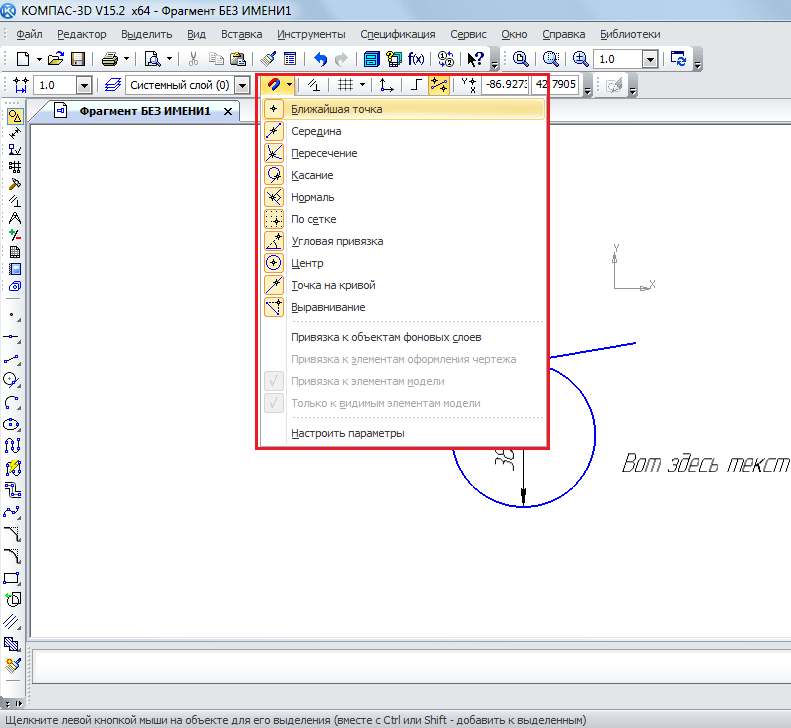
Tip: Když vytvoříte fragment nebo kresbu, okamžitě zapněte všechny uchopení. To je výhodné, protože jinak se kurzor myši nepřichytí k žádnému objektu a uživatel jednoduše nebude moci vytvořit fragment s rovnými, správnými čarami. To se provádí na horním panelu kliknutím na tlačítko „Vazby“.
Vytváření dílů
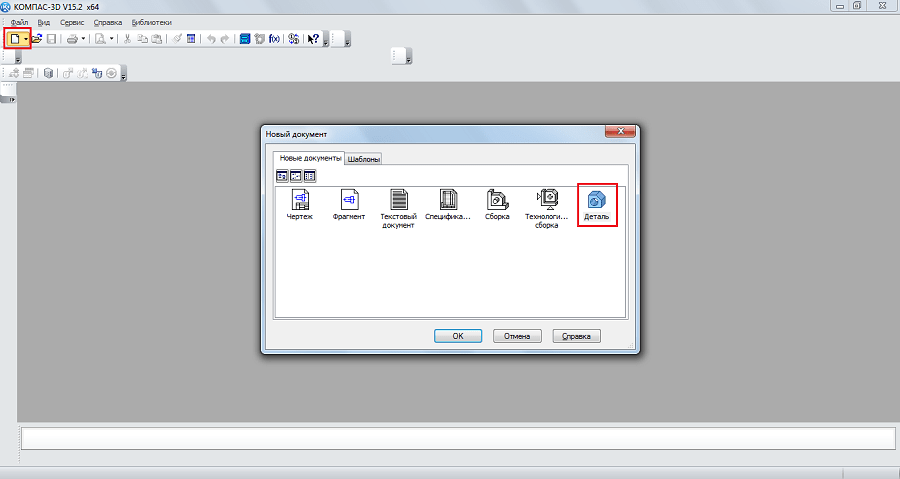
Chcete-li vytvořit díl, při otevření programu a kliknutí na tlačítko „Vytvořit nový dokument“ vyberte položku „Díl“.
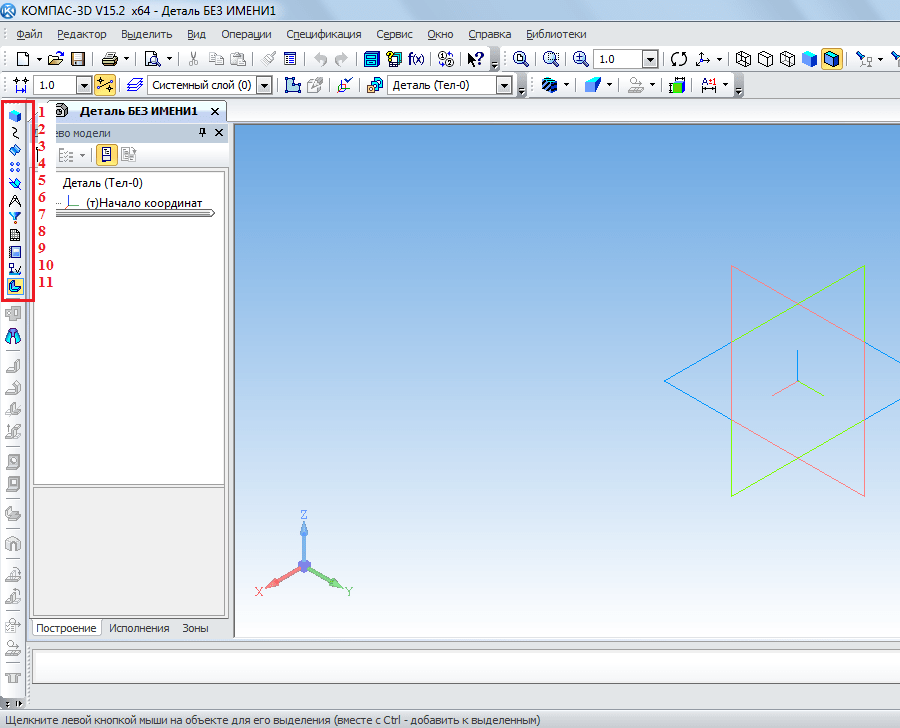
Tam jsou položky panelu nástrojů poněkud odlišné od toho, co je k dispozici při vytváření fragmentu nebo výkresu. Zde můžeme vidět následující:
- Úprava části. Tato část představuje všechny nejzákladnější prvky potřebné k vytvoření součásti, jako je polotovar, vysunutí, řezání, zaoblení, díra, úkos a další.
- Prostorové křivky. Pomocí této části můžete nakreslit čáru, kruh nebo křivku stejným způsobem jako ve fragmentu.
- Povrchy. Zde můžete určit povrch vysunutí, otočení, ukázáním na existující povrch nebo jej vytvořením ze sady bodů, vytvořením záplaty a dalšími podobnými operacemi.
- Pole. Uživatel získá možnost zadat pole bodů podél křivky, přímky, libovolně nebo jiným způsobem. Toto pole lze poté použít k určení povrchů v předchozí položce nabídky nebo k vytvoření zpráv o nich.
- Pomocná geometrie. Můžete nakreslit osu přes dvě hranice, vytvořit odsazenou rovinu vzhledem k existující, vytvořit místní souřadnicový systém nebo vytvořit zónu, ve které se budou provádět určité akce.
- Měření a diagnostika. Pomocí této položky můžete měřit vzdálenost, úhel, délku hrany, plochu, centrování hmoty a další charakteristiky.
- Filtry. Uživatel může filtrovat těla, kružnice, roviny nebo jiné prvky podle určitých parametrů.
- Specifikace. Stejné jako ve fragmentu s některými funkcemi určenými pro 3D modely.
- Zprávy. Také nám známý bod.
- Designové prvky. Toto je téměř stejná položka „Dimensions“, se kterou jsme se setkali při vytváření fragmentu. Pomocí této položky můžete zjistit vzdálenost, úhlové, radiální, diametrální a další typy rozměrů.
- Prvky plechového těla. Hlavním prvkem je zde vytvořit plošné těleso přesunutím skici ve směru kolmém k její rovině. Nechybí ani prvky jako skořepina, ohyb, ohyb podle náčrtu, háček, otvor a mnoho dalšího.
Při vytváření součásti je nejdůležitější pochopit, že zde pracujeme v trojrozměrném prostoru ve třech rovinách. K tomu je potřeba myslet prostorově a hned si v duchu vizualizovat, jak bude budoucí díl vypadat. Mimochodem, téměř stejný panel nástrojů se používá při vytváření sestavy. Sestava se skládá z několika částí. Pokud můžeme například v detailu vytvořit několik domů, pak v sestavě můžeme nakreslit celou ulici s dříve vytvořenými domy. Nejprve je ale lepší naučit se vyrábět jednotlivé díly. Zkusme udělat nějaký jednoduchý detail.
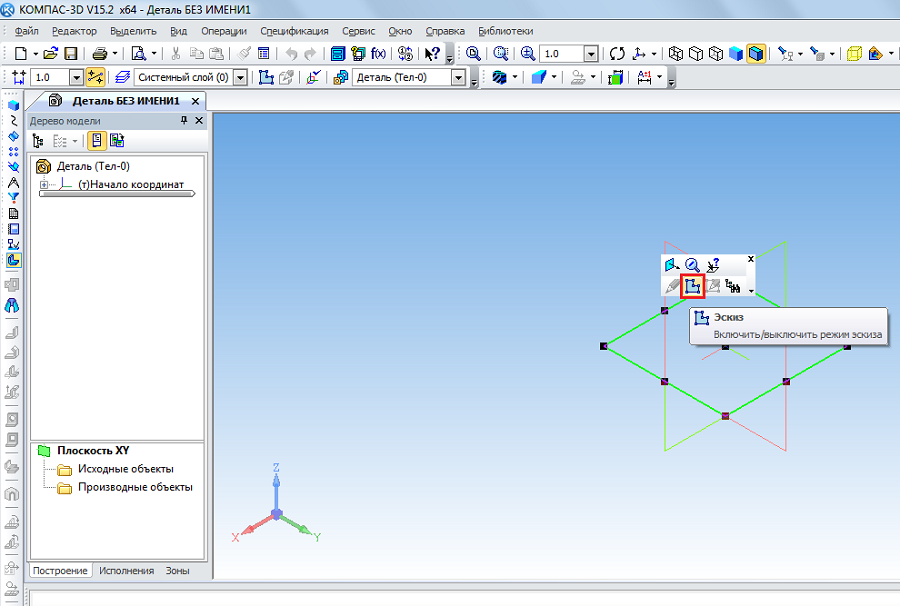
- K tomu je potřeba nejprve vybrat rovinu, do které nakreslíme výchozí objekt, ze kterého pak budeme stavět. Klikněte na požadovanou rovinu a v malém okně, které se zobrazí jako nápověda, klikněte na položku „Sketch“.
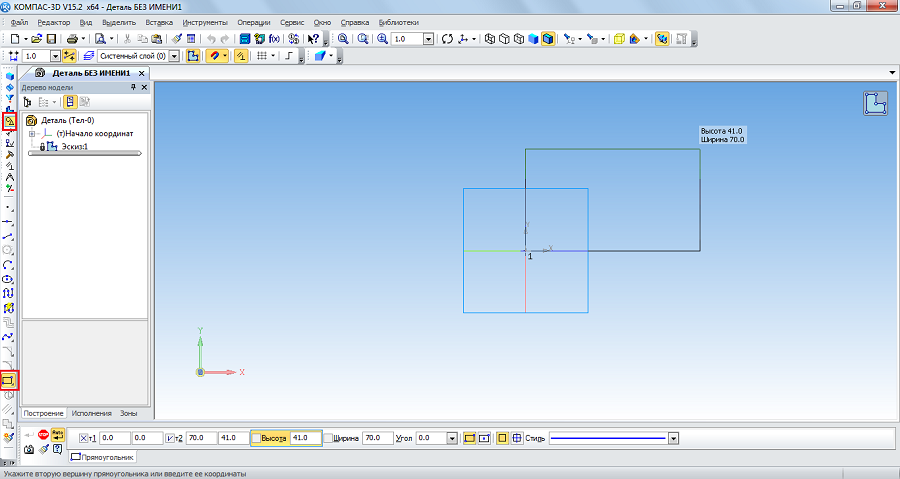
- Poté uvidíme 2D obrázek vybrané roviny a vlevo budou známé položky panelu nástrojů, jako je „Geometrie“, „Dimensions“ a tak dále. Nakreslíme nějaký obdélník. Chcete-li to provést, vyberte položku „Geometrie“ a klikněte na „Obdélník“. Poté musíte označit dva body, ve kterých bude umístěn – vpravo nahoře a vlevo dole.
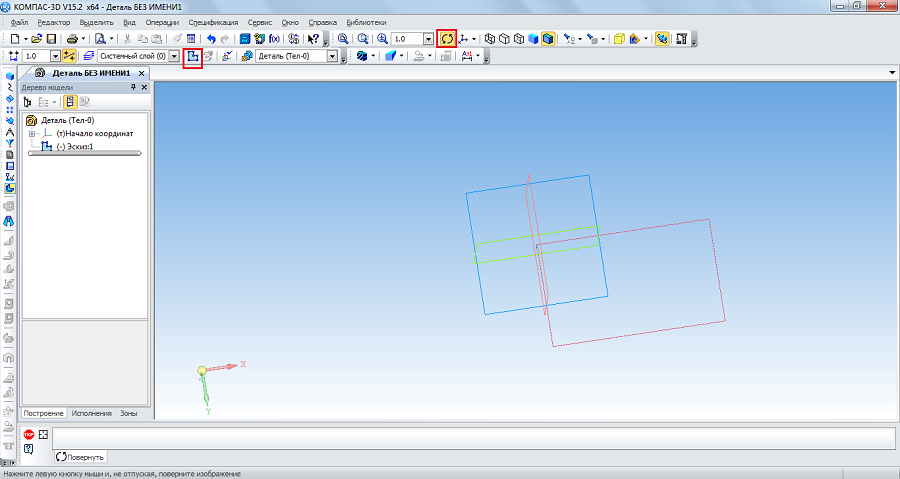
- Nyní na horním panelu musíte kliknout na „Sketch“ pro ukončení tohoto režimu. Kliknutím na kolečko myši můžete otáčet naše roviny a vidět, že nyní je na jedné z rovin obdélník. Totéž lze provést kliknutím na „Otočit“ na horním panelu nástrojů.
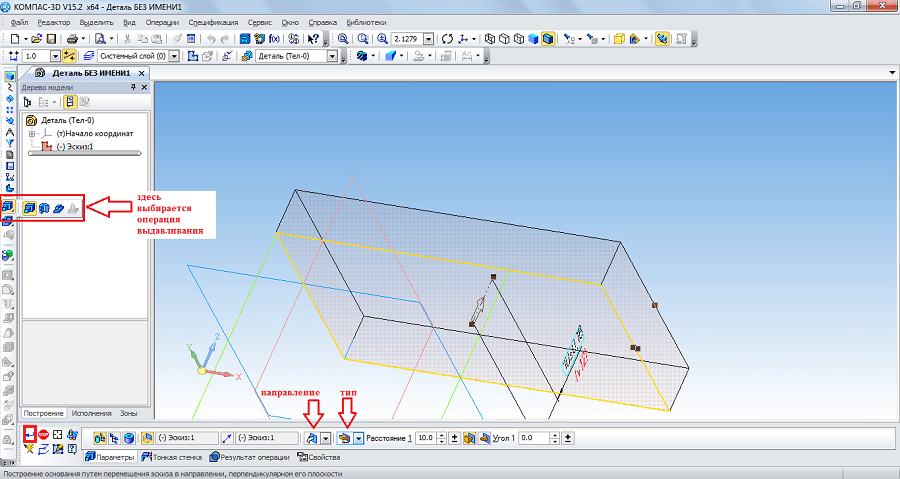
- Chcete-li z tohoto obdélníku vytvořit trojrozměrný obrazec, musíte použít operaci vysunutí z položky „Upravit součást“ na panelu nástrojů. Klikněte na vytvořený obdélník a vyberte tuto operaci. Pokud tuto položku nevidíte, podržte levé tlačítko myši v místě znázorněném na obrázku níže a vyberte požadovanou operaci z rozbalovací nabídky. Jakmile je tato operace vybrána, její možnosti se zobrazí níže. Hlavní jsou směr (dopředu, dozadu, ve dvou směrech) a typ (na dálku, nahoru, na povrch, přes všechno, na nejbližší povrch). Po výběru všech parametrů musíte kliknout na tlačítko „Vytvořit objekt“ na levé straně stejného panelu.
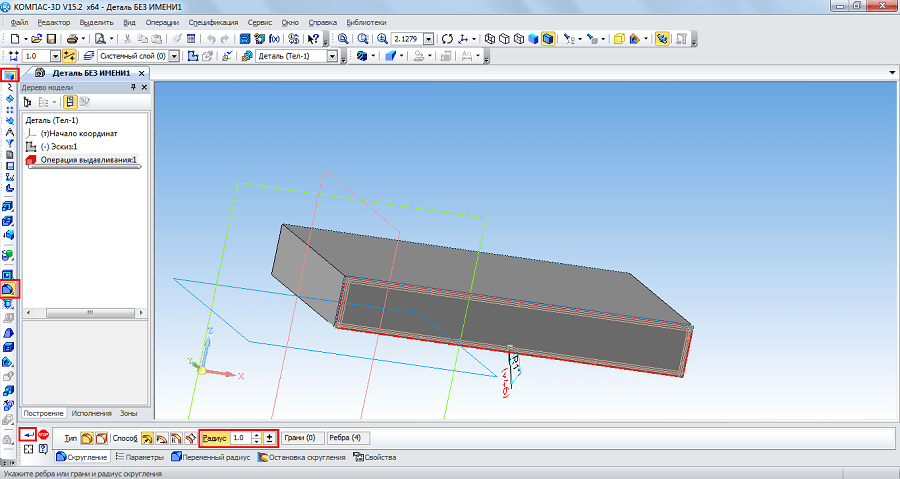
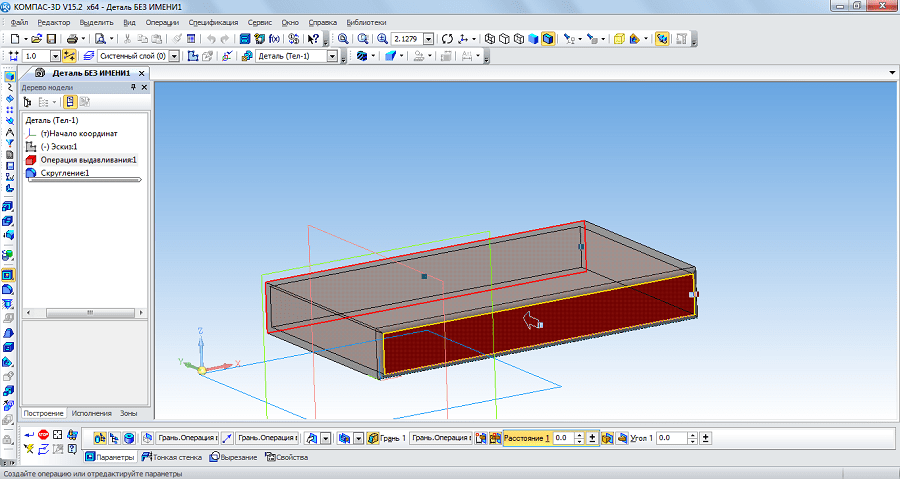
- Nyní máme přístup k prvnímu objemovému údaji. Ve vztahu k němu můžete například provést zaoblení tak, aby všechny jeho rohy byly kulaté. Chcete-li to provést, v položce „Editing Part“ vyberte „Fillet“. Poté stačí kliknout na ty hrany, které se zaokrouhlí, a ve spodním panelu (parametry) vybrat poloměr a znovu kliknout na tlačítko „Vytvořit objekt“.
- Dále můžete použít operaci „Oříznutí vysunutím“ ze stejné položky „Geometrie“ k vytvoření otvoru v našem dílu. Po výběru této položky klikněte na povrch, který bude vytlačen, vyberte všechny parametry pro tuto operaci ve spodní části a klikněte na tlačítko „Vytvořit objekt“.
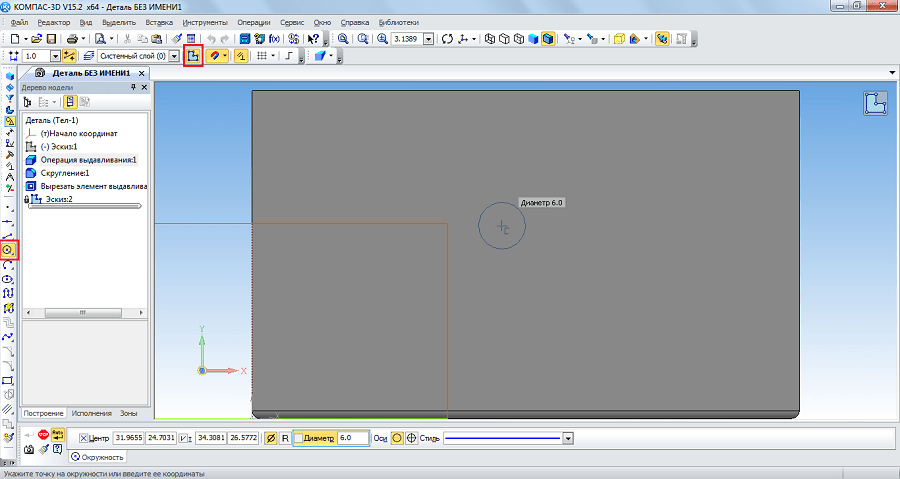
- Nyní můžete zkusit umístit sloup na vrchol výsledné postavy. Chcete-li to provést, otevřete jeho horní rovinu jako náčrt a nakreslete kruh do středu.
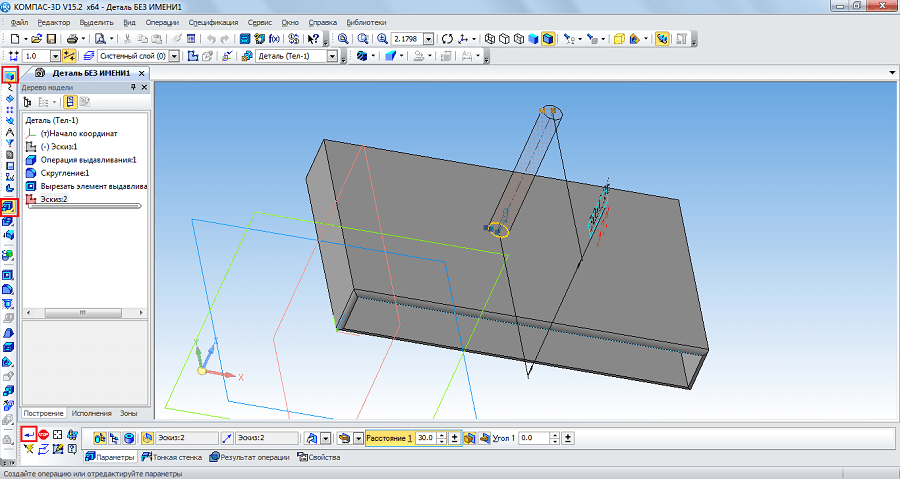
- Vraťme se do trojrozměrné roviny kliknutím na tlačítko „Sketch“, klikneme na vytvořenou kružnici a v položce „Geometrie“ ovládacího panelu vybereme operaci „Extrusion Operation“. Zadejte vzdálenost a další parametry v dolní části obrazovky a klikněte na tlačítko „Vytvořit objekt“.
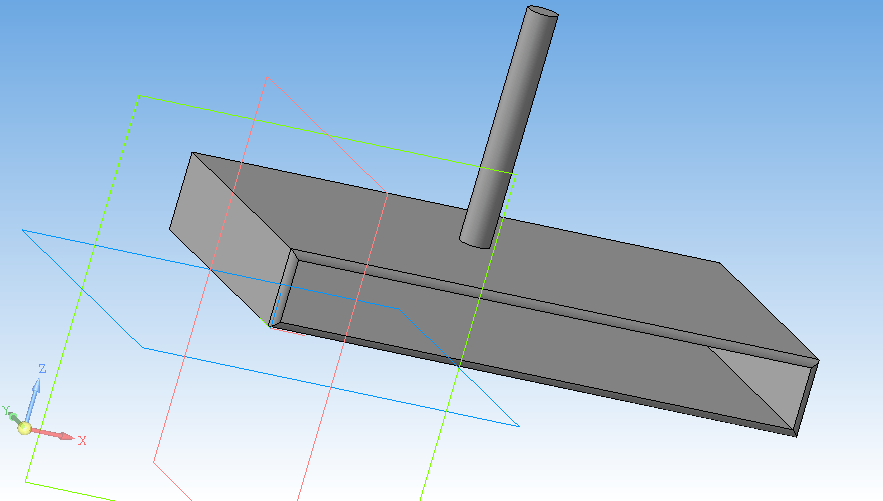
Po tom všem jsme dostali něco takového.
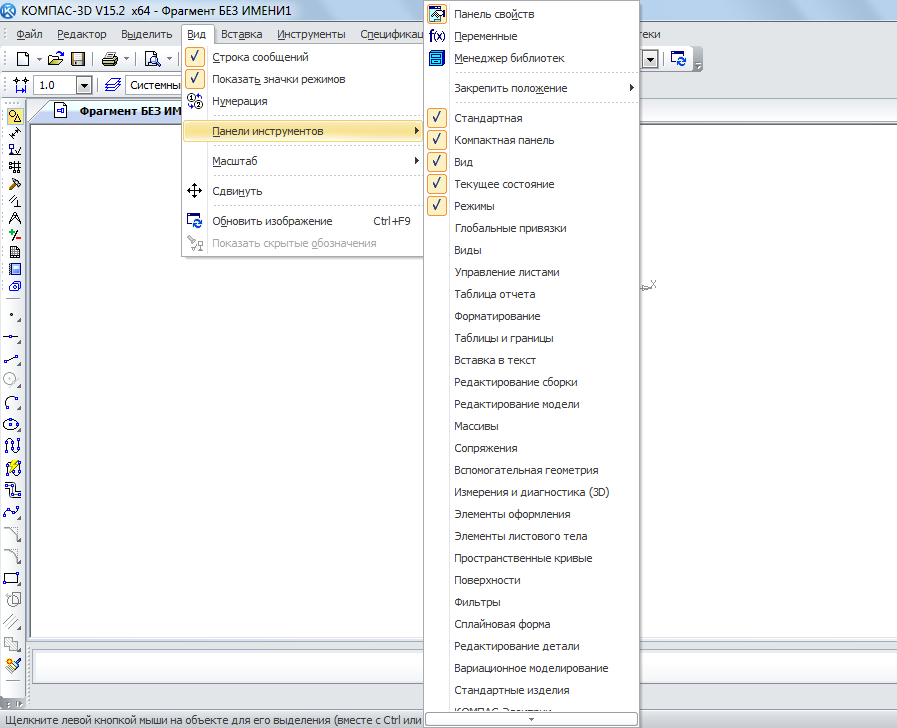
Důležité: Pokud jsou panely nástrojů ve vaší verzi umístěny jinak, než je uvedeno na snímcích obrazovky výše, musíte tyto panely zobrazit na obrazovce sami. Chcete-li to provést, na horním panelu vyberte kartu „Zobrazit“, poté „Panely nástrojů“ a zaškrtněte políčka vedle panelů, které potřebujeme.
Výše uvedené úkoly jsou v Compass 3D hlavní. Jakmile se je naučíte dělat, naučíte se používat tento program jako celek. Samozřejmě, abyste popsali všechny funkční vlastnosti a proces používání 3D kompasu, budete muset napsat několik svazků podrobných pokynů. Tento program ale můžete studovat i samostatně. Proto můžeme říci, že nyní jste udělali první krok k učení kompasu 3D! Nyní si zkuste stejným způsobem nakreslit svůj stůl, židli, knihu, počítač nebo pokoj. Všechny operace k tomu jsou již známy.

Je snadné se ztratit v divočině, pokud nevíte, jak používat kompas. V dnešní době nám vědomosti nahrazují gadgety a to rozhodně zjednodušuje život. Abyste se však nikdy neztratili, je důležité nejen mít kompas a mapu, ale také vědět, jak je správně používat. Naučit se navigovat s kompasem není tak těžké.
Jak vypadá kompas?
Základní princip je stejný pro všechny modely kompasu. Každý kompas má magnetickou střelku a značení pólů. Standardní kompas obsahuje:
- Tablet s pravítkem a směrovou šipkou, na které je umístěn kompas;
- Samotný kompas má magnetickou střelku;
- Stupnice je rozdělena na 360 stupňů (není k dispozici u všech modelů);
- Šipka na magnetické jehle.

Jak používat kompas
Při výpočtech mějte kompas rovnoběžně se zemí. Vyhněte se blízkosti kovových předmětů a elektrického vedení, protože to negativně ovlivní magnetickou střelku. Pokud se díváte na mapu, umístěte mapu na rovný, rovný povrch a kompas na mapu. Je lepší použít topografickou mapu.
1. Určete orientační bod ve vzdálenosti pro pohyb
Označte výchozí bod na mapě. Abyste se z daného směru neodchýlili, označte si v dálce orientační bod (věž, dům, strom atd.) a přitom držte v ruce buzolu. To vám pomůže přesunout se bez kompasu na určitou vzdálenost k orientačnímu bodu. Jakmile dosáhneme určeného bodu, vyjmeme buzolu a označíme nový směrový objekt v našem směru.

Nebereme příliš vzdálený orientační bod a ne příliš objemný, jako je kopec.
2. Označte orientační bod na mapě pomocí kompasu
Po určení viditelného orientačního bodu určíme směr pomocí kompasu na mapě:
- Umístěte kartu přísně vodorovně;
- Svou polohu určujeme na topografické mapě;
- Na horní stranu mapy položíme kompas, abychom pomocí kompasu určili směr a naši polohu;
- Zarovnejte okraj tabletu kompasu s aktuální polohou na mapě tak, aby nakreslená šipka zůstala na severu;
- Nakreslete čáru podél okraje kompasu přes bod vaší aktuální polohy na mapě.
Sledování tohoto směru vám umožní sledovat čáru na mapě.
3. Začneme se pohybovat podle kompasu
Zapamatujte si přesné místo na mapě, odkud jste začali svůj směr.
Vezměte kompas do rukou a otočte jej tak, aby magnetická střelka ukazovala na sever. Poté můžete vidět, kterým směrem se musíte pohybovat v azimutu. Podívejte se předem na značku na stupnici, na kterou ukazuje směrová šipka, abyste přesně určili svůj směr na stupnici azimutu.
Rozdíl mezi geografickým a magnetickým severním pólem
Přestože se oba nazývají „severky“, je důležité si uvědomit, že mají rozdíly, které je třeba vzít v úvahu při práci s kompasem.
Zeměpisný severní pól je bod na mapě, kde se protínají čáry zeměpisné délky a magnetický severní pól označuje magnetické pole Země, které se může lišit od geografického pólu o několik stupňů.
Zkrátka tyto póly se přesně neshodují. Magnetický pól se může posunout na sever nebo severozápad asi o 10 km za rok.
V závislosti na tom, na kterém kontinentu se kompas nachází, může být magnetická deklinace východní nebo západní. I malá chyba o jeden stupeň může vést k výrazné odchylce od plánované trasy. Ale to je důležité pouze pro velmi dlouhé cesty, tundru nebo moře.
 Magnetická deklinace
 Magnetická deklinace
Chcete-li se naučit, jak správně používat kompas, je důležité pochopit, co to je. magnetická deklinace. To je rozdíl mezi magnetickým a geografickým severním pólem. V běžné praxi s batohem na zádech to nevadí, pokud nepřejíždíte oceány nebo tundru přes obrovské oblasti.
Pokud se nacházíte v oblasti s východní deklinací, přidejte ke svému kurzu hodnotu magnetické deklinace. Pokud se nacházíte v oblasti se západní deklinací, odečtěte hodnotu magnetické deklinace od nadpisu.
Chcete-li zjistit aktuální deklinaci a konkrétní místo, můžete použít stránku zkopírováním odkazu – www.ngdc.noaa.gov/geomag/calculators/magcalc.shtml#declination
Jak určit azimut pomocí kompasu
Azimut je úhel od severu ve směru hodinových ručiček k zamýšlenému orientačnímu bodu. Azimut se měří ve stupních od 0 do 360 ve směru hodinových ručiček, kde 0 je sever.
Azimut určíme pomocí kompasu ve třech krocích:
- Zarovnejte značku kompasu „North“ (písmeno „C“) se směrem magnetické střelky. Některé modely používají latinskou zkratku „N“ místo písmene „C“;
- Umístěte tužku (nebo jiný rovný, tenký a stabilní předmět) na střed ve směru k orientačnímu bodu.
- Počítejte stupně od 0 ve směru hodinových ručiček ke směru orientačního bodu.


