Co je režim celé obrazovky v systému Android?
Na stránku začalo chodit podezřele velké množství lidí s dotazem, jak povolit režim celé obrazovky v MIUI 14 na telefonu Xiaomi (Redmi).
Na chytrých telefonech založených na operačním systému Android existují dva provozní režimy aplikací: v okně a na celé obrazovce.
Je zvláštní, že režim okna je výchozí pro velkou většinu programů.
To znamená, že když si stáhnete a nainstalujete program z obchodu, je již nakonfigurován pro spuštění v režimu okna.
Na přání majitele smartphonu Xiaomi je však v MIUI 14 možné aplikaci vynutit do režimu celé obrazovky.
Než ale ukážu, kde je nyní v MIUI 14 skryto nastavení výstupu na celou obrazovku, řeknu trochu o tom, jak se liší od okna.
Obsah:
- Jaký je rozdíl mezi aplikací na celé obrazovce a aplikací v okně?
- Jak povolit režim celé obrazovky v MIUI 14
- Které programy podporují režim celé obrazovky v MIUI 14
Jaký je rozdíl mezi aplikací přes celou obrazovku a aplikací v okně na Xiaomi?

Hlavním rozdílem, který je pro uživatele patrný, je to, že v režimu v okně, zatímco program běží, stále vidíte stavový řádek, který se nachází v horní části obrazovky, a navigační tlačítka, pokud máte tlačítko povolen způsob používání telefonu.
Stavový řádek zobrazuje sílu signálu mobilní sítě, čas, zda ostatní bezdrátová rozhraní fungují, jako je Bluetooth, Wi-Fi, NFC a další informace.
To je výhodné, pokud používáte prohlížeč, messenger nebo navigátor. Další informace nezasahují a někdy pomáhají při používání programu.
Pokud ale chcete sledovat video nebo spustit hru tak, aby bylo vidět pouze herní rozhraní, bez systémových ikon a rušivých informací, je nutné program spustit na celou obrazovku.
Nuance je v tom, že ne všechny programy se spouštějí s tímto nastavením, to platí i pro hry.
Například populární Mortal Combat běží ve výchozím nastavení v režimu okna, jako mnoho jiných her.
Je tu ale ještě jedna vlastnost práce na celé obrazovce, která by se rozhodně měla brát v úvahu – priorita úkolů.
Když aplikace běží na celou obrazovku, její priorita pro využití výkonu procesoru a video čipu se automaticky zvýší. V některých případech to poskytuje lepší výkon, což je zvláště důležité v moderních hrách se složitou grafikou.
Právě u her doporučuji zkontrolovat, zda fungují na celou obrazovku.
Nyní, když jsme se zabývali hlavními funkcemi, přejděme k tomu, jak zjistit, zda program běží na celou obrazovku, a jak vynutit povolení tohoto režimu.
Jak povolit režim celé obrazovky na Xiaomi v MIUI 14
V dřívějších verzích prostředí MIUI bylo nastavení v sekci „Obrazovka“, ale v MIUI 14 už tam není.
Nyní musíte tento režim zobrazení zkontrolovat ve vlastnostech aplikace, kterou potřebujete.
Chcete-li to provést, v hlavní nabídce nastavení najděte položku „Aplikace“.

Dále „Všechny aplikace“.

V seznamu nainstalovaných programů najděte ten, pro který chcete povolit výstup na celou obrazovku. Například používám hru „2048“.

Přejděte na obrazovce dolů do části „Pokročilá nastavení“, kde vidíme přepínač „Režim celé obrazovky“. Jak vidíte, pro tuto hru je to ve výchozím nastavení zakázáno, pojďme to povolit. 

Nyní spustíme program a zkontrolujeme, zda se změnil provozní režim.
Musíte zakázat výstup na celou obrazovku v MIUI 14 ve stejné sekci, kde jste jej zapnuli, neexistuje žádná jiná metoda.
Které programy podporují režim celé obrazovky v MIUI 14

Upozorňujeme, že ne všechny programy podporují tento režim zobrazení. Pokud například přejdeme do vlastností „2GIS“, tento přepínač zde nenajdeme. To znamená, že program bude fungovat pouze tak, jak určil vývojář, z naší strany to nebudeme moci nijak ovlivnit.
Není možné zjistit podporu předem; žádná z populárních tříd aplikací není vytvořena pomocí dříve známého způsobu ovládání:
- Игры
- Video aplikace
- Editory fotografií a videí
- Prohlížeče
- Sociální sítě
Jakýkoli program z jakékoli třídy může nebo nemusí fungovat na celé obrazovce.
Relevantní informace:
- Obnovovací frekvence obrazovky: co to je a jak to souvisí s FPS na telefonech Xiaomi (Redmi) Android?
- Nové funkce MIUI 12: uživatelské rozhraní, animace a nová úroveň zabezpečení a ochrany soukromí. 42 modelů Xiaomi obdrží MIUI 12 ve třech vlnách – seznam a data vydání
- Seznam funkcí MIUI 13.5 – nové funkce přidané ve verzi 22.5.16.
- Jak zobrazit skryté aplikace na telefonu Android. Hledání skrytých aplikací
- Kdy vyjde aktualizace firmwaru z MIUI 12.5 pro Xiaomi (Redmi)?
Rozlišení panelů smartphonů se neustále zvyšuje a nabízí ještě krásnější obrázky a ještě jasnější texty. Pro lidi s problémy se zrakem však může být čtení obsahu na malé obrazovce mobilního telefonu někdy velmi obtížné.
Velikost písma použitého pro zobrazení textu můžete samozřejmě změnit, ale toto nastavení platí jak pro systém, tak pro téměř všechny aplikace a nezvětšuje ostatní prvky, jako jsou ikony. Navíc, pokud mluvíme pouze o čtení velmi malých řádků, dočasná změna těchto nastavení se stává docela únavnou.
Někdy můžeme přiblížit přímo webovou stránku nebo aplikaci. Ale bohužel, tato funkce nefunguje ve všech aplikacích a ne na všech stránkách.
Pro řešení této situace má systém Android velmi užitečnou funkci, která je však ve výchozím nastavení zakázána. To umožňuje zvětšit jakoukoli část obrazovky. U některých modelů smartphonů můžete intenzitu tohoto dočasného zvýšení dokonce upravit roztažením prstů po obrazovce, jako na fotografii.
Přístup k této funkci, její název a implementace se mohou lišit v závislosti na značce smartphonu, který používáte, a na nainstalované verzi Androidu.
Je to důležité,: K provedení těchto akcí se musíte dotknout obrazovky.
Je to důležité,: Některé z těchto kroků fungují pouze v systému Android 13 a novějším.
Zapněte zvětšení
- Otevřete na svém zařízení aplikaci Nastavení.
- Klepněte na Dostupnost → Zlepšení viditelnosti → Zvětšení.
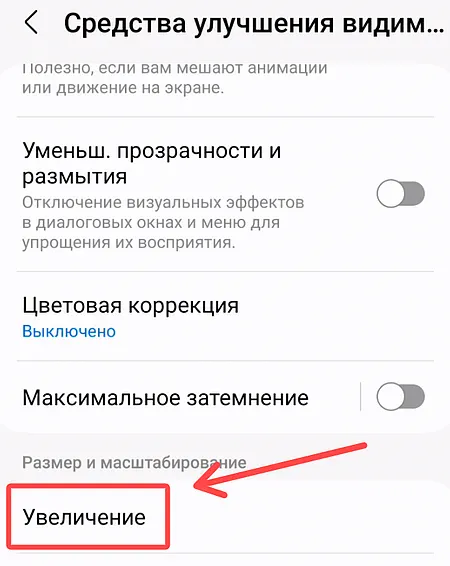
- Zapnout Zvětšení zkratky.
- Není nutné – pro aktivaci lupy vyberte jednu z následujících možností:
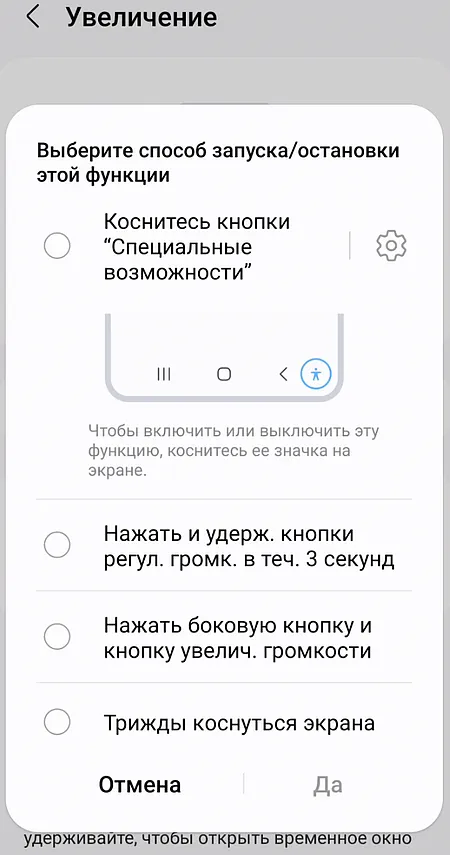
- Tlačítko usnadnění. V dolní části obrazovky klepněte na Usnadnění.
- Podržte tlačítka hlasitosti: Stiskněte a podržte obě tlačítka hlasitosti po dobu 3 sekund.
- Boční tlačítko a tlačítko pro zvýšení hlasitosti: Pokud je to možné, stiskněte obě tlačítka najednou.
- Třikrát klepněte na obrazovku: Třikrát se rychle dotkněte obrazovky a podržte gesto. Tato zkratka může zpomalit vaše zařízení.
Použijte zvětšení obrazovky
Full Screen Zoom – Zvětšit vše
- Klepněte na Usnadnění.
- Pokud jste nastavili jinou zkratku přiblížení, použijte tuto.
- Klepněte kamkoli na obrazovku kromě klávesnice nebo navigační lišty.
- Přejetím dvěma prsty se můžete pohybovat po obrazovce.
- Stažením dvou prstů upravíte přiblížení.
- Chcete-li přibližování ukončit, použijte znovu zkratku přiblížení.
Přiblížení na celou obrazovku – dočasné přiblížení
- Klepněte na Usnadnění.
- Pokud jste nastavili jinou zkratku přiblížení, použijte tuto.
- Dotkněte se a podržte kdekoli na obrazovce kromě klávesnice nebo navigační lišty.
- Přejetím se můžete pohybovat po obrazovce.
- Zvednutím prstu zastavíte přibližování.
Částečné zvětšení obrazovky
- Klepněte na Usnadnění.
- Pokud jste nastavili jinou zkratku přiblížení, použijte tuto.
- Přejetím dvěma prsty procházejte okno přiblížení.
- Stažením dvou prstů upravíte přiblížení.
- Chcete-li přibližování ukončit, použijte znovu zkratku přiblížení.
Přepínání mezi celou a částečnou obrazovkou
- Přejetím prstem dolů z horní části obrazovky vyhledejte Rychlé nastavení.
- Klepněte na Zkratka „Zoom“..
- Klepněte na Typ zvětšení → Přepnout na celou obrazovku nebo Přepnout na částečnou obrazovku.
- Posuňte posuvník pro přiblížení nebo oddálení. Není nutné: Chcete-li přepínat mezi celou a částečnou obrazovkou, můžete také přejít na Nastavení → Dostupnost → Zvětšení a postupujte podle pokynů na obrazovce.
Rada. Pokud přepnete do režimu celé obrazovky, budete mít více možností přizpůsobení velikosti lupy a směru posouvání.
Pomocí funkce zoom můžete sledovat text během psaní
- Přejetím prstem dolů z horní části obrazovky vyhledejte Rychlé nastavení.
- Klepněte na Zvětšení → Zvyšte vstup.
Není nutné: Chcete-li použít Lupu ke sledování textu při psaní, můžete také přejít na Nastavení → Dostupnost → Zvětšení a postupujte podle pokynů na obrazovce.
Tipy pro použití zvětšení
- Zvětšení může dosáhnout 8x.
- Pokud během přibližování otevřete nebo zavřete aplikaci, automaticky se oddálíte. Chcete-li znovu přiblížit, použijte zkratku přiblížení.
- Pokud jste vybrali zkratku přiblížení trojitým klepnutím: Jakmile je přiblížení povoleno, trvá jedno poklepání o něco déle. Toto krátké zpoždění umožňuje vašemu zařízení určit, zda je váš dotyk součástí trojitého klepnutí.