Co dělat, když se Bluetooth nepřipojí?
Pokud se váš iPhone nepřipojuje k zařízením Bluetooth nebo iPhone Bluetooth nefunguje, nedělejte si starosti, protože k vyřešení tohoto problému existuje mnoho účinných řešení. Problémy s Bluetooth jsou na iPhonech běžné. Můžete zjistit, co je způsobuje. Důvody, proč se iPhone nemůže spárovat s Bluetooth reproduktory, Apple TV, Apple Watch nebo jinými zařízeními, zahrnují selhání softwaru, kompatibilitu atd. Ve srovnání s důvody se obyčejní lidé více starají o to, jak opravit iPhone, že Bluetooth nefunguje. Proto vám níže ukážeme několik řešení tohoto problému. Pokud váš iPhone Bluetooth přestane fungovat, můžete vyzkoušet tato řešení jedno po druhém, abyste se efektivně zbavili svého vadného iPhone.
iPhone Bluetooth nefunguje
- 1. Běžné způsoby, jak opravit iPhone Bluetooth nefunguje
- 2. Nejlepší způsob, jak opravit iPhone Bluetooth nefunguje
Část 1. Běžné způsoby, jak opravit iPhone Bluetooth nefunguje
Než začnete opravovat iPhone Bluetooth, který nefunguje, musíte své zařízení iPhone plně nabít.
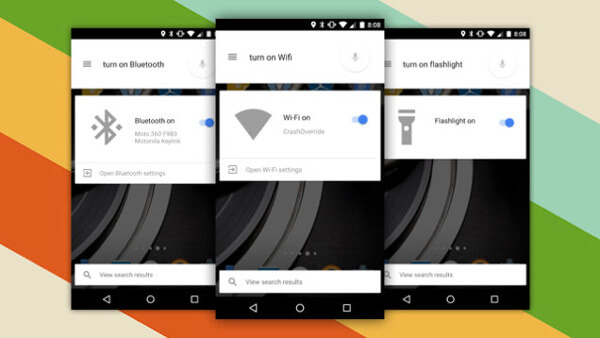
Řešení 1: Znovu nainstalujte Bluetooth
Toto je nejjednodušší způsob, jak tento problém vyřešit.
Krok 1 Přejděte do Nastavení > Bluetooth, vypněte jej a počkejte několik sekund.
Krok 2 Zapněte Bluetooth přepnutím přepínače doprava.
Krok 3 Pokud je vaše zařízení Bluetooth připojeno k jinému gadgetu, vypněte na něm Bluetooth a vypněte jej.
Doufejme, že po tomto procesu bude navázáno připojení Bluetooth.
Řešení 2: Restartujte svůj iPhone a příslušenství Bluetooth
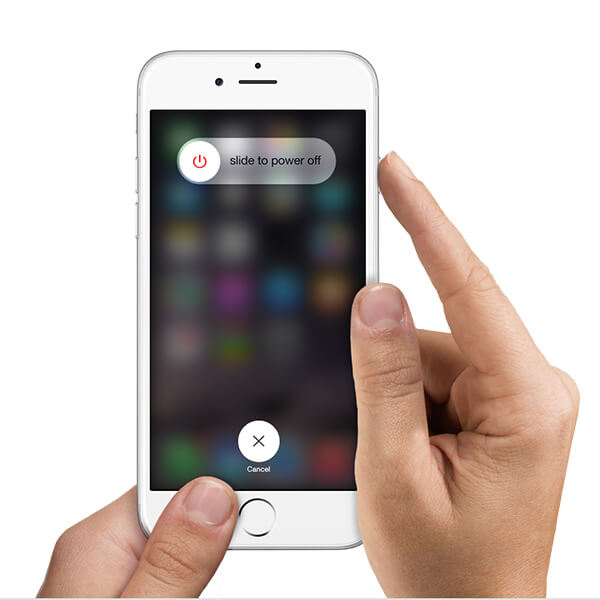
V případě softwarového zámku může tvrdý restart vymazat data mezipaměti, opravit nefunkčnost iPhone Bluetooth a zajistit, aby iPhone fungoval jako obvykle.
Krok 1 Stiskněte tlačítko Spánek/Probuzení na levé straně, dokud se neobjeví obrazovka vypnutí.
Krok 2 Přepnutím posuvníku vypněte iPhone.
Krok 3 Když obrazovka vašeho iPhone úplně zčerná, stiskněte znovu tlačítko Spánek/Probuzení, zatímco se na obrazovce zobrazuje logo Apple.
Krok 4 Restartujte gadget Bluetooth. Poté zkuste znovu připojit svůj iPhone k gadgetu přes Bluetooth.
Řešení 3: Zakažte připojení Wi-Fi
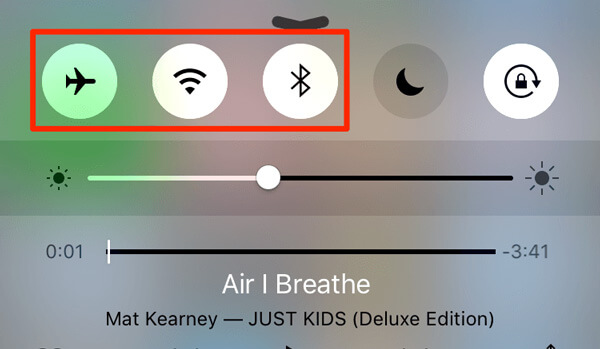
Někdy můžete problém s iPhone vyřešit. Bluetooth nefunguje vypnutím režimu Wi-Fi a režimu Letadlo.
Krok 1 Přejetím prstem nahoru ze spodní části obrazovky otevřete Ovládací centrum.
Krok 3 Klepnutím na ikonu Wi-Fi připojení vypněte. Počkejte několik sekund a poté jej zapněte. Pokud Bluetooth nefunguje, zcela vypněte Wi-Fi a zkuste Bluetooth připojit znovu.
Krok 3 Pokud přepínání Wi-Fi nefungovalo, otevřete Ovládací centrum a klepnutím na ikonu Letadlo jej zapněte. Poté jej vypněte a zkuste se znovu připojit přes Bluetooth.
Řešení 4: Zapomeňte své zařízení Bluetooth
Jak jsem již řekl, iPhone Bluetooth nefunguje je běžný problém. Bez ohledu na to, jaký model iPhone používáte, můžete narazit na tento problém. Jedna operace, která může tento problém vyřešit, je zapomenout na Bluetooth a znovu spárovat.
Krok 1 Spusťte aplikaci Nastavení a přejděte na obrazovku nastavení Bluetooth.
Krok 2 V seznamu zařízení Bluetooth vyhledejte gadget, ke kterému se nemůžete připojit, a klikněte na tlačítko „Informace“.
Krok 3 Klepnutím na tento gadget „zapomenete“ a znovu jej připojte k vašemu iPhone přes Bluetooth.
Toto řešení je efektivní a jednodušší, než by se mohlo zdát.
Řešení 5: Aktualizace softwaru
Ve většině případů lze problém, že iPhone přestane fungovat Bluetooth, vyřešit aktualizací softwaru. Aktualizace iOS 9.3.4 například řeší problém, že některé příslušenství Bluetooth může mít problémy s kvalitou zvuku při spárování s iPhone SE.
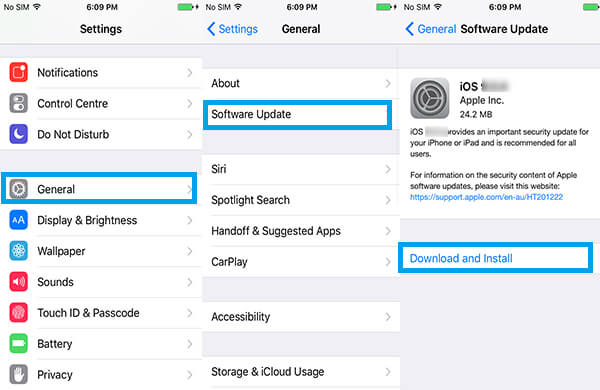
Krok 1 Připojte svůj iPhone k rychlé síti Wi-Fi.
Krok 2 Přejděte do Nastavení > Obecné > Aktualizace softwaru.
Krok 3 Zkontrolujte dostupnou aktualizaci iOS a kliknutím na „Instalovat nyní“ ji stáhněte.
Krok 4 Dokončete aktualizaci softwaru podle pokynů na obrazovce. Poté můžete zkusit Bluetooth znovu.
Řešení 6: Obnovte všechna nastavení
Funkce resetování všech nastavení vymaže všechna osobní nastavení z vašeho iPhone. Tímto způsobem může iPhone vyřešit problém zastavení Bluetooth kvůli konfliktu nastavení.
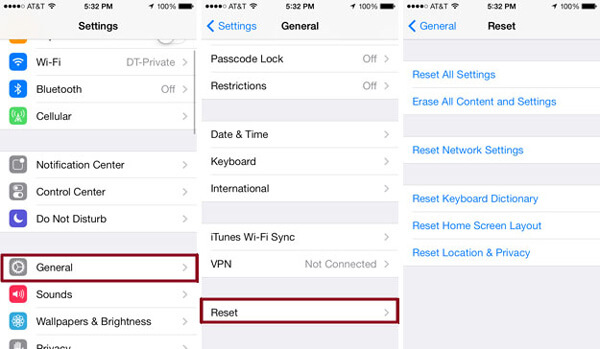
Krok 1 Otevřete aplikaci Nastavení a přejděte na Obecné > Obnovit.
Krok 2 Ze seznamu vyberte možnost „Obnovit všechna nastavení“.
Krok 3 Zadejte své heslo a kliknutím na „Resetovat všechna nastavení“ zahajte obnovení továrního nastavení.
Řešení 7: Obnovení továrního nastavení
Pokud výše uvedené řešení nefunguje, zkuste odstranit všechna nastavení a obnovit výchozí tovární nastavení.
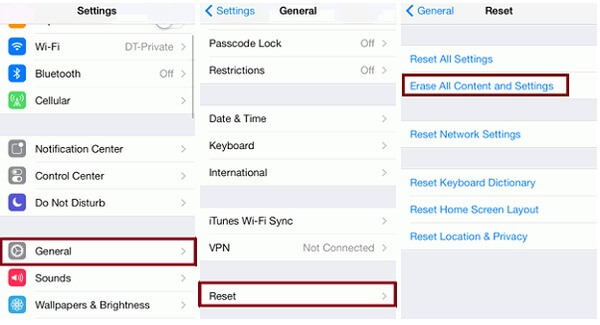
Krok 1 Přejděte do Nastavení > Obecné > Obnovit a vyberte Vymazat veškerý obsah a nastavení.
Vodítko. Tato metoda vymaže všechna osobní data a nastavení z vašeho iPhone, takže je nejlepší nejprve zálohovat telefon.
Krok 2 Zadejte své heslo a znovu klikněte na „Vymazat iPhone“.
Krok 3 Jakmile to uděláte, můžete jej nastavit jako nové zařízení.
Řešení 8: Oprava DFU
Aktualizace firmwaru zařízení může vyřešit různé problémy s iDevices, včetně nefunkčnosti iPhone Bluetooth. Než to uděláte, měli byste svůj iPhone zálohovat na iCloud nebo iTunes.
Krok 1 Připojte svůj iPhone k počítači pomocí kabelu USB a spusťte iTunes.
Krok 2 Podržte na několik sekund tlačítka Napájení a Domů. Poté uvolněte tlačítko napájení a pokračujte v stisknutí tlačítka Domů, dokud iTunes nezjistí váš telefon v režimu obnovení.
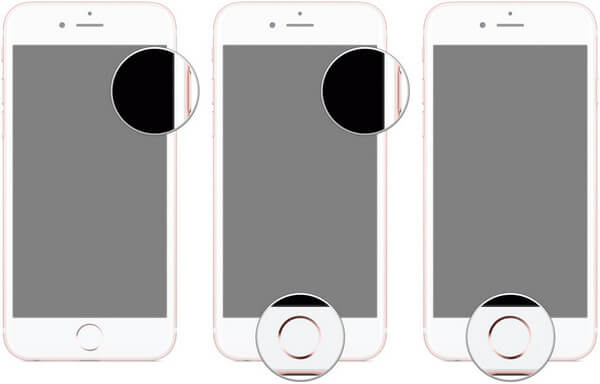
Krok 3 Dále klikněte na „Obnovit iPhone“ a dokončete aktualizaci firmwaru podle pokynů na obrazovce.
Krok 4 Po obnovení můžete zkusit znovu připojit příslušenství Bluetooth.
Řešení 9: Podpora Apple
Pokud jste vyzkoušeli výše uvedená řešení a iPhone Bluetooth stále nefunguje, kontaktujte technickou podporu společnosti Apple nebo navštivte místní prodejnu Apple. Na telefony iPhone se obvykle vztahuje jednoletá omezená záruka a 90 dní bezplatné telefonické technické podpory.
Část 2. Nejlepší způsob, jak opravit iPhone Bluetooth nefunguje
Dalším způsobem, jak opravit iPhone Bluetooth, je použití profesionálního nástroje třetí strany, jako je iOS System Recovery, zvláště když iPhone Bluetooth přestane fungovat nebo iPhone z nějakého důvodu zamrzne. Obnova systému iOS navíc zjednodušuje proces opravy iPhone. Mezi jeho hlavní vlastnosti patří:
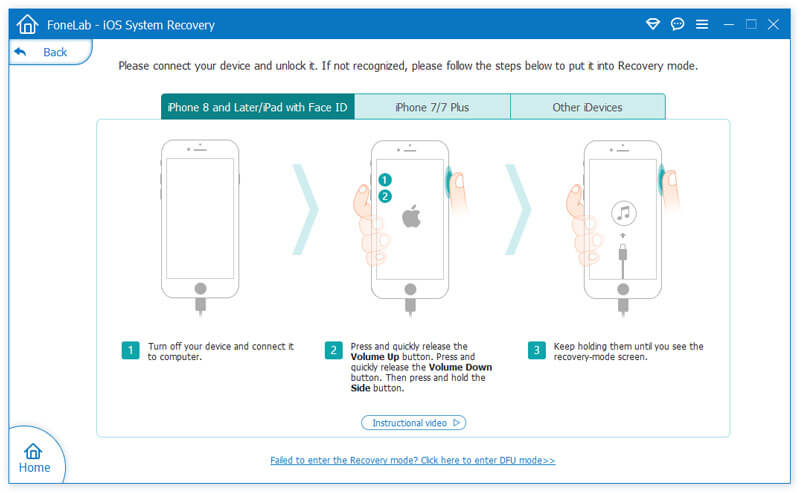
- 1. iOS System Recovery je bezpečný způsob, jak opravit chyby a chyby iPhone, protože využívá připojení USB a funguje bez internetu.
- 2. Nabízí několik režimů pro opravu iPhone a v různých situacích, včetně režimu obnovení, režimu DFU a dalších.
- 3. Při aktualizaci iPhone se nemusíte obávat problémů s kompatibilitou, protože podporuje všechny modely iPhone.
- 4. A tento nástroj pro obnovu iPhone je kompatibilní s Windows i Mac OS X.
- 5. Ještě důležitější je, že vám může pomoci zbavit se různých chyb iPhone jedním kliknutím.
Chcete-li se dozvědět více o obnovení systému iOS, můžete se podívat na video:


V tomto tutoriálu jsme diskutovali o tom, jak opravit problém s nefunkčním Bluetooth na iPhone. Podle našeho výzkumu existuje deset řešení pro opravu iPhone Bluetooth. Pokud máte problémy s připojením Bluetooth mezi vaším iPhonem a jiným gadgetem, můžete vyzkoušet tato řešení. Jak vidíte, není snadné opravit špičkové zařízení iPhone. Takže doporučujeme konečný způsob, iOS System Recovery, který vám pomůže snadno a rychle obnovit váš iPhone. Může vám pomoci zbavit se iPhone Bluetooth, který nefunguje jediným kliknutím, takže jej mohou snadno používat i začátečníci.
Co si myslíte o tomto příspěvku?
Hodnocení: 4.7 / 5 (na základě 210 hlasů)
15. prosince 2020 11:00 / Aktualizováno Louise White v části Odstraňování problémů se systémem iOS

Existují různé způsoby, jak vyřešit problém s připojením Bluetooth. Pokud je Bluetooth spárováno, ale není připojeno, co mám udělat jako první? Níže jsem sestavil pokyny, které podrobně popisují příčiny problému a způsoby jeho řešení.
U bezdrátových zařízení s technologií Bluetooth může být selhání připojení způsobeno velkým seznamem faktorů. Může to být rušení, problémy s napájením, nahromaděné chyby nebo závada softwaru. Většinu obtíží lze velmi snadno vyřešit, pokud uděláte vše podle níže uvedeného návodu.
Řešení všech možných problémů: návod
Testování vašeho bezdrátového zařízení na monitorovacím zařízení je jedním z nejdůležitějších kroků. Pokud reproduktor, myš nebo joystick nepřejdou do „spárovaného“ stavu s jinými smartphony nebo počítači, pravděpodobně se rozbijí. Samozřejmě se ujistěte, že jsou zapnuté, nabité a alespoň na 15 sekund stisknete správné párovací tlačítko. Pokud je gadget připojen, pak kroky popsané níže pomohou obnovit jeho plnou funkčnost.
- Restartujte své gadgety. Někdy to pomůže odstranit nahromaděné chyby a po restartu se zařízení dokonale připojí k sobě a přejdou do „spárovaného“ režimu.
- Musíte se ujistit, že je Bluetooth zapnutý. Toto je nejčastější důvod. Někdy může počítač nebo smartphone zobrazit vaše zařízení, protože si ho „pamatuje“, ale samotné zařízení nemusí být připojeno. V souladu s tím není spárován a možná nerozumíte tomu, co dělat. Bylo by dobré zkontrolovat viditelnost telefonu a počítače. Někdy vám tento parametr také brání ve správném připojení zařízení.
Chcete-li to provést, zaškrtněte příslušné políčko v nastavení Bluetooth v telefonu. Parametr není přítomen na všech chytrých telefonech: na ostatních je ve výchozím nastavení povolen.

Na notebooku nebo PC musíte kliknout pravým tlačítkem na Bluetooth v systémové liště (poblíž hodin) a vybrat Nastavení. V okně musíte zaškrtnout všechna potřebná políčka.

- Napájení. Bluetooth se často nepřipojí k vybitým gadgetům. Telefon může zapnout režim úspory baterie, pokud je úroveň baterie nižší než 15–10 %. Náhlavní souprava, myš nebo reproduktory se také mohou přestat připojovat, když je baterie téměř vybitá, ačkoli budou pro počítač stále viditelné. Takové zařízení nebude připojeno ani spárováno, ačkoli funguje správně. Co musíte udělat, abyste se vyhnuli poruchám, je pravidelné nabíjení.
Notebook nebo počítač mohou být v režimu úspory baterie – dokonce i s „plnou“ baterií nebo pokud jsou připojeny k elektrické zásuvce. Musíte kliknout pravým tlačítkem myši na ikonu napájení na hlavním panelu a vybrat položku nabídky „Možnosti napájení“. V zobrazeném okně vyberte „Vysoký výkon“.

- Co dělat, když Bluetooth nalezne zařízení, ale nepřipojí se? Existuje možnost, že je třeba zařízení přiblížit. Nebo odložte jiné bezdrátové gadgety. V případech, kdy bylo příčinou selhání rušení, problém vyřeší.
- Nejúčinnějším řešením je zařízení znovu spárovat. Otevřete seznam spárovaných miniaplikací v telefonu nebo počítači a odeberte je z tohoto seznamu. To musí být provedeno na smartphonu nebo PC.
V telefonu přejděte do Nastavení a Bluetooth. Bezdrátové připojení musí být zapnuté. Klepněte na nastavení zařízení, které chcete odebrat, a poté vyberte Zrušit spárování nebo Zapomenout. (foto pro různé verze Androidu)
Na počítači se systémem Windows poklepejte na ikonu Bluetooth v zásobníku nebo ji vyhledejte v Nastavení. Odstraňte zařízení.

Nyní je potřeba zařízení znovu připojit a spárovat. Před tím vám doporučuji restartovat počítač a gadget.
Důležitá nuance: někdy může přítomnost nekompatibilního zařízení v seznamu zařízení ovlivnit způsob připojení běžných pracovních gadgetů: připojení Bluetooth bude odmítnuto jiným zařízením bez zjevného důvodu. Pokud tedy tento krok nepomůže, můžete všechna zařízení ze seznamu úplně odebrat, restartovat a pokusit se gadget znovu připojit.
- Znovu nainstalujte ovladač. To platí pro PC. Najděte nejnovější verzi softwaru pro svůj počítač na webu výrobce notebooku nebo adaptéru Bluetooth. Stáhněte a nainstalujte jej. Je lepší to udělat pouze na oficiálních stránkách.
Někdy po přeinstalaci ovladače potřebujete vyčistit registr, abyste se zbavili případných zbytkových problémů. Používám k tomu bezplatný program CCleaner. Budete tak bezpečně vědět, že se PC zbavilo starého nastavení ovladače.
- Obnovte nastavení nebo verzi softwaru telefonu na tovární nastavení. Pokud Bluetooth dříve fungoval správně, ale po instalaci aktualizací a programů se zastavil, pomůže tato metoda. Upozornění, může dojít ke smazání všech vašich dat. Tuto položku použijte jako poslední možnost a pokud si pamatujete heslo k účtu Google. Najděte položku „Zálohovat a obnovit“ v Nastavení a poté Obnovit nastavení telefonu nebo jiné podobné položky. Telefon aktualizuje svůj program a restartuje se.

- Pokud je zařízení Bluetooth připojeno a spárováno, ale nepřehrává zvuk, nejedná se o problém s připojením. Tento “problém” lze snadno opravit. co byste měli udělat? V počítači klikněte pravým tlačítkem na ikonu zvuku vedle hodin v rohu obrazovky. Jako zdroj zvuku vyberte Zařízení pro přehrávání a váš bezdrátový reproduktor nebo sluchátka.

V telefonu přejděte do nastavení Bluetooth, poté do nastavení gadgetu Bluetooth a zkontrolujte potřebné přepínače.
Na samotném audio zařízení musíte jako zdroj signálu vybrat Bluetooth (pokud jsou povoleny různé zdroje).
Někdy se stále neozývá žádný zvuk, a to kvůli náhlavní soupravě. Levnější modely mohou pouze přenášet hovory, ale ne hudbu. Chcete-li stále poslouchat zvuk, můžete použít speciální aplikace, ale kvalita bude nízká.
- Poslední bod se týká počítače. Někdy se nemůžete připojit ani odebrat zařízení, i když je spárované. Problém je vzácný a spočívá v nastavení ovladače Bluetooth.
Stiskněte Win+R a do zobrazeného okna zadejte services.msc a poté OK. Otevře se obslužná aplikace, kde musíte najít službu podpory Bluetooth a dvakrát na ni kliknout.


Změňte typ spouštění z ručního na automatický.

Potvrďte operaci v dalším okně. Po dokončení nastavení je lepší restartovat počítač. Poté můžete adekvátně komunikovat s modulem Bluetooth prostřednictvím nastavení.
Další tip pro PC s externím Bluetooth adaptérem: přesuňte jej z předního USB portu dozadu pro spolehlivější komunikaci. Někdy i toto může vyřešit problémy a připojit/spárovat zařízení.
Nekonzistence mezi verzemi Bluetooth by neměla vést k potížím: technologie je zpětně kompatibilní. Ze své zkušenosti ale vím, že to tak není vždy. Kombinace různých ovladačů a softwarových závad může způsobit, že konkrétní dvě zařízení s různými verzemi bezdrátového připojení nebudou spolupracovat. Zařízení Bluetooth se spáruje, ale pokud jej připojíte, dojde k chybě. Co musíte v tomto případě udělat, je zkontrolovat připojení na jiném zařízení a aktualizovat ovladače.
Závěr
Problém, kdy je zařízení Bluetooth spárováno, ale nepřipojuje se, lze snadno vyřešit, pokud zkontrolujete všechny možné chyby jednu po druhé. Nejčastěji problém řeší první odstavce návodu. Přeji vám, abyste při používání bezdrátových gadgetů neměli potíže, a pokud nastanou, rychle je vyřešte. Doufám, že vám v tom můj návod pomůže.
Bluetooth spárováno, ale nepřipojeno: 28 komentářů
- Leonid09.09.2019 v 17:39 Dobrý večer Hodinky D6 a telefon Lenovo P780 jsou spárované přes bluetooth, zkontroloval jsem, přenesl fotky tam a zpět Ale na prahu pro chytré hodinky připojit hodinky a telefon, zkoušel jsem i jiné nativní programy, nevidím důvod
- Alexander28.03.2020 v 09:45 Nevím, jak je to stále relevantní. Podobný problém byl u telefonu (iphone) a stabilizátoru (pro natáčení videa). V mém případě, pokud jsem provedl párování pomocí iOS, útržek byl v seznamu připojených zařízení, ale program ho neviděl. Jakmile jsem odpojil spojení s útržkem (nevypnul jsem Bluetooth na telefonu), program začal útržek vidět a připojil se k němu