ZENIT Online – Internetová banka a aplikace od ZENIT Bank
Pokud již máte aplikaci nainstalovanou v telefonu a přihlašujete se poprvé, je třeba zadat číslo vašeho bankovního účtu ZENIT a poté číslo vašeho mobilního telefonu. Na vaše telefonní číslo bude odeslána SMS zpráva s kódem.
Zadejte heslo. Vytvořte si čtyřmístný kód pro rychlé přihlášení do aplikace. Budete ho muset zadat dvakrát.
Pokud již máte aplikaci ZENIT Online nainstalovanou v systému iOS

Neodstraňujte již nainstalovanou aplikaci ZENIT Online – bude fungovat i nadále.

Zakázat automatické odstraňování neaktivních aplikací: Nastavení → App Store → Uvolnit nepoužívané aplikace → Vypnuto
Jak nainstalovat mobilní aplikaci ZENIT Online nebo internetové bankovnictví
1. Otevřete webovou stránku https://i.zenit.ru/ na svém smartphonu přes prohlížeč Safari a přihlaste se do své online banky
2. Vytvořte si ikonu internetového bankovnictví na ploše svého smartphonu
Možnost 1
Noví klienti
Přijďte do poboček banky a my vám řekneme, jak se stát klientem banky a nainstalovat aplikaci ZENIT Online
Pro stávající klienty
Pro instalaci aplikace ZENIT Online nám napište do chatu
Nainstalujte si internetové bankovnictví do svého chytrého telefonu
Vytvořte si ikonu internetového bankovnictví na ploše svého smartphonu
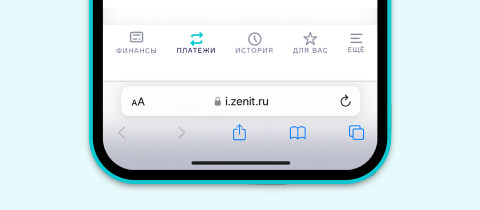
Uprostřed obrazovky klikněte na tlačítko Sdílet
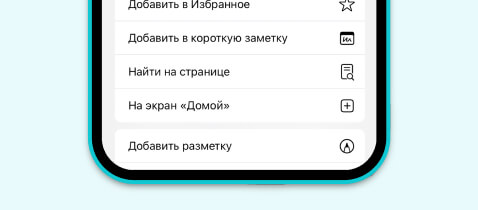
Vyberte akci na domovské obrazovce
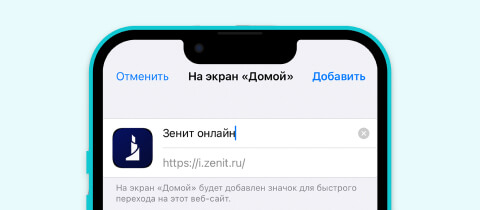
Klikněte na „Přidat“

Ikona ZENIT Online na ploše
Otázky a odpovědi
Chci si nainstalovat Zenit Online na iPhone přes zprostředkovatelskou společnost. Je to bezpečné?
Ne, není to bezpečné. Banka kategoricky nedoporučuje instalaci ZENIT Online na iPhone přes zprostředkovatele. Zástupci banky také neinstalují aplikaci na iPhone. Použijte prosím internetovou banku i.zenit.ru.
Ne, není to bezpečné. Banka kategoricky nedoporučuje instalaci ZENIT Online na iPhone přes zprostředkovatele.
Výhody ZENIT Online
Než začnete používat internetové bankovnictví a aplikaci, nezapomeňte se zaregistrovat.
Přihlašovací údaje a hesla pro předchozí online služby již nejsou platné.
Přístup k vašim financím 24 hodin denně, 7 dní v týdnu
Než začnete používat internetové bankovnictví a aplikaci, zaregistrujte se pomocí svého telefonního čísla a čísla účtu nebo karty.
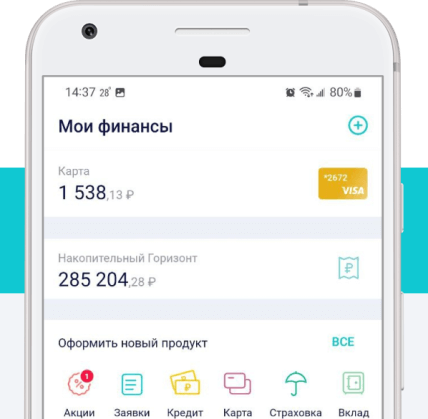
Vše na jedné obrazovce
Karty, účty, vklady, převody podle telefonního čísla a další užitečné funkce
To nejdůležitější na jedné obrazovce
Karty, účty, platební sekce, historie transakcí – vše po ruce
Konverzní operace
S možností zadat částku ve vhodné měně
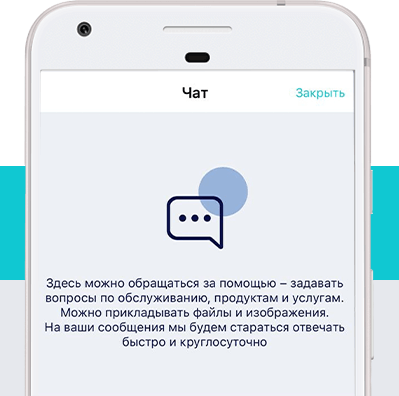
Řešte své problémy v chatu
Využijte chat podpory k rychlému řešení vašich problémů
Konverzní operace
S možností zadat částku ve vhodné měně
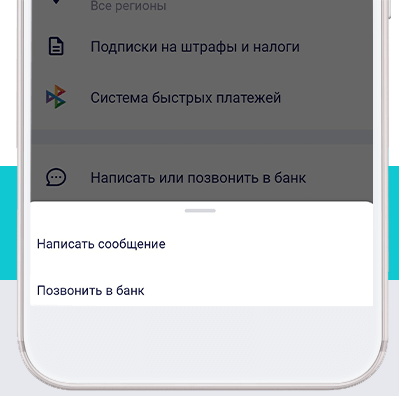
Rychlé spojení s bankou
Zavolejte do banky z aplikace (není třeba hledat číslo)
Konverzní operace
S možností zadat částku ve vhodné měně
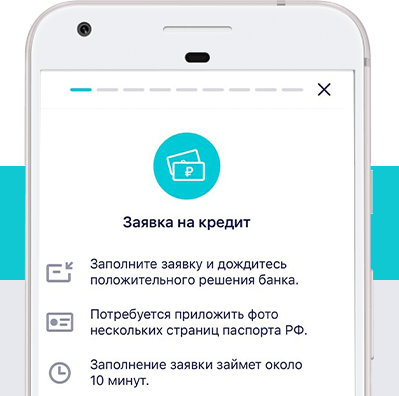
Žádost o úvěr
Vyplňte žádost o půjčku bez návštěvy bankovní pobočky
Objevte nové produkty během několika minut
Už žádné plýtvání časem cestami do bankovní pobočky
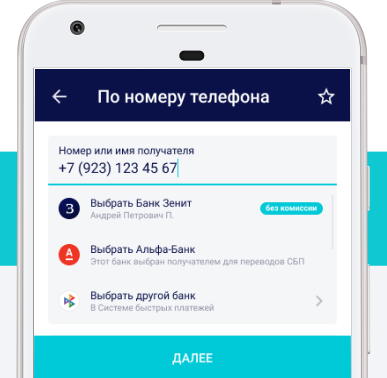
Převod peněz podle telefonního čísla
Převody účastníkům SBP podle telefonního čísla nebo do jiných bank podle čísla karty
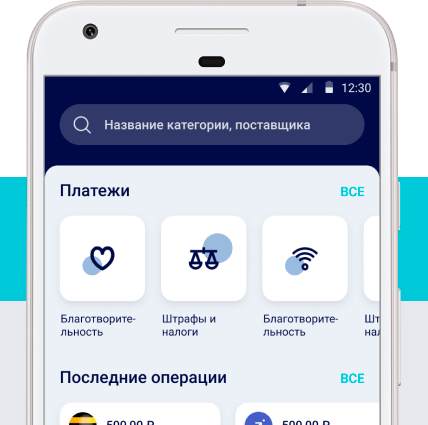
Platba za bydlení a komunální služby, mobilní komunikaci, internet
Vytvářejte šablony a ušetřete čas při placení za služby
Platba za bydlení a komunální služby, mobilní komunikaci, internet
QR kódy a šablony pro pohodlné placení služeb
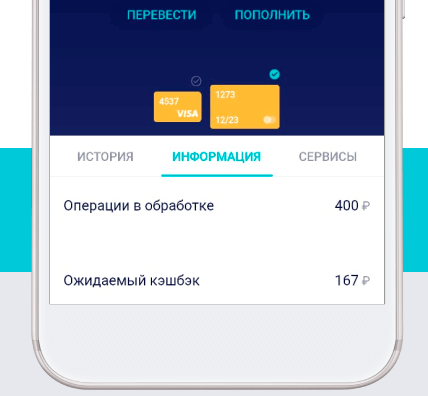
Očekávaný cashback
Vždycky víte, kolik cashbacku máte na svých kartách
Zobrazit cashback a limity transakcí
Uvádí se očekávaný cashback a kolik peněz vybrat, převést bez provize
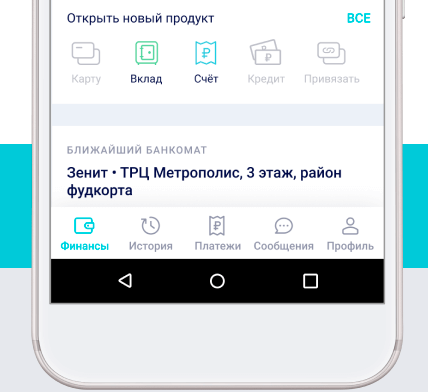
Limity transakcí
Vždy máte přehled o zbývajícím volném limitu
Otevřete účty a vklady během několika minut
Můžete si otevřít účet v rublech i cizí měně, požádat o kartu, hypotéku
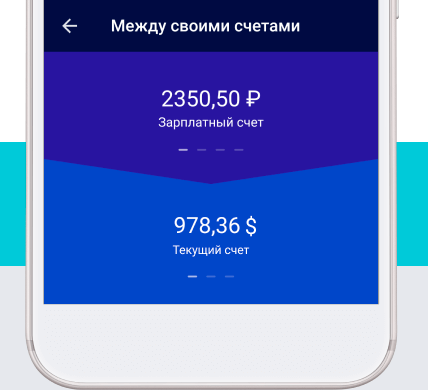
Konverzní operace
S možností zadat částku ve vhodné měně
Směňte si měnu za výhodný kurz
Pro směnu měny jednoduše proveďte převod mezi vašimi účty.
Pro majitele Huawei/Honor
Pokud máte zařízení Huawei/Honor, na kterém není k dispozici obchod s aplikacemi Google Play, použijte online banku i.zenit.ru.
Jak se registrovat?
Chytrý telefon nebo počítač
Stáhněte si aplikaci ZENIT Online pro Android z webových stránek a nainstalujte si ji. Internetové bankovnictví je k dispozici na adrese i.zenit.ru.
Registrace
Pro registraci prosím uveďte číslo svého bankovního účtu ZENIT a číslo mobilního telefonu.
Přihlášení a heslo
Vytvořte si přihlašovací jméno, heslo a přihlaste se. Nezapomeňte na doporučení a pravidla pro bezpečné používání online služeb.
Pokyny pro držitele půjček k registraci v DBO bez karty
Služby a funkce
Online je ziskovější
- Zvýšené sazby při otevírání vkladů v aplikaci.
- Snížené úrokové sazby při žádosti přes aplikaci.
- Platba za mobilní komunikaci, internet a některé další služby bez provize.
- Výhodný kurz, skoro jako na burze.
- Bezplatné převody podle telefonního čísla a podle údajů v rámci limitů, stejně jako platba za bydlení a komunální služby bez provize z „Privilege Card“.
Služby pro každý den
- Převody na telefonní číslo účastníkům systému rychlých plateb nebo na číslo karty do jakékoli banky.
- Platba účtenek a faktur pomocí QR kódů.
- Převody mezi vašimi účty v rámci banky bez potvrzení SMS kódem.
- Konverzní operace s možností zadat částku ve vhodné měně.
- Splácení úvěrů, včetně úvěrů od jiných bank.
- Možnost propojení karet od bank třetích stran.
- Zjednodušený formulář pro převody podle údajů s automatickým určením údajů podle jména, BIC nebo DIČ příjemce.
- Platba za více než 500 druhů služeb: mobilní komunikace, bytové a komunální služby, elektronické peněženky a další.
Další funkce
- Kompletní mapa poboček a bankomatů, včetně partnerských, s možností vytvoření trasy nebo zobrazení adres jako seznamu.
- Jednotná historie transakcí s filtry podle produktů, termínů a vyhledáváním podle výše transakce.
- Podrobná analýza výdajů s filtry podle produktu a období, možnost zobrazení výdajů podle kategorie a v jednotlivých maloobchodních prodejnách.
- Výpočet provize před transakcí a její zobrazení v historii.
- Zobrazení limitů pro bezplatné převody a výběry hotovosti kartami.
- Zobrazení cashbacku v historii transakcí a účtování výdajů nutných k jeho nabytí.
- A mnohem víc!
Tarify, podmínky, pokyny
Banka splňuje požadavky federálního zákona ze dne 30.12.2006 č. 281-FZ „O zvláštních ekonomických opatřeních a donucovacích opatřeních“ v oblasti zákazu (omezení) finančních transakcí prováděných v zájmu a/nebo ve prospěch blokovaných osob. Zavedení zvláštních ekonomických opatření je povinné pro fyzické a právnické osoby a organizace spadající pod jurisdikci Ruské federace.
Seznamy blokovaných osob jsou definovány usneseními vlády Ruské federace ze dne 01.11.2018 č. 1300 a ze dne 11.05.2022 č. 851. Zvláštní ekonomická opatření se vztahují také na právnické osoby pod jejich kontrolou, v nichž mají blokované osoby právo přímo či nepřímo, samostatně či společně ovládat více než 50 procent hlasů v nejvyšším řídícím orgánu.
Platby/převody blokovaným a kontrolovaným osobám jsou zakázány, s výjimkou transakcí, pro které byl stanoven povolovací postup.
Před provedením bankovní transakce se musíte ujistit, že vaše protistrana není blokovaná osoba nebo osoba ovládaná blokovanou osobou.
Pokud existuje souvislost mezi převodem finančních prostředků a účinkem zvláštních ekonomických opatření, musíte kontaktovat bankovní kancelář a poskytnout povolení od příslušného orgánu k provedení operace (transakce), aby banka mohla ověřit dostupnost uvedeného povolení.
Za pokus o převod finančních prostředků blokované nebo kontrolované osobě bez povolení příslušného orgánu NESTE ZÁKONNOU ODPOVĚDNOST.
Existuje několik způsobů, jak otevřít zámek, pokud jste zapomněli heslo, a každý z nich závisí na typu zamykacího mechanismu instalovaného ve dveřní konstrukci. Dnes se vyrábí několik typů zařízení, která se otevírají bez klíče.
Jsou klasifikovány:
- podle typu zámku – visací zámek, závěsný nebo zadlabací model;
- podle principu činnosti – mechanické a elektronické;
- způsobem otevírání – tlačítka, otočné disky nebo válečky, zařízení, které čte otisk prstu, karta elektronického klíče;
- podle počtu zadaných šifrových znaků – od 3 do 6 číslic.
ELEKTRONICKÝ KÓDOVÝ ZÁMEK, pokud jste zapomněli kód, můžete jej otevřít pomocí následujících možností
- Pomocí mechanického klíče, který je dodáván s každým elektronickým zámkem a je určen pro případ výpadku proudu nebo případných poruch s dotykovou podložkou.
- Pokoušíte se zadat výchozí tovární kód, pokud jste jej nezměnili. Mohou to být primitivní sady čísel, například: 0000, 1111, 1234 atd.
- Po třídění všech digitálních kombinací, které můžete použít k nastavení kódu na zámku: datum nebo rok narození, PIN kód bankovní karty, jakákoli další významná data a čísla. Můžete se také spolehnout na svalovou paměť tím, že necháte prsty psát kód automaticky.
- Při pohledu zblízka na panel s kódem na zámku pro vytáčení šifry. Nejčastěji používaná tlačítka při dotyku prsty trochu ztmavnou a obraz čísel se smaže.

ZÁMEK S MECHANICKÝMI TLAČÍTKY lze otevřít stisknutím jednotlivých tlačítek v daném pořadí, bez použití síly. Častěji používané klávesy mají volnější pohyb, protože podpůrné pružiny v důsledku častého používání oslabují. Po identifikaci takových tlačítek zbývá jen uspořádat je ve správném pořadí.
Můžete si také poslechnout zvuky, které se objeví, když stisknete destičky s kódem. U mnoha modelů vydávají tlačítka, která jsou součástí kombinace kódů, sotva slyšitelné kliknutí.
Důležité! Při otevírání zařízení s kódem pozorně poslouchejte zvuky, které se objevují při psaní kódu: na mnoha mechanismech vydávají klávesy při stisknutí slabé cvaknutí.
VISACÍ ZÁMEK S OTOČNÝMI DISKY pro zadání třímístného kódu se otevírá poněkud snadněji než zámek do zárubně nebo na omítku. Používá se k tomu několik metod:
- Umístěte všechna čísla do polohy „nula“ a zatlačte na zajišťovací třmen. S uchem blízko zámku pomalu otáčejte prvním voličem, dokud neuslyšíte cvaknutí. Toto bude první číslo kombinace. Pokračujte v zatlačení na třmen a otáčejte diskem v opačném směru, dokud nebude obtížné otáčet. Zastavte se u tohoto čísla – to je druhý symbol šifry. Třetí číslo najdete otočením číselníku a zatažením mašle. Když dosáhnete požadovaného symbolu, zámek se sám otevře.
- Po nastavení určitého číselného kódu se na tyči objeví malá drážka pro otáčení kotoučů. Zarovnáním všech drážek do jedné řady můžete odemknout konstrukci zámku. Chcete-li to provést, budete muset pomocí nože nebo šroubováku mírně posunout číselník do strany, abyste viděli pracovní mechanismus. Poté jej musíte pomalu otáčet v libovolném směru, dokud nebude vidět drážka. Opakováním podobné manipulace se všemi koly můžete zámek otevřít.
- Kombinaci kódů můžete určit také sluchem. Napnutím pružin v mechanismu stáhněte zajišťovací třmen zpět. Potom plynule otáčejte voliči, dokud neuslyšíte cvaknutí. To znamená, že disk je v požadované poloze. A to se musí opakovat s každým číslem.
- Uzamykací jazýček můžete stisknout pomocí tenkého kovového proužku vyříznutého z běžné plechovky. Musíte jej omotat kolem třmenu zámku a zároveň jej zatáhnout, abyste přitlačili na proužek. Poté je třeba jej zkusit zatlačit dovnitř těla zámku tak, aby stiskl odjišťovací mechanismus.