Co je čištění disku na notebooku?
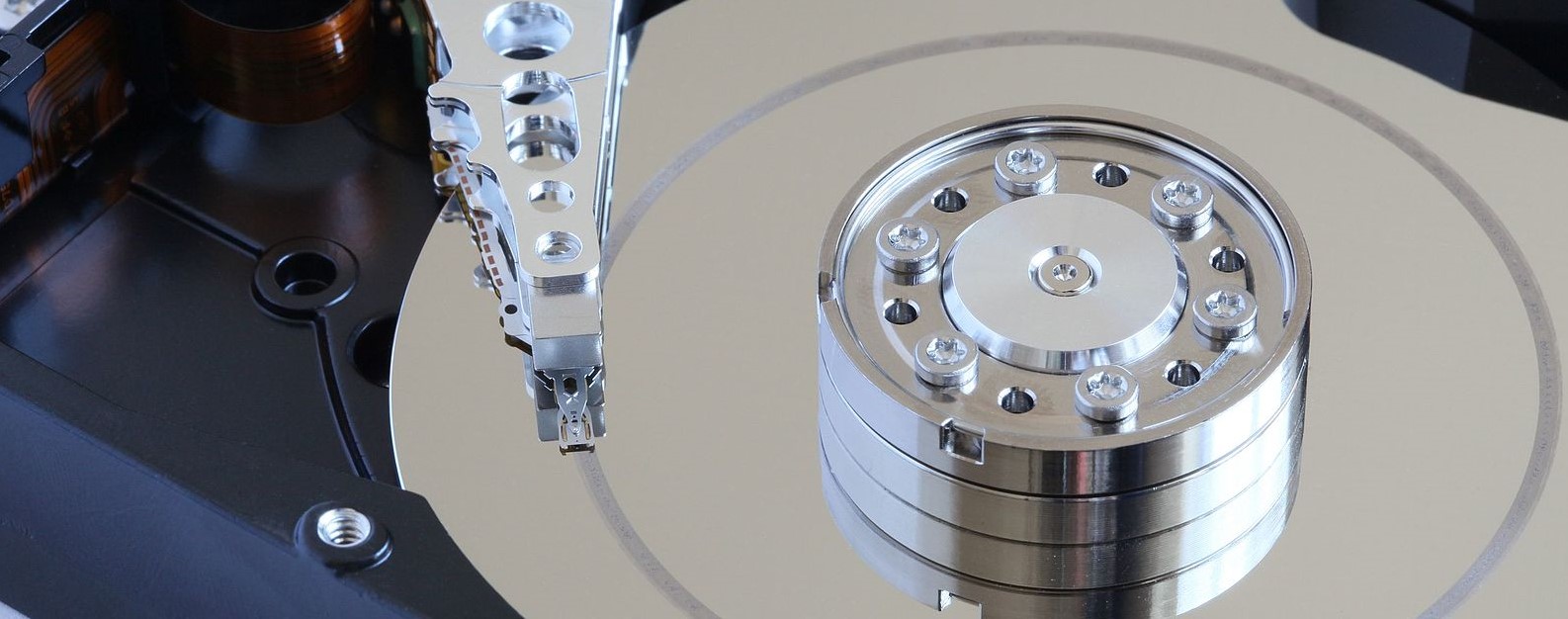
Poté, co jste přišli na to, jak vyčistit jednotku C, můžete odstranit nepotřebné soubory z jednotky, na které je umístěn operační systém Windows – a uvolnit místo pro data, která potřebujete. Chcete-li například nainstalovat nové programy, stáhnout nebo vytvořit videa, grafiku nebo hudbu. Pevný disk počítače, který nebyl vyčištěn, je obvykle plný digitálního odpadu – v tomto článku od Good Deeds Service se dozvíte, jak uvolnit pár megabajtů nebo gigabajtů, aniž byste obětovali důležitá data.
Krok jedna. Vymazání dočasných informací
Začněme návodem, jak vyčistit systémový disk smazáním souborů, které kdysi systém nebo aplikace vytvořily, ale již dávno nejsou nutné. Takový odpad se hromadí na médiích, neslouží žádnému účelu a brání vám zapisovat na pevný disk skutečně důležité informace.
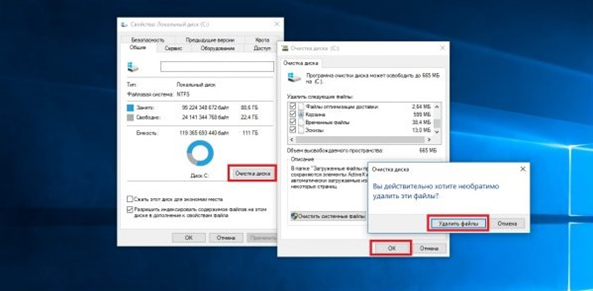
Čištění disku pomocí systémových nástrojů:
- Otevřete nabídku Počítač/Tento počítač/Tento počítač.
- Umístěte kurzor myši na systémový disk a kliknutím pravým tlačítkem myši otevřete kontextovou nabídku.
- Vyberte Vlastnosti.
- Když se otevře další okno, klikněte na tlačítko „Vyčištění disku“.
- V seznamu vyberte položky uložené v místním úložišti, které chcete vymazat. Chcete-li uvolnit místo na disku, můžete se zaměřit na velikost souborů – nebo jednoduše vybrat všechny pozice.
- Klikněte na „OK“ a potvrďte, že se chcete zbavit nepotřebných dat.
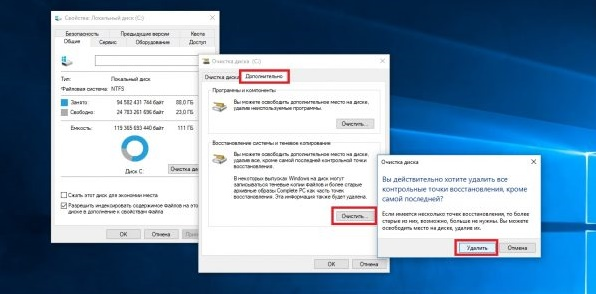
Chcete-li uvolnit ještě více místa, po dokončení operace přejděte na kartu „Upřesnit“ bez zavření okna. Zde můžete odstranit zejména staré body zálohy.
Krok dva. Mazání programů a programových dat
Ne všechny dočasné informace, které je třeba odstranit, určují systémové nástroje. Chcete-li efektivněji vyčistit disk od nepotřebných souborů:
- Otevřete Ovládací panely, například rozbalením nabídky Start a zadáním názvu systémového nástroje.
- Přejděte do podsekce „Programy a funkce“.
- V novém okně obsahujícím tabulku nastavte pořadí řazení podle velikosti.
- Odstraňte „těžké“ nepoužívané aplikace a hry.
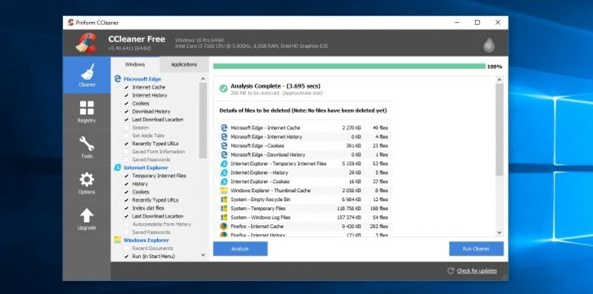
A po dokončení této operace zůstanou některé nepotřebné informace na médiu. Dokončete čištění pomocí speciálního programu pro vyhledávání systémových nečistot. Můžete použít bezplatný produkt CCleaner – pomůže detekovat a vymazat nepotřebná data nejen na systémovém HDD, ale i na jiných HDD.
Krok tři. Aktivace automatického čištění
Samotný systém Windows 10 dokáže správně vyčistit jednotku C. Chcete-li povolit funkci, která vás zbaví nutnosti čistit ji ručně:
- Z nabídky Start přejděte do Nastavení kliknutím na ikonu ozubeného kola.
- Otevřete sekci „Systém“.
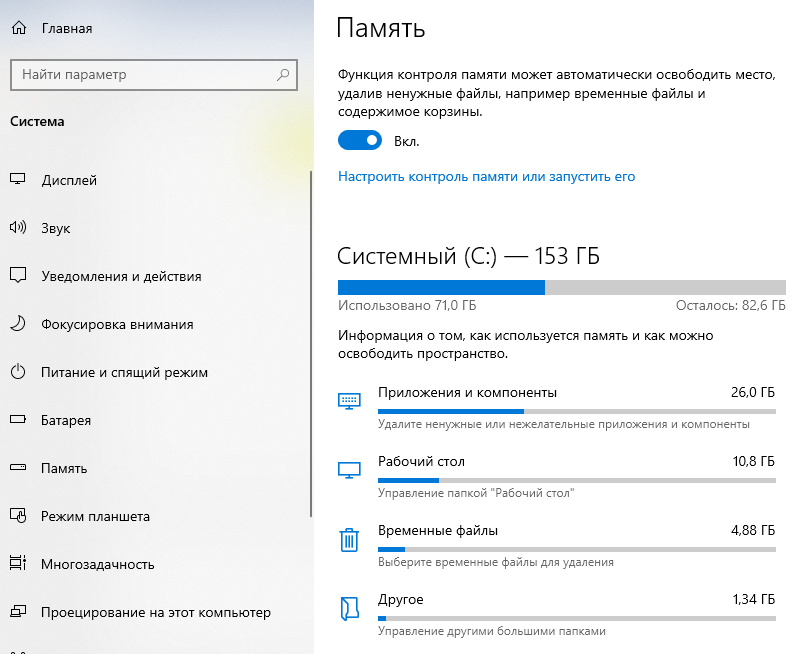
- Na kartě Paměť povolte funkci Memory Sense.
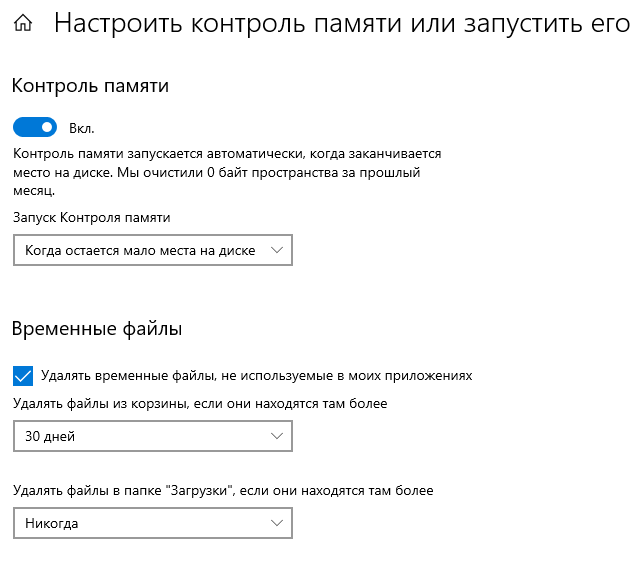
Kliknutím na odkaz „Konfigurovat…“ můžete nastavit dobu ukládání dat vytvořených operačním systémem a aplikacemi, zvolit, zda potřebujete vymazat informace ze složky „Stahování“, a nastavit frekvenci spouštění nástroje.
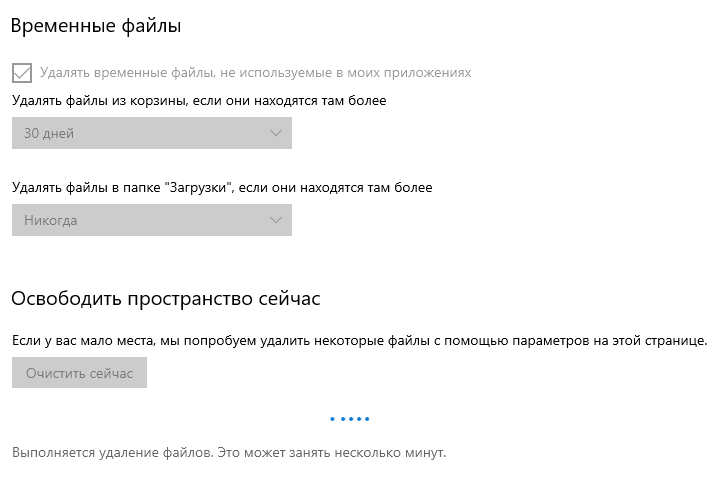
Kliknutím na tlačítko „Uvolnit místo nyní“ okamžitě smažete nepotřebná data.
Stále máte otázky nebo potřebujete pomoc? Obraťte se na službu Good Deeds – řekneme vám, jak uvolnit místo na plném pevném disku!
Co dělat, když na pevném disku dojde volné místo?
Každý se s tímto problémem někdy setkal, když počítač začne zamrzat a soubory se načítají velmi pomalu. A ve většině případů lidé jednoduše zapomenou vyčistit haraburdí ze svého počítače. Velikost pevných disků na moderních počítačích může dosáhnout několika terabajtů, ale jednoho dne stále dojde volné místo.

Co jsou nevyžádané soubory?
Nepotřebné soubory ve vašem počítači jsou filmy, videa nebo hry, které vás dlouho nezajímají, ale prostě jste je zapomněli smazat. Některé soubory po použití v nich zabudovaného nástroje pro odinstalaci zanechávají paměť a v důsledku toho se promění v hromadu odpadu. To také zahrnuje vaši nevyřešenou historii prohlížeče a všechny soubory vytvořené operačním systémem.
Vyčištění notebooku od nepotřebných souborů bez instalace zbytečných programů a bez registrace
Již jsme přišli na to, jaké nepotřebné soubory jsou na vašem notebooku a proč se jich musíte zbavit. Nyní vám řekneme, jak vyčistit počítač od harampádí a zrychlit jeho provoz bez instalace zbytečných programů.
Jak vyčistit počítač: odstranění programů
Čištění notebooku od zbytečných nečistot se provádí odinstalováním programů. Chcete-li to provést, spusťte „Ovládací panely“ – „Přidat nebo odebrat programy“ – „Přidat nebo odebrat programy“ (Windows XP) nebo „Programy a funkce“ (Windows 7, 8). Zobrazí se seznam programů, které jsou nainstalovány na vašem osobním počítači. Poté můžete z pevného disku odstranit veškerý nepotřebný materiál.
Čištění disku
Každý operační systém má nástroj s názvem Vyčištění disku. S jeho pomocí můžete zničit jakýkoli soubor, aniž byste ohrozili výkon operačního systému.
Program se spouští následovně:
- Otevřete „Start“ – „Všechny programy“ – „Příslušenství“ – „Systémové nástroje“ – „Vyčištění disku“. Vyberte disk, na kterém chcete vyčistit.
- Otevřete „Tento počítač“ a jedním kliknutím vyberte požadovanou sekci a její vlastnosti. Klikněte na „Vlastnosti“ – „Obecné“ a „Vyčištění disku“.
- Otevřete vyhledávací program „cleanmgr“ a vyberte oddíl, který chcete vyčistit počítač.
- Současným stisknutím kláves Ctrl, Alt a Delete automaticky spustíte „Správce úloh systému Windows“, kde můžete vybrat kartu „Soubor“ a do pole „Nový příkaz (spustit)“ napsat „cleanmgr“ a vybrat požadovaný sekce.
Další programy pro odstranění nepotřebných souborů v počítači
jak vyčistit počítač od nepotřebných souborů? Kromě standardních systémových nástrojů můžeme k čištění našeho PC použít programy. Zvažme dvě možnosti, které jsou nejoblíbenější a spolehlivé.
Program CCleaner
Tento program vyčistí systémové složky a registr operačního systému. CCleaner lze stáhnout zcela zdarma na oficiálních stránkách. Je považován za nejlepší program pro čištění nepotřebných souborů, protože je zcela srozumitelný i pro začátečníky. Často se také instaluje na mobilní telefon.
Tento čisticí program se skládá z několika částí, což vám umožní rychle najít požadovanou možnost. Například v části Čištění můžete ručně označit seznam souborů k odstranění z počítače. Pomocí analýzy můžete pochopit, jak moc bude pevný disk uvolněn.
Tento program lze použít k čištění souborů různých typů. Můžete ručně omezit přístup k mazání cookies, nebo jim program nebude věnovat pozornost vůbec. Všestrannost CCleaneru spočívá v tom, že jej lze použít k odstranění chyb v registru. Většinou se takové chyby objevují kvůli nesprávnému odstranění programů z počítače.
Programy v sekci „Služba“.
- „Odstranit programy“. Tato funkce je určena k zobrazení absolutně všech programů v počítači.
- „spuštění“ umožňuje zobrazit řadu programů, které běží společně s operačním systémem. S touto funkcí byste neměli experimentovat – je lepší ji svěřit profesionálům.
- „Obnovení systému“ obnoví systém z bodu, který je automaticky vytvořen operačním systémem.
- „Vymazat disk“ vhodné pro ty uživatele, kteří nechtějí, aby jejich smazané soubory byly obnoveny.
Odinstalujte Expert
Program Uninstall Expert je nezbytný nejen pro zrychlení počítače, ale také pro odstranění nepotřebných programů. I po odinstalaci zůstává v počítači mnoho malých souborů, které je třeba odstranit. Uninstall Expert zcela odstraní všechny nepotřebné soubory z vašeho PC a zlepší výkon vašeho počítače. Jedná se o zcela bezplatný program, který se snadno instaluje do počítače a rychle se spouští.
Seznam programů zobrazuje seznam dříve nainstalovaných programů, které můžete snadno odstranit a navíc za nimi vyčistit veškerý odpad. Pomocí Startup Items můžete odebrat ty programy, které jsou aktivovány společně s operačním systémem. Pokud nechcete, aby byl váš disk plný nepotřebných souborů, stáhněte si raději Uninstall Expert.
Pravidelné čištění nepotřebných souborů je klíčem k rychlosti vašeho počítače!
Nyní víte, co je třeba udělat, aby váš počítač fungoval po dlouhou dobu. Někdy potřebujete provést funkci k odstranění několika programů a všechny vaše problémy budou okamžitě vyřešeny. Nezapomeňte také na vymazání historie prohlížeče, protože i tam se může hromadit velké množství odpadu. Důrazně doporučujeme, abyste počítač vyčistili včas, a pak nebudete neustále dostávat nepříjemná upozornění na nedostatek místa na pevném disku.