USB rozbočovač – co to je a proč je potřeba?
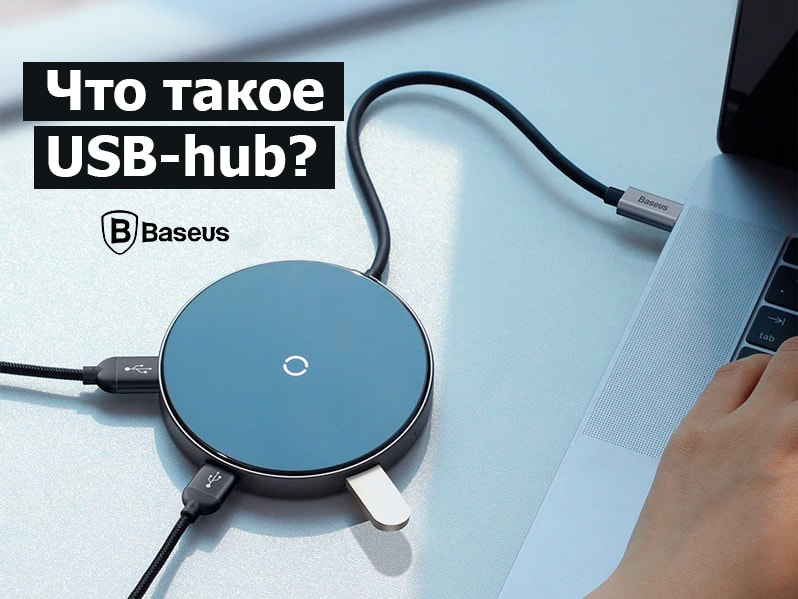
USB hub je velmi užitečné zařízení. Jeho úkol je jednoduchý: sloučit USB zařízení (myši, flash disky, klávesnice, tiskárny a mnoho dalších) do jednoho připojovacího uzlu. Jednoduše řečeno, hub je navržen tak, aby zvýšil počet dostupných USB portů.
V jakých případech je to užitečné?
Nyní, když jsme zjistili, co je USB hub, se můžeme podívat na případy, kdy se nám bude hodit.
Nejčastějším scénářem použití tohoto gadgetu je banální nedostatek volných portů. Tento problém je obzvláště akutní u levných notebooků, kde jsou někdy k dispozici pouze dva nebo tři USB porty. V takových počítačích mohou USB rozbočovače zvýšit počet portů dvojnásobně nebo dokonce trojnásobně!
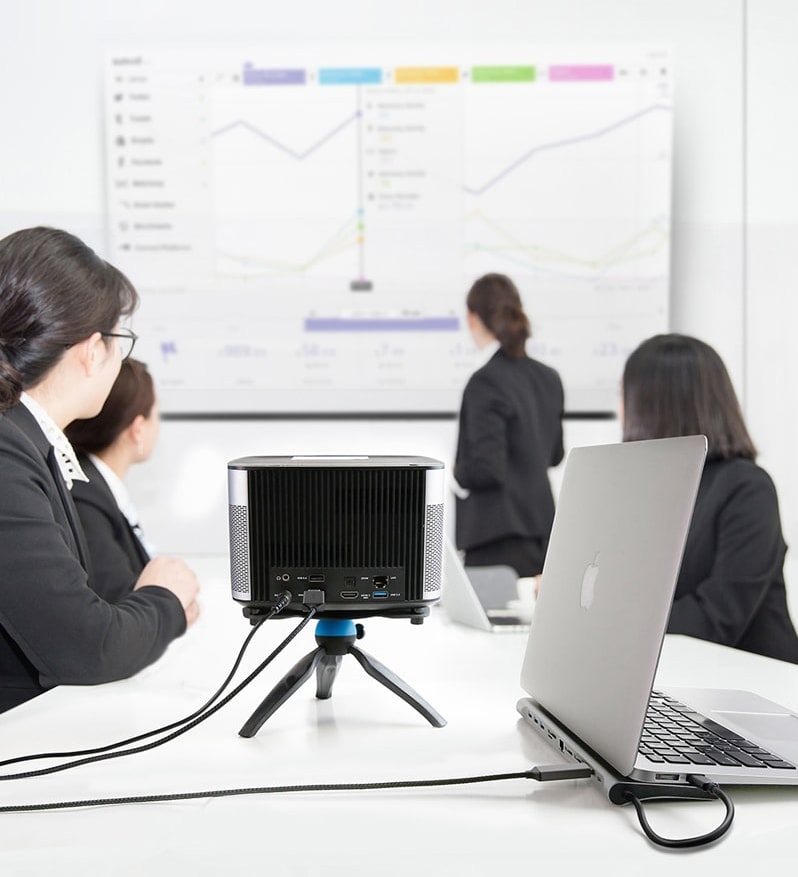
Rozbočovače jsou oblíbené i v kancelářích: počítače jsou často plné spousty flash disků. Dlouhý kabel rozbočovače vám umožní neohýbat se pokaždé pod stolem k systémové jednotce, ale snadno připojit USB přímo na vašem pracovním stole.

Typy nábojů
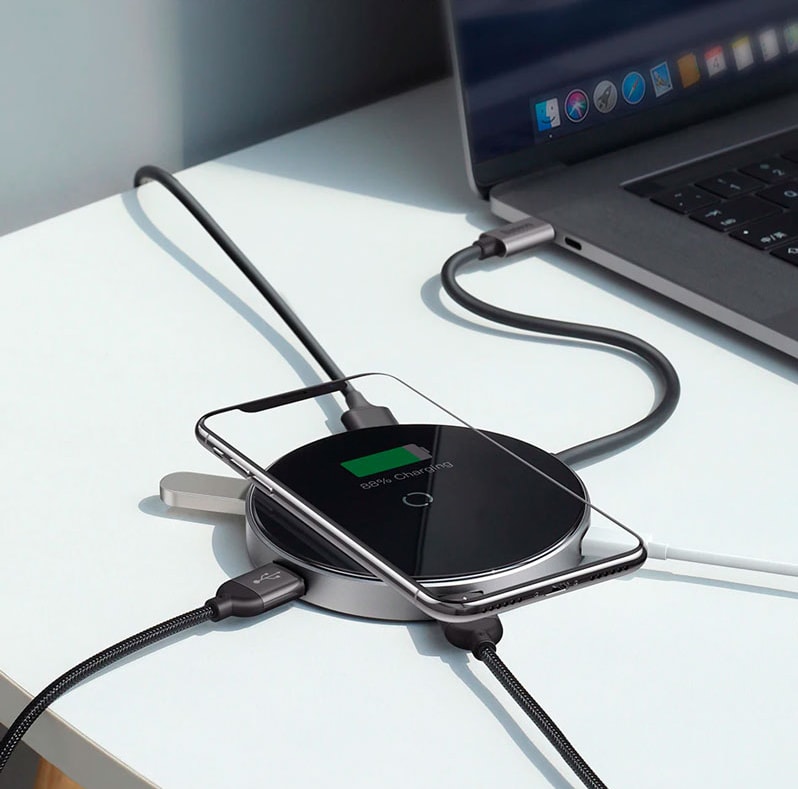
Tento typ rozbočovačů se vyznačuje možností připojení dalšího zdroje napájení. Počet portů v nich může být téměř neomezený. Vhodné pro zařízení, která vyžadují napájení. Například externí pevný disk, zvuková karta. Takový rozbočovač je možné použít jako modul pro nabíjení mobilních zařízení.
Hub bez externího napájení, elektřina potřebná pro provoz zařízení k němu připojených je odebírána z USB portu počítače. To omezuje počet portů v pasivním hubu: obvykle jich není více než 4–6.
Vhodné pro zařízení, která nevyžadují mnoho energie, jako jsou myši, klávesnice a flash disky.
Rozbočovače, které pro připojení k počítači používají bezdrátový komunikační kanál. Může se jednat o běžný rádiový kanál nebo Wi-Fi. Nejsou příliš běžné kvůli své vysoké ceně (několikanásobně dražší než kabelové analogy). Kromě toho má mnoho USB zařízení vlastní bezdrátové moduly (myši, klávesnice) a tiskárny se nejlépe připojují přes kabelová rozhraní nebo speciální řešení (tiskové servery, síťové moduly).

Jak fungují huby
Zařízení USB hubu je poměrně jednoduché: ve většině případů se jedná o modul s konektory, který se k počítači připojuje pomocí USB kabelu. Kabel může být odnímatelný nebo neodnímatelný. Existují také bezdrátová provedení, která se zapojují přímo do počítače.
У aktivní Rozbočovač na pouzdře má konektor pro připojení napájecího zdroje, který může být buď součástí sady, nebo zakoupen samostatně.
Bezdrátový Jsou to dva moduly: s porty (ke kterým jsou připojena spotřební zařízení) a komunikační modul (vložený do počítače). Ten nemusí být přítomen, pokud se používá Wi-Fi: připojuje se k existující bezdrátové síti.

Typy rozhraní
Rozhraní USB mohou být druhé nebo třetí verze. Starší verze USB nebudeme brát v úvahu kvůli jejich morální a fyzické zastaralosti.
Údělem jednoduchých pasivních rozbočovačů je USB 2.0. Byl vyvinut v roce 2000. Má skromné rychlostní ukazatele (teoreticky až 60 MB/s, ale v praxi tato hodnota zřídka přesahuje 30 MB/s). Proud přenášený linkami 2.0 je 400 mA, což nemusí být dostatečné pro pohodlné nabíjení přenosných zařízení.
Ideální pro připojení klávesnic, myší a joysticků. Díky vysoké kompatibilitě bude bez problémů fungovat na jakémkoli počítači.
Nový standard, který byl vydán v roce 2008. Od druhé verze se liší vyšší propustností (až 5 Gbit/s) a zvýšeným proudem (900 mA).
Externí úložná zařízení, webové kamery a tiskárny s ním budou fungovat dobře.
Má modré označení na konektorech a zástrčkách.
Typy konektorů
USB — univerzální, používá se k připojení většiny digitálních zařízení. Je k dispozici na všech rozbočovačích.
USB typ B – je běžný u kancelářského vybavení. Pro připojení tiskárny nebo skeneru budete potřebovat rozbočovač s takovým konektorem.
Mini USB – zastaralý, ale stále běžný konektor. Používal se v mobilních zařízeních a elektronických gadgetech.
micro USB — používá se v chytrých telefonech, tabletech, přehrávačích.
Typ C – nový standard pro mobilní zařízení.
Výsledky
Pro připojení myši a několika flash disků dokonale postačí pasivní hub s USB 2.0.
Pokud plánujete používat externí úložná zařízení, která vyžadují napájení, a také přenášet velké množství dat (externí pevný disk s filmy), pak je vaší volbou aktivní rozbočovač s USB 3.0.
Je vhodné vypočítat délku kabelu tak, aby stačila pro pohodlný přístup k portům. Je však třeba mít na paměti, že pro stabilní provoz by kabel neměl být delší než 5 metrů.
Počet a typ portů by měl být vybrán na základě toho, k čemu se k nim plánujete připojit.
Nezapomeňte na design: rozbočovač na pracovní ploše by měl vypadat organicky a vhodně.
Doufáme, že si už nekladete otázku „který USB hub vybrat?“.
V dnešní době je stále těžké si představit zcela bezdrátové propojení všech zařízení. A přestože věda výrazně pokročila ve zvládnutí bezdrátového přenosu informací, dosud jsme se nenaučili, jak efektivně bezdrátově přenášet elektrickou energii. Proto jsou všechna moderní zařízení vybavena konektory, kterými přijímají napájení a digitální signály.
Tento článek je věnován nejpopulárnějším typům konektorů, které se v současnosti používají. Poskytneme vám obecné informace, vlastnosti a obrázky každého z nich, aniž bychom zacházeli do složitých technických detailů. Pojďme si nastínit vlastnosti připojení a také typické oblasti použití.
USB (Universal Serial Bus)
USB 2.0

Předmět: Jeden z dnes nejoblíbenějších konektorů tohoto typu je určen pro rychlé připojení periferních zařízení k PC a efektivně spolupracuje s drtivou většinou z nich: flash disky, myši, klávesnice, tiskárny, smartphony, paměťová média atd. Свойства: Umožňuje přenos dat rychlostí až 480 MB.
USB 3.0

Předmět: Ideální pro připojení externích pevných disků, SSD disků, flash disků a výkonově náročných periferií ke čtečce/přehrávači. Свойства: Tento konektor má maximální přenosovou rychlost 5 Gb/s. Porty USB 3.0 jsou automaticky zpětně kompatibilní se zařízeními USB 2.0.
Konektor USB se dodává v různých formách: Typ A, Typ-B, MiniUSB, MicroUSB nebo USB Typ-C.
MicroUSB a MiniUSB
Předmět: MicroUSB je malý port určený pro smartphony a tablety.  MiniUSB je vhodné pro některé externí pevné disky, herní konzole a další příslušenství.

USB Type-C

Předmět: Nejmodernější a nejprogresivnější typ konektoru. Slouží k vzájemnému propojení chytrých zařízení, periferií a různých počítačových zařízení. Свойства: 24pinový kompaktní konektor je reverzibilní, lze jej připojit k zařízení z obou stran. Tato funkce zajišťuje rychlé připojení a ochranu gadgetu před rozbitím, chrání jej před náhodným ohnutím a zlomením kontaktu.
HDMI (High Definition Multimedia Interface)
Předmět: Konektor umožňuje přenos digitálních obrazových dat s vysokým rozlišením a také vícekanálových digitálních audio signálů. Toto rozhraní je ideální pro HD multimédia s vysokým rozlišením. Свойства: Většina zařízení, která mají konektor HDMI (televizory, set-top boxy, počítače, notebooky atd.), používá port plné velikosti (typ A). Konstrukční část konektoru je přibližně 19 mm široká. Pro ultratenká zařízení (tablety, netbooky, videokamery, herní gadgety atd.) se používají přenosné verze: miniHDMI (Typ C) o šířce 11,2 mm. a microHDMI (typ D), což je nejnovější typ konektoru HDMI. Jeho šířka je pouze 6,4 mm. 

VGA (Video Graphics Array)
- Standardní VGA. Toto rozhraní bylo použito v dříve vydaných modelech grafických karet a monitorů, stejně jako v některých přehrávačích DVD a televizorech.
- MiniVGA. Tento konektor lze nalézt u notebooků, stejně jako u některých typů přenosných zařízení. Z hlediska svých schopností se neliší od svého standardního protějšku.


DVI (digitální vizuální rozhraní)
Předmět: Konektor je určen pro přenos videoobrazu do digitálních zařízení: monitorů, televizorů a projektorů.
Свойства: Rozhraní DVI může pracovat ve dvou režimech: Single Link (jeden kanál) a Dual Link (dva kanály). Single Link se používá pro přenos video snímků s maximálním rozlišením 1920×1200 (2 Mpix). V dvoukanálovém režimu se šířka pásma zdvojnásobí a lze podporovat rozlišení až 2560 × 1600 (4 Mpix).
Typy konektorů DVI se staly nástupci VGA, protože technologie přešla z analogového na digitální. DVI (Typ A) – může přenášet analogové signály. DVI (Typ D) přenáší nové digitální signály. DVI (Typ I) – používá se pro analogové i digitální signály.


SATA (Serial ATA)
Předmět: SATA je další digitální vysokorychlostní rozhraní, které se používá k připojení různých úložných zařízení ke sběrnici počítače. Pomocí SATA kabelů můžete například připojit pevné disky, SSD disky a další úložná zařízení.
Свойства: Rozhraní má velké množství modifikací pro různá zařízení. Mezi hlavními typy vynikají revize 1, 2 a 3. Standard SATA 2 zvýšil propustnost až na 3 Gbps a může pracovat na frekvenci 3 GHz. SATA 3 podporuje rychlost přenosu dat až 6 Gbps.

RCA (Radio Corporation of America)
Předmět: Konektor RCA, nebo také nazývaný „tulipán“, se používá k přenosu signálu na linkové úrovni a je široce používán v domácích i profesionálních audio a video zařízeních.
Свойства: Plastové pouzdro každého konektoru má svou vlastní přesně definovanou barvu: žlutá zástrčka se používá pro připojení videa; bílá – pro audio signál na levé straně; červená – pro audio signál pravého konektoru. Analogové rozhraní RCA je v kvalitě podání barev horší než digitální rozhraní, jako je HDMI a DVI.

TRS (Tip, Ring, Sleeve) nebo Jack
Předmět: Společný konektor pro přenos analogových audio signálů. Používá se v hudebních zařízeních, sluchátkách, náhlavních soupravách, reproduktorech atd.
Свойства: Zástrčka, které se často říká „Jack“, má technický název TRS (tři kontakty) nebo TRRS (čtyři kontakty). Existují tři standardní průměry konektorů: Jack (6,3 mm), miniJack (3,5 mm), microJack (2,5 mm).


PS / 2
Předmět: Port pomocného počítače, který se používá k připojení kabelových periferií k počítači: klávesnice, počítačové myši a skenery.
Свойства: U konektorů portu PS/2 jsou v systémové jednotce a na kabelech připojených zařízení použity standardní barvy: fialová – klávesnice; zelená – myš.