Software pro tvorbu schémat zapojení – Edraw
Seznam podporovaných zařízení naleznete v pasu zařízení.
3. Předinstalace
Položte UTP kabel (4párový), SHVVP nebo PVS kabel od interkomové volací jednotky (BVD) k bodu připojení interkomu (například: k slaboproudé ústředně).
Kabely musí být položeny co nejskrytěji. Musíte také položit UTP kabel k bodu připojení k síti Ethernet.
Zajistěte, aby kabel položený podél předsíně „vstupní skupiny“ k jednotce volání interkomu (BVD) byl bezpečný a nenápadný.
Pokud není možné položit kabel do kovových dveří, budete to muset udělat jiným způsobem odolným proti vandalismu.
4. Instalace volacího panelu
Odpojte starý volací panel. Ujistěte se, že na vodičích není žádné napětí. Opatrně odpojte vodiče od volacího panelu, odšroubujte panel a vyjměte jej ze dveří.
Nainstalujte nový panel na místo starého. Doporučená výška instalace je 150 (+-5) cm od podlahy ke kameře.
Níže je obecné schéma panelových podložek Sokol Plus (obrázek 1).

Obrázek 1 – Obecné schéma svorkovnic panelu Sokol Plus.
Rozměr montážního otvoru a montážní šablonu naleznete na této stránce.
4.1. Připojení volacího panelu
Kontakt „1“ PE (zem) bloku 1 se používá k uzemnění interkomu ke tělu dveří. Vodič SHVVP (plochý kabel pro připojení zařízení) je nutné připojit k odpovídajícímu kontaktu s tělesem dveří, zajišťujícím spolehlivý kontakt (uzemňovací bod na tělese dveří očistit od rzi a barvy, zemnící vodič musí být bezpečně připevněn k těleso dveří).
Připojte hlavní napájení interkomu vodičem SHVVP (plochý kabel pro připojení zařízení) nebo PVA (flexibilní napájecí vodič) ke kontaktům „2“ (+12VDC) a „3“ (-12VDC) (obrázek 2).

Obrázek 2 – Připojovací kontakty „1“, „2“, „3“ ve spodní svorkovnici.
Magnet a tlačítko „Enter“ jsou připojeny k interkomu přímo na blocích 1 a 2. Zámek je připojen ke kontaktům 4 a 5 bloku 1, tlačítko ke kontaktům 7 (tlačítko) a 8 (společné) na bloku 2.

Obrázek 3 – Připojení magnetu a tlačítka „Input“.
5. Práce v slaboproudém panelu
Pokud potřebujete vyměnit spínač, odpojte vodiče od starého zdroje napájení a vyjměte jej.
Odpojte dráty desítek a jedniček od spínače. Ve stejném pořadí je připojte k novému přepínači interkomu.
Sběrnice desítek a jedniček slouží k připojení interkomových sluchátek k účastnické ústředně (KKM).
Účastnická sluchátka mají polaritu: „+“ (kladný) kontakt je vždy „Deset“, „-“ (záporný) kontakt je vždy „Jedna“.
Nesprávné připojení jednoho sluchátka způsobuje nesprávnou obsluhu interkomových hovorů na sluchátka v celém vstupu.
Připojte vodič z kladné svorky napájecího zdroje ke konektoru U+ na spínači. Připojte také napájecí kabel PVS (napájecí ohebný vodič) nebo SHVVP (plochý kabel pro připojení zařízení) od interkomu, dodržujte polaritu.
Zapojte vodiče do spínače podle níže uvedených schémat do uvedených kontaktů, místa připojení vodičů bezpečně izolujte.
5.1. Schémata zapojení pro různé spínače

Obrázek 5 – Připojení přepínačů Digital/Beward/Eltis

Obrázek 6 – Připojení přepínače Factorial

Obrázek 7 – Připojení přepínače Metacom

a slunce o k 8 – Připojení spínače Navštivte
Po připojení je potřeba zkontrolovat napětí pomocí multimetru pro zjištění napětí na panelu Sokol Plus (mělo by se měřit na první svorkovnici, ne na zdroji).
Rozsah provozního napětí panelu je 10-30V DC.
6. Kontrola volajícího panelu
Po instalaci v případě potřeby nakonfigurujte interkom přes webové rozhraní a zkontrolujte funkčnost přídavného zařízení:
- tlačítko “Exit”.
- zámek,
- spínač (je třeba zavolat na maximální počet bytů a případně upravit úrovně odporu sluchátek a hlasitost sluchátek a interkomu dle návodu).
Software pro tvorbu schémat zapojení s vestavěnými šablonami pro rychlé a efektivní zapojení. Snadno vytvářejte plány zapojení, diagramy, elektrická schémata a další.
Schéma zapojení se obvykle vztahuje k elektrickému schématu. Používá zjednodušené symboly k vizuálnímu znázornění elektrických obvodů a ukazuje, jak jsou komponenty propojeny vodiči. Někdy se schéma zapojení může vztahovat také k architektonickému plánu uspořádání. Zobrazuje umístění a vztahy zásuvek, osvětlení, elektrických zařízení a tras kabelů na základě stavebního plánu. Dobré schéma zapojení by mělo sdělovat informace rychle, jasně a s minimálním rizikem nedorozumění.
Rychlý a snadný program pro vytvoření schématu zapojení
Mnoho důkazů prokázalo, že Edraw je super uživatelsky přívětivý software pro tvorbu schémat zapojení. Zaprvé, začínáte s více než 1000 elegantními a standardizovanými grafikami schémat zapojení. Zadruhé, používáte nejjednodušší metodu drag-and-drop. Zatřetí, je snadné vytvořit přesný výkres pomocí funkcí „přichycení a slepení“, „automatického rozdělení a zarovnání“, „mřížky a dynamických vodítek“. Začtvrté, výkres můžete publikovat ve vysoce kvalitních formátech PDF, PNG, SVG, HTML, Word, PPT, Visio a dalších. Zapáté, je schopen vytvářet rozsáhlé, složité a vícestránkové výkresy. Zde je snímek obrazovky rozhraní softwaru.
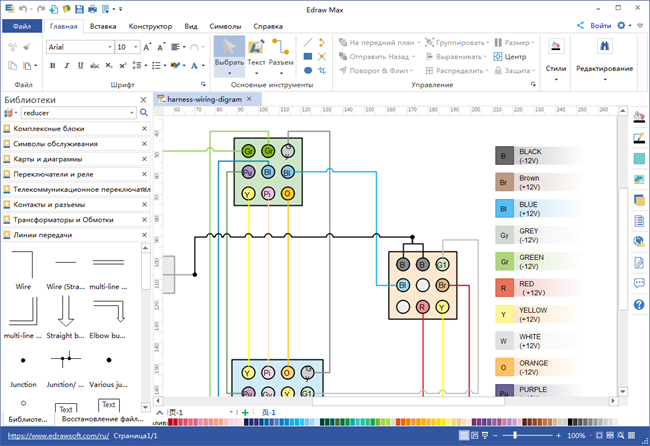
Stáhněte si tento skvělý program, který vám usnadní práci.
Požadavky na systém
Funguje na Windows 7, 8, 10, XP, Vista a Citrix
Funguje na 32bitových i 64bitových Windows
Funguje na Mac OS X 10.2 nebo novějším
Získejte snadný přístup k tisícům symbolů schémat zapojení
Program nabízí tisíce elektrických a elektrotechnických symbolů. Jsou rozděleny do desítek knihoven a uloženy v kategorii „Elektrotechnika“. Snadno zde najdete symboly pro elektrické přístroje, spínače a relé, rezistory a kondenzátory, přenosové cesty, transformátory a vinutí atd. Symboly architektonických elektrických schémat se nacházejí v kategorii „Půdorys“.
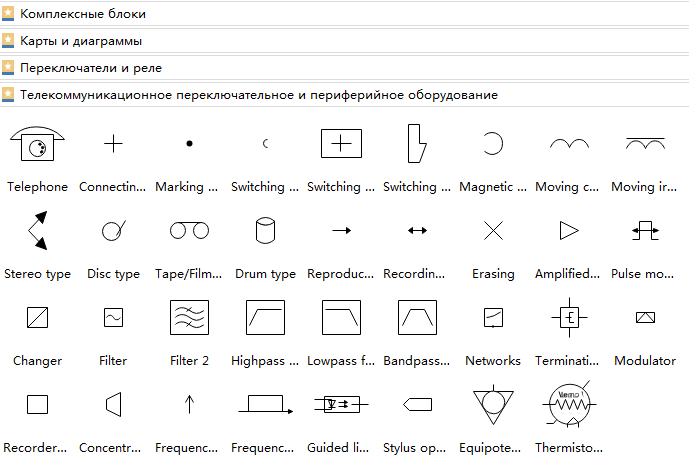
Funkce programu pro vytvoření schématu zapojení
Při výběru nástroje pro tvorbu diagramů v elektrotechnice je třeba zvážit mnoho věcí. Je snadno použitelný? Jaké formáty souborů umožňuje export? Obsahuje všechny potřebné symboly? Je kompatibilní s Visiem? Níže uvedená tabulka na tyto otázky odpoví a ukáže vám další funkce a výhody Edraw.
1. Je plně kompatibilní s Microsoft Office a Visio.
2. Funguje na platformách Mac, Windows a Linux.
3. K dispozici jsou tisíce vestavěných elektrických symbolů.
4. Snadné použití, podpora drag and drop, snap and glue, automatické zarovnání a mezery atd.
5. Spousta vestavěných šablon usnadňuje začátek.
6. Lze publikovat do formátů PNG, PDF, JPG, SVG, Visio, Word, PPT, HTML atd.
7. Pomocí nástroje budete moci sami kreslit symboly “Pero”.
8. Snadno přidávejte texty, anotace a štítky k symbolům.
9. Vytvořte společně schéma zapojení pomocí TeamCloudu.
Příklady schémat zapojení
Níže uvádíme několik příkladů schémat zapojení, které lze snadno vytvořit pomocí softwaru pro tvorbu schémat zapojení Edraw.
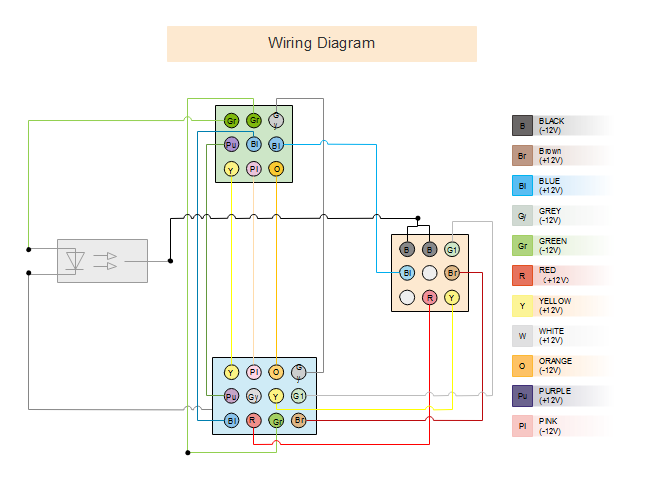
1. Schéma zapojení kabelového svazku
Toto schéma zapojení ukazuje, jak připojit vodiče pro každé připojení ke kabelovým svazkům.
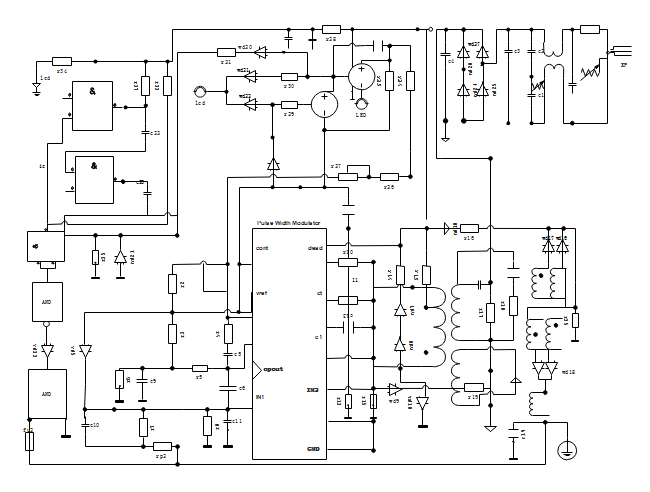
2. Schéma elektrického zapojení
Elektrické schéma používá zjednodušené grafické znázornění k zobrazení uspořádání a funkce elektrického obvodu.
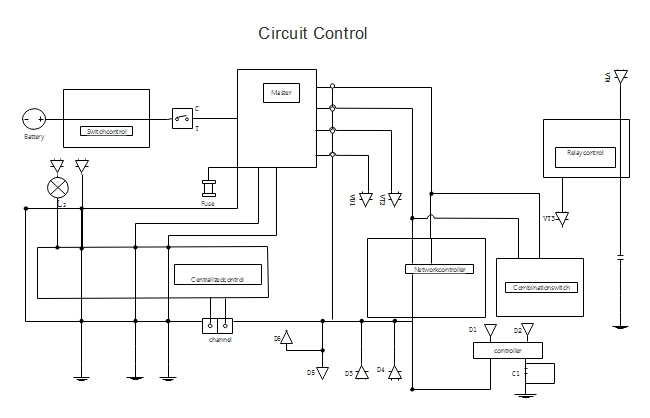
3. Ovládání řetězu
Toto schéma řízení ukazuje vizuální znázornění elektrického obvodu.
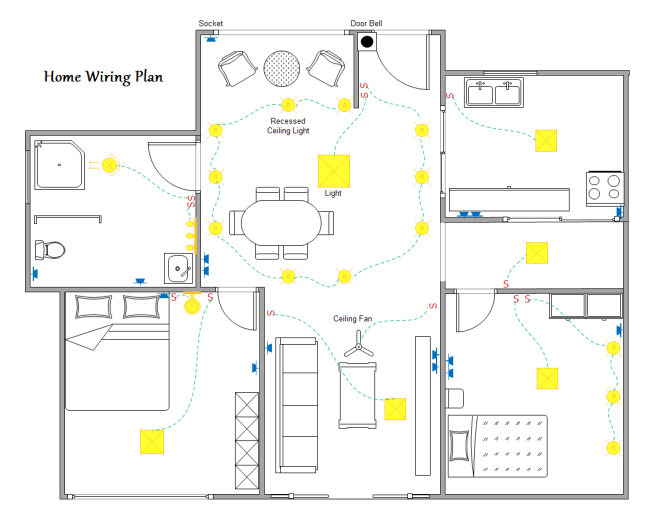
4. Plán domácí elektroinstalace
Plán elektrického zapojení domu ukazuje, jak je osvětlení a energie rozloženo a jak jsou připojeny pomocí vodičů.
Jak vytvořit schéma zapojení
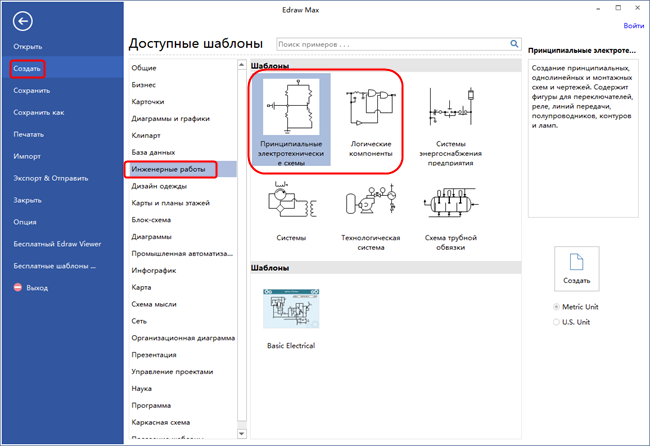
1. Začněte novou stránku kresby:
V nabídce “Soubor” vybrat “Nový”.> Klikněte na ikonu “Rozvoj”a poté dvakrát klikněte na ikonu “Základní elektrický obvod”.
2. Napište téma pod „Motor“:
Přejděte do nabídky “Rozvržení stránky”, z předdefinované galerie motivů vyberte motiv “Motor”.
3. Přidejte symboly schématu zapojení:
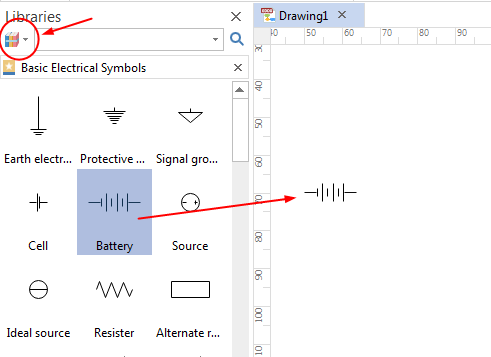
Přetáhněte tvary z levých knihoven na plátno. Zavřete knihovny, které nepotřebujete. Otevřete další knihovny v kategorii Vyvolat. Změňte velikost tvarů přetažením zelených úchytů.
4. Spojte symboly:
Pro propojení symbolů můžete použít nástroj “Konektor” в hlavní nabídku nebo přetažením čar z knihovny symbolů „Cesta přenosu“.
5. Přizpůsobte stávající symboly:
Některé symboly mají více proměnných, které si můžete vybrat z plovoucích tlačítek. Symboly můžete snadno měnit jejich velikost, barvu nebo otáčet dle libosti.
6. Nakreslete nové symboly:
Pokud nějaký speciální symbol není v naší knihovně obsažen, můžete si ho vytvořit sami. Náš kreslicí nástroj vám umožní vytvořit libovolný symbol.
7. Uložení a export:
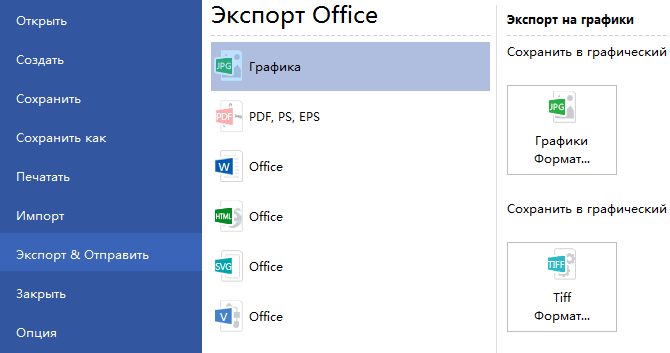
Klikněte na ikonu Uložit na kartě Souboruložit jako výchozí formát. Kliknutím na tlačítko Exportovat a odeslat exportujete schéma zapojení jako grafiku, PDF, PPT, webové dokumenty atd.
Tento dokonalý software pro tvorbu map si zamilujete!
Edraw Max je skvělý program pro vytváření vývojového diagramu, myšlenkové mapy, organizačního diagramu, síťového diagramu, půdorysu, pracovního postupu, moderního designu, UML diagramu, elektrického diagramu, vědecké ilustrace a mnoho dalšího!