Samsung TV nevidí Wi-Fi a nepřipojuje se k internetu. Chyba připojení v nabídce Smart TV a internet nefunguje

Jedním z běžných problémů, se kterými se majitelé chytrých televizorů Samsung potýkají, jsou problémy s připojením k internetu. A pokud při připojení televize k internetu přes kabel vše funguje víceméně stabilně, pak jsou problémy s připojením přes Wi-Fi. Například není neobvyklé, že uživatelé napíší, že v nastavení televizoru Samsung není žádná Wi-Fi, nevidí bezdrátové sítě nebo se nepřipojuje k Wi-Fi. V některých případech po připojení k routeru v nabídce Smart TV televizoru Samsung není přístup k internetu v aplikacích a prohlížeči. Chyba při připojování k internetu nebo k serveru („síť není připojena“, „žádné síťové připojení“) v různých aplikacích. Jsou situace, kdy například internet nefunguje pouze v YouTube nebo se stránky neotevírají v prohlížeči televize.
Pokud mluvíme o připojení přes bezdrátovou síť, pak musíme pochopit, že příčinou některých problémů může být nejen televizor, ale také router. Proces připojení televizoru Samsung k Wi-Fi není vůbec složitý. Doporučuji sledovat odkaz a zkusit se připojit podle pokynů. Možná bude vše fungovat a nebudete muset chápat řešení, o kterých budu mluvit v tomto článku.
Pro začátek doporučuji se přesvědčit, zda na vaší televizi vůbec je Wi-Fi. Pokud jste si jisti, že existuje, přeskočte několik odstavců. Mnoho modelů televizorů Samsung (většinou starších) s funkcí Smart TV nemá vestavěný Wi-Fi modul. Tyto televizory lze připojit k internetu buď přes externí USB přijímač (značkový, pouze od Samsungu) nebo přes síťový kabel.
Kontrolu můžete provést třemi způsoby:

- Pokud máte televizi Samsung bez podpory Wi-Fi, pak s největší pravděpodobností nebudou v nastavení žádné možnosti bezdrátového připojení, nebo budou tato nastavení šedá (neaktivní). Nebo vás televizor požádá o připojení USB adaptéru (ve formě flash disku).
- Můžete jít do nastavení televizoru, do sekce „Podpora“ – „Kontaktovat Samsung“ (nebo „O tomto televizoru“) a rolováním stránky dolů se zobrazí informace o MAC adrese. Zde bude uvedena MAC adresa kabelového a bezdrátového připojení.
Pokud je v řádku „MAC adresa bezdrátového int.“ adresa není uvedena, tento řádek tam není nebo jsou tam samé nuly (nebo jiné stejné znaky), což znamená, že na TV není Wi-Fi. U starších modelů toto menu vypadá trochu jinak, ale to nevadí. - Zjistěte si model svého televizoru a pomocí vyhledávání (můžete hledat na webu Samsung) najděte a zobrazte jeho vlastnosti. Specifikace uvádějí, zda je k dispozici integrovaná podpora bezdrátové sítě. Pokud je ve specifikacích uvedeno volitelné (nebo něco takového), znamená to, že televizor nemá vestavěnou Wi-Fi. Podpora bezdrátového připojení se však objeví po připojení proprietárního adaptéru USB. Podrobněji jsem o této kontrole psal ve výše odkazovaném článku.
Pokud váš televizor nepodporuje bezdrátovou síť (ale má Smart TV), můžete jej připojit k internetu pomocí kabelu. Nebo použijte jako přijímač běžný router nebo opakovač. Mluvil jsem o tom tady.
Bez ohledu na to, jaký problém (chybu) máte, než přistoupíte ke komplexním řešením, Vřele doporučuji udělat toto:
- Úplně vypněte televizor na 10-15 minut. Nevypínejte jej pouze dálkovým ovladačem, ale vypněte napájení (vytáhněte zástrčku ze zásuvky). Existuje mnoho případů, kdy takový restart televizoru Samsung řeší problémy s připojením k internetu.
- Zakázat router na 30 sekund a znovu jej zapněte.
- Zkuste televizor připojit k jiné síti Wi-Fi. To je velmi důležité zkontrolovat, protože tak můžeme zjistit, jaký je důvod, proč se televizor Samsung nepřipojuje k Wi-Fi, nebo po připojení nefunguje internet. Můžete distribuovat Wi-Fi z telefonu Android nebo sdílet internet ze svého iPhone. Jen poznamenejte, že někteří operátoři nyní blokují distribuci. Je vytvořena síť, ale bez přístupu k internetu. Před připojením televizoru k této síti je tedy vhodné pro kontrolu připojit další zařízení.
- Ujistěte se, že se ostatní zařízení bez problémů připojují k vaší domácí Wi-Fi síti a mají přístup k internetu.
Dále se podíváme na řešení v závislosti na problému, který nastane:
- Televizor nevidí síť Wi-Fi
- Samsung TV nevidí sítě Wi-Fi v pásmu 5 GHz
- Televizor se nepřipojí k Wi-Fi
- Internet po připojení k bezdrátové síti nefunguje
- Řešení vše v jednom: reset sítě, reset TV a reset Smart Hub
- Nastavení Wi-Fi (změna regionu) prostřednictvím nabídky služeb TV
Můžete přejít přímo na řešení konkrétního problému (pomocí navigace v článku výše).
Samsung Smart TV nenalezne síť Wi-Fi
Mohou existovat dvě možnosti: televizor nevidí pouze naši Wi-Fi síť (ale vidí ostatní), nebo nenajde ani jednu bezdrátovou síť. Ostatní zařízení na stejném místě zároveň najdou domácí a sousední Wi-Fi sítě.
Nejčastěji samozřejmě seznam dostupných sítí na televizoru Samsung nezahrnuje naši bezdrátovou síť, ke které jsou připojena další zařízení a fungují perfektně. Pokud televizor nenajde žádné sítě (ale jsou zobrazeny na jiných zařízeních), pak je s největší pravděpodobností problém s hardwarem televizoru nebo vůbec nemá bezdrátový modul. Vraťme se k problému, když seznam neobsahuje jednu síť, kterou potřebujeme.

Můžete kliknout na tlačítko „Aktualizovat“. Pokud se neobjeví v seznamu, pak se nejprve ujistěte, že router distribuuje Wi-Fi (ostatní zařízení viz síť). Možná je televizor nainstalován daleko od routeru a naše bezdrátová síť se v jeho blízkosti jednoduše nezachytí. Nebo je signál velmi špatný. Pokud je to možné, nainstalujte televizor blíže k routeru. Restartujte router.
Pokud to nepomůže, změňte kanál své sítě Wi-Fi v nastavení routeru. Jak to udělat, jsem napsal v článku o tom, jak najít bezplatný kanál Wi-Fi a změnit kanál na routeru. Stačí jít do nastavení routeru a nastavit statický kanál. Například 6. Můžete také experimentovat s nastavením šířky kanálu a provozního režimu. Buď „smíšené“ nebo „pouze n“. Žádné „pouze g“, „b/g“.

Po změně nastavení je třeba uložit změny a restartovat router.
Samsung TV nevidí sítě Wi-Fi v pásmu 5 GHz
Nové modely televizorů Samsung mohou mít vestavěné bezdrátové moduly, které podporují nový standard Wi-Fi 802.11ac. Tyto televizory lze připojit k bezdrátové síti v pásmu 5 GHz. Rychlost na této frekvenci je vyšší a to je důležité pro sledování online videí v dobré kvalitě. Jsou zde dvě nuance:
- Televizor musí podporovat bezdrátový standard 802.11ac. Můžete se podívat na specifikace, případně zjistit model, zavolat na podporu Samsungu a zeptat se.
- Musíte mít dvoupásmový router a ten musí distribuovat síť na frekvenci 5 GHz.
Pokud jsou oba body dokončeny, ale televizor nenalezne síť, která pracuje na frekvenci 5 GHz, pak je s největší pravděpodobností problém v kanálu, na kterém vaše síť pracuje v tomto rozsahu. V nastavení routeru musíte pro síť v pásmu 5 GHz nastavit jeden ze čtyř kanálů: 36, 40, 44 nebo 48.

Pokud vše ostatní selže, zkuste resetovat síť, případně úplně resetovat TV (návod na konci článku).
Aktualizace: existuje podpora pro Wi-Fi 5 GHz, ale nenachází sítě
Díky informacím z komentářů se nám podařilo zjistit, že existují situace, kdy konkrétní model televizoru Samsung podporuje Wi-Fi 5 GHz (Wi-Fi 5, 802.11ac), je to napsáno ve specifikacích na oficiálních stránkách, ale televizor stále nevidí sítě Wi-Fi v pásmu 5 GHz a změna kanálu v nastavení routeru nepomáhá.
Jak se ukázalo, důvodem je, že podpora tohoto rozsahu může být blokována v samotném televizoru. Vzhledem k tomu, že tento konkrétní televizor byl dodán do zemí, kde je zakázáno používat pásmo 5 GHz.
Existuje řešení. Můžete zkusit odemknout podporu pro toto pásmo v nabídce služeb TV. V komentářích se Valeriy podělil o své zkušenosti a fotografie, za což mu patří velký dík.
Veškeré akce děláte na vlastní nebezpečí a riziko.
Chcete-li vstoupit do servisní nabídky vašeho televizoru, použijte jednu ze tří možností:
- Stiskněte tlačítko Mute a poté postupně stiskněte „1“ – „1“ – „9“ – „OK“ – „1“ – „2“ – „3“ – „4“ – „OK“.
- Rychle a postupně stiskněte tlačítka „Info“ – „Menu“ – „Mute“ – „Power“.
- Rychle a postupně stiskněte tlačítka „Menu“ – „1“ – „8“ – „2“ – „Power“.
V servisním menu provedeme toto:
- V sekci Volba v bodě Místní sada nastavte parametr CIS_RUSSIA.
- Přejděte do sekce Možnost MRT. A změňte následující parametry: Sada Lenguage – Společenství nezávislých států, Kraj – PANEURO, PnP Lenguge – ENG (RU je možné).
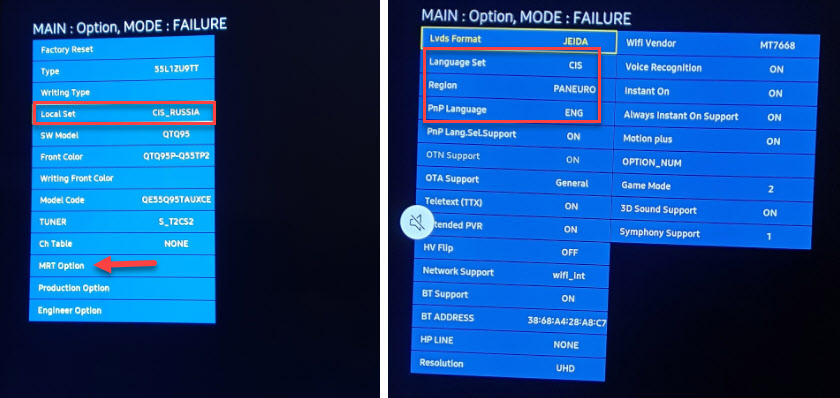
Poté je třeba televizi vypnout, zapnout, přejít do nastavení (Obecné – Síť) a podívat se, zda je naše síť v pásmu 5 GHz v seznamu dostupných sítí. Pokud existuje, vyberte jej a připojte se.
Samsung TV se nepřipojuje k internetu přes Wi-Fi
Dalším problémem je chyba v procesu připojení. Existují různé druhy chyb. Nejčastěji jsou spojeny s heslem nebo nastavením zabezpečení sítě Wi-Fi.
Pokud se po výběru sítě Wi-Fi a zadání hesla zobrazí chyba „heslo není platné“, „neplatné heslo“ atd., ujistěte se, že heslo zadáváte správně. Heslo pro svou síť si můžete zapamatovat podle pokynů, jak zjistit heslo k Wi-Fi nebo co dělat, když jste heslo zapomněli. Heslo musí mít alespoň 8 znaků. Velké písmeno „A“ v hesle a malé písmeno „a“ jsou různé znaky.

Při zadávání hesla zaškrtněte políčko Zobrazit heslo, abyste viděli, jaké znaky zadáváte.
Další důvody a řešení:
- Nastavení zabezpečení. Nastavení routeru musí být nastaveno na moderní typ bezdrátového zabezpečení a šifrování. Nainstalujte WPA2-PSK.
- Zde by měl být také nastaven aktuální provozní režim bezdrátové sítě. Buď smíšený režim (b/g/n) nebo „pouze n“ (pokud mluvíme o síti v pásmu 2.4 GHz). Kdyby něco, tady je návod: https://help-wifi.com/nastrojka-wi-fi-setej/rezhim-raboty-wi-fi-seti-bgn-ac-chto-eto-i-kak-smenit- v- nastrojkax-routera/
- Na routeru musí být povolen server DHCP. Ve výchozím nastavení je povoleno, ale pokud je z nějakého důvodu zakázáno, televizor se nebude moci připojit k routeru. Alespoň do té doby, než si na něm zaregistrujete statické IP adresy.
- Možná je router nakonfigurován tak, aby filtroval zařízení podle MAC adres nebo jiných bezpečnostních funkcí. Pokud jste něco podobného nakonfigurovali, pak je potřeba zkontrolovat a zakázat/změnit nastavení těchto funkcí.
- Pokud je nainstalován zesilovač signálu Wi-Fi, může se k němu televizor pokoušet připojit. To může být důvod, proč se váš televizor Samsung nepřipojuje k internetu.
Zkuste připojit Smart TV k jiné síti. Pokud se připojí, pak se televizoru z nějakého důvodu nelíbí vaše síť Wi-Fi a řešení je třeba hledat na straně routeru.
Internet na Samsung Smart TV nefunguje
Stává se, že se televizor bez problémů připojí k bezdrátové nebo kabelové síti. Ale není tam přístup k internetu. Nefunguje internet v prohlížeči, aplikacích nebo některých funkcích Smart TV. Pokud otevřete „Stav sítě“, uvidíte něco takového:

Zpráva: „Nelze se připojit ke kabelové (bezdrátové) síti.“ „Televizor je připojen k místní síti, ale nepodařilo se navázat připojení k internetu.“ A na obrázku vidíme, že existuje spojení mezi TV a routerem, ale ne mezi routerem a internetem.
Samozřejmě první věc, kterou uděláme, je zkontrolovat, zda internet funguje přes router na jiných zařízeních. Pokud to funguje, vypněte napájení televizoru na 15 minut. Restartujte router a zkuste se znovu připojit.
Pokud se problém nevyřeší, musíte zkusit nastavit statický server DNS v nastavení sítě na televizoru Samsung.
Otevřete „Stav sítě“.

Přejděte na „Nastavení IP“.

Nastavte „Nastavení DNS“ na režim „Zadat ručně“. Níže zadáme adresu 8.8.8.8 (toto je veřejný DNS od Google) a klikneme na OK.

Můžete kliknout na tlačítko „Opakovat“. Pokud se připojení k internetu neobjeví, restartujte televizor (vypnutím napájení na několik minut). Zkuste resetovat síť podle níže uvedených pokynů. Zkontrolujte, zda bude internet fungovat při připojení k jiné síti.
Na starších televizorech Samsung nemusí Smart TV fungovat (nahlásit, že není k dispozici připojení k síti) kvůli problémům s přístupem k serverům společnosti. Objevily se informace, že ruští poskytovatelé blokují přístup k těmto serverům. Tyto informace si můžete ověřit u podpory vašeho poskytovatele internetu nebo společnosti Samsung.
Univerzální řešení
Níže vám ukážu, jak obnovit nastavení sítě a tvrdý reset televizoru. Možná to pomůže vyřešit problém s vaším internetovým připojením.
Resetování sítě v nastavení Samsung Smart TV
Pokud tomu dobře rozumím, funkce „Obnovit nastavení sítě“ není dostupná na všech televizorech Samsung. V mém případě jedna z nových TV (řada M, Q, LS).
Otevřete nastavení a přejděte do části „Obecné“ – „Síť“.
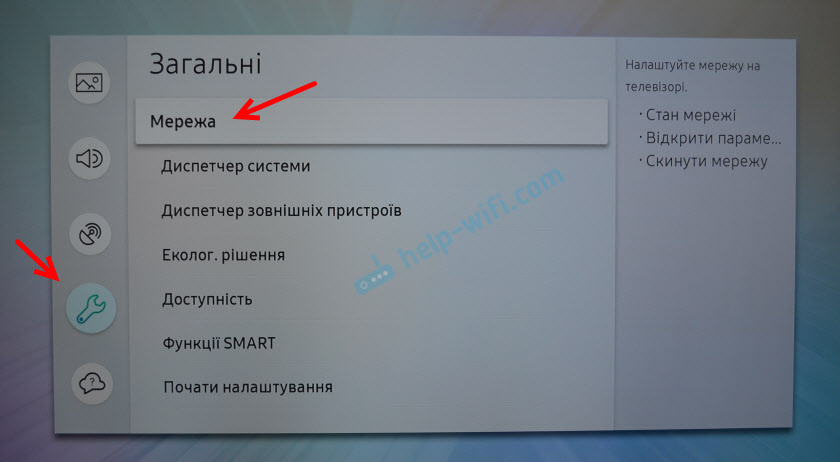
Vyberte „Resetovat nastavení sítě“ a potvrďte reset na tovární nastavení.
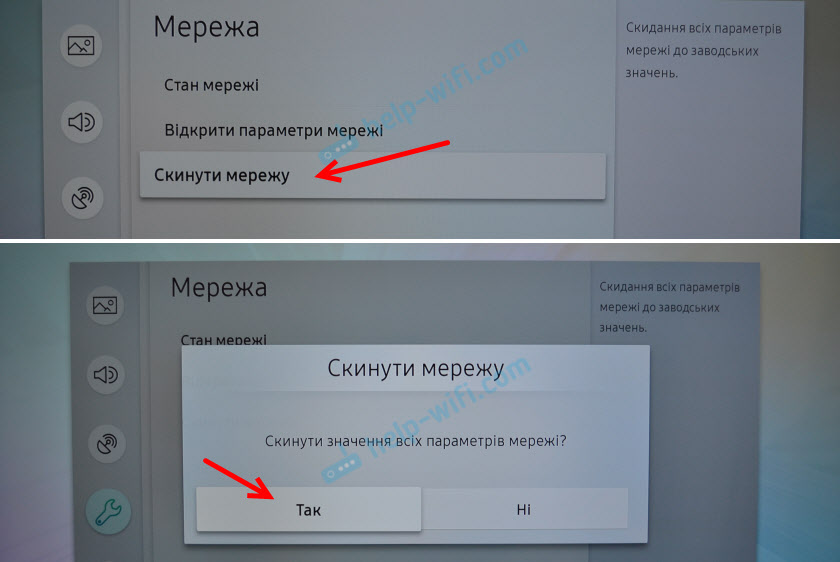
Po obnovení továrního nastavení sítě na televizoru Samsung se jej pokusíme znovu připojit k internetu.
Úplný reset nebo reset Smart Hub
Pokud věříte informacím na webu Samung, pak když provedete obnovení továrního nastavení, všechna nastavení a kanály budou odstraněny, ale nastavení sítě zůstanou. Takže v našem případě toto řešení pravděpodobně nepřinese žádný výsledek.
Reset můžete provést v části „Podpora“ – „Vlastní diagnostika“. Položka nabídky – „Reset“. Možná budete muset zadat heslo. Standardní: 0000.

Pokud máte jinou nabídku a nemůžete tato nastavení najít, podívejte se na pokyny (pro všechny řady) na webu Samsung: https://www.samsung.com/ru/support/tv-audio-video/how-do- i- reset-settings-on-my-samsung-tv/
Zde můžete také provést „Reset Smart Hub“.

Na některých televizorech lze nastavení Smart Hub resetovat v části nastavení „Smart Hub“ – „Resetovat Smart Hub“.
Samung má mnoho modelů televizorů, sérií a verzí systému Smart TV. Všechny jsou trochu jiné. Vypracovat podrobný návod pro všechny modely je téměř nemožné.
Změna WIFI REGION prostřednictvím servisní nabídky televizoru Samsung
Existují informace, že změna písmene v nastavení „WIFI REGION“ v nabídce televizních služeb umožňuje obnovit provoz Wi-Fi.
Důležité! Všechny níže popsané akce provádíte na vlastní nebezpečí a riziko. Neměňte všechno. Pamatujte, jaké parametry měníte.
Chcete-li otevřít servisní nabídku televizoru Samsung, musíte televizor vypnout a použít jednu z těchto kombinací:
- Rychle a postupně stiskněte tlačítka „Info“ – „Menu“ – „Mute“ – „Power“.
- Rychle a postupně stiskněte tlačítka „Menu“ – „1“ – „8“ – „2“ – „Power“.
V servisním menu musíme otevřít sekci „Ovládání“.
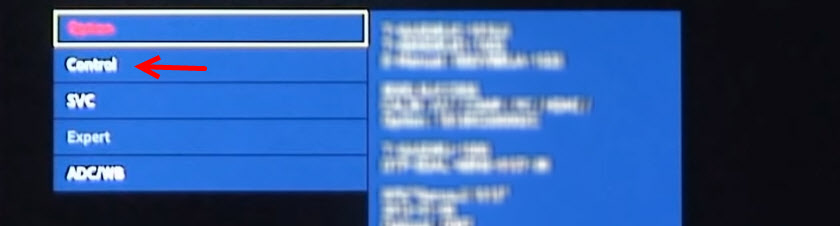
Máme zájem o položku „WIFI REGION“. Musíte do něj vložit písmeno „A“. Pokud to nepomůže, nastavte „B“.

Možná se toto řešení bude někomu hodit.
Doslov
Doufám, že internet na vaší televizi Samsung stále funguje. Pokud ano, podělte se, jaké řešení pomohlo. Možná máte nějaké užitečné informace, které nejsou v článku. Pokud internet na vaší televizi stále nefunguje, napište do komentářů. Podrobně popište svůj problém, co jste již zkusili vyřešit a připojte fotografii chyby. Pojďme společně hledat řešení. Článek obratem doplním o nové a ověřené informace.