Odstraňování problémů s připojením projekce telefonu
Pokud se nemůžete připojit k projekci telefonu pomocí registrovaného telefonu Android nebo iPhone, použijte k vyřešení problému následující metody.
Odstraňování problémů s připojením Android Auto
Pokud se vám nedaří připojit váš telefon Android, před opětovnou registrací telefonu odeberte všechna registrovaná zařízení z telefonu a systému auta.
Zakázání Bluetooth z telefonu Android
Na obrazovce telefonu Android přejděte na [Nastavení] > [Připojení] > [Bluetooth], klepněte na ikonu nastavení vedle zařízení, jehož spárování chcete zrušit, a klepněte na [Zrušit spárování].
Skutečná obrazovka se může lišit v závislosti na typu zařízení, verzi firmwaru a operačním systému.
Odstranění zařízení ze systému vozidla
Na domovské obrazovce přejděte na [Nastavení] > [Připojení k telefonu] > [Nastavení promítání telefonu] > [Android Auto] > [Odstranit], vyberte zařízení, které chcete odstranit, a klepněte na [Odstranit] > [Ano].
- Chcete-li odstranit všechna registrovaná zařízení, klikněte na [Vybrat vše] > [Odstranit].
- Při smazání registrovaného zařízení bude smazán veškerý obsah zařízení načtený do systému (kontakty, protokoly hovorů, příchozí SMS).
Přeregistrace zařízení v systému vozidla
Na domovské obrazovce klepněte na [Nastavení] > [Připojení k telefonu] > [Přidat] a znovu zaregistrujte svůj telefon Android.
Jakmile je váš telefon Android správně připojen, projekce telefonu na domovské obrazovce se změní na Android Auto.
Odstraňování problémů s připojením Apple CarPlay
Pokud se vám nedaří připojit váš iPhone, před další registrací telefonu odeberte všechna registrovaná zařízení z telefonu a systému auta.
Odpojení auta od iPhonu
Na obrazovce iPhone klepněte na [Settings] > [General] > [CarPlay], vyberte auto, které chcete deaktivovat, a klepněte na [Forget This Car].
Skutečná obrazovka se může lišit v závislosti na typu zařízení, verzi firmwaru a operačním systému.
Zakázání Bluetooth z iPhone
Skutečná obrazovka se může lišit v závislosti na typu zařízení, verzi firmwaru a operačním systému.
Na obrazovce iPhone klepněte na [Nastavení] > [Bluetooth], klepněte na tlačítko Informace vedle zařízení, které chcete vypnout, a potom klepněte na [Zapomenout toto zařízení].
Odstranění zařízení ze systému vozidla
Na domovské obrazovce přejděte na [Nastavení] > [Připojení telefonu] > [Nastavení promítání telefonu] > [Apple CarPlay] > [Odstranit], vyberte zařízení, které chcete smazat, a klepněte na [Odstranit] > [Ano].
- Chcete-li odstranit všechna registrovaná zařízení, klikněte na [Vybrat vše] > [Odstranit].
- Při smazání registrovaného zařízení bude smazán veškerý obsah zařízení načtený do systému (kontakty, protokoly hovorů, příchozí SMS).
Přeregistrace zařízení v systému vozidla
Na domovské obrazovce klepněte na [Nastavení] > [Připojení k telefonu] > [Přidat] a znovu zaregistrujte svůj iPhone.
Jakmile je váš iPhone správně připojen, projekce telefonu na domovské obrazovce se změní na Apple CarPlay.
Odstraňování problémů s připojením projekce telefonu
Projekce telefonu nefunguje, když připojím telefon kabelem USB.
Projekce telefonu není podporována
Zkontrolujte jednu z následujících webových stránek, abyste se ujistili, že telefon, který připojujete, podporuje projekci telefonu.
- Android Auto: https://support.google.com/androidauto
- Apple CarPlay: https://www.apple.com/kr/ios/carplay
- Na domovské obrazovce přejděte na [Nastavení] > [Připojení telefonu] a povolte funkci připojení pod [Nastavení promítání telefonu].
- Zkontrolujte, zda není funkce promítání vašeho telefonu blokována v nastavení aplikace nebo zámku telefonu.
Nesprávný stav nebo porucha telefonu
- Ujistěte se, že baterie telefonu není příliš vybitá. Pokud je baterie telefonu příliš slabá, telefon nemusí být rozpoznán.
- Pokud je vaše síťové připojení nestabilní, projekce vašeho telefonu nemusí fungovat správně.
- Pokud je váš telefon zamčený, odemkněte jej.
- Restartujte telefon a zkuste jej znovu připojit.
Při spouštění nebo používání projekce telefonu se objeví černá obrazovka.
- Odpojte kabel USB od telefonu a znovu jej připojte.
- Restartujte telefon a zkuste jej znovu připojit.
Nemohu bezdrátově připojit projekci telefonu.
Chyba systému nebo telefonu
- Na domovské obrazovce přejděte na [Nastavení] > [Připojení telefonu] a odeberte všechna připojená zařízení pod [Nastavení promítání telefonu].
- Odeberte všechna připojená zařízení z telefonu a zkuste telefon připojit znovu.
Pomocí aplikace Android Auto máte přístup k několika aplikacím dostupným v chytrých telefonech. Funkce Android Auto vyžaduje instalaci mobilní aplikace Android Auto.
INSTALACE Android Auto
Otevřete aplikaci Google Play na svém smartphonu se systémem Android™. Vyhledejte aplikaci Android Auto. Klepněte na tlačítko „Instalovat“. Aplikace se stáhne a nainstaluje do vašeho smartphonu.
PŘIPOJENÍ PŘES USB
・Pro kabelové připojení připojte svůj chytrý telefon se systémem Android k systému pomocí vhodného kabelu.
・Při prvním připojení telefonu Android vás systém vyzve k postupu podle pokynů v telefonu. Pro úspěšné připojení postupujte podle pokynů.
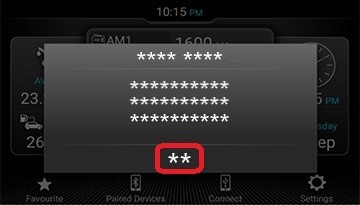
Obr. 1. Potvrzení na telefonu
Poznámka: Pro připojení Android Auto musí být systémové datum nastaveno na aktuální datum.
・Když uživatel v telefonu přijme právní prohlášení, systém zobrazí hlavní obrazovku systému Android Auto.
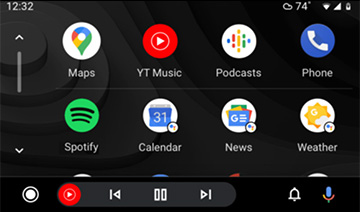
Obr. 2. Hlavní obrazovka Android Auto

・Po úspěšném navázání připojení systém signalizuje, že je Android Auto připojen, a změní název dlaždice připojení na domovské obrazovce na Android Auto.
Na domovské obrazovce klepněte na dlaždici. Domovská obrazovka Android Auto zobrazí seznam podporovaných aplikací.
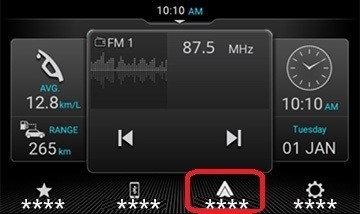
Obr. 3. Domovská obrazovka s aktivní aplikací Android Auto
Jak povolit bezdrátové připojení v systému Android Auto?
Pomocí aplikace Android Auto máte přístup k několika aplikacím dostupným v chytrých telefonech. Funkce Android Auto vyžaduje instalaci mobilní aplikace Android Auto.
INSTALACE Android Auto
Otevřete aplikaci Google Play na svém smartphonu se systémem Android™. Vyhledejte aplikaci Android Auto. Klepněte na tlačítko „Instalovat“. Aplikace se stáhne a nainstaluje do vašeho smartphonu.
PŘIPOJENÍ PROSTŘEDNICTVÍM BEZDRÁTOVÉHO PŘIPOJENÍ
Pro bezdrátové připojení k Android Auto připojte chytré telefony Android pomocí Bluetooth.

POZNÁMKA.
・Některé modely aut tuto funkci nemusí podporovat.
·ZAPNĚTE BLUETOOTH.Zapněte Bluetooth na telefonu a nastavte zařízení jako viditelné.
POZNÁMKA.
・Informace o nastavení připojení Bluetooth naleznete v uživatelské příručce.
・Informace o podporovaných zařízeních Bluetooth naleznete v části KOMPATIBILITA ZAŘÍZENÍ na těchto webových stránkách.
・Google, Android, Android Auto, Google Play a další ochranné známky jsou ochranné známky společnosti Google LLC.
Abyste mohli používat Android Auto na displeji svého auta, budete potřebovat telefon s Androidem verze 6 nebo novější, aktivní datový tarif a aplikaci Android Auto.

·PÁROVÁNÍ ZAŘÍZENÍ. Na obrazovce Propojená zařízení klepněte na Přidat zařízení.
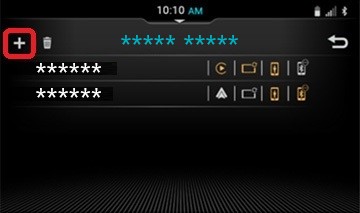
Obr. 4. Obrazovka se seznamem spárovaných zařízení
・Na obrazovce „Dostupná zařízení“ procházejte seznam zařízení a vyberte svůj telefon.
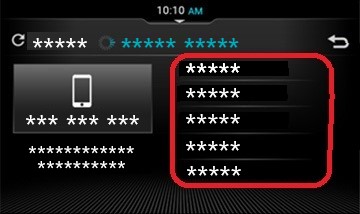
Obr. 5. Dostupná zařízení
・Vyberte/zrušte výběr možností, které chcete propojit s telefonem.
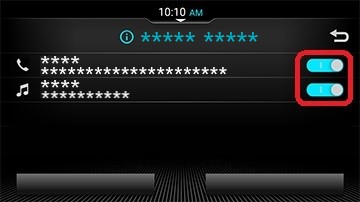
Obr. 6. Parametry nastavení připojení
・V závislosti na typu připojení podporovaném vaším telefonem proveďte jednu z následujících akcí: Zadejte přístupový kód do telefonu a stiskněte tlačítko „ANO“.
Jakmile se v systému a telefonu zobrazí přístupový PIN kód, stiskněte tlačítko „ANO“.
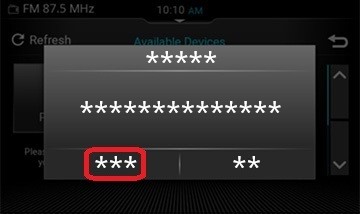
Obr. 7. Potvrzení PIN kódu
・V rozbalovacím okně pro připojení telefonu klepněte na Android Auto pro připojení k Android Auto prostřednictvím bezdrátové sítě.
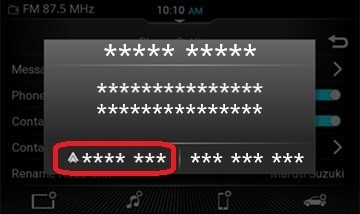
Obr. 8. Vyskakovací obrazovka pro výběr připojení Android Auto
・Při prvním připojení telefonu Android vás systém vyzve k postupu podle pokynů v telefonu. Pro úspěšné připojení postupujte podle pokynů.
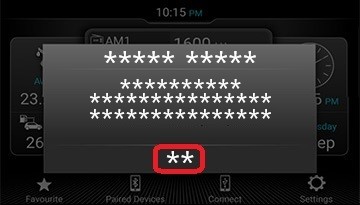
Obr. 9. Potvrzení na telefonu
Poznámka: Pro připojení Android Auto musí být systémové datum nastaveno na aktuální datum.
・Když uživatel v telefonu přijme právní prohlášení, systém zobrazí hlavní obrazovku systému Android Auto.
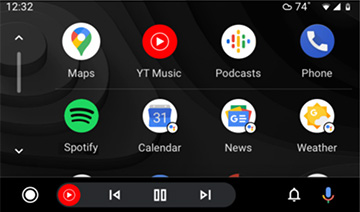
Obr. 10. Hlavní obrazovka Android Auto
・Po úspěšném navázání připojení systém signalizuje, že je Android Auto připojen, a změní název dlaždice připojení na domovské obrazovce na Android Auto.
Na domovské obrazovce klepněte na dlaždici. Domovská obrazovka Android Auto zobrazí seznam podporovaných aplikací.
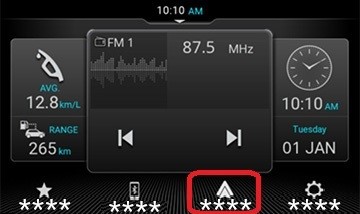
Obr. 11. Domovská obrazovka s aktivní aplikací Android Auto
Podporuje Edge, Chrome a Firefox
> Zásady ochrany osobních údajů Copyright © Suzuki Motor Corporation