Nastavení 3G 4G antény | Internetová sada s routerem TP-link MR6400 – 3G 4G internet
Stránka představuje antény, které mají stejné nebo podobné vlastnosti, ale liší se provedením: širokopásmové s výstupním odporem 50 Ohmů a 75 Ohmů, MIMO 2×2 se dvěma výstupy a jednoduché s jedním výstupem, panelové a vlnové kanály (Yagi), s hermetickou krabicí i bez ní. Nabízí se také celá řada kabelů, konektorů a adaptérů pro připojení modemů a routerů.
Tato rozmanitost vytváří určité obtíže při výběru konkrétního modelu antény, stejně jako kabelů, konektorů, adaptérů a dalšího vybavení. Článek poskytuje doporučení, jak provést konkrétní volbu, která vyhovuje vašim podmínkám. Jaké jsou její výhody a nevýhody, co získáte a co ztratíte volbou toho či onoho zařízení a schématu připojení.
Předpokládá se, že jste si již určili hlavní parametry – provozní dosah (3G/4G), zisk antény, její instalační výšku, směr k základnové stanici. Je nutné vybrat konkrétní modely antény, modemu/routeru, kabelů, adaptérů atd.
Schéma zapojení zařízení
Začněme analýzou vašich internetových potřeb – jaké zařízení byste měli mít, aby mělo přístup k internetu.
Pokud potřebujete přístup k internetu pouze pro počítač/notebook a pár mobilních telefonů, pak může být schéma připojení nejjednodušší: anténa – modem – počítač. Jeden nebo dva chytré telefony mohou mít přístup k internetu prostřednictvím počítače, který lze pomocí standardních nástrojů operačního systému proměnit v přístupový bod WiFi pro mobilní telefony. Varianty tohoto schématu – modem lze připojit přímo k USB portu počítače/notebooku a připojit k anténě pomocí jedné nebo dvou kabelových svazků požadované délky, včetně adaptérů, nebo jej lze umístit do hermetické krabičky instalované na anténě a připojit k počítači pomocí prodlužovacího kabelu USB.
Pokud máte několik zařízení (počítač, notebook, televizor, přehrávač médií, tablet atd.), která potřebují přístup k internetu současně, pak se bez routeru neobejdete. Schéma zapojení bude složitější. Mohou existovat i varianty schématu zapojení – modem v hermetické krabici, modem odděleně od routeru a připojený kabelovými svazky nebo přes adaptér k anténě.

Vidíme tedy širokou škálu kombinací různých možností vybavení k dosažení stejného cíle – připojení k mobilnímu internetu. Tuto rozmanitost lze znázornit ve formě zobecněného diagramu:
Anténa – Napájecí kabel – Modem/router
Termín „napájecí linka“ nebo jednoduše napájecí kabel označuje soubor všech kabelů, konektorů, adaptérů atd., které připojují anténu k modemu nebo routeru (pokud je modem vestavěn v routeru). Tento termín je zde zaveden pro zjednodušení další prezentace.
Při výběru zařízení se obvykle používají dvě alternativní kritéria:
(1) dosažení lepší kvality internetu (rychlost příjmu/přenosu) s rozumnými omezeními celkových nákladů nebo
(2) dosažení přijatelné kvality příjmu za nejnižší náklady na vytvoření spojení, tj. na zařízení.
Zvažme výběr prvků na základě těchto kritérií.
Výběr antény
Anténa je nejdůležitějším prvkem obvodu. Závisí na ní především kvalita příjmu a rychlost přenosu dat. Zde předpokládáme, že je zvolen zisk antény a známe směr k základnové stanici. Musíme si vybrat konkrétní model z nabídky na webu.
Obtížnost výběru lze ilustrovat jednoduchým příkladem. Řekněme, že podle našich výpočtů (viz článek, krok 5) potřebujeme anténu se zesilovacím faktorem větším nebo rovným 12-15 dBi, pracující v rozsahu 3G (UMTS 2100). Na webové stránce vidíme, že téměř všechny zde prezentované antény jsou pro nás vhodné z hlediska zisku. Ale potřebujeme jen jednu! Jaké vlastnosti antény nás budou zajímat při výběru té jediné?
Širokopásmové nebo úzkopásmové připojení?
Kdy jsou potřeba širokopásmové antény? Jaké jsou jejich výhody a nevýhody?
Potřeba takových antén vzniká, když je nutné přijímat signál v různých frekvenčních rozsazích a není možné instalovat samostatné antény pro každý rozsah. Například, když je nutné současně přijímat signál GSM pro hlasovou komunikaci a internetové signály 3G/4G. Nebo když je nutné přijímat signál LTE-A rozložený v různých frekvenčních rozsazích. Nebo když jsou dlouhé přerušení internetové komunikace nepřijatelné, protože 3G/4G fungují nestabilně. V tomto případě se modem automaticky přepne na příslušný komunikační standard (2G, 3G nebo 4G), čímž zabrání dlouhodobým ztrátám signálu. Taková „všežravost“ antény má však i své nevýhody. Pokud je internetový signál dostatečně stabilní (modem nepřepíná na jiný standard), pak širokopásmová anténa zachytí rušení způsobené hlasovou komunikací GSM 900/1800, signály 4G, rušení signálů z různých zdrojů ležících v širokém frekvenčním rozsahu přijímací antény.
Širokopásmové připojení tedy může být výhodou i nevýhodou v závislosti na úkolu, který řešíme.
Panel, Yagi nebo ozařovač?
Antény se dělí na tři typy:
- Ozařovač satelitní antény,
- Panelová anténa,
- Anténa typu Yagi.
Ozařovač pro satelitní anténu je navržen tak, aby přijímal signál na okraji oblasti pokrytí (pro 3G je to asi 30 km) za podmínek přímé viditelnosti na základnovou stanici. Tato konstrukce má zvýšený zisk, ale vyžaduje určitou dovednost při instalaci, protože má úzký směrový diagram a vyžaduje přesnou znalost umístění základnové stanice a dobrý terén. Pro použití ozařovače je nutné zakoupit další vybavení – anténu od jiného výrobce. Průměr antény se volí z požadovaného zisku antény, viz tabulka v popisu produktu.
Z hlediska spotřebitelských kvalit mají panelová anténa a anténa typu „vlnový kanál“ (Yagi) podobné i odlišné vlastnosti.
Podobné parametry – obě antény jsou směrové. Obě antény mohou mít v provozním rozsahu přibližně stejný činitel zesílení (GF).
Různé parametry – Yagi má výrazně větší nerovnoměrnost zisku v rozsahu provozních frekvencí. Například AX-2017Y a AX-2017P. Zdá se, že jejich zisk je stejný. Zisk AX-2017Y se však v rozsahu 1910-2180 MHz pohybuje v rozmezí 13-17 dBi a zisk AX-2017P ve stejném rozsahu se pohybuje v rozmezí 15,5-17 dBi.
Pokud anténa vyžaduje provoz ve velmi úzkém frekvenčním pásmu, bude Yagi anténa vždy levnější než panelová anténa se stejným ziskem.
Pokud tedy vybíráte podle kritéria ceny zařízení, pak jsou antény Yagi levnější a výhodnější v úzkém frekvenčním pásmu, ale mají velkou nerovnoměrnost zisku v širokém frekvenčním rozsahu. Pokud vybíráte podle kritéria kvality signálu, pak je výhodnější panelová anténa, ale má vyšší cenu.
Další výhodou antén Yagi je jejich nízká hmotnost a odolnost proti větru, což umožňuje jejich umístění poměrně vysoko, zejména tam, kde to terén vyžaduje.
MIMO, nebo ne?
Anténa MIMO jsou v podstatě dvě antény v jednom pouzdře, rozmístěné vůči sobě pod úhlem 90 stupňů. Tato konstrukce vytváří další komunikační kanál. Takové schéma by se přirozeně mělo používat jak na základnové stanici (BS), tak na naší anténě. Standardy 4GLTE tuto technologii podporují, což umožňuje zvýšit poměr signálu k šumu o 8-10 dB a v důsledku toho i další zvýšení rychlosti. Teoreticky se vytvořením druhého kanálu může rychlost zdvojnásobit. U sítí 3G to není tak jasné. V síti 3G již fungují tisíce základnových stanic bez MIMO a implementace tohoto schématu často vede k opačnému efektu – klesá propustnost. Poskytovatelé proto s implementací MIMO v sítích 3G nijak nespěchají.
Pro 4G tedy anténa s MIMO poskytuje významné zvýšení kvality příjmu, pro 3G lze takovou anténu použít, pokud existuje jistota, že základnová stanice ve standardu 3G pracuje v režimu MIMO.
Antény MIMO jsou samozřejmě dražší než konvenční antény.
50 ohmů nebo 75 ohmů?
Vstupní impedance antény je fyzikální parametr antény, který je důležitý pro přizpůsobení antény a napájecího vedení. Jejich vstupní impedance musí být stejné, jinak dochází k odraženému signálu, což zvyšuje ztráty v napájecím vedení, protože ne veškerý signál se přenáší do vedení. Odražený signál se rozptýlí v kabelu a anténě.
Volba antény podle tohoto parametru je určena volbou kabelu pro napájecí zdroj. S trochou dopředu řekneme, že kabel se vstupním odporem 75 Ohmů je výrazně levnější než kabel 50 Ohmů, ale určité značky kabelů mají stejné (nebo lepší) charakteristiky ztrát.
Pokud tedy chceme ušetřit na dlouhém kabelu, volíme anténu 75 Ohmů a odpovídající kabel.
Je nutné upřesnit následující. U všech známých routerů a modemů výrobci doporučují používat kabel 50 Ohm, proto jsou vybaveny odpovídajícími konektory. Při připojení kabelu s různým vlnovým odporem se objevují malé odrazy, lišící se kvalitou použitých adaptérů/konektorů. Pokud máte velmi slabý signál a vážíte si každého decibelu, nebo je délka napájecího kabelu malá (do 5 metrů), pak je lepší zvolit kabel doporučený výrobcem – 50 Ohm.
Výběr prvků napájecího vedení
Napájecí vedení je přenosové vedení, které zajišťuje směrované šíření signálu ze zdroje do přijímače. V našem případě se jedná o sadu kabelů a adaptérů, která se nachází mezi anténou a modemem, tj. přenáší signál z antény do modemu a zpět. Při výběru napájecího vedení se můžete řídit dvěma formulacemi:
(1) minimální ztráta signálu s rozumnými omezeními nákladů na komponenty a
(2) kritérium minimálních nákladů napájecího zdroje s omezením výše ztrát na nějakou rozumnou hodnotu.
Hermobox
Nejradikálnějším způsobem, jak se zbavit ztrát v napájecím zdroji, je zbavit se samotného napáječe. Žádný napáječ – žádné problémy se ztrátou signálu. Toto řešení je ztělesněno v hermetické skříni.
Spolu s nepochybnou výhodou hermetické krabice – absencí ztráty signálu, má řadu nevýhod:
- Délka USB kabelu je omezena na 10 metrů. Pokud se délka prodlouží, může dojít k přerušení provozu modemu, které souvisí s jeho napájením a synchronizací, a to především v souladu se standardem USB 2.0.
- Teplotní omezení používání hermetického boxu. Modem pracuje stabilně i při kladných teplotách. V drsném zimním období musí být modem zapnutý nepřetržitě, jinak zamrzne. Pokud je počasí delší dobu horké, může se modem přehřát a zamrznout, takže může být nutné dělat přestávky v provozu.
- Nepohodlí při údržbě – při výměně SIM karty, na konci „letní sezóny“ a v jiných podobných situacích, kdy potřebujete přístup k modemu, musíte vyjmout anténu, odšroubovat hermetickou krabici, provést potřebné akce, vrátit anténu na místo a znovu ji nakonfigurovat.
Aby se odstranila první nevýhoda, můžete do hermetické krabice umístit nejen modem, ale i router. Tato konstrukce prakticky odstraňuje omezení délky připojovacího kabelu – kroucená dvojlinka může mít délku až 70 metrů. Ostatní nevýhody související s teplotními podmínkami a údržbou však zůstávají v platnosti.
Navíc, protože je router umístěn vedle antény, nemusí být zóna spolehlivého příjmu WiFi signálu dostatečná k pokrytí celého domu. Tato podmínka však není nutná, protože router zde stále neslouží k vytvoření zóny pokrytí WiFi, ale k prodloužení komunikačního kabelu.
Antény s hermetickou krabicí jsou samozřejmě dražší než běžné antény, ale toto zvýšení ceny je kompenzováno tím, že ušetříme za nákup kabelů, zbavíme se ztrát, anténu umístíme na jediné místo, kde je signál od operátora, klidně i 50-100 metrů od vašeho PC.
Kabely
Ztrátové charakteristiky pro 10 lineárních metrů kabelů, které jsou nejoblíbenější, jsou shrnuty v následující tabulce.
Značka kabelu
Vstupní impedance
Ztráty frekvence
Tento článek je věnován nastavení našich zesilovacích antén 3G 4G pomocí routerů TP-Link. Zejména si povíme o modelu MR6400, jehož podrobné charakteristiky naleznete na odkazu.
Mezi funkce TP-Link MR6400 s revizí V.5, které nabízíme našim zákazníkům, patří možnost připojení externí 3G 4G antény a také nastavení potřebných frekvencí. Bohužel zde není rozšířený panel pro navádění antény jako u routerů KROKS, takže je nutné věnovat více času jeho nastavení.
Protože router podporuje 4G a SIM kartu, eliminuje to jakékoli ztráty v koordinaci vnitřních prvků a příznivě se srovnává s USB modemy, jako je například Huawei e3372. Naše měření na stovkách lokalit to potvrzují a rozdíl je tím větší, čím vyšší je rychlost.
Často kladené dotazy
▶ Nefunguje agregace frekvencí 4G routeru KROKS?
Kromě 4G routeru kat.6 musí tento režim podporovat i základnová stanice. Ověřte si to u svého mobilního operátora. Nebo agregace není podporována na frekvenci, kterou 4G router zvolil v automatickém režimu. Je nutná ruční konfigurace. Příklad je uveden níže v návodu.
▶ Agregace frekvencí 4G routeru TP-Link MR6400 nefunguje
Přesně tak. Tento model tuto funkci nepodporuje. Tento režim podporují pouze 4G routery kat. 6. O agregaci frekvencí si můžete přečíst v podrobném článku.
▶ Dlouhodobě používám 4G router, ale až teď mi prudce klesla rychlost?
Problém je s největší pravděpodobností v zatížení základnové stanice nebo mobilní operátor změnil frekvence. To často ovlivňuje výsledek práce. Proveďte nastavení pro změnu frekvencí 4G routerového modemu – to určitě pomůže.
▶ Mám pochybnosti, zda si všechno zvládnu sám nastavit?
Náš milý kliente! Více než 3000 klientů si s pomocí tohoto návodu mohlo zařízení sami nastavit. Různé věkové skupiny, různé schopnosti. Stačí si jen vyhradit dostatek času na studium a nastavení. V každém případě a v jakékoli fázi se můžete obrátit na naše specialisty a vysoce kvalifikovaní technici zařízení nainstalují a zprovozní.
Nastavení antény 3G 4G LTE pro letní dům, venkovský dům
Nastavení zařízení zahrnuje správnou instalaci externí antény ve směru základnové stanice (BS) operátora, její upevnění v tomto směru a připojení antény k 4G routeru. Modely TP-Link navíc nepodporují výběr požadovaných frekvencí, takže je nutné router „přeprogramovat“ na vlastní firmware. To není obtížné.
To se provádí v několika fázích.
Schematické znázornění antény 3G 4G

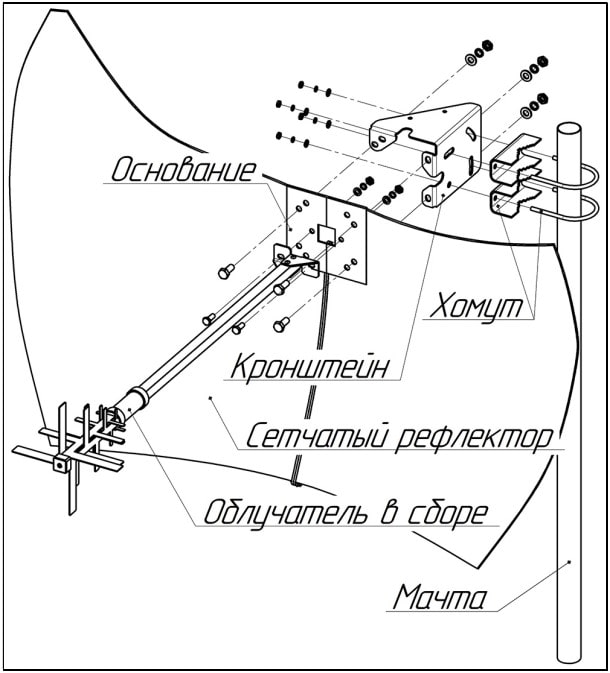

Výška instalace ovlivňuje konečný výsledek: čím vyšší, tím lepší. Toto je důležitý bod a neměl by být zanedbáván. Naše zkušenosti ukazují, že při instalaci 3G 4G antény někdy výškový rozdíl pouhého 1(!) metru způsobí dvojnásobné(!!) zvýšení rychlosti. Zkontrolujte, zda je to váš případ.
Pokud jsou známy přibližné směry k základnovým stanicím (BS) mobilního operátora, je nutné nejprve zkontrolovat signál z těchto směrů.
Za tímto účelem je anténa připojena k routeru TP-Link MR6400 pomocí SIM karty. Je nutné odpojit standardní antény a připojit externí anténu pomocí kabelových svazků.
SIM karta je vložena před zapnutím routeru. Dbejte na správnou instalaci SIM karty do slotu.
Po načtení 4G routeru (asi 1-2 minuty) se musíte připojit k WiFi síti, ve výchozím nastavení je název sítě a heslo uvedeno na zadní straně routeru.
Musíte otevřít prohlížeč (Explorer, Chrome, Opera, Firefox) a zadat do adresního řádku:
192.168.1.1 a klikněte na tlačítko „Přihlásit se“

Přihlaste se do webového rozhraní 4G routeru. V případě potřeby ihned vyberte ruštinu a z bezpečnostních důvodů nastavte heslo pro přístup k administračnímu panelu, což je důležité zejména pro ty, kteří plánují používat statickou adresu. Zapamatujte si ho, jinak si ho budete muset nastavit od samého začátku.
Dále vám 4G router nabídne provedení předběžného nastavení. Toto nastavení lze přeskočit stisknutím tlačítka EXIT.

Pokud je SIM karta vložena správně, zařízení okamžitě přijme internet, což bude indikováno indikátorem.
Začněme hned s přeprogramováním routeru. V této fázi je důležité zajistit nepřerušované napájení zařízení a neodpojovat ho od sítě až do konce operace. Nejprve si musíte stáhnout firmware z odkazu a zapamatovat si cestu, kam byl uložen. Poté postupujte podle cesty: Menu -> “Další nastavení” -> “Systémové nástroje” -> “Aktualizace firmwaru”.

Pomocí tlačítka „PROCHÁZET“ vyberte stažený firmware a klikněte na tlačítko „AKTUALIZOVAT“.

4G router se aktualizuje během 1-2 minut, poté vás vyzve k zadání hesla pro administrační panel, které jste si dříve nastavili.

Nastavení antény pomocí 4G routeru podle signálu:
Přejděte do nabídky „Další nastavení“ a vyberte kartu „Stav“. Karta „Stav“ zobrazuje všechny informace potřebné k navigaci. V našem příkladu je modem připojen k síti LTE (4G).

Poznámka – 4G router modem je multistandardní zařízení pracující v širokém rozsahu frekvencí. V případě absence pokrytí sítě 4G se modem automaticky přepne do režimu sítě 3G nebo 2G.
RSSI — indikátor úrovně signálu přijímaného přijímačem modemu. Měřeno na logaritmické stupnici v dBm a zobrazeno jako záporné hodnoty. Vyšší výkon přijímaného signálu odpovídá menší záporné hodnotě.
RSRQ – kvalitu přijímaných pilotních signálů.
RSRP – průměrná úroveň signálu přijímaného ze základnové stanice operátora. Měřeno na logaritmické stupnici v dBm a zobrazeno jako záporné hodnoty. Čím blíže je hodnota k nule, tím vyšší je úroveň přijímaného signálu.
SINR (SNR) — poměr užitečné úrovně signálu k úrovni šumu (poměr signálu k šumu). Měřeno v decibelech (dB). Čím vyšší je tato hodnota, tím lepší je kvalita signálu. Při hodnotách SINR nižších než 0 bude rychlost připojení velmi nízká, protože to znamená, že v přijímaném signálu je více šumu než užitečné části.
Poznámka – Pro komunikační standardy CDMA 1x a UMTS(3G) bude poměr signálu k šumu označen jako Ec/Io. Pro komunikační standard EV-DO bude odstup signálu od šumu označen jako lo
Pro nastavení 4G internet používáme parametry RSSI и SINR (Služba spolehlivosti)
Pro nastavení 3G internet používáme parametry RSSI и Ec/lo.
Pomalým otáčením antény musíte najít nejlepší hodnoty RSSI a Ec/lo, protože Toto jsou záporné hodnoty, takže čím blíže je hodnota k 0, tím lépe (tj. -65 je lepší než -75). Hodnota SINR (pro 4g) musí být kladná.
Například hodnota signálu RSSI -65 dBm je mnohem lepší než hodnota -98 dBm. Ec/lo by se mělo snažit udržovat v rozsahu od -2 do -9. Je žádoucí dosáhnout SINR 10 a vyššího.
Směry, ze kterých byly získány nejlepší výsledky, je také třeba zkontrolovat pomocí internetové služby měření rychlosti.

Hodnoty si po skončení testu zapamatujeme (nebo ještě lépe zapíšeme) a přesuneme se k další základnové stanici.
Ve směru, kde bylo dosaženo nejlepšího výsledku, je nutné namontovat držák antény.
Rychlost internetu je ovlivněna nejen úrovní signálu, ale také zatížením základnové stanice.
Níže jsou uvedeny tabulky, které vám mohou pomoci k přibližným hodnotám rychlosti internetu v závislosti na přijímaném signálu. Pokud je rychlost vašeho internetu nižší, než předpovídá z tabulky, základna je načtena a je třeba zkusit zachytit signál z jiné základnové stanice nebo otestovat SIM kartu od jiného operátora.
Předpokládaná rychlost 3G v závislosti na kvalitě signálu:
| RSSI (síla signálu) | Ec/Lo (poměr signálu k šumu) | Kvalita a přibližná rychlost mobilního internetu |
| od -30 do -50 | od 0 do -4 | Vynikající výkon, rychlost 20-40 Mbit/s |
| od -50 do -70 | od -5 do -7 | Dobrý výkon, rychlost 15-20 Mbit/s |
| od -70 do -85 | od -7 do -10 | Uspokojivý výkon, rychlost 5-15 Mbit/s |
| od -85 do -110 | od -10 a méně | Slabý výkon, rychlost pod 5 Mbps |
Předpokládaná rychlost 4G v závislosti na kvalitě signálu
| RSSI (síla signálu) | SINR (poměr signálu k šumu) | Kvalita a přibližná rychlost mobilního internetu |
| od -30 do -50 | od 30 let a výše | Vynikající výkon, rychlost 70-100 Mbit/s |
| od -50 do -70 | z 20 30 na | Dobrý výkon, rychlost 30-70 Mbit/s |
| od -70 do -85 | z 10 20 na | Uspokojivý výkon, rychlost 10-30 Mbit/s |
| od -85 do -110 | od 10 a méně | Slabý výkon, rychlost pod 10 Mbps |
Testování různých rozsahů a operátorů
Pro úplný obrázek je nutné zkontrolovat různé frekvence 3G a 4G a různé operátory. Vzhledem ke zvláštnostem provozu mobilního internetu a vzhledem k tomu, že 4G router modem pracuje ve výchozím nastavení v automatickém režimu, nemusíte vidět nejlepší výsledek.
Modem standardně pracuje v režimu „Auto“, v tomto režimu modem poslouchá podle priority technologie a síly signálu. Pokud je signál 4G, tak se na něj modem drží, pokud ne, tak na 3G.
Může nastat situace, kdy je výsledek na internetu 4G horší než na 3G. V takovém případě je vhodné zkontrolovat výsledek násilným přepnutím modemu do režimu 3G.
3G může mít frekvence 900 MHz i 2100 MHz. 900 MHz má zpravidla lepší signál (protože čím nižší frekvence, tím menší útlum v prostoru), ale na této frekvenci je maximální rychlost nižší a pravděpodobnost, že bude tento rozsah zatížen, vyšší. Proto se ve většině případů, pokud jsou k dispozici obě frekvence, nejlepšího výsledku dosáhne na 2100 MHz.
Všechna nastavení přepínání frekvencí se provádějí v nabídce „Další nastavení“, záložka „Síť“. Vyberte požadovanou síť 4G nebo 3G.

V podnabídce vyberte záložku „ručně“ a vyberte v ní požadované frekvence. Pro dosažení nejlepších výsledků budeme frekvence neustále procházet s ohledem na úroveň signálu v cestě „Další nastavení“ – „Stav“.