Jedno sluchátko AirPods / Pro nehraje (tiše): jak to opravit?
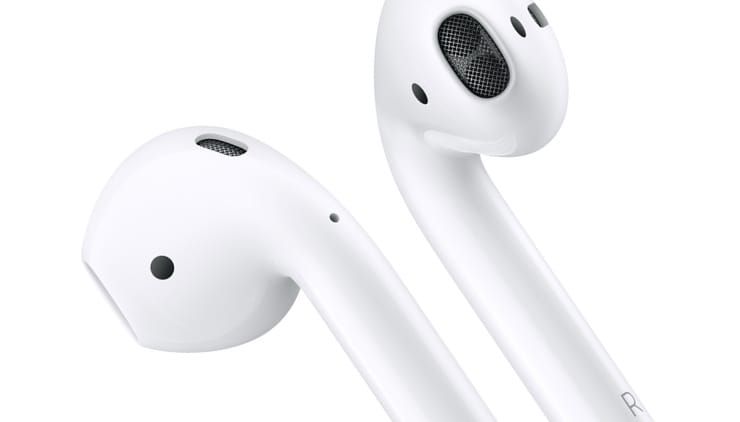
Mnoho uživatelů pociťuje při používání náhlavní soupravy zhoršení zvuku v jednom nebo obou sluchátkách AirPods (nebo AirPods Pro) a není to nejnižší cena příslušenství, která lidi vybízí, aby okamžitě kontaktovali servisní středisko. Jedná se však o vzácný případ, kdy před návštěvou specialisty má smysl pokusit se poruchu opravit sami.

Přihlaste se k odběru Yablyk v Telegramu – pouze užitečné pokyny pro uživatele iPhone, iPad a Mac t.me/yablykworld.
Pokud tedy jedno sluchátko AirPods (AirPods Pro) začne hrát znatelně tišeji nebo s určitým trvalým hlukem, může být příčinou poruchy: znečištění, výrobní vady, mechanické poškození nebo vniknutí kapaliny, nesprávné nastavení zdroje zvuku.
Video:
Proč jedno AirPods (AirPods Pro) hraje na iPhonu tišeji než druhé (nebo nehraje vůbec), jaký je důvod?
Jedno sluchátko AirPods je prázdné
Bohužel se někdy uživatelé první nebo druhé generace AirPods potýkají s nefunkčním levým nebo pravým sluchátkem. Jednoduše odmítá přehrávat zvuk.
1. Začněte vložením obou AirPodů do jejich původního nabíjecího pouzdra.

2. Ujistěte se, že obě sluchátka procházejí procesem nabíjení. Důvodem je možná to, že sluchátka prostě nedokážou přijímat energii z pouzdra, nebo se pouzdro samo nenabíjí. Pak stojí za to zkontrolovat funkčnost samotného pouzdra.
3. Pokud nenastanou žádné problémy, zavřete víko a počkejte asi 30 sekund.
4. Nyní můžete zkontrolovat funkčnost obou AirPodů.
Sluchátka jsou špinavá
Toto je nejčastější problém, který můžete vyřešit sami doma. Faktem je, že na rozdíl od mnoha levných modelů sluchátek do uší nemají AirPods (AirPods Pro) silikonové podložky, které zabraňují pronikání ušního mazu na mřížky reproduktorů, v důsledku čehož síťované filtry postupně ztrácejí svou šířku pásma. kvalita a hlasitost zvuku klesá.
K čištění mřížek reproduktorů AirPods od ušního mazu a dalších částic můžete použít stejný vatový tampon, který jste použili k čištění uší. Po mírném navlhčení vaty v čistém lihu nebo ve speciálním čističi elektroniky byste se měli zbavit hlavního ucpání ve středu mřížky a po obvodu můžete projít párátkem a stisknout jej minimální silou. V tomto případě není nutné dosáhnout stoprocentní čistoty, stačí odstranit nejmasivnější „zátky“.
Nastavení vyvážení
Vzácnějším případem je případ, kdy uživatel omylem vytvoří nerovnováhu ve zvuku sluchátek AirPods (AirPods Pro) v nastavení rodičovského zařízení (iPhone, iPad atd.). Měli byste přejít do nabídky iOS Nastavení → Usnadnění → Audiovizualizace a nastavte posuvník na střed v části pro nastavení vyvážení hlasitosti mezi levým a pravým kanálem.


Jak resetovat AirPods na tovární nastavení
Pokud problém s některým ze sluchátek přetrvává a stále nefunguje, měli byste zařízení resetovat.
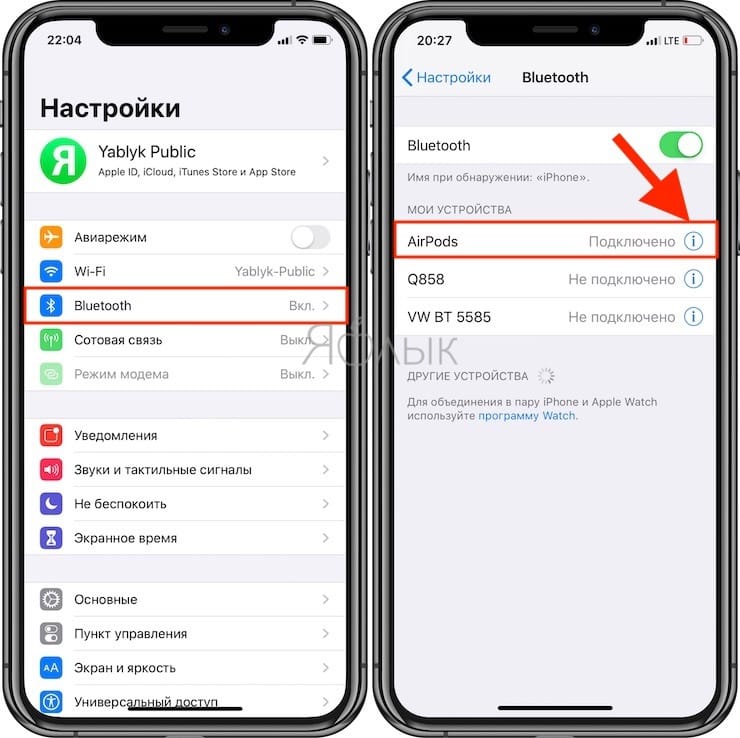
1. Na zařízení iOS přejděte na cestu Nastavení → Bluetooth.
2. Vedle svých AirPods klepněte na kruh s písmenem «Já» uvnitř.
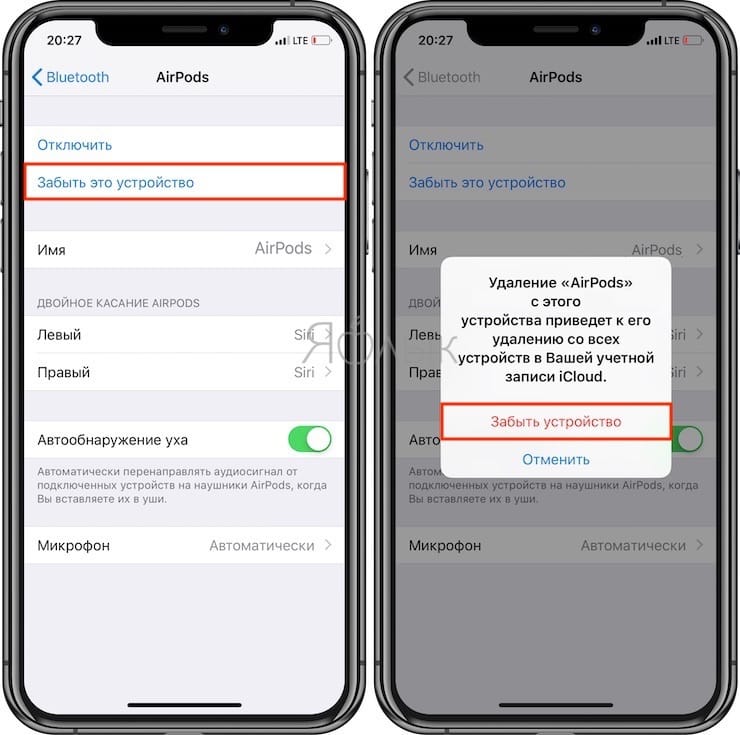
3. Vyberte „Zapomeňte na toto zařízení“a poté akci potvrďte.
4. Umístěte sluchátka AirPods do pouzdra a zavřete víko.
5. Po 30 sekundách čekání lze pouzdro otevřít.
6. Stiskněte tlačítko nastavení a podržte jej, dokud indikátor stavu nezačne blikat žlutě, nejprve několikrát a poté nepřetržitě bíle.

7. Znovu připojte sluchátka AirPods k zařízení a umístěte je vedle sebe. Na obrazovce se zobrazí pokyny pro připojení.
Mechanické poškození a vadné AirPods nebo AirPods Pro
Pokud po vyčištění, kontrole a resetování nastavení nelze problém vyřešit, budete muset navštívit specializované servisní středisko. Upozorňujeme, že na sluchátka, která jsou zapuštěná nebo mají zjevné mechanické poškození, se záruka nevztahuje.
Viz též:
- Všechny funkce tlačítek originálních sluchátek dodávaných s iPhonem.
- Jak naučit váš iPhone vyslovovat jméno osoby, která vám volá.
- Jak povolit vestavěný vyskakovací Shazam na iPhone bez instalace samotné aplikace.
Jsme na Telegramu a YouTube, přihlaste se k odběru!

Autor naushnikIN Doba čtení 5 min Zobrazení 26.4k. Publikováno 10.03.2021
Pro pohodlný poslech hudby, audioknih přes sluchátka je důležitá kvalita reprodukce zvuku. Dobrý zvuk je důležitý při sledování videí, filmů nebo během hry, stejně jako při příjmu hovorů přes „uši“. Situace, kdy je zvuk ve sluchátkách přehráván nerovnoměrně, je znepokojivá. Mnoho uživatelů se zajímá o to: co dělat, když jedno sluchátko hraje tišeji než druhé?
Hlavní důvody
Vadná sluchátka způsobují uživateli nepříjemné nepohodlí, proto je třeba nejprve zjistit příčinu poruchy. Hlavní příčiny zvukové nerovnováhy „uší“ lze rozdělit do následujících kategorií.
| Mechanické závady | Neopatrné používání: náhodné pády, vniknutí vlhkosti, zalomení a poškození opletení drátu, kontaminace kovových síťových „uší“ |
| Problémy s hardwarem a softwarem | Baterie Bluetooth příslušenství je vybitá, nastavení vyvážení zvuku je nesprávné, selhala synchronizace Bluetooth, došlo k tovární vadě, reproduktor je rozbitý. |
| Lidský faktor | Dlouhodobý a častý poslech hlasité hudby snižuje sluchovou ostrost člověka |
Faktor ovlivňující nerovnoměrnou reprodukci zvuku sluchátky se určuje během diagnostiky.
Mechanické problémy se detekují vizuální kontrolou. Pro zjištění příčiny problému se zvukem na hardwarové a softwarové úrovni je třeba zkontrolovat úroveň nabití bezdrátových sluchátek, nastavení přehrávání zvuku a zkontrolovat propojení „uší“ s jiným zdrojem zvuku. Pokud máte potíže s identifikací příčiny problému, doporučuje se vyhledat pomoc v servisu.
Jak problém vyřešit
Důležité. Pouze výsledek diagnostiky příčiny problému s reprodukcí zvuku může ukázat, Co dělat, když jedno sluchátko hraje tišeji než druhé.
Znečištění
Ušní maz a prach postupně ucpávají kovovou síťku náušníků a vodivost zvukových vln se snižuje. V takových podmínkách se sluchátka nevyhnutelně ztiší.
Pokud si všimnete, že jedno sluchátko je znatelně tišší než druhé a reprodukce zvuku se zhoršila, je čas začít s odstraňováním nečistot.
- opatrně vyjměte pěnové podložky z „uší“;
- nalijte alkohol nebo peroxid vodíku do malé nádoby;
- opatrně ponořte síťovanou část headsetu do roztoku, zajistěte ji sponou a snažte se zabránit vniknutí kapaliny na reproduktory;
- nechte příslušenství ponořené v produktu po dobu 10-15 minut;
- Vyjměte sluchátka a nechte je několik hodin uschnout, pověste je nebo položte na ubrousek síťovinou dolů;
- odstraňte všechny zbývající nečistoty ubrouskem a držte „uši“ síťovinou dolů;
- Vraťte nástavce do uší na místo.
Zkontrolujte zvuk. Pokud se kvalita zvuku zlepšila, pak problém spočíval v nadměrném ucpávání zvukového kanálu.
Dráty jsou poškozené
Hraje jedno sluchátko kabelové headsetu tišeji než druhé? – Pečlivě zkontrolujte připojovací vodiče, zda nejsou zauzlené nebo zda není opletení odkryté. Zvláštní pozornost věnujte oblastem v blízkosti konektoru a náušníků. Pokud je vodič poškozen, je vysoce pravděpodobné, že důvodem ztišení jednoho ze sluchátek je špatné zapojení.

S určitými dovednostmi a schopnostmi lze poruchu odstranit samostatně. Můžete vyhledat pomoc odborníka.
Problémy s připojením
Sluchátka s mikrofonem, která fungují bezdrátově, mají problém, například: levé sluchátko hraje tišeji než pravé nebo naopak, což může souviset se softwarovými chybami při připojení přes Bluetooth. Drátové příslušenství má po připojení nerovnováhu hlasitosti, pravděpodobně kvůli tomu, že zástrčka není pevně zasunuta do zásuvky. V tomto případě může jedno sluchátko hrát hlasitěji než druhé.
Problém se vyřeší správným připojením sluchátek ke zdroji zvuku. V prvním případě je třeba resetovat křivé připojení a znovu synchronizovat. Ve druhém případě byste měli opravit zástrčku v zásuvce.
Zvýšení hlasitosti ve sluchátkách na Androidu
Pokud uživatel není spokojen s tichým zvukem ve sluchátkách při poslechu hudby, nebo naopak, úroveň hlasitosti se mu zdá příliš vysoká, je nutné hlasitost upravit. Majitel smartphonu s Androidem má k dispozici následující metody:
- Aplikace pro zvýšení hlasitosti.
- Přes externí zesilovač pro sluchátka.
- Úpravou systémových souborů.
- Používání standardních nástrojů smartphonu s Androidem.
Zajímavé. Některé modely drátových sluchátek mohou mít vlastní ovládání hlasitosti umístěné na spojení pravého a levého kanálu. U dražších. bezdrátový V příslušenství výrobci integrují funkci hlasového ovládání pro intenzitu zvuku.
Aplikace pro zesilování zvuku
S pomocí aplikací pro chytré telefony s operačním systémem Android můžete rozšířit možnosti ovládání reprodukce zvuku. Prostřednictvím dodatečně nainstalovaného programu může uživatel snadněji ovládat hlasitost reproduktorů a mikrofonu. K dispozici jsou také další nástroje pro nastavení: zesílení zvukových frekvencí, pokud se tiše přehrávají v Bluetooth headsetu. Jako příklad lze uvést lídry segmentu softwarového ovládání reprodukce zvuku na Google Play: aplikace Volume Booster, Sound Amplifier od FeniKsenia.
Sluchátkový zesilovač
Při poslechu hudby přes kabelová sluchátka můžete k zesílení zvuku použít externí zesilovač. Zesilovač se připojuje k chytrému telefonu se systémem Android prostřednictvím sluchátek. V případě potřeby si můžete zesilovač zakoupit v obchodech specializujících se na prodej zařízení. Bezdrátová sluchátka nelze použít s externím zesilovačem zvuku.
Úprava systémových souborů
Pro doladění reprodukce zvuku může pokročilý uživatel využít možnost změny systémových souborů v telefonu. Používá se, když se zvuk přenášený sluchátky ztiší a standardní metody ovládání hlasitosti nefungují tak, jak by měly.

Obtížnost metody spočívá v tom, že musíte jasně pochopit, jak provádět následující manipulace s root právy:
- Pomocí Průzkumníka s root právy (nainstalovanými předem) musíte najít a otevřít systémový soubor /system/etc/mixed_paths.xml.
- Pomocí vestavěného vyhledávacího systému přejděte na cestu k bloku s názvem „speaker“ a zapamatujte si číselnou hodnotu parametru.
- Dále byste se měli vrátit na začátek souboru, najít řádek ctl name=“RX Digital Volume“ a nastavit hodnotu parametru uvedenou výše.
- Podobně nahraďte číselné hodnoty v řádcích souboru ctl name=“HPHL“ a ctl name=“HPHR“.
Standardní telefonní nástroje
Android nabízí standardní způsob ovládání hlasitosti zvuku pomocí vestavěného reproduktoru nebo sluchátek. Na bočním panelu těla zařízení se nachází fyzické „kolébkové“ tlačítko, jehož stisknutím se na obrazovce smartphonu otevře ikona, která umožňuje zesílit nebo ztišit zvuk.
Prostřednictvím nabídky nastavení zařízení můžete upravit hlasitost zvukových signálů pro hovory, melodie, budíky a multimédia.