Jak zrcadlit obrazovku iPhone na TV?
Plánujete filmový maraton s přáteli nebo rodinou? Pokud ano, naučit se, jak zrcadlit z iPhonu do TV, může váš zážitek zpříjemnit. Sledování filmů, dramat, pořadů a dalšího v televizi je nepochybně lepší než na iPhonu. To je důvod, proč mnoho lidí hledá různé způsoby, jak zrcadlit obrazovky svého iPhonu do televizoru. Kromě toho je zrcadlení obrazovky iPhone na TV užitečné i v jiných situacích. Například chcete během dovolené překvapit někoho blízkého videoprezentací.

Můžete použít techniku zrcadlení obrazovky a prezentovat video na širší obrazovce, aby ho lidé mohli sledovat jasněji. Proto je zrcadlení skutečně velkou výhodou. Objevte požadované metody pro zrcadlení obrazovky iPhone do televizoru. Po skenování různých online platforem jsou v níže uvedeném článku nakonec uvedeny nejlepší programy a metody pro toto. Bonusová část pro zrcadlení na vašem počítači bude také s podrobnými pokyny, takže pokračujte a zahajte pohodlný proces.
S FoneLab Phone Mirror efektivně zrcadlíte svůj iPhone nebo Android do počítače.
- Umožňuje zrcadlit obrazovku iPhonu nebo Androidu do počítače.
- Připojte svá zařízení přes Wi-Fi, QR kód, PIN kód nebo USB kabel.
- Snadno pořizujte snímky obrazovky a zaznamenávejte aktivitu na obrazovce.
- Část 1. Jak zrcadlit iPhone na TV
- Část 2. Jak zrcadlit iPhone do počítače pomocí FoneLab Phone Mirror
- Část 3. Často kladené otázky o tom, jak zrcadlit iPhone do TV
Část 1. Jak zrcadlit iPhone na TV
Níže jsou uvedeny 2 hlavní způsoby zrcadlení vašeho iPhone do TV. Odpovídající metoda je k dispozici bez ohledu na to, zda je váš televizor Apple TV nebo ne.
S FoneLab Phone Mirror efektivně zrcadlíte svůj iPhone nebo Android do počítače.
- Umožňuje zrcadlit obrazovku iPhonu nebo Androidu do počítače.
- Připojte svá zařízení přes Wi-Fi, QR kód, PIN kód nebo USB kabel.
- Snadno pořizujte snímky obrazovky a zaznamenávejte aktivitu na obrazovce.
Metoda 1: Zrcadlení iPhone do TV přes AirPlay
AirPlay je vestavěná funkce Apple, která vám umožní sdílet videa, hudbu, fotografie a další z vašeho iPhone do vašeho televizoru. Pokud používáte Apple TV, nepotřebujete k připojení kabel. Pokud ne, tato metoda se na vás nemusí vztahovat, protože funguje pouze na Apple TV, které jsou s touto funkcí kompatibilní. Pokud tedy obě vaše zařízení mají AirPlay, je to nejpohodlnější výchozí metoda, kterou najdete, zejména proto, že je bezdrátová.
Všimněte si prosím jednoduchého postupu níže, abyste pochopili, jak zrcadlit iPhone do Apple TV přes AirPlay:
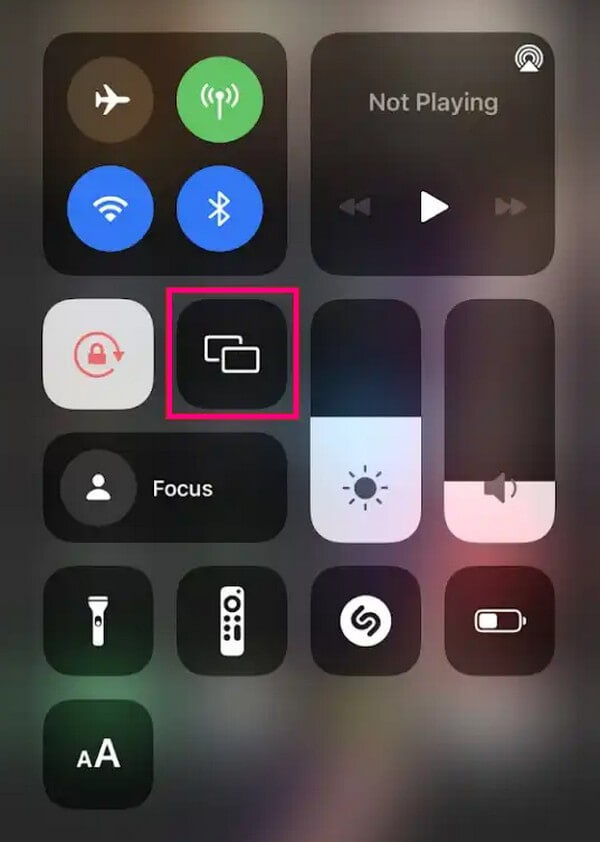
Krok 1 Než začnete, ujistěte se, že váš iPhone a Apple TV jsou připojeny ke stejné síti WLAN. Poté přejeďte prstem přes horní nebo spodní část obrazovky iPhonu pro zobrazení Řídicí centrum. Když se zobrazí dlaždice funkcí seznamu, klepněte na Zrcadlení obrazovky ikona
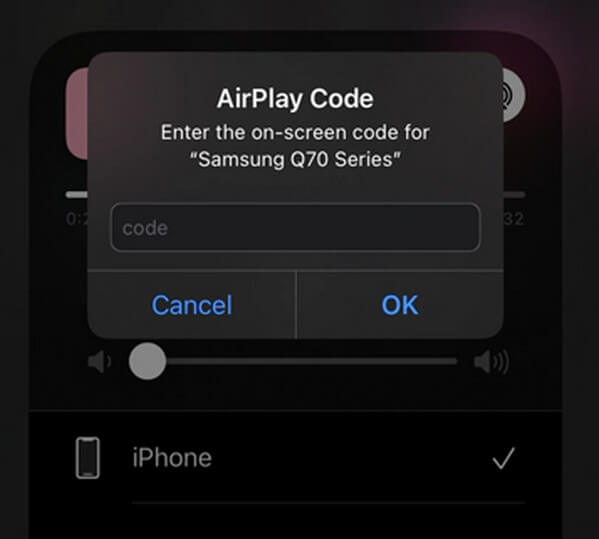
Krok 2 Na vašem iPhonu budou uvedena dostupná zařízení AirPlay, včetně Apple TV, připojená ke stejné Wi-Fi. Klepněte na něj a na obrazovce televizoru se zobrazí kód AirPlay. Pro úspěšné zrcadlení jej zadejte do pole kódu na vašem iPhone.
Metoda 2: Zrcadlení iPhone do TV pomocí adaptéru
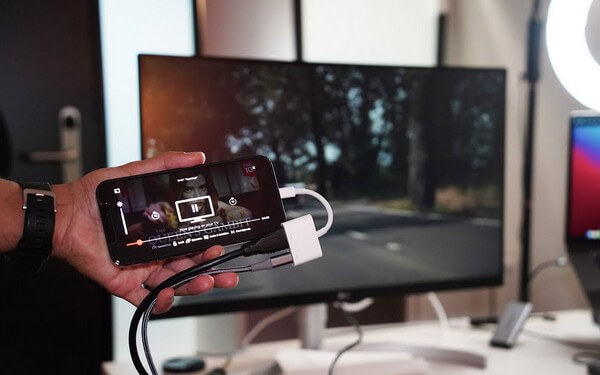
Pokud váš televizor nepodporuje AirPlay, můžete k připojení použít příslušenství zařízení. A hlavním příslušenstvím, které budete pro tuto metodu potřebovat, je Lightning Digital AV Adapter. Kromě toho budete také potřebovat kabel HDMI, který propojí váš iPhone a TV. Toto příslušenství je k dispozici v různých online obchodech se zařízeními, takže si je kupte, pokud je nemáte.
Postupujte podle jednoduchých kroků níže a zjistěte, jak zrcadlit váš iPhone do televizoru bez Apple TV pomocí adaptéru:
Krok 1 Získejte digitální AV adaptér Lightning a připojte jej ke spodní části vašeho iPhone. Poté vezměte kabel HDMI a připojte jej k digitálnímu AV adaptéru Lightning.
Krok 2 Jakmile je příslušenství připojeno k vašemu iPhone, připojte druhý konec k odpovídajícímu portu na vašem televizoru. Poté začne zrcadlit obrazovku vašeho iPhone. Mezitím možná budete muset přepnout vstup televizoru na správný zdroj videa, abyste viděli obrazovku vašeho iPhone.
Část 2. Jak zrcadlit iPhone do počítače pomocí FoneLab Phone Mirror
Možná jste na svém televizoru vyzkoušeli předchozí metody, ale stále nefungovaly. V tomto případě můžete místo toho zvážit zrcadlení vašeho iPhone do počítače. Vaše televize možná není Apple, takže není kompatibilní s AirPlay, nebo možná nemáte příslušenství k propojení iPhonu a TV, ale nebojte se. Místo sledování na velké obrazovce můžete stále používat počítač. A FoneLab Phone Mirror je tu, aby tento proces umožnil. Tento program pro zrcadlení obrazovky vám umožňuje prohlížet nebo zrcadlit obsah iPhone a další aktivity na PC. Nabízí také pohodlný způsob připojení odstraněním příslušenství v případě potřeby.
S FoneLab Phone Mirror efektivně zrcadlíte svůj iPhone nebo Android do počítače.
- Umožňuje zrcadlit obrazovku iPhonu nebo Androidu do počítače.
- Připojte svá zařízení přes Wi-Fi, QR kód, PIN kód nebo USB kabel.
- Snadno pořizujte snímky obrazovky a zaznamenávejte aktivitu na obrazovce.
Projděte si níže uvedené bezproblémové pokyny jako příklad, jak zrcadlit iPhone do počítače FoneLab Phone Mirror:
Krok 1 Naskenujte webovou stránku FoneLab Phone Mirror, abyste viděli tlačítko „Stažení zdarma“ v levé části. Stahování trvá jen několik sekund kvůli malé velikosti souboru. Po uložení na něj klikněte a povolte oprávnění ke spuštění instalace programu. V okně nástroje zrcadlení si můžete předem vybrat preferovaný jazyk a složku. Poté jej spusťte v počítači.
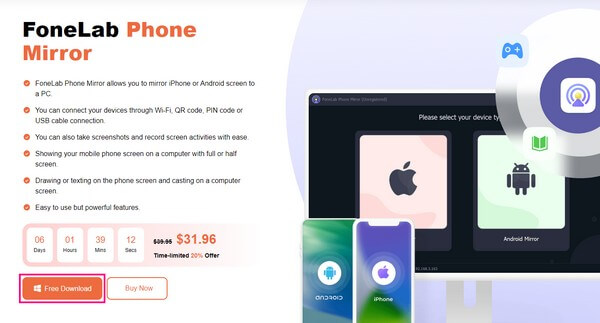
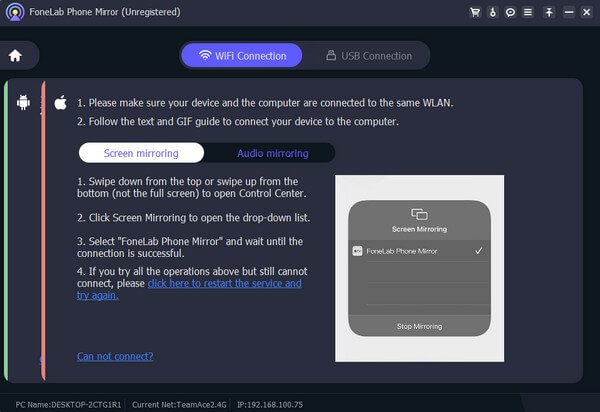
Krok 2 V úvodním rozhraní programu jsou pole iOS Mirror a Android Mirror. Protože vaše zařízení je iPhone, vyberte Zrcadlo iOS zobrazíte pokyny pro připojení k programu. Před připojením se však ujistěte, že váš iPhone a počítač jsou připojeny ke stejné síti Wi-Fi. Poté postupujte podle správných pokynů v části Zrcadlení obrazovky.
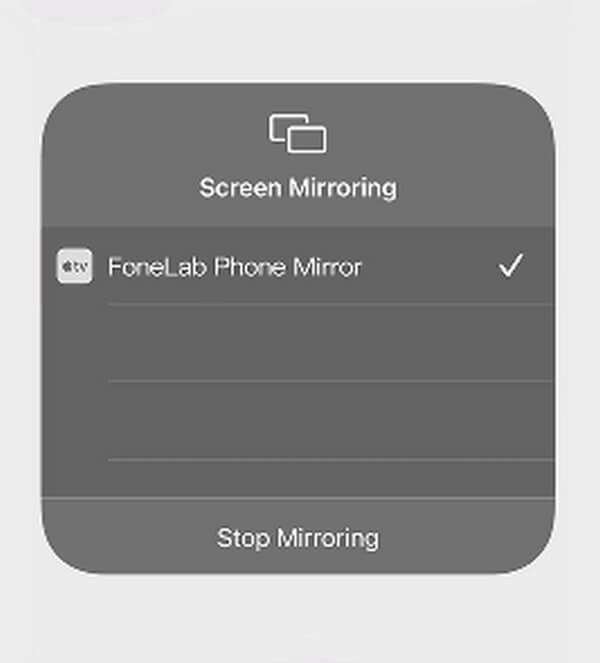
Krok 3 Přejeďte prstem z horní nebo spodní části obrazovky vašeho iPhone do Řídicí centrum show. Odtud klepněte na dlaždici zrcadlení obrazovky a na obrazovce se zobrazí seznam dostupných zařízení pro zrcadlení. Vybrat Zrcátko telefonu FoneLab z možností pro obsah vašeho iPhone, který se zobrazí v rozhraní programu na vašem počítači.
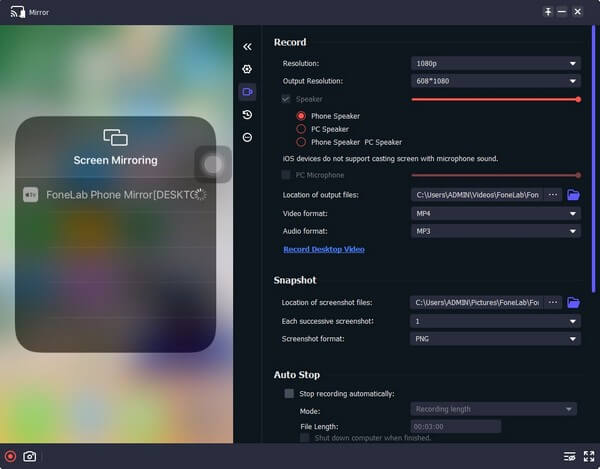
Krok 4 Jakmile na počítači uvidíte obrazovku svého iPhone, prozkoumejte funkce nástroje, abyste si zrcadlení zpříjemnili. Klepnutím na ikonu nahrávání v levém dolním rohu můžete zaznamenat video činností nebo obsahu zobrazeného na obrazovce. Také klikněte videokamera ikonu uprostřed rozhraní pro konfiguraci nastavení videa a snímku.
S FoneLab Phone Mirror efektivně zrcadlíte svůj iPhone nebo Android do počítače.
- Umožňuje zrcadlit obrazovku iPhonu nebo Androidu do počítače.
- Připojte svá zařízení přes Wi-Fi, QR kód, PIN kód nebo USB kabel.
- Snadno pořizujte snímky obrazovky a zaznamenávejte aktivitu na obrazovce.
Část 3. Často kladené otázky o tom, jak zrcadlit iPhone do TV
1. Proč můj televizor nemůže zobrazit obrazovku mého iPhone?
Jak je uvedeno výše, váš televizor musí být kompatibilní s AirPlay, aby mohl zrcadlit obrazovku vašeho iPhone. A pokud používáte funkci AirPlay, televizor a zařízení musí být připojeny ke stejné síti WLAN. Pokud ne, může to být důvod, proč vaše televize nezrcadlí obrazovku vašeho iPhone. Pokud používáte adaptér pro zrcadlení obrazovky, vaše příslušenství musí být kompatibilní s vašimi zařízeními.
2. Kde se v nastavení nachází funkce zrcadlení obrazovky?
Někteří lidé říkají, že na svých iPhonech nevidí funkci zrcadlení obrazovky. Pokud se vás to týká, vězte, že tuto funkci můžete aktivovat na Nastavení. A najdete to, když půjdete na Obecné informace v záložce Nastavení aplikace. Poté klepněte na AirPlay a předání možnost a Automatické AirPlay pro televizory záložka Poté vyberte mezi Zeptat se or Automatické parametry. Když se vrátíte do Řídicí centrum, uvidíte dlaždici zrcadlení obrazovky a můžete ji konečně povolit.
To je vše pro pohodlné strategie pro zrcadlení obrazovky iPhone do televizoru. Pokud máte se zařízením jiné problémy, podělte se o ně v sekci komentářů nebo navštivte webovou stránku FoneLab Phone Mirror.
S FoneLab Phone Mirror efektivně zrcadlíte svůj iPhone nebo Android do počítače.
- Umožňuje zrcadlit obrazovku iPhonu nebo Androidu do počítače.
- Připojte svá zařízení přes Wi-Fi, QR kód, PIN kód nebo USB kabel.
- Snadno pořizujte snímky obrazovky a zaznamenávejte aktivitu na obrazovce.
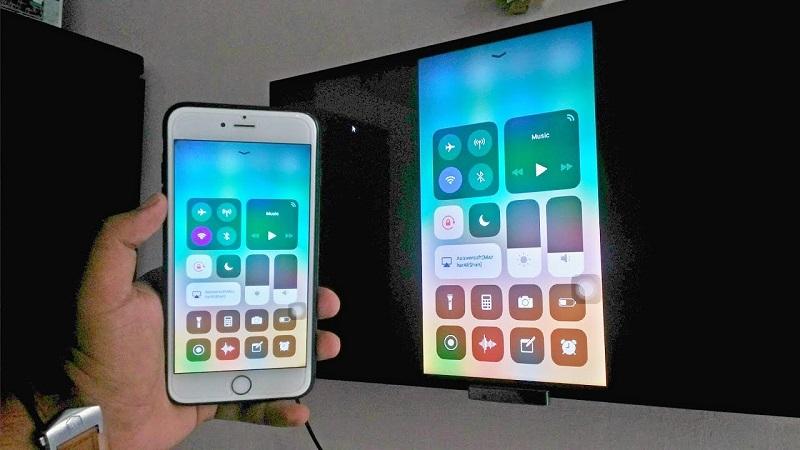
Odesílání z iPhone do TV je snadné. Nyní vám řekneme, jak na to.
- Používání Apple TV
- Připojení k televizoru, který podporuje AirPlay
- Streamování obsahu přes Chromecast
- Další způsoby
Používání Apple TV
Mnoho uživatelů technologie Apple již vlastní Apple TV. Jedná se o set-top box, který promění jakoukoli televizi v jakousi Smart TV s operačním systémem tvOS. Má mnoho užitečných funkcí, nás ale zajímá možnost vysílat obsah přímo z jablečného smartphonu do stejnojmenného televizního set-top boxu.
- Zapněte set-top box a přihlaste se do svého profilu na iCloudu.
- Vezmeme smartphone a otevřeme ovládací centrum (přejetím z pravého horního rohu displeje).
- Najděte mezi dostupnými možnostmi „Opakování obrazovky“ a vyberte ji.
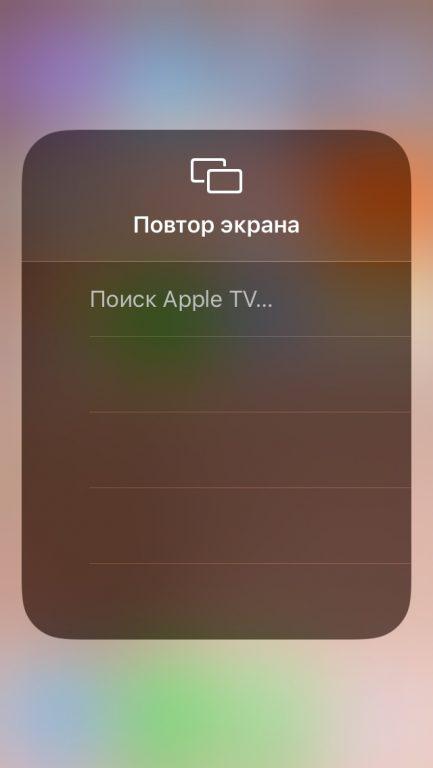
- Objeví se mezi nimi seznam všech zařízení dostupných pro vysílání, najděte set-top box připojený k televizoru a klikněte na něj.
Po několika sekundách se na obrazovce televizoru zobrazí obrázek z obrazovky telefonu.
Existuje další způsob, jak udělat totéž, a to zahájením vysílání konkrétního obsahu. Postup:
- Otevřete video, které chcete sledovat v televizi.
- Na ovládacím panelu přehrávače vyhledejte tlačítko ve formě šipky a obdélníku, klikněte na něj.
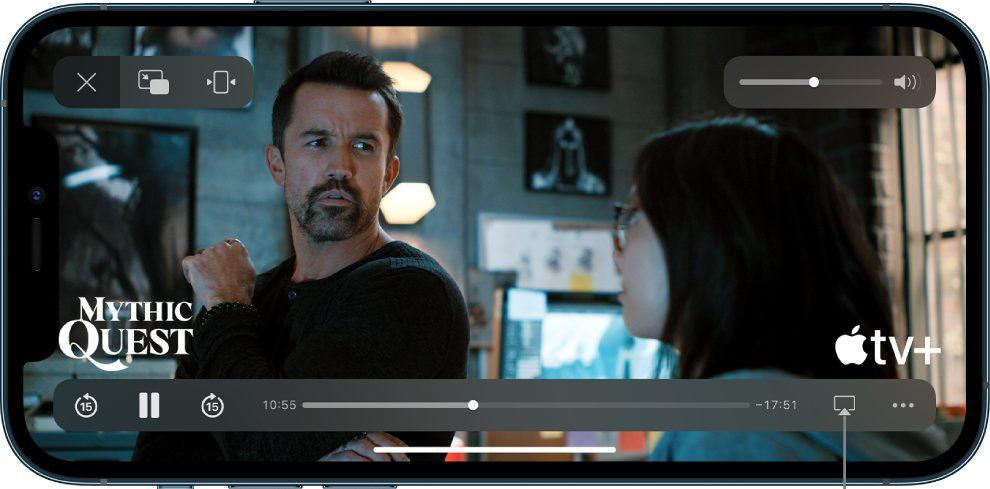
- V seznamu zařízení, které se zobrazí, vyberte set-top box Apple TV připojený k televizoru.
Na displeji telefonu tak můžete zobrazit jakýkoli obsah, včetně fotografií. Můžete také vysílat hudbu v televizi.
Připojení k televizoru, který podporuje AirPlay
Vysílání videa ze smartphonu Apple je implementováno pomocí proprietárního protokolu společnosti s názvem AirPlay. V poslední době společnost umožňuje výrobcům třetích stran přidat podporu pro podobný protokol do operačních systémů svých produktů.
Pokud jste šťastným majitelem televizoru, který podporuje AirPlay, nemusíte ani nic dalšího konfigurovat. Pokud jste na stejné Wi-Fi síti jako vybraný televizor, pak stačí na telefonu zapnout režim streamování. Postup:
- Otevřete jakékoli video, fotografii nebo hudební kompozici.
- V přehrávači vyhledejte tlačítko streamování ve tvaru trojúhelníku nasměrovaného na obdélník a klikněte na něj.
- V seznamu zařízení se zobrazí všechny televizory s podporou AirPlay, které jsou poblíž. Stačí si jen vybrat ten, který potřebujete.
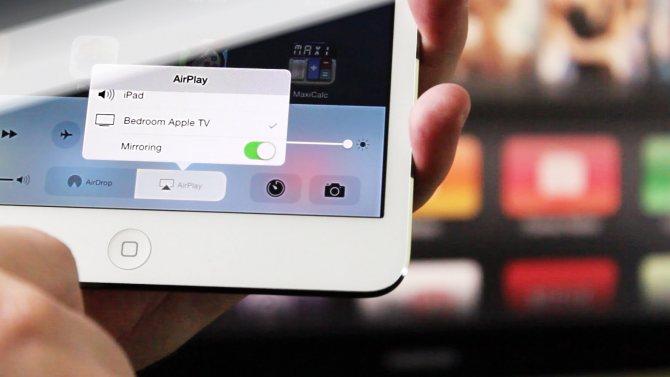
Jediný problém, na který můžete narazit, je chybějící podpora AirPlay v některých aplikacích.
Streamování obsahu přes Chromecast
Google na rozdíl od Applu neváže své produkty na konkrétní operační systém. Můžete tedy použít jejich mini Chromecast k odesílání obsahu z iPhonu do jakékoli televize s HDMI.
Chromecast je rodina zařízení v různých formátech, která do běžných televizorů přidávají řadu chytrých funkcí. Zařízení jsou často docela kompaktní, připojená za televizor a zůstávají neviditelná.
Streamování videa z iPhone do TV pomocí Chromecastu:
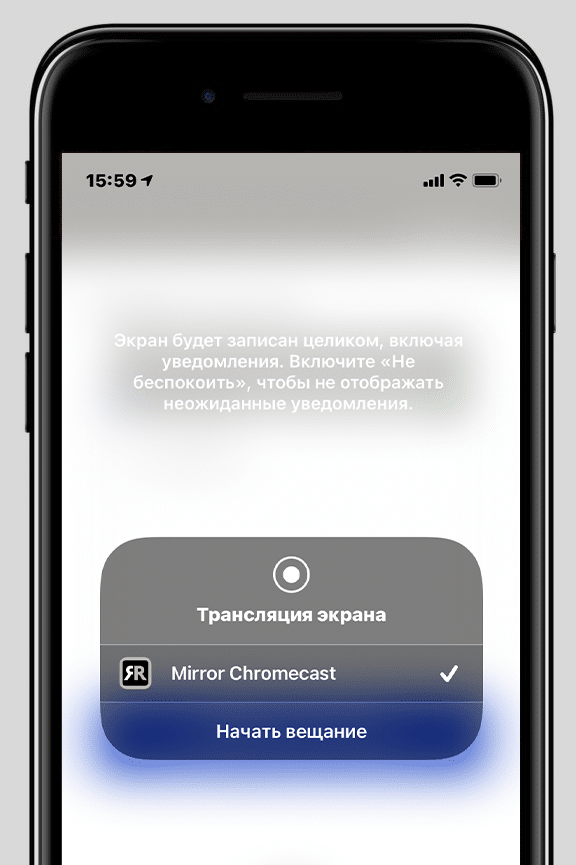
- V telefonu zapneme video nebo hudbu z aplikace, která podporuje Chromecast (to jsou všechny služby Google, Spotify a některé další multiplatformní programy).
- V přehrávači hledáme ikonu Chromecastu a klikneme na ni.
- Pokud je v síti více než jedno zařízení, aplikace vás vyzve k výběru konkrétního. Pokud máte jeden televizor, vysílání se spustí automaticky.
Další způsoby
Existuje několik dalších způsobů:
- Televizory, které podporují Google Home, automaticky také podporují standard přenosu dat od Googlu, díky čemuž je možné do nich přenášet data stejným způsobem jako do Chromecastu.
- Můžete použít set-top boxy jiných výrobců. Například nápad Xiaomi nebo jiných zařízení z Aliexpressu.
- Na svém televizoru můžete nastavit server Plex za předpokladu, že takový program pro váš televizor existuje.
- Také nikdo nezakazuje připojení přes drát staromódním způsobem. K tomu budete muset zakoupit speciální adaptér od Lightning na HDMI.
- No a nejspecifičtější metodou je, že pokud máte Mac připojený k televizi, pak do něj můžete streamovat obsah přes AirPlay, takže se video okamžitě zobrazí na televizi.
Místo závěru
Jak vidíte, i přes všechna omezení, se kterými se Apple pro své gadgety snaží přijít, stále máte mnoho způsobů, jak obsah převysílat do vaší televize. Pokud používáte jinou metodu nebo máte nějaké dotazy, podělte se o ně v komentářích.