Jak znovu připojit tiskárnu HP po změně Wi-Fi?
Pozor! Autor tématu je moderátorem svého tématu, může mazat cizí příspěvky mimo téma. Další podrobnosti
Po klepnutí na tlačítko se do zprávy načtou obrázky, fotografie nebo soubory Přidejte fotografie nebo soubory v editoru zpráv.
Stručný popis funkčnosti fóra
Jak povolit upozornění prohlížeče pro fóra
Příspěvků: 9 • Stránka 1 z 1
Autor tématu
[email protected] Zprávy: 228 Zkušenosti: 3 let Dík: 8 krát poděkoval: 35 krát Pověst:
HP 135w se po downgradu nepřipojí k WiFi
zpráva [email protected] » 13. září 2022, 18:30
Dobrý večer!
Takových zařízení jsem downgradoval a flashoval hodně, stalo se to už podruhé – po downgradu verze a firmwaru se podle klientů nepřipojuje k WiFi.
Dříve existoval případ s HP 137, který se také nepřipojoval k WiFi. Tenkrát mi přivezli zařízení a hned se mi připojilo k WiFi síti. No, myslel jsem si, že klienti byli neupřímní. Šel jsem do jejich kanceláře a po pravdě řečeno, nepřipojuje se k jejich WiFi síti, i když před downgradem jsem byl připojen k WiFi a vytištěn.
Nejprve jsem použil svůj smartphone jako přístupový bod – zázrak! Připojuje se.
Vracím se k připojení k jejich přístupovému bodu na stejném počítači – žádné připojení.
Stále jsem nechápal, v čem je problém, a neměl jsem moc času na to přijít.
Možná jste měli tento problém a našli jste řešení?
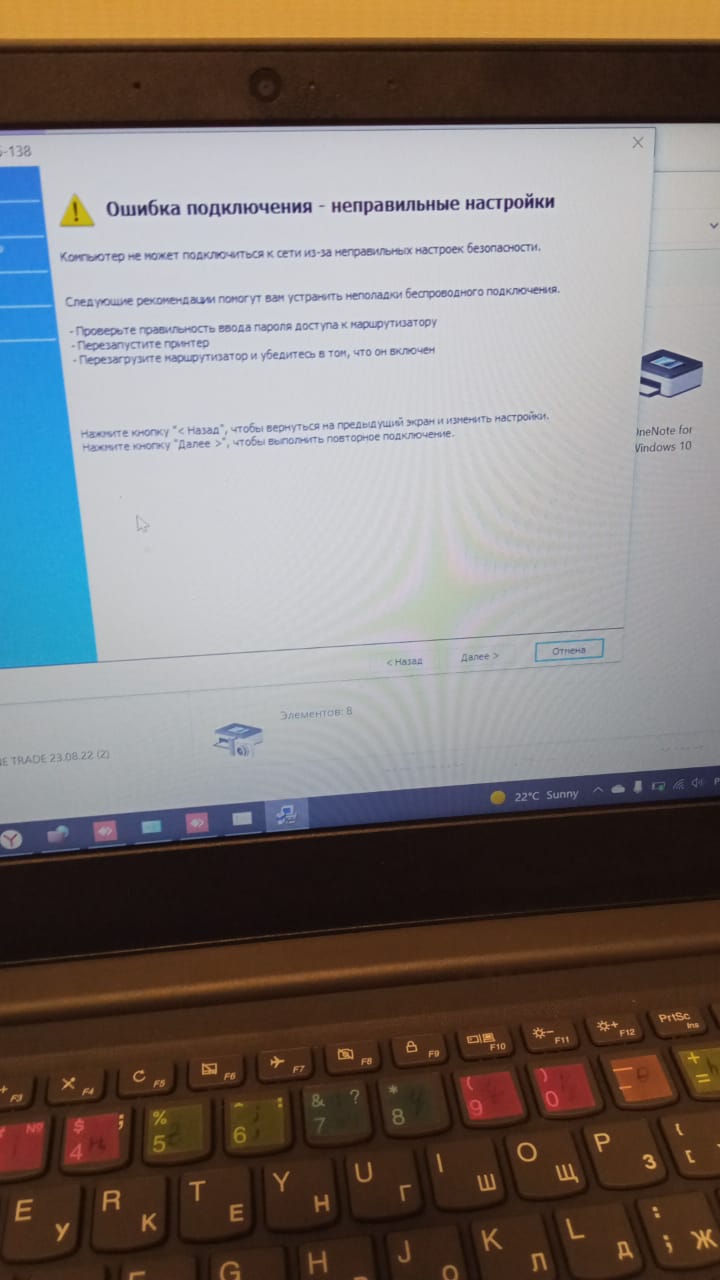
Uživatelé poslali snímek obrazovky – při připojení k WiFi nadává
[email protected]
Správce kvg Zprávy: 1246 Zkušenosti: 3 let Kde: SPb Blog: 27 příspěvků Dík: 161 krát poděkoval: 153 krát Kontaktní informace:
Pověst:
HP 135w se po downgradu nepřipojí k WiFi
zpráva kvg » 13. září 2022, 21:51
Možná je něco špatně s nastavením šifrování?
Goldwater Zprávy: 3877 Zkušenosti: 2 roky 11 měsíců Dík: 2 krát poděkoval: 276 krát Pověst:
HP 135w se po downgradu nepřipojí k WiFi
zpráva Goldwater » 14. září 2022, 08:19
Jaké jsou verze firmwaru (předchozí a aktuální)?
A čemu říkáte „nepřipojí se“? Vidí síť? Dostane adresu? Nastavení sítě kde?
Goldwater
Autor tématu
[email protected] Zprávy: 228 Zkušenosti: 3 let Dík: 8 krát poděkoval: 35 krát Pověst:
HP 135w se po downgradu nepřipojí k WiFi
zpráva [email protected] » 14. září 2022, 09:15
Předchozí verze 15. Aktuální – V3.82.01.02.
Podle klientů to síť vidí, pak při připojení k síti ukazuje chybu – screenshot výše na začátku hlavičky.
Nevím o získání adresy IP, protože jsou ve výchozím nastavení nakonfigurovány pomocí nástroje od společnosti HP.
Ale ! Pokud mě paměť neklame! Na HP 137 byla podobná situace předtím – dostal jsem IP adresu, dokonce jsem ji ručně přidal do zařízení a tiskáren. zdálo se, že se stalo to samé.
Ve skutečnosti k nim musím jít a přesvědčit se na vlastní oči, ale jsem příliš líný. Jejich správci vzdáleného přístupu nemohou nic dělat.
Záhadou ale zůstává jako dříve – před downgradem verze – byla připojena k síti a vytištěna. navíc pokud smartphone používáte jako přístupový bod (je zde WiFi připojení) bez problémů.
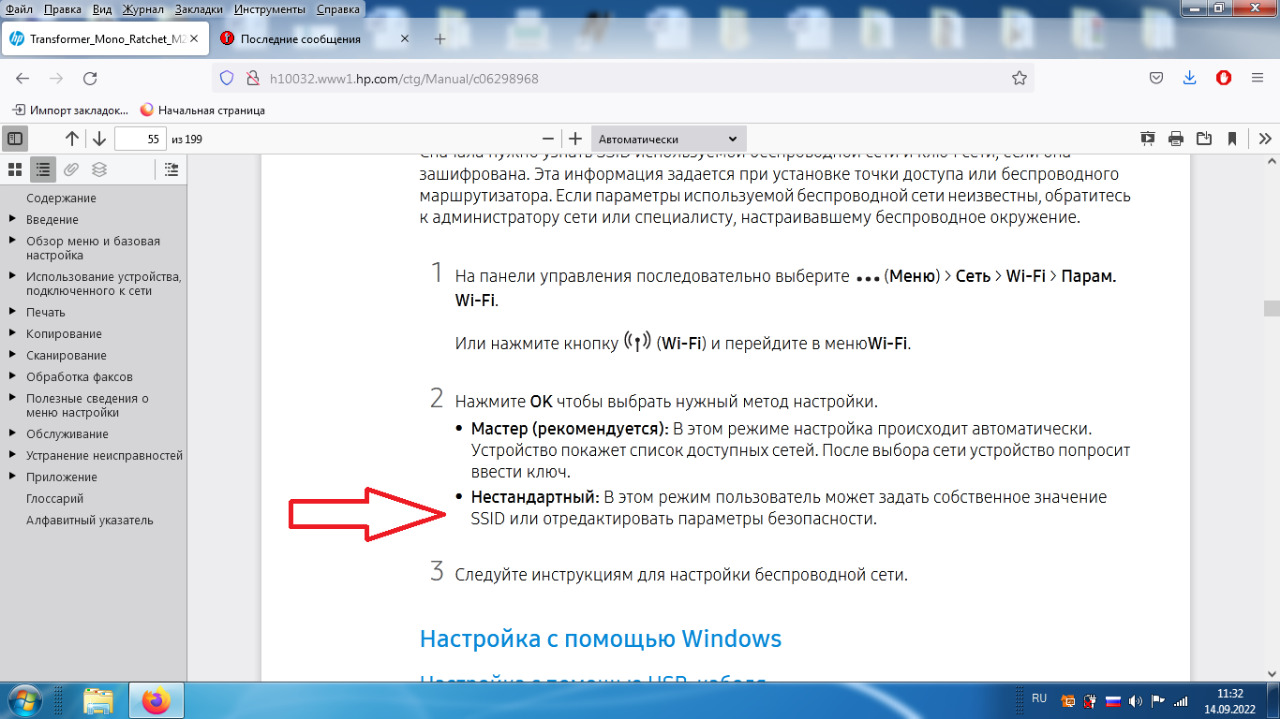
Zajímalo by mě, jestli máš nastavené parametry jako na screenshotu.. Budou nějaké změny?
Navíc podle klientů chybí také připojení přes WPS a WiFi-Direct.
Publikováno o 1 den 2 hodiny 44 minut 27 sekund později:
Výsledkem bylo, že druhý den přinesli další HP 135 W. Natočil jsem video o tom, jak se připojit přes WiFi-Direct a poslal jsem jim video, zdá se, že se připojili po několika pokusech. Nikdy jsem k nim nešel, protože ve skutečnosti nechtěli platit za nastavení, cestu a čas, s odkazem na to, že po firmwaru se přestali připojovat.

Ahoj! Pokračujme v tématu tiskáren. Dnešním dalším krokem je nastavení tisku přes Wi-Fi na HP LaserJet P1102w. Zařízení nemá LCD obrazovku, takže všechny operace se provádějí na počítači. Práce není náročná a nezabere moc času. Je důležité znát nastavení zařízení a přísně dodržovat pořadí akcí.
Skořápky různých verzí Windows se od sebe liší, ale samotný postup je u všech řad stejný.
Příprava na práci
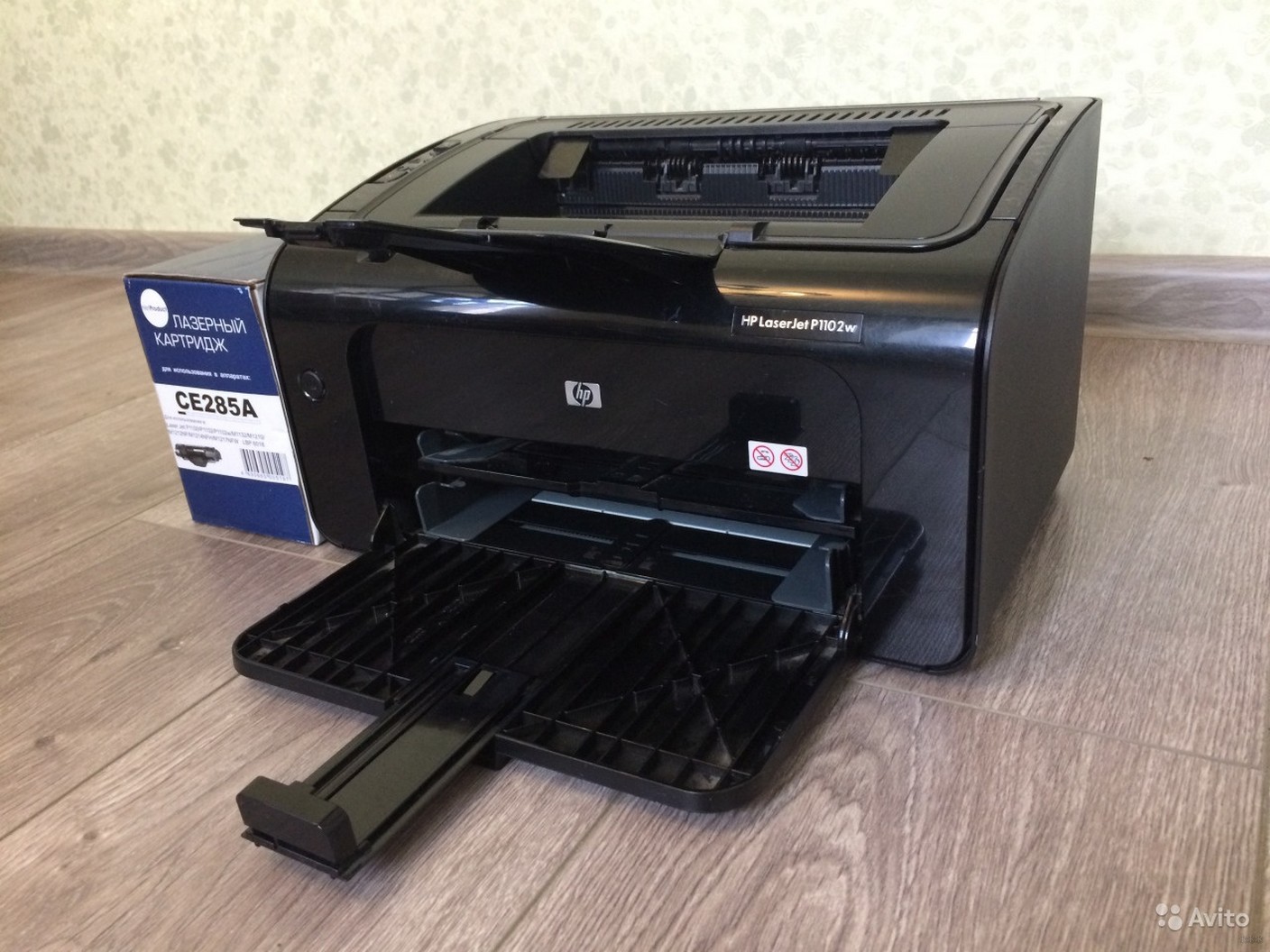
Než budete moci nastavit tiskárnu HP LaserJet P1102w přes WiFi, musíte ji připravit k použití. To platí zejména pro nová zařízení, která byla teprve nedávno přinesena z obchodu. Zařízení má mnoho přepravních pásek a poutek, které je třeba nejprve odstranit.
Pod horním krytem je kartonová vložka, kterou musíte vyjmout. Nechybí ani polymerové těsnění pro zajištění kartuše. Z bubnu odstraníme světlé lepicí pásky a poté jej vložíme zpět tak, aby byly kontakty těsně přitlačeny k sobě.
Napájecí kabel a USB kabel připojíme k odpovídajícím konektorům, které jsou umístěny na zadní straně zařízení. Nyní je HP P1102w připraven k připojení přes Wi-Fi. Všechny parametry nastavíme v okně softwaru.
Kompletní návod je také v následujícím videu:
Instalace ovladače
Chcete-li správně nakonfigurovat HP LaserJet Professional, P1102w a další přes Wi-Fi, musíte nainstalovat ovladač. Obvykle se dodává se zařízením na CD. Ne vždy je však kompatibilní s konkrétním operačním systémem uživatele. Tuto informaci výrobce píše na přebal média.
Na stránkách výrobce je k dispozici i pracovní verze. Zde si můžete vždy stáhnout nejnovější verzi ovladače s aktualizacemi a vylepšeními od vývojářů.
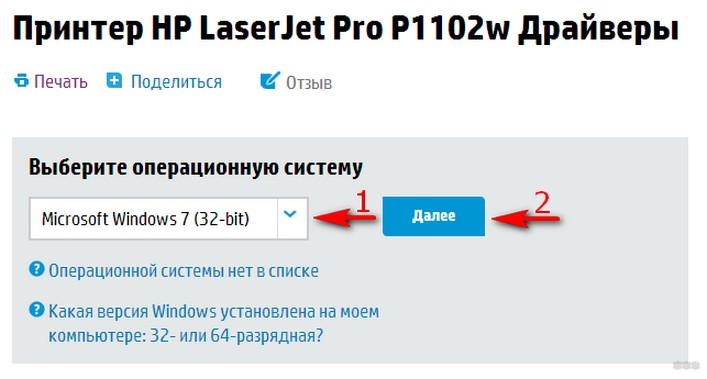
Výrobce zveřejňuje ovladače a software seskupené podle operačního systému. Do pole výběru stačí uvést váš operační systém a jsou připraveny ke stažení. Datum vydání softwaru je uvedeno vedle odkazu. Neměli byste instalovat beta verze produktu, protože se jedná o testovací verze a procházejí testováním. Mohou obsahovat chyby a nemusí správně fungovat.
Před připojením zařízení HP LaserJet P1102w přes Wi-Fi je třeba nakonfigurovat jeho nastavení pomocí kabelu USB. V budoucnu již nebude potřeba a měl by být vrácen zpět do krabice. Je potřeba pouze proto, aby si počítač a tiskárna mohly v budoucnu vyměňovat informace a vidět se v síti.
Spusťte stažený software a klikněte na tlačítko Další.
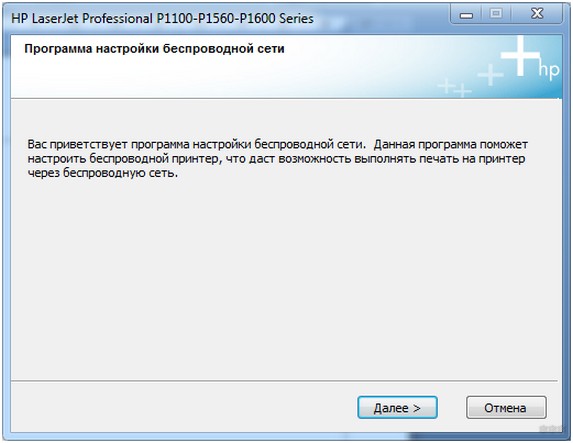
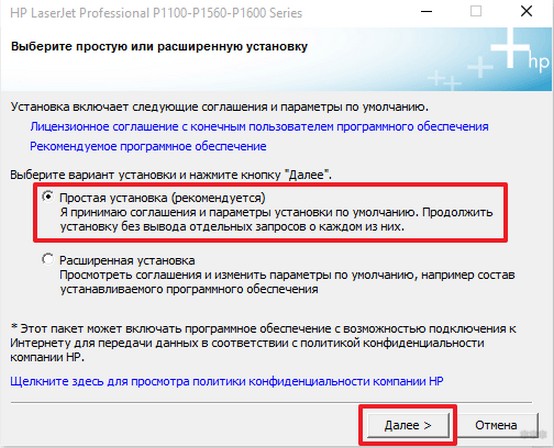
Průvodce nastavením vás vyzve k výběru možnosti instalace: „snadná“ a „pokročilá“. Poslední metoda umožňuje změnit parametry, ale je lepší ponechat vlastnosti doporučené výrobcem.
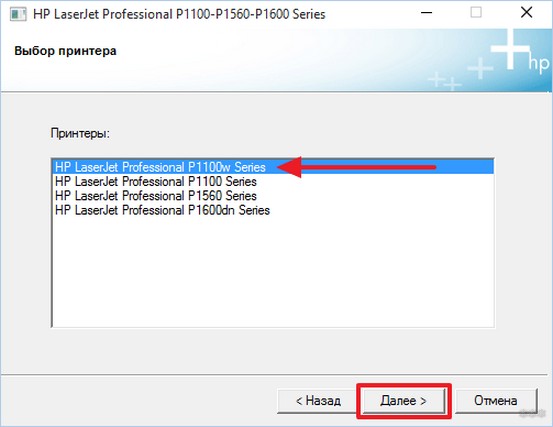
Pokud je ovladač univerzální a navržený pro práci s několika tiskárnami, průvodce nabídne vyhledání modelu vašeho zařízení v samostatném okně. Vyberte a klikněte na tlačítko Další.
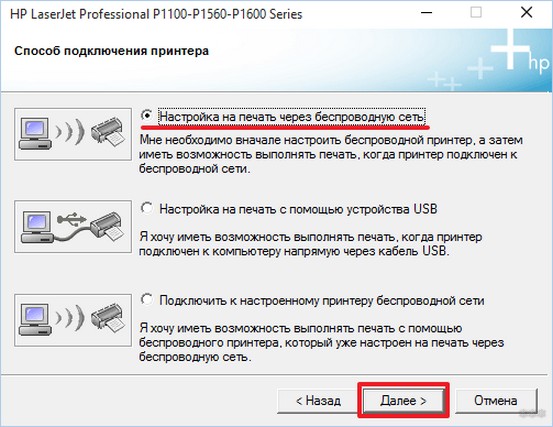
V dalším okně vás systém vyzve k zadání typu spojení mezi počítačem a tiskárnou. Celkem jsou tři možnosti:
- bezdrátová síť;
- Kabel USB
- připojení k přidané Wi-Fi tiskárně.
Zapněte tiskárnu, vyberte kabelové připojení a klikněte na tlačítko „Další“. Jakmile se zařízení navzájem uvidí, průvodce začne kopírovat soubory ovladače do systémové složky a instalovat jej.
Nastavení bezdrátového připojení
Pokud najednou něco nefunguje, napište do komentářů nebo online chatu. Zkusme na to společně přijít!
HP LaserJet P1102w můžete připojit přes Wi-Fi v systému Windows 10 a starších verzích tak, že nejprve povolíte modul bezdrátového připojení. Správa se provádí ve složce „Network Connections“.
Než nakonfigurujete HP LaserJet PRO, P1102w, M104w (nebo jiná zařízení této značky) přes Wi-Fi, potřebujete, aby tiskárna našla bezdrátové přístupové body. Systém nabízí automatické i manuální vyhledávání. Pro běžné uživatele je výhodnější první možnost, protože průvodce najde rádiový modul sám.
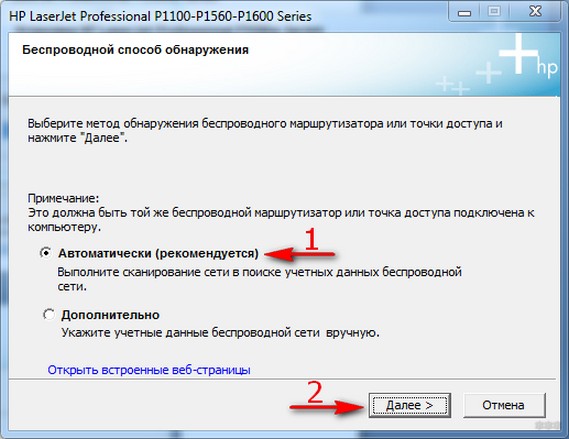
Tato operace však není vždy úspěšná, takže někdy musíte zadat SSID do vyhledávacího pole. Chcete-li to provést, musíte v okně průvodce nastavením zadat „Ruční vyhledávání“.
Jakmile je síť nalezena, zobrazí se všechny informace o ní. Ve výchozím nastavení se vždy používá zabezpečené připojení WPA/WPA2. Pro připojení potřebujete znát heslo. Zjistíš to v nastavení routeru. Jeho délka se pohybuje od 8 do 63 znaků. Zadejte jej a znovu stiskněte tlačítko „Další“.
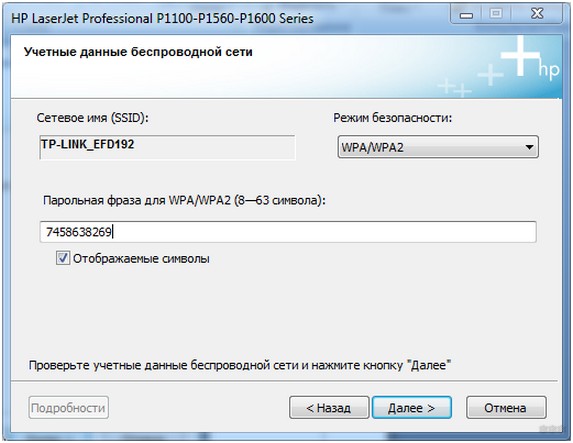
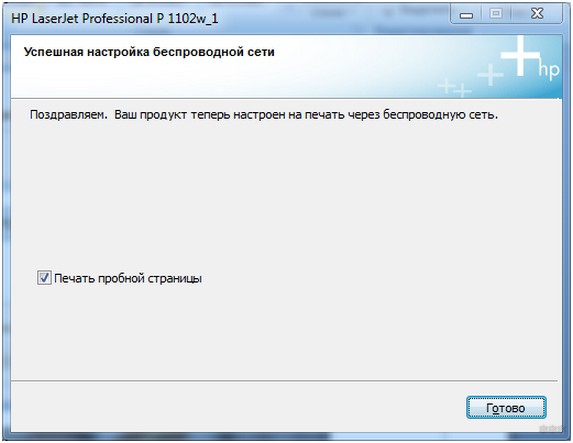
Během vyhledávání a připojení bliká LED na pouzdru modře. Po navázání spojení s bodem přestane blikat a rozsvítí se stálým světlem. V nabídce nastavení vyberte „Vytisknout zkušební stránku“ a odpojte kabel USB. Další interakce mezi tiskárnou a počítačem probíhá přes Wi-Fi.
WPS
Existuje jiný způsob, nejjednodušší. Podmínkou je přítomnost tlačítka WPS na routeru (nemají ho všechny modely, někdy kombinované s RESET). Pokud je tam kýžený klíč, připojení tiskárny k Wi-Fi proběhne v několika krocích:
- stiskněte tlačítko Wi-Fi na tiskovém zařízení.
- klikněte na WPS na routeru.
Po chvíli se tiskárna připojí k routeru. Můžete začít pracovat.
Resetovat
V některých situacích bude užitečné vědět, jak resetovat nastavení. To je nutné, pokud zařízení nebylo správně nakonfigurováno nebo bylo připojeno k jiné bezdrátové síti.
- zapněte tiskárnu (není potřeba připojení k PC).
- na panelu najděte 2 tlačítka – s anténou a křížkem.
- podržte obě klávesy a podržte je půl minuty.
Musíte počkat, až začnou blikat zelené a oranžové kontrolky. Blikají? To je vše, parametry se resetují, můžete začít nastavovat.
Závěr
Postup pro nastavení bezdrátové komunikace mezi dvěma zařízeními není složitý. Při připojování musíte pamatovat na to, že rozsah zařízení se snižuje s rostoucím počtem překážek, jako jsou stěny.