Jak změnit tapetu na ploše?
Ahoj všichni! Dnes se podíváme na to, jak můžete rychle umístit tapetu na váš počítač. Podíváme se na několik různých možností najednou. Návod je vhodný pro téměř všechny verze Windows (7, 8, 10 a 11). Být tebou, seznámil bych se s každou z možností, abych zhruba pochopil, jak tato věc obecně funguje. Pokud se něco stane, pište své dotazy do komentářů pod tento článek. Jdeme!
Metoda 1: Personalizace
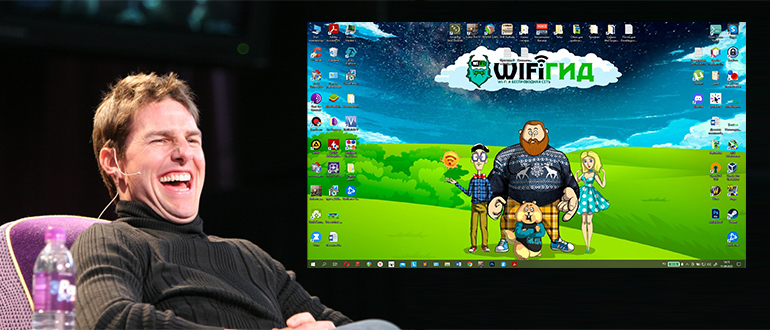

Nejjednodušší a nejrychlejší způsob, jak změnit tapetu na ploše, je použít nabídku „Personalizace“. Tato nabídka je dostupná ve všech moderních operačních systémech Windows (10, 11,
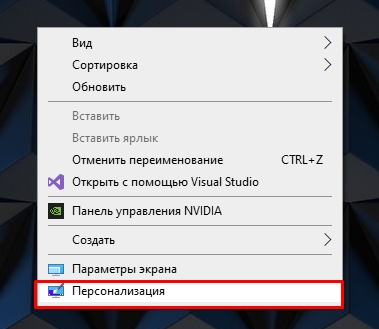
- Klepněte pravým tlačítkem myši na prázdnou oblast na ploše.
- Z rozbalovací nabídky vyberte možnost „Personalizace“.
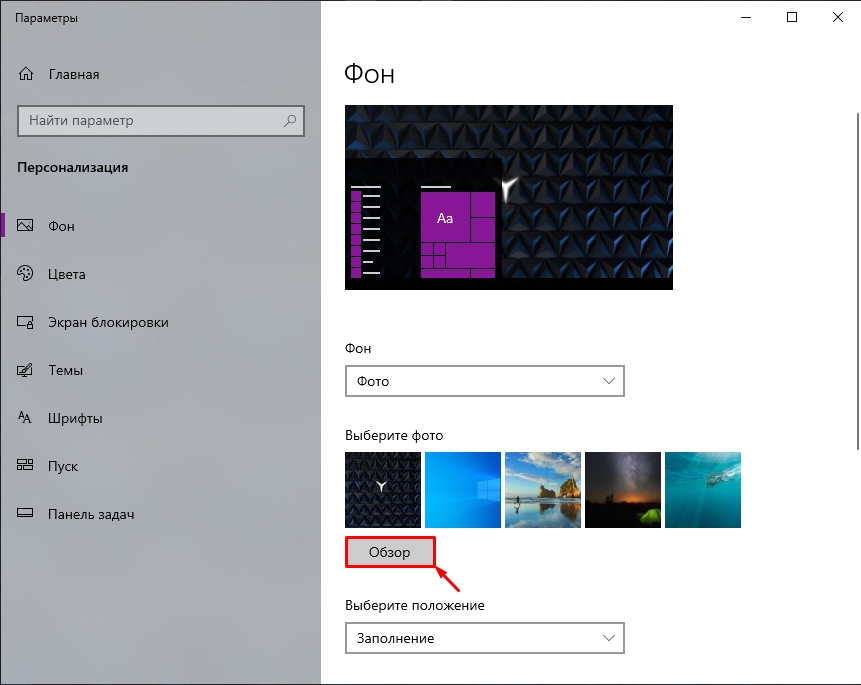
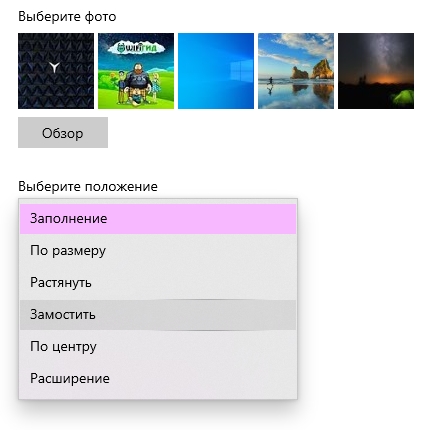
- Měli byste se okamžitě dostat do sekce Pozadí. Nyní vpravo pod již přidanými obrázky klikněte na „Procházet“.
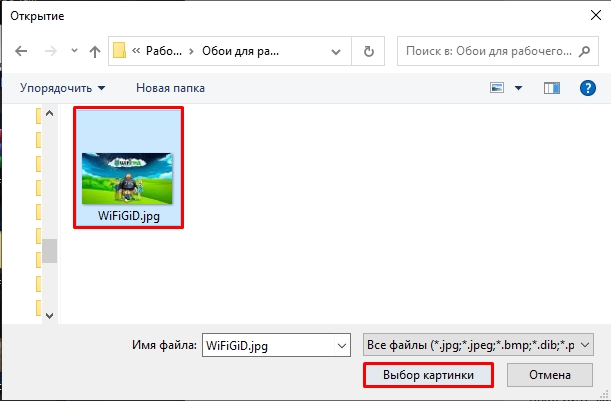
- Nyní v počítači vyberte svůj obrázek, který jste připravili, a klikněte na tlačítko níže.
- Obrázek se okamžitě stane pozadím vaší plochy a bude přidán do alba níže. Chcete-li rychle změnit pozadí na jiný obrázek, stačí na něj kliknout myší. Níže jsou uvedeny možnosti pro umístění samotného obrázku. Nejlepší je však použít obrázek, který má stejné rozlišení jako vaše obrazovka.
Metoda 2: Pomocná nabídka
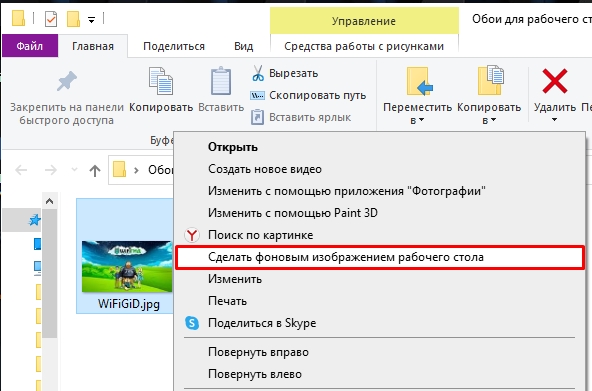
Ještě rychlejší způsob, jak změnit pozadí plochy v počítači, je použít kontextové menu. Stačí kliknout pravým tlačítkem myši na obrázek a z rozevíracího seznamu vybrat „Nastavit jako pozadí plochy“. Pokud je obraz umístěn nesprávně nebo je značně roztažený, zkontrolujte, jaká poloha je nastavena v okně „Personalizace“ (poslední kapitola). Věnujte pozornost také rozlišení vaší obrazovky a samotnému obrazu.
Metoda 3: Speciální programy
Spořič obrazovky na obrazovce počítače můžete změnit pomocí speciálních programů. Na internetu je jich poměrně hodně, takže budeme uvažovat pouze o jednom. Výhodou samotného programu je, že vyhledává vhodné tapety a neustále je mění na nové. Aplikace má i další velmi zajímavá nastavení.
- Přejděte na web společnosti Microsoft.
- Klikněte na tlačítko „Stáhnout aplikaci Store“.

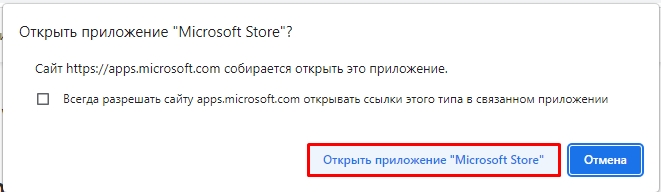
- Otevřete aplikaci Microsoft Store.
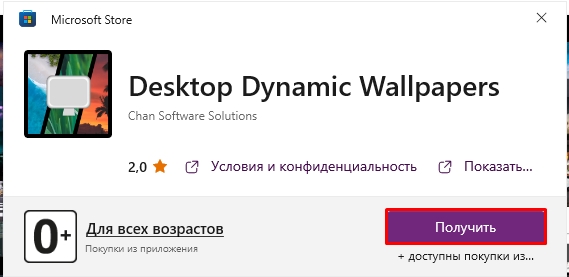
- Klikněte na tlačítko „Získat“ a počkejte, až se aplikace nainstaluje do vašeho PC.
POZNÁMKA! Můžete jednoduše otevřít Microsoft Store ve Windows a najít tam tuto aplikaci podle názvu.
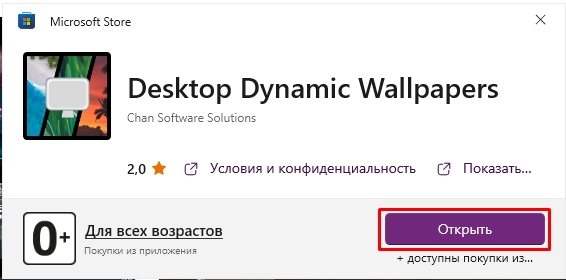
- Po instalaci programu klikněte na tlačítko „Otevřít“.
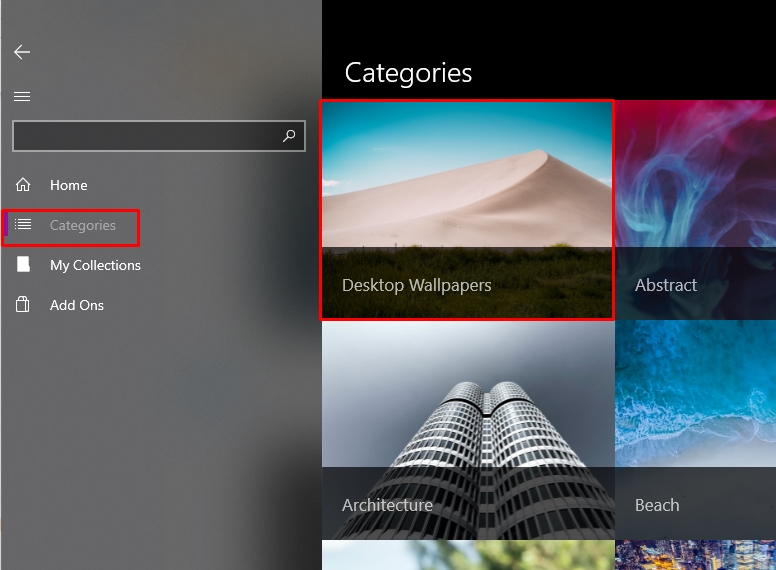
- Dále otevřete kartu „Kategorie“ a vyberte libovolnou kategorii, která se vám nejvíce líbí.
- Pomocí šipek vyberte požadovaný obrázek.
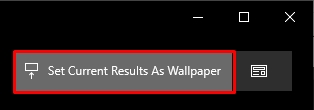
- Nyní v pravém horním rohu obrazovky klikněte na tlačítko „Nastavit aktuální výsledky jako tapetu“.
Pokud se vám tento program nelíbí, můžete použít jiné aplikace v Microsoft Store:
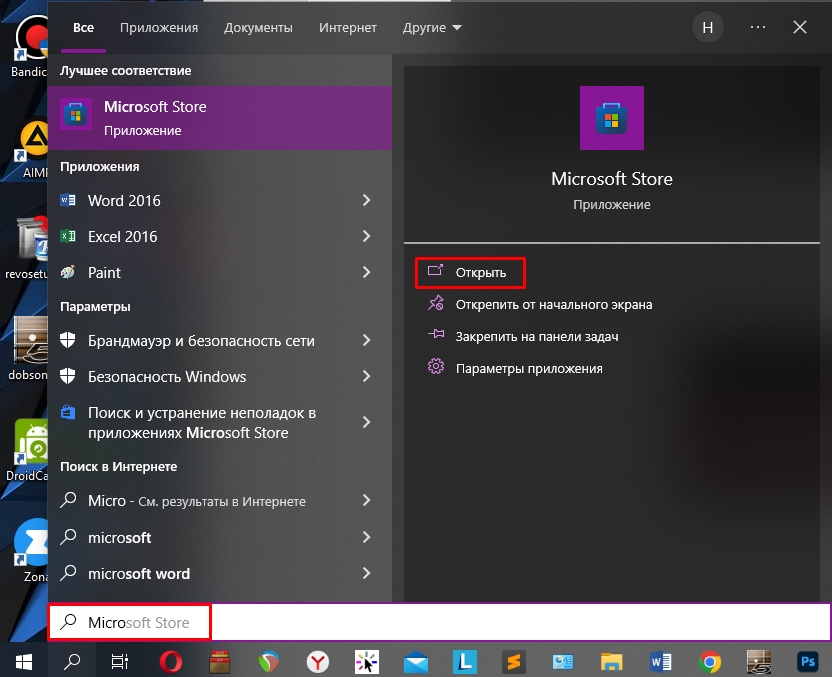
Jediné, co musíte udělat, je ručně otevřít Microsoft Store prostřednictvím Windows Search. Dále tento program jednoduše hledáme, ale pouze prostřednictvím vyhledávání, instalace a spuštění v Microsoft Store. Všechny fungují přibližně stejnou analogií.
Metoda 4: Animovaná tapeta
Samotný OS Windows bohužel funkci pro zobrazení živých tapet neposkytuje. Proto pro tyto účely potřebujeme samostatný program. Jako tapetu si můžete zobrazit nejen animovaný obrázek GIF, ale také plnohodnotná videa nebo dokonce vysílání z YouTube. Existuje několik nevýhod, se kterými se můžete setkat:
- Celá tato krása dokáže zatížit váš počítač. Proto pokud máte slabé PC, tak bych na vašem místě takové programy neinstaloval.
- Většina adekvátních programů je placená.
V každém případě dodám seznam s odkazy na oficiální stránky, kde si můžete aplikace sami stáhnout a vyzkoušet. Nemá smysl o nich mluvit, fungují velmi jednoduše. Zde je seznam těch nejoblíbenějších:
- PUSH Video Tapeta
- DeskScapes
- DisplayFusion
- Tapetový motor
- RainWallpaper
- EvJO Tap Changer
To je vše, milí přátelé portálu WiFiGiD.RU. Pokud máte ještě nějaké dotazy nebo doplnění, napište do komentářů. Všechno nejlepší!
Obrázek na pozadí plochy je vynikajícím prostředkem k přizpůsobení vašeho počítače a také k optimalizaci rozhraní. Proces interakce se zařízením závisí na tom, jaké pozadí si uživatel vybere, protože obrázek může být úspěšný nebo neúspěšný. Pokud je však výběr obrázku čistě věcí vkusu, pak proces instalace tapety na plochu pro operační systém Windows 10 vyžaduje samostatné vysvětlení.
Prostřednictvím nabídky Personalizace

Nejjednodušší způsob, jak změnit obrázek na ploše, je použít vestavěné nástroje pro přizpůsobení. Windows 10 majitele PC neomezuje ve výběru vhodného obrázku, a proto si může zvolit pozadí dle libosti. K provedení operace budete potřebovat:
- Na ploše klikněte pravým tlačítkem myši na volnou oblast obrazovky.
- Přejděte do sekce „Personalizace“.

- Vyberte jednu z navrhovaných možností pozadí kliknutím na LMB.

Jen poznámka. Kromě přednastavených obrázků má uživatel možnost vybrat si vlastní obrázek. Chcete-li to provést, v nabídce přizpůsobení musíte kliknout na tlačítko „Procházet“ a vybrat příslušný soubor.
Po výběru obrázku, který se vám líbí, se pozadí plochy okamžitě změní. Možná výsledný výsledek nepotěší uživatele, pak ve stejné nabídce „Personalizace“ stojí za to vybrat vhodnější obrázek, který se neslučuje se zkratkami a dalšími prvky rozhraní Windows 10.
Kontextové menu
Majitelé počítačů založených na operačním systému Windows 10 zpravidla preferují nastavení vlastního obrázku jako tapety před standardním. Může to být fotografie nebo obrázek nahraný přes internet. Takové soubory se ukládají do jedné ze složek Průzkumníka, odkud můžete okamžitě umístit svou oblíbenou tapetu na spořič obrazovky:
- Spusťte Průzkumníka.

- Přejděte do složky, kde se nachází obrázek, který vás zajímá. Pro urychlení procesu se doporučuje použít vyhledávací lištu.
- Po nalezení souboru, který vás zajímá, klikněte pravým tlačítkem na jeho ikonu.
- Z kontextové nabídky vyberte „Nastavit jako pozadí plochy“.

Uvažovaná metoda je mimořádně vhodná pro ty, kteří vždy používají obrázky třetích stran jako tapetu, protože nevyžaduje dlouhou cestu mezi sekcemi nastavení.
Internet Explorer
Někdy se majiteli PC nepodaří vybrat optimální fotografii, která se může stát ideálním pozadím plochy. V tomto případě přichází na pomoc internet, ke kterému se přistupuje prostřednictvím prohlížeče, včetně vestavěného prohlížeče Internet Explorer:
- Spusťte libovolný prohlížeč (ne nutně Internet Explorer).

- Použijte jakoukoli pohodlnou metodu k nalezení obrázku pro vaši plochu (můžete použít vyhledávače jako Yandex.Images nebo Google Images).
- Klikněte pravým tlačítkem myši na siluetu obrázku.
- Chcete-li nahradit aktuální pozadí, vyberte Nastavit jako tapetu.

- Potvrďte operaci.

Poradenství. Zkuste hledat obrázky, které odpovídají rozlišení vaší obrazovky. V opačném případě může tapeta skončit oříznutá.
Pokud jde o princip nastavení tapety, je tato metoda podobná předchozí, protože uživatel znovu vstoupí do dialogového okna. Tato možnost je však vhodná pro ty, kteří rádi používají obrázky třetích stran jako pozadí.
Programy pro změnu pozadí
V každém případě, pokud se majitel počítače rozhodne změnit pozadí pomocí vlastních obrázků nebo obrázků z internetu, může být nalezení vhodného pozadí extrémně obtížné. Stává se, že i zdánlivě krásná krajina narušuje celkovou koncepci rozhraní a také zakrývá důležité zkratky. V takové situaci se doporučuje obrátit se na speciální programy, které shromažďují nejlepší obrázky na pozadí na notebooku nebo stolním počítači.
Vezměme si například aplikaci Desktop Dynamic Wallpapers, která je dostupná v Microsoft Store. Je distribuován zdarma, ale má anglické rozhraní. Proto se musíme blíže podívat na proces výběru pozadí:
- Otevřete stránku programu v Microsoft Store a klikněte na tlačítko „Získat“.

- Spusťte nástroj na vašem počítači.

- Vyberte obrázek, který se vám líbí. K vyhledávání můžete použít rozdělení podle kategorií („Kategorie“), vlastní sbírku obrázků („Moje sbírka“) nebo stránku „Domovská stránka“, kde jsou nejlepší možnosti.

- Po výběru obrázku klikněte na tlačítko „Nastavit jako tapetu“.

- Potvrďte instalaci nového pozadí.

V budoucnu můžete obrázky měnit stejným způsobem pomocí dynamických tapet na ploše, nikoli pomocí vestavěných počítačových nástrojů. Na internetu je také obrovské množství podobných programů, které se vyplatí používat jako alternativu.
Animovaná tapeta
Spolu se statickými tapetami stojí za zvážení animované obrázky. Jde o pohyblivé obrázky, které na ploše vypadají mnohem efektněji a atraktivněji. Je pravda, že takové animace mají své nevýhody. Živé tapety mohou velmi zatěžovat slabý počítač, který se obtížně vyrovnává se základními úkoly. Proto je pro majitele starého vybavení lepší takové zázemí opustit. Kromě toho nebudete moci přizpůsobit pohyblivý obrázek pomocí vestavěných nástrojů systému Windows 10.

Pokud jste si jisti, že zařízení plně vyhovuje moderním požadavkům, měli byste použít jeden z následujících programů:
- Deskscapes 8;
- Video tapety;
- Tapetový motor.
První aplikace je ideální pro ty, kteří nechtějí ztrácet čas hledáním živých tapet na internetu. DeskScapes 8 má obrovskou knihovnu šablon, které obsahují velmi krásné animace.

Video Wallpaper umožňuje majiteli PC vytvářet vlastní živé fotografie díky vestavěnému editoru. Zde můžete také převést video na „.gif“ a nastavit opakující se obrázek jako pozadí nebo spořič obrazovky. Instalace Wallpaper Engine se doporučuje pro začátečníky, protože program má rozhraní v ruském jazyce a nabízí nejen působivou sadu šablon, ale také možnost nahradit tapetu pomocí staženého souboru nebo odkazu z internetu.