Jak vytvořit rámeček A4 ve Wordu?
V nejrůznějších situacích jsou chvíle, kdy je nesmírně důležité vytvořit rámeček na list A4. Kreslení rukou už samozřejmě v XNUMX. století není aktuální. Vždyť existuje tolik dostupných nástrojů, navíc k PC, díky kterým lze tyto problémy vyřešit během pár minut. Stačí otevřít Word, udělat pár po sobě jdoucích kroků a vytisknout. Zdálo by se, že je třeba udělat tolik akcí, ale lenost, protože motor pokroku.
Rám ve Wordu 2007 a 2010
Podívejme se, jak vytvořit rámec ve Wordu pro verze, jako je 2007 a 2010. Je třeba dodržet následující kroky:
- Otevřete záložku na horní liště nabídky s názvem „Rozvržení stránky“;
- Přejděte do podsekce „Pozadí stránky“ a klikněte na tlačítko s názvem „Ohraničení stránky“;
- V okně „Ohraničení a výplň“, které se otevře, vyberte podpoložku „Stránka“;

- V oblasti „Typ“ na levé straně okna byste měli zadat příslušnou možnost „Rámec“.

- Dále musíte najít požadovanou variantu lemování čáry pro rám. Může to být plná čára, malá tečkovaná čára, dvojitá čára, velká tečkovaná čára, spojovník s tečkou a další typy čar. Tato funkce se nachází mírně napravo od předchozí, také nazývané „Typ“. A s možností rolovacího seznamu možných typů čar pro rámečky.

- Po výběru požadovaného typu čáry můžete v polích níže nastavit barvu a šířku rámečku. Rám může být barevný a absolutně libovolné velikosti.

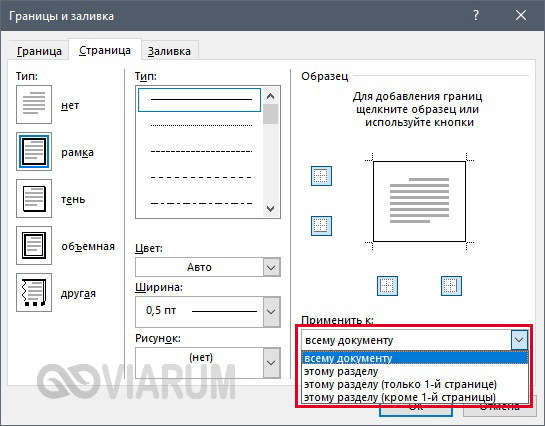
- V případě, že potřebujete vložit krásný rámeček pouze na jednu konkrétní stránku, je třeba nastavit následná nastavení. Před uložením obecných nastavení pro rámeček musíte zadat „tato sekce, (pouze 1. stránka)“ v podsekci „Ukázka“ v okně „Použít na“.

Pokud tedy chcete použít rámeček na všechny stránky, musíte nastavit „použít na“ na „celý dokument“.
Vytvořte rámeček pomocí tabulky
Textový editor Microsoft Word má mnoho výhod. Jedním z nich je schopnost sami nakreslit rám. Jaké akce jsou k tomu zapotřebí, zvážíme níže.
Nezáleží na tom, k čemu je rámeček, ať je to titulní strana eseje nebo zprávy. Koneckonců, design závisí na vaší ruce. Toto řešení není příkladem pro návrh GOST, protože je nutné vzít v úvahu odrážky na každé straně listu. Jejich nastavení musí být specifikováno samostatně.
- V hlavní horní nabídce musíte v podsekci „Odstavec“ vybrat tlačítko s názvem „Bottom Border“.

- V zobrazeném seznamu klikněte na řádek „Nakreslit tabulku“.

- Kurzor se změní z kurzoru na tužku. Umístěte tužku na požadované místo a vytáhněte na požadovanou velikost a uvolněte. Ukáže se, že jde o jakousi velkou buňku stolu. Vytvoření rámečku pro text o libovolné velikosti není obtížné.
Rám se vzory
Vytvoření pohlednic bude vyžadovat trochu času a kreativní přístup k designu. Ve Wordu můžete vytvořit krásný rámeček pomocí tlačítka „Tvary“. Je třeba provést následující kroky:
- Přejděte na kartu „Vložit“ v podsekci „Ilustrace“;
- Klikněte na tlačítko „Tvary“ a vyberte nejvhodnější tvar;

- Umístěte kurzor na prázdný list papíru a podržte pravé tlačítko myši a začněte kreslit obrázek v přijatelné velikosti;
Chcete-li, aby byl složený rámeček proporcionálně rovný, podržte klávesu Shift.
- Dále, chcete-li přidat verš nebo blahopřání, musíte kliknout pravým tlačítkem myši na tvar a vybrat řádek „Přidat text“;

- Kliknutím na složený rámeček můžete použít různé styly v záložce „Nástroje kreslení“ „Formát“. Od obrysu, záře, stínu až po vyplnění tvaru přechodem, vzorem nebo texturou.
Díky rozsáhlým možnostem tohoto editoru můžete vyrobit jakýkoli druh pohlednice nebo blahopřejného dopisu. Přidejte malé vzory kolem textu, přidejte několik typů rámečků a nová nálada pro blahopřání již byla vytvořena. Takovými jednoduchými způsoby můžete překvapit své blízké. Pro vzdělávací účely si můžete vybrat snadnou možnost dokončení své práce v kurzu.
Uživatelé MS Word používají různé nástroje, aby dodali dokumentu originální design. Jednou z oblíbených metod formátování je vytvoření rámečku kolem fragmentu textu nebo podél obrysu celé stránky. Může to být přísné nebo dekorativní s nějakým druhem ornamentu. Pojďme zjistit, jak vytvořit rámeček ve Wordu a dát mu požadovaný vzhled.
Rámeček kolem stránky
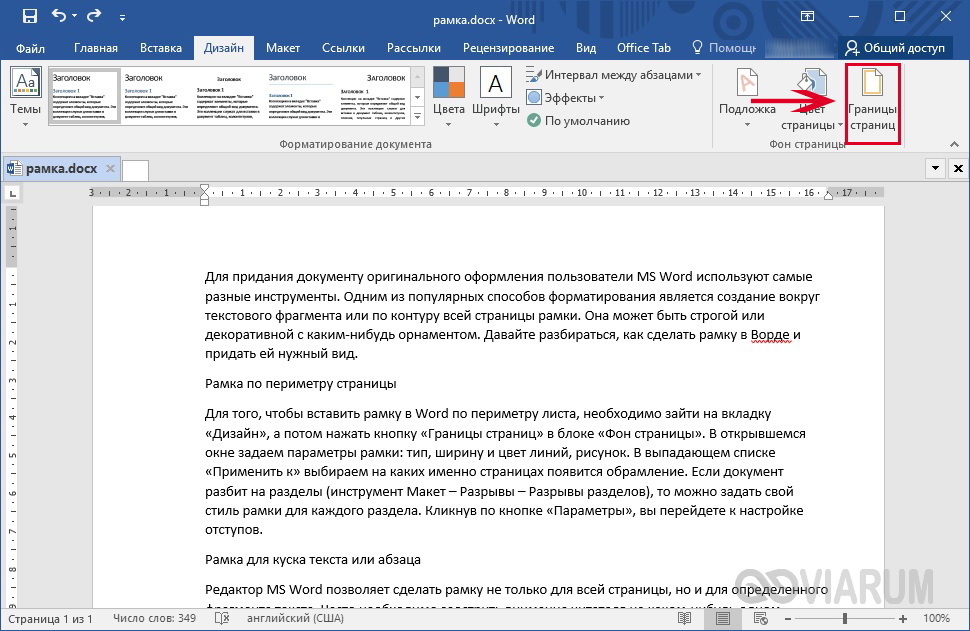
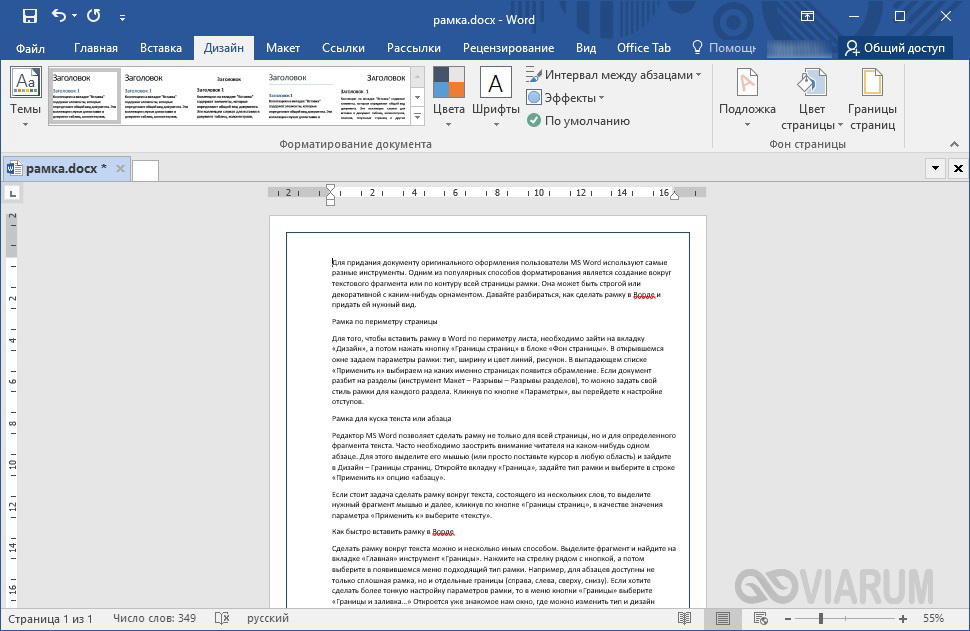
Chcete-li vložit rámeček do aplikace Word po obvodu listu, musíte přejít na kartu „Design“a poté stiskněte tlačítko „Ohraničení stránek“ v bloku „Pozadí stránky“.
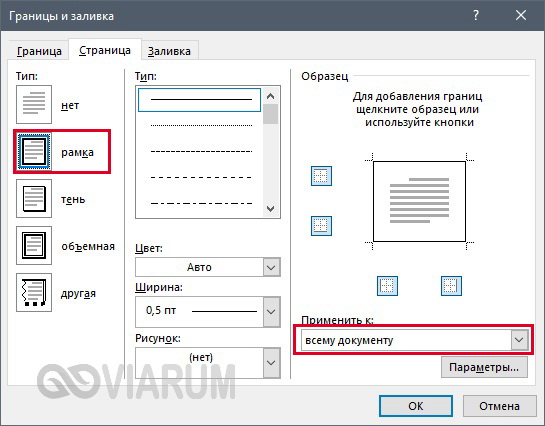
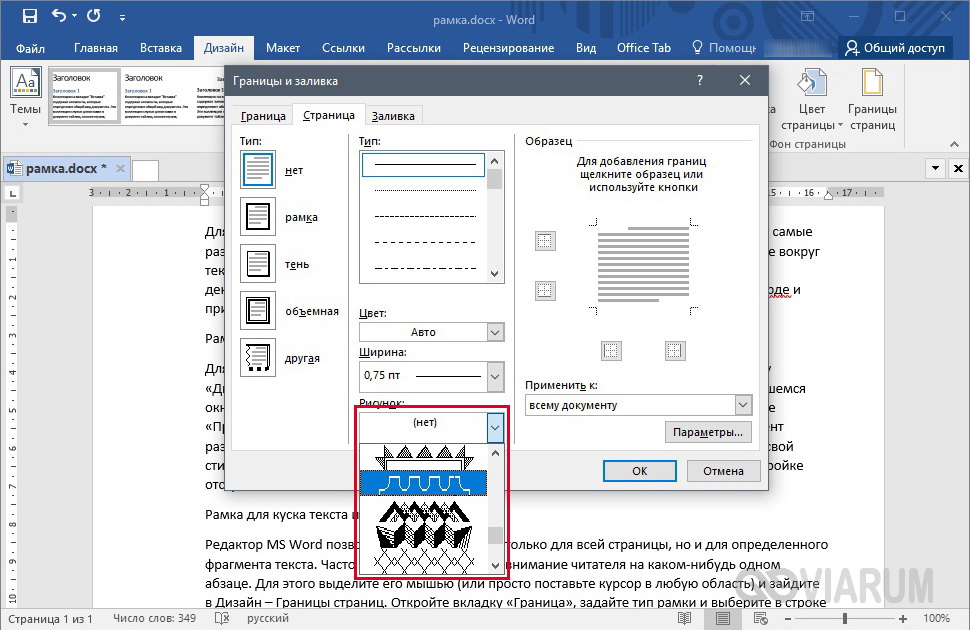
V okně, které se otevře, nastavte parametry rámečku: typ, šířku a barvu čar, vzor. V rozevíracím seznamu „Použít na“ vyberte, na kterých stránkách se bude rámeček zobrazovat.
Pokud je dokument rozdělen na části (t Rozložení – Přestávky – Přestávky sekcí), pak můžete pro každou sekci nastavit vlastní styl ohraničení, jinak budou mít všechny stránky stejné ohraničení.
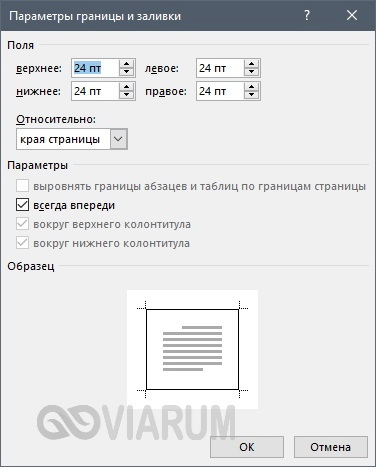
Kliknutím na tlačítko „Параметры“, dostanete se k nastavení odsazení.
 Rámeček pro text nebo odstavec
 Rámeček pro text nebo odstavec
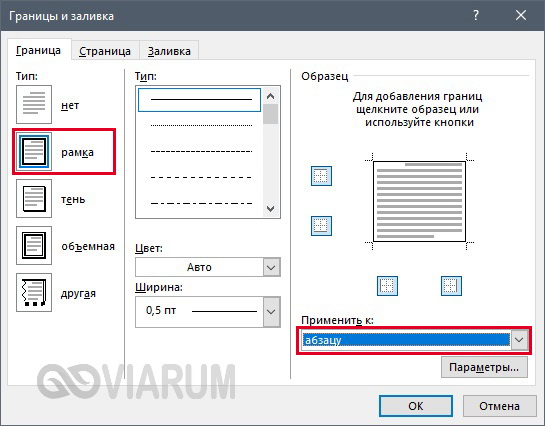
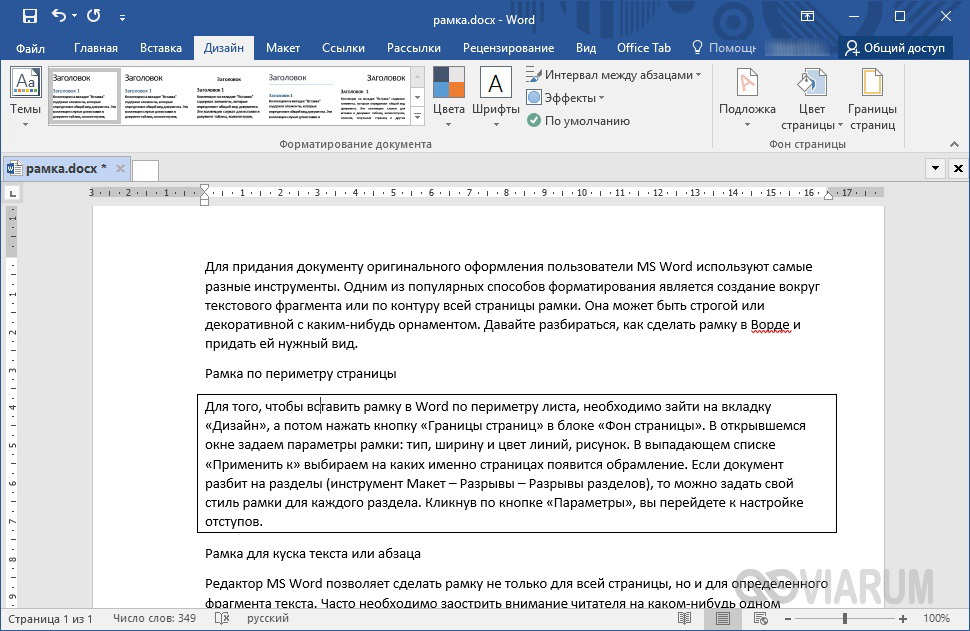
Editor MS Word umožňuje vytvořit rámeček nejen pro celou stránku, ale i pro konkrétní text. Často je potřeba zaměřit pozornost čtenáře na jeden odstavec. Chcete-li to provést, vyberte jej pomocí myši (nebo jednoduše umístěte kurzor do libovolné oblasti odstavce) a přejděte na Design – Ohraničení stránek. Otevřete kartu „Okraj“, nastavte typ rámce a vyberte v řádku „Použít na“ možnost „odstavec“.
V případě potřeby vyplňte prostor uvnitř rámečku změnou možností barev na kartě „Vyplnit“.
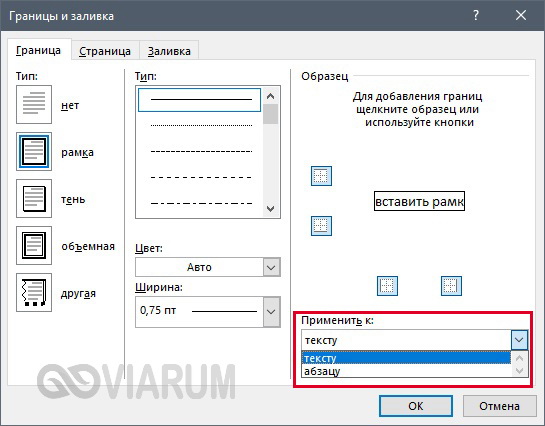
Pokud je úkolem vytvořit rámeček kolem textu skládajícího se z několika slov, vyberte požadovaný fragment myší a poté klikněte na tlačítko „Ohraničení stránek“, jako hodnotu parametru „Použít na“ vyberte „text“.
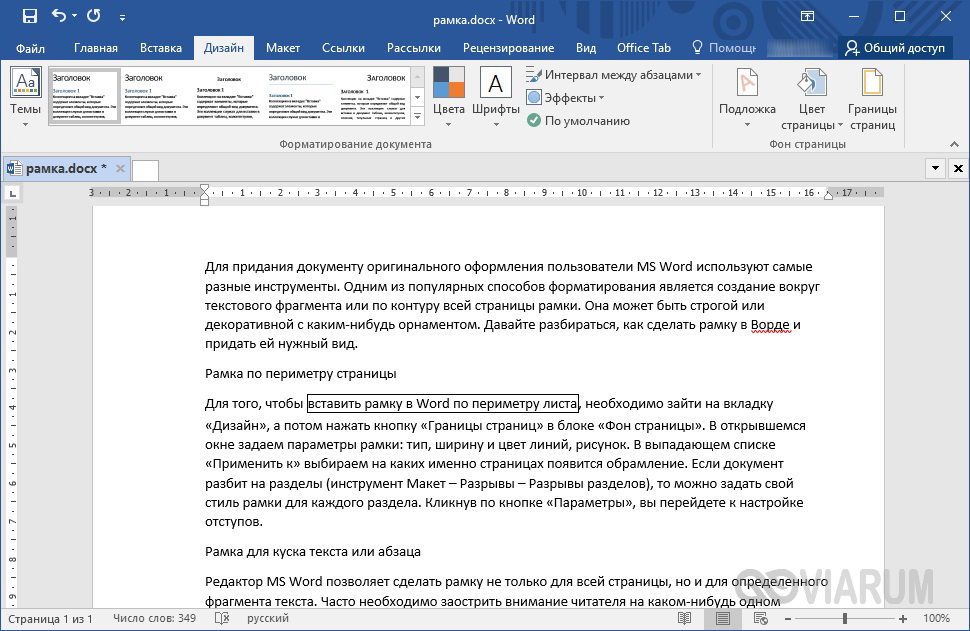
Jak rychle vložit rámeček do aplikace Word
Můžete vytvořit rámeček kolem textu trochu jiným způsobem. Vyberte fragment a najděte jej na kartě „Domov“ инструмент „hranice“. Klikněte na šipku vedle označeného tlačítka a poté vyberte příslušný typ rámce ze zobrazené nabídky.

U odstavců je například k dispozici nejen plný rámeček, ale i samostatné ohraničení (vpravo, vlevo, nahoře, dole). Pokud chcete doladit parametry rámu, tak v tlačítkách menu „hranice“ vybrat „Hranice a plnění. „ Otevře se nám již známé okno, kde můžete změnit typ a provedení rámu.
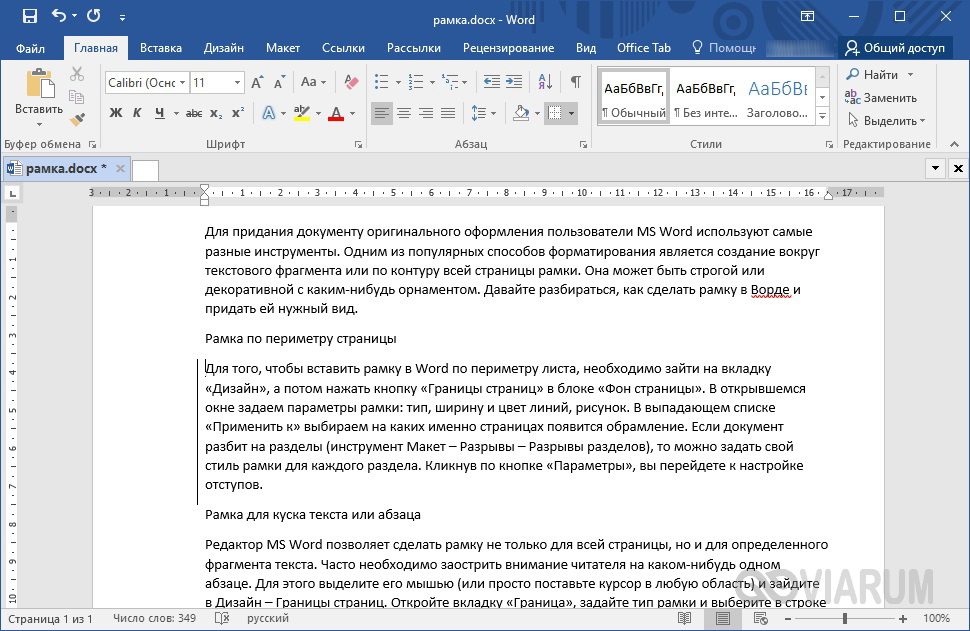
Jak vytvořit krásný rám ve Wordu
Chcete-li vytvořit dekorativní rám ve Wordu, existuje speciální parametr „Obrázek“ v okně „Hranice a stínování“. Je pravda, že je k dispozici výhradně na kartě „Stranica“, to znamená, že vzory se aplikují pouze na ohraničení, která překrývají celý obsah stránky.
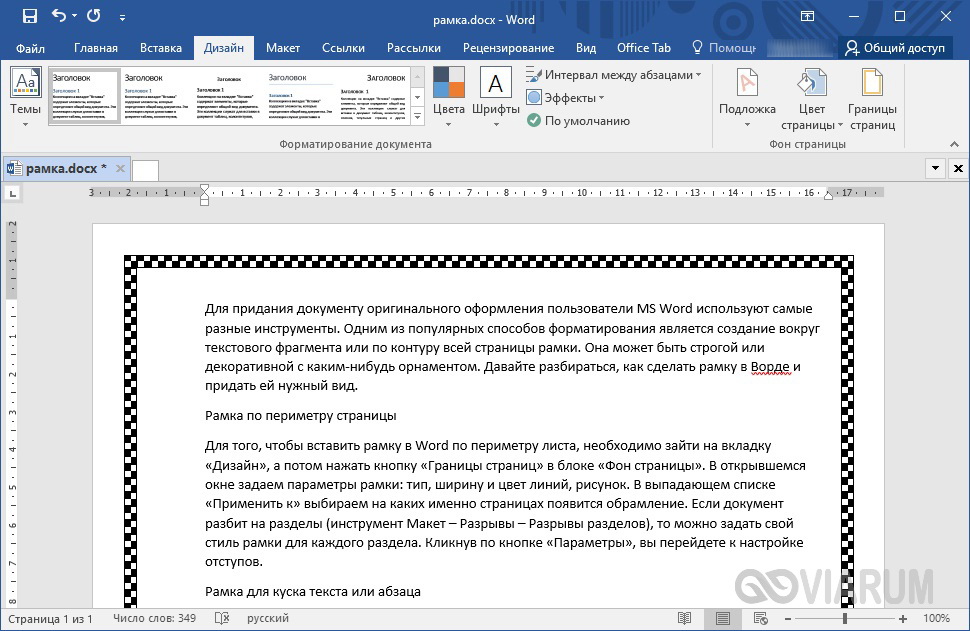
Celkový
Podívali jsme se na způsoby, jak přidat jednoduché rámečky pro text ve Wordu. Doufáme, že pomocí výše popsaných technik budete schopni dát dokumentu požadované formátování.

Odborník na opravy a nastavení PC s více než 5 lety zkušeností. Má specializované vzdělání jako operátor počítače.