Jak uložit soubor ve formátu PDF?
Někdy se stane, že dokument aplikace Word přijatý e-mailem se zobrazí nesprávně nebo se vůbec neotevře. Důvodů může být mnoho: nedostatek potřebného softwaru nainstalovaného v tabletu, nedostatek konkrétního písma v počítači používaného autorem dokumentu atd.
Vynikajícím řešením v této situaci by bylo uložit tento dokument jako rastrový soubor PDF. Rastrový formát PDF zajišťuje, že se dokument otevře na jakémkoli PC, tabletu nebo smartphonu.
Formát PDF je známý svou přenositelností. Dokumenty v tomto formátu se správně zobrazují na jakémkoli elektronickém zařízení. Rastrové PDF zajišťuje, že každá stránka dokumentu obsahuje jeden grafický soubor, který se za všech okolností zobrazí správně.
А этой странице:
- Jak uložit dokument aplikace Word jako PDF
- Jak uložit dokument aplikace Word jako bitmapový soubor PDF
- Jak zachovat pozadí dokumentu zdrojového Wordu ve výstupním PDF
- Jak umístit vodoznak na dokument
- Jak přidat záhlaví hlavičkového papíru do dokumentu PDF
- Jak chránit soubor heslem
- Jak převést dokumenty do PDF v dávkovém režimu
- Jak automatizovat převod dokumentů Word do PDF v kanceláři
- Příklady převodního kódu Word do PDF pro vývojáře
- Nástroje příkazového řádku pro automatický převod dokumentů
- DocuFreezer – snadno použitelný software pro převod Wordu do PDF
Uložte dokument aplikace Word jako PDF
Pokud před odesláním e-mailem uložíte dokument ve formátu PDF, příjemce dopisu jej zaručeně bude moci otevřít na jakémkoli počítači nebo tabletu. Formátování dokumentu nebude zdeformováno a dokument bude vypadat 100% totožně s originálem.
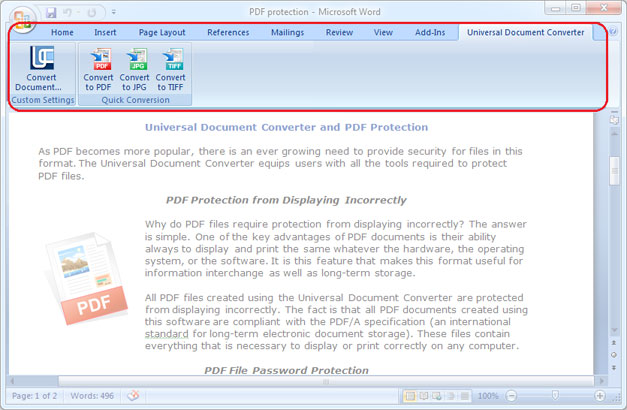
Chcete-li uložit dokument aplikace Word ve formátu PDF, stáhněte si a nainstalujte program Universal Document Converter. Otevřete dokument vyberte panel nástrojů Univerzální převodník dokumentů a klikněte na „Převést na PDF“ (převést do PDF):
Jak uložit dokument aplikace Word jako bitmapový soubor PDF
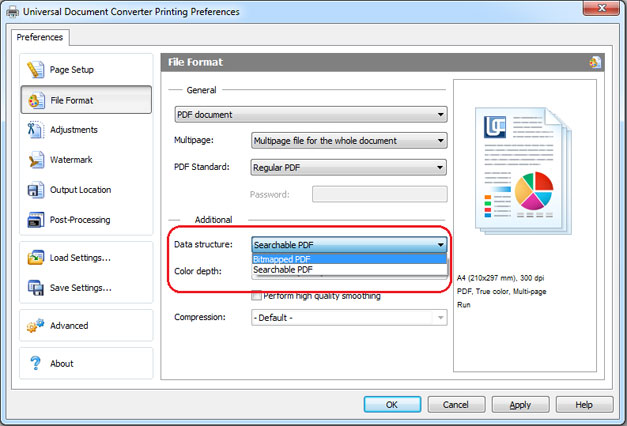
Ve výchozím nastavení program Universal Document Converter ukládá dokumenty ve formátu PDF s možností prohledávat dokument. To znamená, že je možné vyhledávat klíčová slova nebo fráze v textu obsaženém v dokumentu. To také znamená, že příjemce dokumentu z něj bude moci zkopírovat libovolný text. Chcete-li ve svých dokumentech zakázat funkci Kopírovat a vložit, musíte dokumenty aplikace Word převést na rastrové soubory PDF. Postupujte podle pokynů:
- Otevřete dokument a klikněte Tisk
- Vyberte si ze seznamu Univerzální převodník dokumentů a stiskněte Vlastnosti
- Přejděte na kartu Formát souboruvybrat Dokument PDF jako výstupní formát souboru a poté vyberte Bitmapové PDF (rastrové PDF) (jak je znázorněno na snímku obrazovky níže)
- Klepněte na tlačítko OK zahájíte proces ukládání dokumentu aplikace Word jako rastrového PDF.
Jak zachovat pozadí dokumentu zdrojového Wordu ve výstupním PDF
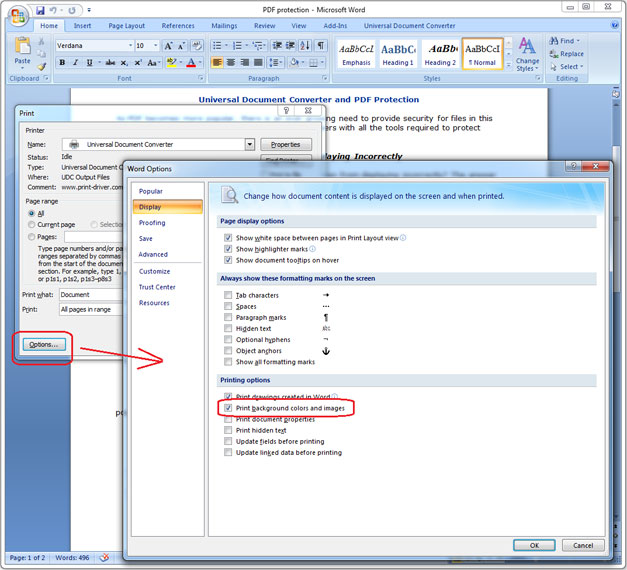
Pokud nemůžete vytisknout barvu pozadí nebo obrázek v dokumentu, postupujte takto:
- Otevřete okno Tisk a klikněte Možnosti… (Možnosti) v levém dolním rohu
- skupinu Možnosti tisku vybrat Tisk barev a obrázků pozadí
Jak umístit vodoznak na dokument
Vodoznaky se používají v případech, kdy je nutné zdůraznit důležitost dokumentu (například „přísně důvěrné“ atd.) nebo chránit duševní vlastnictví.
Chcete-li přidat vodoznak, postupujte takto:
- Otevřete dokument aplikace Word a klikněte Tisk (Těsnění)
- Vyberte si ze seznamu Univerzální převodník dokumentů a stiskněte Nemovitosti (Vlastnosti)
- Přejděte na kartu Formát souborů (Formát souboru), vyberte Dokument PDF (dokument PDF) jako výstupní formát souboru
- Přejděte na kartu vodoznak (vodoznaky), vyberte Textový štítek (text) popř Obrázek (obrázek) a proveďte potřebná nastavení
- Klepněte na tlačítko OK pro zahájení procesu konverze.

Jak přidat záhlaví hlavičkového papíru do dokumentu PDF
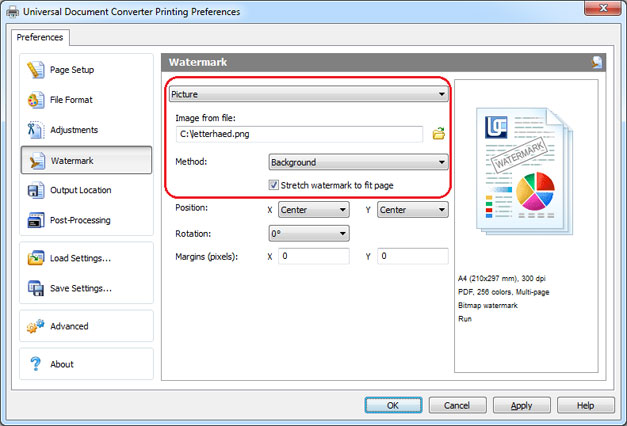
Chcete-li do dokumentu PDF přidat hlavičkový papír, budete potřebovat 2 soubory: soubor, který obsahuje hlavičkový papír, a soubor, který obsahuje dokument Word.
- Otevřete dokument aplikace Word a klikněte Tisk (Těsnění)
- Vyberte si ze seznamu Univerzální převodník dokumentů a stiskněte Nemovitosti (Vlastnosti)
- V nastavení vyberte Obrázek (Obrázek) (jak je znázorněno na snímku obrazovky níže)
- Vyberte obrázek, který má přibližně velikost vašeho dokumentu
- vybrat Pozadí (Pozadí) z podnabídky Metoda (Metoda)
- Klepněte na tlačítko Roztáhněte vodoznak tak, aby se vešel na stránku
- Klepněte na tlačítko OK, pro tisk dokumentu ve formátu PDF.
Jak chránit soubor heslem
Chcete-li dokument chránit před neoprávněným přístupem, postupujte takto:
- Otevřete dokument aplikace Word a klikněte Tisk (Těsnění)
- Vyberte si ze seznamu Univerzální převodník dokumentů a stiskněte Nemovitosti (Vlastnosti)
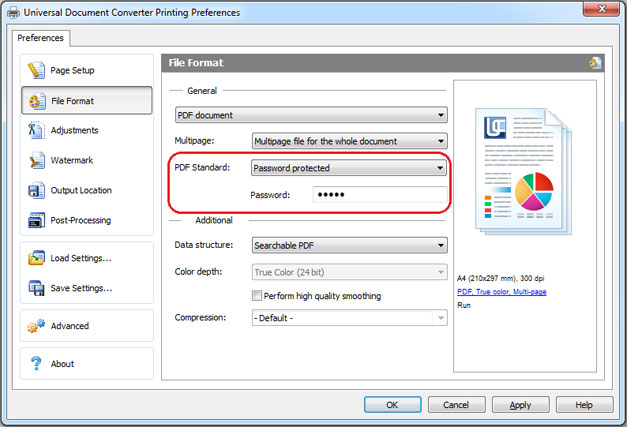
- Vyberte kartu Formát souborů (Formát souboru), ujistěte se, že je v nabídce vybrána možnost Dokument PDF (dokument PDF)
- В Standard PDF vybrat Ochrana heslem (Password Protect), zadejte heslo, jak je znázorněno na obrázku níže
- Pokud potřebujete přidat stránky do existujícího PDF, heslo by se nemělo měnit. Pokud stávající PDF není chráněn heslem, neměly by být chráněny heslem ani nové stránky.
- Klepněte na tlačítko OK, pro tisk dokumentu ve formátu PDF.

Další způsoby
Jak převést dokumenty do PDF v dávkovém režimu
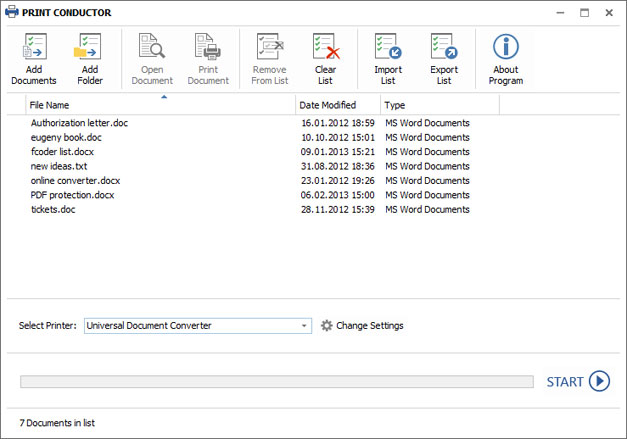
Chcete-li automatizovat proces převodu souborů aplikace Word, budete potřebovat 3 programy: Microsoft Word, Universal Document Converter a Print Conductor.
- Běh Tiskový vodič a přidejte své dokumenty aplikace Word do seznamu
- Vyberte jako tiskárnu Univerzální převodník dokumentů
- Klepněte na tlačítko Změna nastavení (Změnit nastavení) a určit Dokument PDF (dokument PDF) jako výstupní formát souboru
- Klepněte na tlačítko Home (Start) pro zahájení převodu dokumentů Wordu do PDF podle seznamu:
Jak automatizovat převod dokumentů Word do PDF v kanceláři
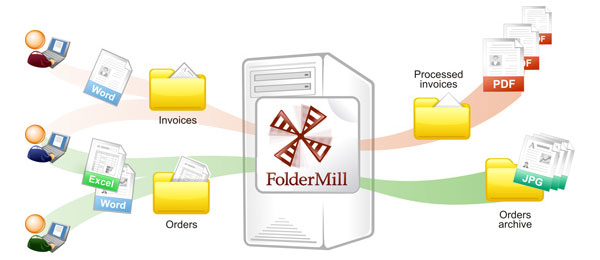
Pro automatický převod dokumentů můžete použít program FolderMill. Tento program se obvykle instaluje na server pro sledování příchozích souborů. Program funguje v souladu s pravidly stanovenými zaměstnanci společnosti. Všechny soubory přijaté z externích zdrojů jsou tedy převedeny do výstupních formátů podle osobních preferencí zaměstnanců.
Pokud je například výsledný soubor obrázku uložen ve formátu PDF, bude automaticky převeden do formátu JPG a naopak. Všechny operace se provádějí automaticky. Zaměstnanci společnosti stačí zkopírovat soubor PDF, který je třeba převést, do osobní síťové složky konkrétního zaměstnance a poté převést převedený soubor do jiné složky.
Příklady převodního kódu Word do PDF pro vývojáře
Universal Document Converter obsahuje veřejné API a ukázkový kód pro integraci do softwaru od nezávislých vývojářů nebo systémových integrátorů. Systém automatického nasazení navíc výrazně urychluje proces instalace Universal Document Converter na velké množství pracovních stanic.
Z tohoto důvodu umožňuje použití Universal Document Converter jako „primárního nástroje pro převod“ vývojářům soustředit se na implementaci jedinečných funkcí jejich řešení, spíše než trávit čas a úsilí vlastním vývojem technologie virtuálních tiskáren.
Zveme vás, abyste se seznámili s příklady převodu Wordu do PDF pro různé programovací jazyky.
Nástroje příkazového řádku pro automatický převod dokumentů
2Printer je nástroj příkazového řádku, který umožňuje automatizovat tisk dokumentů aplikace Word a textových souborů. Rozhraní příkazového řádku umožňuje uživatelům vytvářet dávkové soubory pro automatizaci tisku. Tento nástroj lze zahrnout do Plánovače úloh systému Windows pro automatizaci procesu tisku na vašem počítači.
2Tiskárna používá k tisku textových souborů veřejné API aplikace Microsoft Word. To znamená, že pro tisk dokumentů ve formátech TXT, RTF, DOC nebo DOCX musíte mít v počítači nainstalovaný Microsoft Word.
Program 2Printer je kompatibilní s jakýmikoli mechanickými tiskárnami připojenými k počítači nebo dostupnými v lokálních sítích, ale i virtuálními tiskárnami, například s Universal Document Converter. Díky tomu můžete převádět dokumenty Wordu do PDF tak, že v příkazovém řádku 2Printer vyberete jako tiskárnu Universal Document Converter.
DocuFreezer je snadno použitelný software pro převod dokumentů aplikace Word do formátu PDF
DocuFreezer je aplikace určená pro převod dokumentů Microsoft Word, Excel a PowerPoint do PDF při zachování interních a externích odkazů, rozložení stránky a písem.
Uživatelé DocuFreezeru mají také k dispozici různé možnosti převodu dokumentů – tento software je schopen převádět dokumenty a soubory PDF do formátů JPG, TIFF nebo PNG, jako by „zmrazil“ původní vzhled originálních dokumentů a chránil je před jakýmkoliv dodatky. Bez ohledu na to, na jakém zařízení je dokument zobrazen, bude vypadat stejně.
DocuFreezer je zdarma pro nekomerční použití. Vyzkoušejte DocuFreezer právě teď a přesvědčte se sami, jak je účinný!
„Rozhodli jsme se převést všechny příchozí dokumenty do jednoho formátu – formát JPEG se nám ukázal jako nejpohodlnější. Při řešení tohoto problému nám velmi pomohl program „Universal Document Converter“.
- Převodník PDF do JPG
- Uložit Word do PDF
- Převést PDF na TIFF
- Převést Word do JPEG
- Převést JPG do PDF
- Převaděč PowerPoint do PDF
- Uložit Excel do PDF
Převádí soubory do PDF a soubory PDF do jiných formátů
Volný Online Bez omezení
Jakým směrem chcete soubory převést?
Převést PDF do.
100% zdarma díky reklamě
informace
Windows Linux MAC iPhone Android
Tady je jak
Nejprve zvolte, zda chcete převést soubory do PDF nebo soubory PDF do jiných formátů. Postupujte podle pokynů vybraného nástroje.
Podporuje mnoho formátů souborů
Online PDF Converter dokáže převádět soubory jako Word, Excel, PowerPoint, obrázky a další kancelářské soubory. Často používané: DOC, DOCX, XLS, XLSX, PPT, PPTX, ODT, ODG, ODS, ODP, JPG, PNG, TIFF
Snadné použití
Udělali jsme převod souborů PDF co nejjednodušší a nejrychlejší. Nemusíte nic instalovat ani konfigurovat, převod můžete spustit hned.
Podporuje váš systém
Neexistují žádné zvláštní požadavky na převod do az PDF ve vašem systému. Online PDF Converter funguje se všemi hlavními operačními systémy a prohlížeči.
Nevyžaduje instalaci
Nemusíte instalovat žádný software. Konverze probíhá na našich serverech. Váš počítač, tablet nebo smartphone se nenačte a nejsou na něj kladeny žádné zvláštní požadavky.
Bezpečnost je brána velmi vážně
Přenos vašich souborů je chráněn SSL. Vaše soubory nebudou na našem serveru uloženy déle, než je požadováno, a po krátké době budou z našeho systému zcela odstraněny.
WORD VYNIKAT PPT JPG PNG SVG HTML TXT ODT

Navrhl Stefan Ziegler
Co říkají ostatní
Byl jsem schopen velmi snadno převést své soubory Word a obrázky do formátu PDF. Vše bylo podrobně vysvětleno a převod proběhl bez problémů. Poté jsem výsledky uložil.
Je skvělé, že můžete převádět soubory PDF do jiných formátů. Tímto způsobem mohu převést text z PDF do DOCX pro další úpravy ve Wordu.
Otázky a odpovědi
Jak mohu převést soubor do PDF?
- Pro převod do PDF vyberte v horní části této stránky příslušný režim. V tomto režimu můžete převádět soubory do formátu PDF.
- Poté klikněte na pole pro výběr souboru v horní části stránky a vyberte soubory, které chcete převést do formátu PDF.
- Začněte převádět své soubory a nakonec uložte vytvořené soubory PDF do počítače.
Jak převést soubor PDF do aplikace Word?
- Chcete-li převést soubory PDF do jiných formátů, vyberte v horní části této stránky příslušný režim. V tomto režimu můžete například převádět soubory PDF do aplikace Word.
- Poté klikněte na pole pro výběr souboru v horní části stránky a vyberte soubory PDF, které chcete převést do aplikace Word.
- Poté vyberte formát souboru, do kterého chcete převést. V tomto případě je to Word nebo DOCX.
- Začněte převádět své soubory PDF a na konci uložte vytvořené soubory aplikace Word do počítače.
Mohu používat PDF24 Converter offline?
Ano, stačí si stáhnout bezplatný a snadno použitelný PDF24 Creator a nainstalovat program. Tento software je samostatné PDF řešení, které také obsahuje PDF Converter, který umožňuje převádět soubory do PDF a naopak.
Je bezpečné používat nástroje PDF24?
PDF24 bere zabezpečení souborů a dat vážně. Chceme, aby nám uživatelé mohli důvěřovat. Proto neustále pracujeme na bezpečnostních otázkách.
- Všechny přenosy souborů jsou šifrované.
- Všechny soubory jsou automaticky smazány ze zpracovatelského serveru do hodiny po zpracování.
- Soubory neukládáme ani je nevyhodnocujeme. Soubory se používají pouze k určenému účelu.
- PDF24 vlastní německá společnost Geek Software GmbH. Všechny zpracovatelské servery jsou umístěny v datových centrech v EU.
- Kromě toho můžete získat desktopovou verzi nástrojů PDF24 s PDF24 Creator. Všechny vaše soubory zůstávají v počítači, protože tento program funguje offline.
Mohu použít PDF24 na Macu, Linuxu nebo smartphonu?
Ano, nástroje PDF24 můžete používat na jakémkoli systému, kde máte přístup k internetu. Otevřete Nástroje PDF24 ve webovém prohlížeči, jako je Chrome, a používejte nástroje přímo ve svém webovém prohlížeči. Není potřeba instalovat žádný další software.
PDF24 si také můžete nainstalovat jako aplikaci do svého smartphonu. Chcete-li to provést, otevřete v Chromu na svém smartphonu nástroje PDF24. Poté klikněte na ikonu Instalovat v pravém horním rohu adresního řádku nebo přidejte PDF24 na úvodní obrazovku prostřednictvím nabídky Chrome.
Mohu používat PDF24 offline bez připojení k internetu?
Ano, uživatelé Windows mohou PDF24 používat i offline, tedy bez připojení k internetu. Jednoduše si stáhněte bezplatný PDF24 Creator a nainstalujte software. PDF24 Creator přináší všechny nástroje PDF24 do vašeho počítače jako desktopovou aplikaci. Uživatelé jiných operačních systémů by měli nadále používat nástroje PDF24.