Jak správně vyrobit kuřácký lak?
Řekneme vám přesně, jak dosáhnout požadovaného speciálního efektu dvěma způsoby a jak to udělat
skutečně unikátní produkty využívající epoxidové pryskyřice a příbuzné materiály.

Jakmile uvidí produkty vyrobené z epoxidové pryskyřice s efektem „zákalu“, mnoho lidí se chce pokusit vyrobit něco podobného. Pokud se podíváte na video vytvořené mistrem ve fázích vytváření krásné věci, vše se zdá jednoduché a snadné. Začátečníci nespěchají s opakováním toho, co viděli – existuje obava, že vytvoření efektu „oparu“ je obtížné a nechtějí materiál zkazit nešikovným přístupem. Řekneme vám přesně, jak dosáhnout požadovaného speciálního efektu dvěma způsoby a jak vyrobit skutečně jedinečný produkt pomocí epoxidové pryskyřice a příbuzných materiálů.
Příprava na práci
Podmínky v místnosti, kde budete pracovat, musí být vhodné: nízká vlhkost (ne více než 50 %) a teplota vzduchu ne nižší než 20 °C. To je nutné pro normální vytvrzení pryskyřice při nízkých teplotách a vysoké vlhkosti, tento proces nemusí jít podle plánu. Připravíme nástroje a potřebné materiály:
- váhy na vážení přísad, kelímků a dalšího nádobí (můžete si vzít jednorázové plastové nebo speciální opakovaně použitelné silikonové výrobky), tyčinky na míchání přísad, lékařskou stříkačku nebo párátko (podle toho, jakou možnost vytvoření „oparu“ se rozhodnete zvládnout);
- tužidlo a epoxidová pryskyřice, která není náchylná k tvorbě vzduchových bublin (doporučujeme zvolit materiál s nízkým viskozitním indexem);
- barviva pro epoxidy;
- silikonové formy na šperky (poprvé můžete použít jednorázové plastové nádoby, které nemají uvnitř vyvýšené nápisy a jsou zevnitř mazány voskem);
- plynový hořák nebo turbozapalovač s usměrněným plamenem (užitečné pro odstranění bublin z povrchu výrobku).
Protože pryskyřice rychle tuhne, nejprve se ujistěte, že máte před sebou kompletní sadu požadovaných položek, a začněte proces.
Vytvoření „oparu“ v epoxidu pomocí párátka
Připravte si pracovní směs: v nádobě smíchejte pryskyřici s požadovaným množstvím tužidla, složky důkladně promíchejte. Musíte míchat 5–10 minut, přičemž byste měli uchopit materiál ze stěn nádoby. Část směsi nalijte do jiné sklenice, přidejte barvivo, míchejte, dokud není směs rovnoměrně zbarvená.

Čirou směs nalijte do formy na budoucí výrobek. Nalévání by mělo být prováděno opatrně, tenkým proudem, aby se zabránilo vzniku velkého množství vzduchových bublin, které pryskyřice zachycuje z okolní atmosféry a velmi neochotně je uvolňuje. Po dokončení plnění přistoupíme k odplynění: povrch výrobku ošetříme hořákem nebo zapalovačem v místech, kde se hromadí bublinky. Buďte opatrní: přehřátí může poškodit silikonovou formu a dlouhotrvající plamen může na povrchu epoxidu zanechat tmavé, rozmazané skvrny, které se obtížně odstraňují.
Po odplynění vezměte párátko (můžete použít tenkou pletací jehlu), ponořte ji do barevného roztoku a vložte do obrobku s náplní. Pohybujte špičkou párátka v různých směrech a vytvořte „opar“. Pokud se vám zdá, že efekt není dostatečně jasný, můžete párátko znovu ponořit do barevné kompozice a postup opakovat. Poté párátko vyjměte a nechte obrobek ztvrdnout.
„Haze“ injekční stříkačkou
Princip fungování má jeden důležitý rozdíl od dříve popsané možnosti s párátkem: musíte nakreslit trochu hmoty s barvivem do prázdné injekční stříkačky, poté nasadit jehlu na špičku a začít vytvářet kreativní mlhu. Po vložení jehly do obrobku lehce vmáčkněte barvu do směsi, abyste dosáhli požadovaného efektu. Není potřeba dodatečně namáčet jehlu do barvy, protože v zásobníku injekční stříkačky je zásoba materiálu.
Pokud jste vše výše uvedené zkusili udělat vlastníma rukama, přesvědčíte se, že to opravdu není těžké a výsledek je působivý. Ne nadarmo je epoxidová pryskyřice považována za jeden z nejkreativnějších materiálů pro tvorbu dekorativních předmětů a šperků.
Naučte se kreslit kouř a vytvořte realistickou kouřovou texturu. V Illustratoru můžete vytvořit vektorový kouřový štětec a použít jej pro kouřová písma, kouřové texty a jakýkoli jiný kouřový design, který máte na mysli.
Inzerát
Inzerát
Inzerát
Inzerát
Inzerát
22. června 2023 • 6 min čtení
Zkopírováno do schránky!
Tento příspěvek je součástí série s názvem Vektorové textové efekty.

V tomto tutoriálu vysvětlím, jak nakreslit kouř a vytvořit návrh kouře v Illustratoru. Vytvoříte vektorový kouřový kartáč a použijete jej k vytvoření skvělé ilustrace kouře.
Získejte úžasné, prémiové štětce Illustratoru s předplatným Envato Elements. Za nízký měsíční poplatek získáte přístup k mnoha kreativním digitálním položkám, včetně prémiových prostředků Illustratoru.
Co se naučíte v tomto kurzu Vector Smoke Brush Illustrator
- Jak nakreslit kouř a vytvořit vektorový kouřový efekt
- Jak vytvořit kouřové štětce Adobe Illustrator
Podívejte se na toto video a zjistěte, jak vytvořit vektorový kouřový kartáč v Illustratoru. Sledujte nás také na našem kanálu YouTube Envato Tuts+:
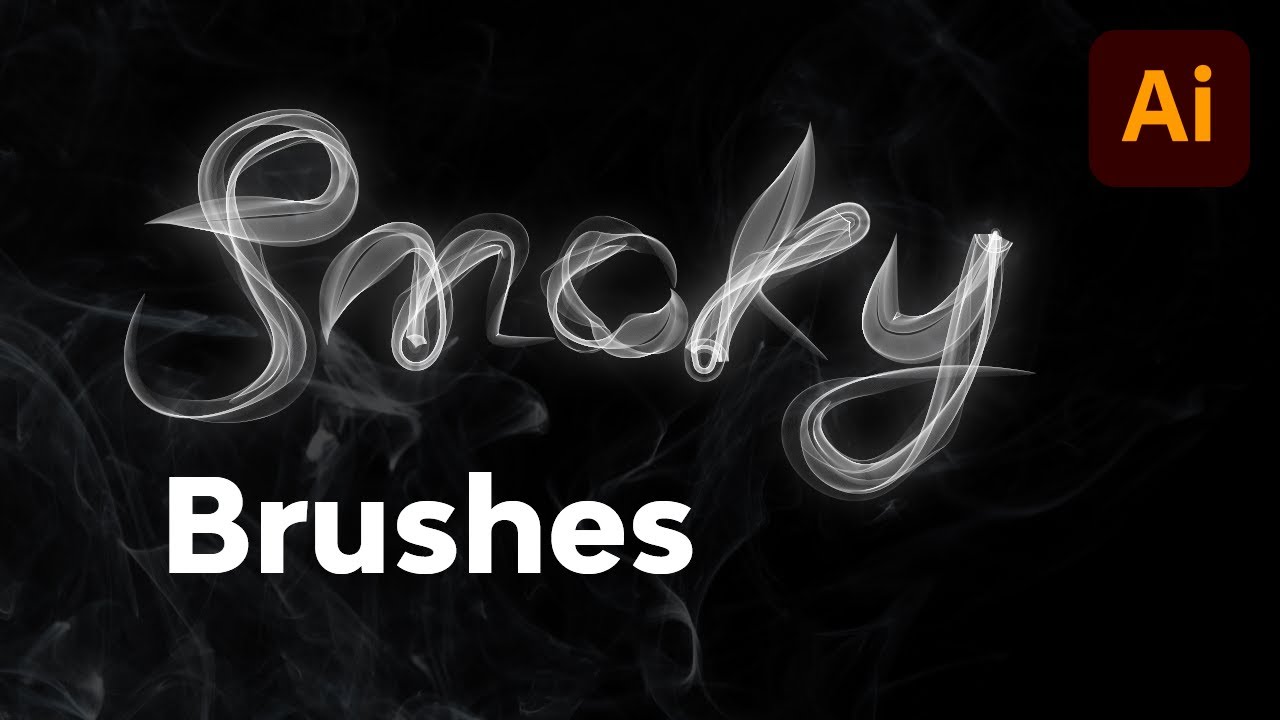
1. Jak vytvořit nový dokument
Chcete-li zahájit náš projekt vektorových kouřových štětců Adobe Illustrator, vytvořte a Nový dokument(Příkaz-N) pro tisk ve formátu A3 (297 x 420mm).

2. Jak vytvořit pozadí a vertikální tah pro váš kouřový design
Krok 1
Vytvořte obdélník s Nástroj obdélník (M) která pokryje celé kreslicí plátno a zčerná. Když je vybrán obdélník, přejděte na Objekt > Zámek > Výběr (Příkaz-2), která objekt uzamkne, takže jej nebudete moci vybrat.

Krok 2
Take Your Nástroj pero (P) a udělejte svislý tah (kliknutím vytvořte počáteční bod a poté klepněte někam nad nebo pod počáteční bod, zatímco držíte směna udělat svislý tah). Udělejte tah bílý a výplň prázdný. Nastavte váhu tahu na 0.05 mm.

3. Jak zkopírovat a přesunout svůj tah za účelem vytvoření kouřové ilustrace
Zatímco je váš tah vybrán, uchopte jej Nástroj pro výběr (V), a poté stiskněte vstoupit a zadejte 0.05 mm for Horizontální si for Vertikální, klikněte Zkopírujte a podržte Příkaz-D (Objekt > Transformovat > Znovu transformovat) po dobu asi 20 sekund, čímž se provede Transformujte znovu příkaz vícekrát.

4. Jak upravit průhlednost textury kouře
Zatímco jsou vybrány všechny vaše tahy, nastavte Režim prolnutí na Obrazovka si Neprůhlednost na 8%. Pak Skupina oni (Příkaz-G).

5. Jak nakreslit tvar kouřového designu
Take Your Nástroj pero (P) a nakreslete tvar kouřového designu, který vypadá podobně jako na obrázku níže. Dále budeme vytvářet kouř v Illustratoru.

6. Jak vytvořit vektorový kouřový efekt
Krok 1
Nyní k magickému kroku vytváření kouře v Illustratoru! Ujistěte se, že tvar, který jste právě vytvořili, je nahoře a klikněte na něj. Pak udeř Command-Shift-pravá závorka klíč (Objekt > Uspořádat > Přenést do popředí). Vyberte cestu a tahy a přejděte na Objekt > Zkreslení obálky > Vytvořit s horním objektem (Command-Alt-C). Zkontrolujte, zda Blend Fidelity je nastavena na hodnotu 100 (Objekt > Zkreslení obálky > Možnosti obálky, tam byste měli nastavit Věrnost na 100).

Krok 2
Teď je to docela v pohodě, ale když se podíváte blíže, uvidíte, že tahy jsou docela jasné. Pokud z toho nehodláte udělat tah, můžete to opravit kliknutím Efekt > Rozostření > Gaussovské rozostření. a zadávání 7.0 px, ale protože my jsou když z toho uděláme tah, uděláme to později (tvary, které chcete změnit na tahy, nemohou mít efekty jako tento přidaný). Níže je obrázek kouřového efektu aplikace Illustrator.

7. Jak vytvořit Vector Smoke Brush
Krok 1
Nyní přetáhněte svůj kouř do Kartáče panel. Pokud to nevidíš, tak udeř F5. Check Nový umělecký štětec a hit OK.

Krok 2
Pojmenujte svůj štětec, jak chcete, nastavte Vedení na Up si Metoda na Odstíny a odstíny, a poté stiskněte OK.


8. Jak vytvořit kouřový textový efekt pro Illustrator
Krok 1
Nyní máte svůj štětec, ale máte ho k čemu? Pokud ano, nezapomeňte si vybrat Efekt > Rozostření > Gaussovské rozostření. a zadejte 0.7 px až sestavíte štětec. Pokud ne, pokračujte ve čtení.

Krok 2
Nyní můžeme vytvořit naše kouřová písmena. Vezměte si své Nástroj tužka (N) a nakreslete několik písmen, jedno písmeno po druhém. Skupina je, přidejte tah a nastavte Zdvih Hmotnost na 0.5 pt. Nyní můžeme vytvořit náš kouřový text.

Krok 3
Zkopírujte vaše kouřová písmena (Příkaz-C) a vložte je za (Příkaz-B). Nastav Zdvih Hmotnost na 3 pt. Nyní přejděte na Efekt > Rozostření > Gaussovské rozostření a zadejte 7 px.
Ano, jedná se o efekt Photoshopu, takže bude rastrovat, ale pokud se trefíte Příkaz-K a zkontrolujte Měřítko tahů a efektů, pak budete v pohodě, když to budete chtít škálovat. Jakmile budete hotovi, měli byste mít konečnou ilustraci kouře, která vypadá asi jako obrázek níže!

Svatý kouř! Nyní jste hotovi s vytvářením štětce Illustratoru pro vaše kouřové návrhy
Nyní víte, jak nakreslit kouřový design a vytvořit kouřové štětce Illustratoru. Doufám, že jste se naučili něco, co vám pomůže s ilustracemi kouře. Hodně štěstí při vytváření vlastních vektorových efektů pro vaše kouřové textury, kouřová písma a jakýkoli jiný kouřový design, který máte na mysli.

Top 5 prémiových štětců a efektů pro vaše ilustrace kouře (od Envato Elements)
1. Efekt kouřového textového loga (PSD)

Textový efekt kouřového loga je neuvěřitelně snadná šablona Adobe Photoshop, která se používá k vytváření opravdu skvělých kouřových efektů na typografii, symbolech a logách. To je perfektní, pokud chcete slova napsaná v kouři nebo pokud chcete svým návrhům přidat kouřovou texturu.
2. 20 kouřových textur/pozadí (JPG)

Tento balíček obsahuje 20 textur a pozadí ve vysokém rozlišení, které můžete použít pro své vlastní projekty a návrhy. Tyto kouřové vzory jsou ideální pro ilustrace, fotografie, vstupní stránky nebo rozvržení webových stránek.
3. Shiny Flow: Smoky Texture Backgrounds (JPG)

Toto balení obsahuje deset lesklých kouřových pozadí ve vysokém rozlišení s různými barevnými variantami a různými výraznými vzory vln. Tyto návrhy pozadí jsou perfektní textury, které lze použít pro klidné a mírové projekty.
4. 75 překryvných obrázků pro kouřové ilustrace (JPG)

Tento balíček obsahuje 75 různých kouřových překryvů s vysokým rozlišením, které můžete použít pro své projekty. Jednoduše přetáhněte obrázky do svých návrhů a nastavte režim prolnutí vrstev na obrazovku. Tyto obrázky jsou ideální pro ilustrace, fotografie, vstupní stránky a mnoho dalšího.
5. Realistický kouřový vektor (AI, EPS, JPG)

Tento balíček obsahuje realistické vektorové efekty kouření a vektory ohně s průhledným pozadím, které můžete použít pro své kouřové efekty a designové projekty aplikace Illustrator. Tyto vektorové tvary vám ušetří spoustu času při vytváření kouře v Illustratoru a lze je použít pro vaše videohry, filmy, projekty grafického designu a další.