Jak sledovat filmy z telefonu do televize přes kabel?
Bez ohledu na to, jaký operační systém váš smartphone má, jej lze k televizoru připojit pomocí kabelu nebo bez něj. Řekneme vám, jak to udělat několika způsoby.
Jekatěrina Nikolajevová
Editor webu TechInsider.ru
Diskutujte o tématu
Způsob, který zvolíte, závisí na modelu vašeho televizoru: je připojen k síti Wi-Fi, nebo má konektory HDMI či USB? Zkontrolujte zařízení nebo si pečlivě prostudujte jeho návod k obsluze, abyste zjistili, jak připojit telefon k televizoru všemi dostupnými způsoby.
Někdy jsou chvíle, kdy chcete sledovat video nebo film s velkou skupinou, ale najdete je pouze v telefonu. Jak může na miniaturní obrazovce něco vidět více lidí? Odpověď je samozřejmě zklamáním: v žádném případě. Proto se musíte nějak dostat ven a pokusit se povolit přístup k obrázku na vašem smartphonu pomocí různých metod. Řekneme vám, jak připojit televizi přes telefon.
INZERCE – POKRAČOVÁNÍ NÍŽE
Jak připojit smartphone k televizi přes USB
Pomocí této metody můžete připojit telefon k televizoru a sledovat filmy, ale pouze pokud má mobilní zařízení na druhém konci kabelu USB konektor. Je pravda, že v tomto případě bude smartphone považován televizor za flash disk, takže můžete přehrávat pouze zvukové a video soubory, které jsou uloženy přímo v paměti gadgetu.
Před připojením se ujistěte, že váš model smartphonu podporuje výstup videa přes USB konektor. Chcete-li to provést, stačí zadat odpovídající dotaz do vyhledávacího pole libovolného prohlížeče.
Krok za krokem akce:
INZERCE – POKRAČOVÁNÍ NÍŽE
- Odemkněte telefon a připojte jej k televizoru pomocí kabelu USB.
- Poté by se na obrazovce smartphonu mělo objevit odpovídající upozornění. Klikněte na něj a vyberte režim „Přenos souborů“. Pokud upozornění nedorazí, musíte jít do nastavení a tam tento režim najít.
- V nastavení televizoru vyberte jako zdroj signálu zařízení připojené přes USB.
- Poté se na televizní obrazovce objeví složky s dostupnými soubory.
- Vyberte si z nich tu, kterou chcete hrát. Ovládání je možné buď pomocí telefonu nebo pomocí dálkového ovladače.
INZERCE – POKRAČOVÁNÍ NÍŽE

Mnoho moderních zařízení podporuje technologii Wi-Fi Direct nebo Miracas – umožňuje vám připojit smartphone k televizoru bez použití zbytečných drátů.
INZERCE – POKRAČOVÁNÍ NÍŽE
Jak připojit film k televizoru přes telefon pomocí HDMI
Nejjednodušší a cenově nejdostupnější způsob je připojit telefon k televizi přes HDMI. A vůbec nezáleží na operačním systému vašeho mobilního telefonu. Ano, drát si budete muset koupit samostatně, ale nebudete si muset lámat hlavu nad jinými, složitějšími životními hacky.
Jak na to:
- Chcete-li začít, v nastavení televizoru vyberte jako zdroj signálu konektor HDMI.
- Připojte svůj smartphone k televizoru pomocí kabelu HDMI.
- Poté se obraz automaticky objeví na televizní obrazovce. Pokud se během procesu připojení něco pokazí, otevřete nastavení v telefonu a změňte rozlišení obrazovky ručně.
INZERCE – POKRAČOVÁNÍ NÍŽE
Jak připojit telefon k televizoru přes Wi-Fi Direct
Pokud jste šťastným majitelem moderního modelu televizoru s funkcí Smart TV, pak bude tento způsob připojení ke sledování televize prostřednictvím telefonu „bezbolestný“ a nejjednodušší. V tomto případě bude televizor fungovat jako přístupový bod, ke kterému je připojen mobilní telefon.
Existují určité nevýhody: metoda funguje pouze se smartphony Android (zatímco některé nové modely Samsung nebo například Pixel nabízejí své vlastní aplikace třetích stran) a pomalu načítá celovečerní filmy, protože rychlost přenosu souborů je extrémně nízká.
INZERCE – POKRAČOVÁNÍ NÍŽE
Pokyny krok za krokem:
- V nastavení Wi-Fi na televizoru vyberte možnost Wi-Fi Direct a proveďte totéž se svým chytrým telefonem.
- Poté se na obrazovce zobrazí seznam dostupných zařízení, vyhledejte název modelu vašeho televizoru.
- Jakmile je telefon připojen k televizoru, může odesílat mediální soubory na velkou obrazovku.
INZERCE – POKRAČOVÁNÍ NÍŽE
Jak připojit iPhone k televizi přes AirPlay
A nyní možnost pro majitele Applu. Pokud je váš televizor vybaven AirPlay (tato funkce se například nedávno objevila na zařízeních LG), připojení iPhone bude co nejjednodušší – pouze prostřednictvím mobilního telefonu. V ostatních případech bude vysílání z telefonu do televize možné pomocí mediálního set-top boxu Apple TV.

AirPlay umožňuje vytvořit bezdrátovou síť a připojit zařízení Apple k chytré televizi pro přenos zvuku, videa, fotografií a dalších multimédií.
INZERCE – POKRAČOVÁNÍ NÍŽE
Jak se připojit:
- Pokud váš televizor nemá AirPlay, připojte k němu set-top box pomocí speciálního kabelu. Pokud je tato technologie k dispozici, začněte okamžitě dalším krokem.
- Připojte svůj televizor a smartphone ke stejné síti Wi-Fi.
- Otevřete Control Center na svém smartphonu a klepněte na Screen Mirroring.
- V okně, které se otevře, se zobrazí seznam zobrazených zařízení. Zde najděte model svého televizoru a vyberte jej.
- Na televizní obrazovce se zobrazí kód připojení, který budete muset zadat do vyskakovacího okna na vašem iPhone. Po několika sekundách načítání dojde k navázání spojení.
INZERCE – POKRAČOVÁNÍ NÍŽE
Jak připojit telefon k televizi přes set-top box
Jak připojit obrazovku telefonu k televizi bez otravných drátů? Přestože set-top boxy poskytují možnost přehrávání videí z YouTube a různých online kin, v některých případech možná budete potřebovat „exotičtější“ připojení. Podívejme se na metodu na příkladu set-top boxu Google – Chromecast. S jeho pomocí může televizor začít vysílat snímky z mobilního zařízení – stačí vám přístup do obchodu s aplikacemi.
INZERCE – POKRAČOVÁNÍ NÍŽE
Co musíme udělat:
- Připojte set-top box k domácí síti Wi-Fi, pokud jste tak ještě neučinili.
- Stáhněte si aplikaci Google Home do smartphonu.
- Přihlaste se nebo se zaregistrujte v aplikaci.
- Poté se zobrazí nabídka s dostupnými zařízeními, vyberte ze seznamu svůj televizor.
- Po připojení se na televizní obrazovce objeví soubory z telefonu, který je k němu připojen.
Jak vysílat z telefonu do televizoru pomocí Bluetooth
Dalším způsobem je připojení telefonu k televizoru přes Bluetooth, i když to bude vyžadovat vestavěný modul nebo adaptér Bluetooth. Gadget lze zakoupit samostatně v případech, kdy jiné metody nefungují. Adaptéry lze dobíjet nebo napájet kabelem USB – ten vyžaduje přímý kontakt s televizorem.
INZERCE – POKRAČOVÁNÍ NÍŽE
Jak se připojit:
- Pokud televizor tuto funkci původně poskytuje, přejděte do nabídky nastavení, vyberte část „Audio Output“ (nebo „Speaker Settings“ u modelů Samsung) a najděte tlačítko „Bluetooth“. Dále stačí počkat na připojení vhodného zařízení.
- Pokud zobrazujete obrázek ze smartphonu pomocí adaptéru Bluetooth, nejprve připojte gadget k televizoru a stiskněte tlačítko na těle. Dále přejděte do nastavení televizoru a vyberte část „Dostupná zařízení“ – zde se zobrazí váš smartphone.
Jak připojit televizi k telefonu Android přes Miracast
Funkce Miracast je v principu podobná Wi-Fi Direct a je instalována v mnoha moderních modelech televizorů. Pokud si nejste jisti, zda můžete telefon připojit k televizi, přejděte do Nastavení a najděte požadovanou aplikaci – může mít různé názvy, například Cast, Mirror, SmartShare nebo Screen Mirroring. Na tržištích si navíc můžete zakoupit adaptér s nainstalovanou možností Miracast – při jeho připojení stačí naskenovat QR kód z televizní obrazovky.
INZERCE – POKRAČOVÁNÍ NÍŽE
INZERCE – POKRAČOVÁNÍ NÍŽE

Při připojování telefonu k televizoru je nejlepší použít kabel HDMI, protože poskytuje vysoce kvalitní obraz a zvuk.
Co musíme udělat:
- Otevřete na televizoru aplikaci Miracast.
- Na svém mobilním zařízení vyberte v nastavení gadgetu sekci „Obrazovka“ a klikněte na možnost „Bezdrátový monitor“. U některých modelů smartphonů se může „cesta“ lišit: vyhledejte položku „Připojení a sdílení“ a zapněte tlačítko „Bezdrátový displej“.
- V seznamu nalezených zařízení vyberte název svého televizoru.
INZERCE – POKRAČOVÁNÍ NÍŽE
Jak připojit telefon k televizi přes DLNA
Připojení telefonu k televizoru kabelem není vždy pohodlné. S DLNA můžete zobrazovat obrázky na více zařízeních najednou. To je možné připojením ke stejné síti pro výměnu dat, včetně videa. V tomto případě budou samotné soubory umístěny pouze na jednom gadgetu a budou vysílány všem ostatním, čímž se lze vyhnout opětovnému stahování. Life hack ale budou moci používat pouze majitelé zařízení s Androidem, majitelé iPhonů si budou muset nainstalovat aplikaci, která podporuje DLNA iMediaShare.
Jak se připojit:
- V nastavení televizoru zadejte vyhledávací dotaz „Povolit a konfigurovat DLNA“ a aktivujte možnost pomocí dálkového ovladače.
- Na svém mobilním zařízení vyberte média, která chcete zobrazit na televizní obrazovce, a klikněte na tlačítko „Vybrat přehrávač“. Chcete-li vysílat více videí, stáhněte si navíc aplikaci BubbleUPnp.
- Vyberte název svého televizoru ze seznamu zařízení.
INZERCE – POKRAČOVÁNÍ NÍŽE
INZERCE – POKRAČOVÁNÍ NÍŽE
Připojení smartphonu k televizoru pomocí SlimPort
Uživatelé mají často potíže s připojením telefonu k televizoru Samsung kvůli odlišnému systému nastavení zařízení. S tím vám pomůže adaptér SlimPort. Jednou z jeho hlavních výhod je, že nepotřebuje zdroj energie. Stačí mít po ruce běžný HDMI kabel.
Co musíme udělat:
- Připojte kabel HDMI k televizoru a adaptéru.
- Připojte adaptér k mobilnímu zařízení.
- Na obrazovce televizoru vyberte možnost „Připojení HDMI“.
Jak připojit vysílání z telefonu k TV přes HML
Vše je jasné, jak připojit telefon k chytré televizi. Co ale dělat, když váš televizor nemá přístup k internetu? Použijte adaptér MHL – kromě něj potřebujete pouze kabel HDMI. Tento life hack má několik nevýhod: všechny příchozí hovory pozastaví televizi, dokud se znovu nezačnete dívat na video. Adaptér navíc vyžaduje trvalé připojení ke zdroji napájení.
INZERCE – POKRAČOVÁNÍ NÍŽE
Co musíme udělat:
- Připojte adaptér MHL k mobilnímu telefonu.
- Připojte svůj televizor pomocí kabelu HDMI k adaptéru a v nabídce nastavení vyberte možnost „Připojit přes HDMI“.
Jak připojit telefon k televizoru Samsung pomocí dotyku
Připojení přes Tap View pro šťastné majitele Samsungu výrazně zjednoduší úkol s připojením smartphonu k televizoru. V tomto případě musí být model vašeho televizoru TU 7000 nebo vyšší a váš telefon nesmí být starší než 2018. Funkce „vzduchového“ připojení je poskytována s továrním nastavením gadgetů.

Některé moderní televizory Samsung nabízejí bezdrátové připojení k chytrému telefonu se systémem Android.
INZERCE – POKRAČOVÁNÍ NÍŽE
INZERCE – POKRAČOVÁNÍ NÍŽE
Jak se připojit:
- Spusťte mobilní aplikaci SmartThings.
- V nastavení televizoru otevřete sekci „Přepnout zobrazení nebo zvuk“.
- Přibližte svůj smartphone k obrazovce televizoru nebo se panelu jemně dotkněte.
- Povolte připojení v aplikaci v telefonu.
Jak připojit telefon k televizi přes Lightning
K televizoru LG můžete telefon připojit pomocí kabelu Lightning, pokud vlastníte zařízení se systémem iOS. Video se na obrazovce přehraje s minimálním zpožděním. Pozitivní je, že nabití vašeho smartphonu nebo tabletu neklesne.
Co musíme udělat:
- Vložte kabel adaptéru Lightning na HDMI do iPhone.
- Připojte kabel HDMI k televizoru a v nastavení televizoru vyberte možnost „Připojit přes HDMI“.
INZERCE – POKRAČOVÁNÍ NÍŽE
Jak připojit telefon ke staré televizi pomocí kabelu RCA
Některé televizory z posledních pěti let výroby stále nepodporují výše popsané technologie. Pokud čelíte skutečnosti, že většina life hacků na vašeho „starého muže“ nefunguje, použijte připojení smartphonu k televizoru pomocí kabelu USB RCA. Hlavní věcí je pečlivě sledovat připojení barevných vodičů ke správným portům.

Chcete-li připojit telefon ke staré televizi a sledovat filmy přes RCA, použijte červený a bílý konektor pro zvuk a žlutý konektor pro video.
INZERCE – POKRAČOVÁNÍ NÍŽE
Krok za krokem akce:
- Zasuňte konce drátu do televizních zásuvek.
- Druhou stranu kabelu zapojte do micro USB konektoru na vašem telefonu nebo do speciálního adaptéru pro další připojení k vašemu mobilnímu telefonu.
- V nastavení televizoru najděte část „Připojení RCA“.
Mohlo by vás také zajímat:
Jaký způsob připojení smartphonu k televizoru zvolit?
Nejjednodušší možností připojení telefonu k televizoru je použití kabelu. Kabel HDMI je zpravidla vždy umístěn doma a porty USB jsou zabudovány do většiny moderních mobilních zařízení. Pro majitele iOS gadgetů se vysílání samozřejmě bez adaptéru nespustí. Nejnovější modely televizorů přitom podporují bezdrátové technologie. Chcete-li rychle přenést obraz z obrazovky telefonu do televizoru, musíte použít Miracast, AirPlay nebo Chromecast – v závislosti na operačním systému vašeho zařízení.
INZERCE – POKRAČOVÁNÍ NÍŽE
Co dělat, když se telefon nepřipojí k televizoru
Pokud z nějakého důvodu nefungovala žádná z metod připojení smartphonu k televizoru, zkontrolujte funkčnost kabelů a adaptérů. Vodiče mohou být nesprávně umístěny nebo nejsou zcela zasunuty do konektoru. Některá zařízení navíc nemusí být připojena ke zdroji napájení. Restartujte své gadgety a znovu je připojte. Pokud to nepomůže, ujistěte se, že je na televizoru vybrán vstup HDMI pro vstup signálu z požadovaného telefonu, a také znovu zkontrolujte, zda je na mobilním telefonu povolena funkce přenosu obrazu na externí displej.
Online publikace TechInsider
Zakladatel Fashion Press LLC: 119435, Moskva, Bolshoy Savvinsky per., 12, budova 6, patro 3, místnost II;
Adresa redakce: 119435, Moskva, Bolshoi Savvinsky lane, 12, budova 6, patro 3, místnost II;
Šéfredaktor: Nikita Aleksandrovich Vasilenok
Redakční e-mailová adresa: [email protected]
Telefonní číslo redakce: +7 (495) 252-09-99
Označení informačních produktů: 16+
Online publikace je registrována Federální službou pro dohled nad komunikacemi, informačními technologiemi a hromadnými komunikacemi, registrační číslo a datum rozhodnutí o registraci: EL řada č. FS 77 – 84123 ze dne 09. listopadu 2022.
© 2007 — 2024 Fashion Press LLC
Při zveřejňování materiálů na Stránkách uděluje Uživatel společnosti Fashion Press LLC bezplatně nevýhradní práva k používání, reprodukování, distribuci, vytváření odvozených děl, jakož i k zobrazování materiálů a jejich zpřístupňování veřejnosti.
Nutnost připojení smartphonu Android k televizoru se může stát komukoli. Scénářů pro použití této funkce není mnoho, ale moderní uživatelé se bez nich jen stěží obejdou. Výrobci tuto funkci již dlouho poskytují a nabídli nám několik způsobů, jak ji vyřešit, od HDMI až po úplnou absenci vodičů. Dnes navrhuji analyzovat nejoblíbenější z nich a diskutovat o všech nuancích.
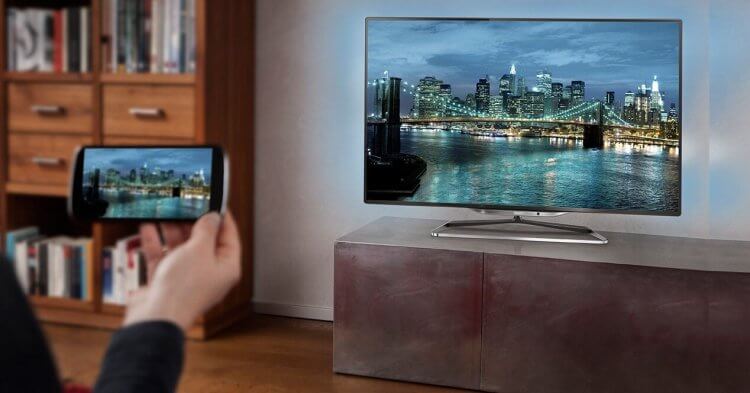
Přeneste obrazovku smartphonu do televizoru a vychutnejte si velký obraz.
Nejčastěji se s tímto problémem setkáváme, když chceme sledovat fotografie nebo videa na velké obrazovce. Souhlasíte, není moc dobré shromáždit osm lidí kolem jednoho telefonu, abyste jim ukázali, jak skvělá byla vaše dovolená?
Samostatným tématem jsou hry pro Android. Jak skvělé je spustit svůj oblíbený Genshin, posadit se na pohovku a užít si obraz na velké obrazovce. Navíc je na Google Play poměrně hodně takových projektů, které se na malé 6palcové obrazovce hrají docela obtížně.
Jak povolit hlasový překlad videí z prohlížeče Yandex v prohlížeči Google Chrome.
Jak připojit telefon k televizi
Uživatelé mají v zásadě dvě kritéria pro připojení smartphonu k televizoru. První jsou žádné dráty, druhá, že telefon musí být v aktivním stavu, abych ho mohl bez problémů ovládat. V zásadě požadavek plně uspokojí funkce Wi-Fi Direct, o které jsem mluvil dříve autor AndroidInsider.ru Artem Sutyagin.
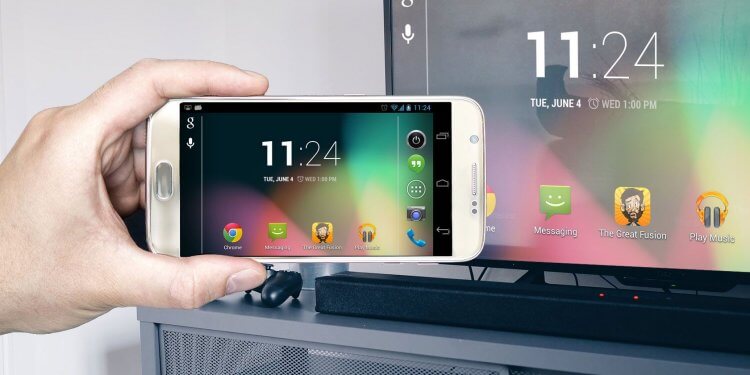
Připojte svůj smartphone k televizoru bezdrátově.
Wi-Fi Direct je protokol bezdrátového přenosu dat, který umožňuje výměnu souborů bez ohledu na to, zda jste připojeni k internetu.
Že připojte telefon k televizi, Potřebuješ:
- Otevřete Nastavení na televizoru.
- Přejděte do části Síťové připojení (ikona zeměkoule).
- Dále přejděte do podsekce Wi-Fi Direct a povolte funkci.
- Poté na svém smartphonu přejděte do Nastavení, Wi-Fi.
- Poté přejděte na Wi-Fi Direct a vyberte svůj televizor.
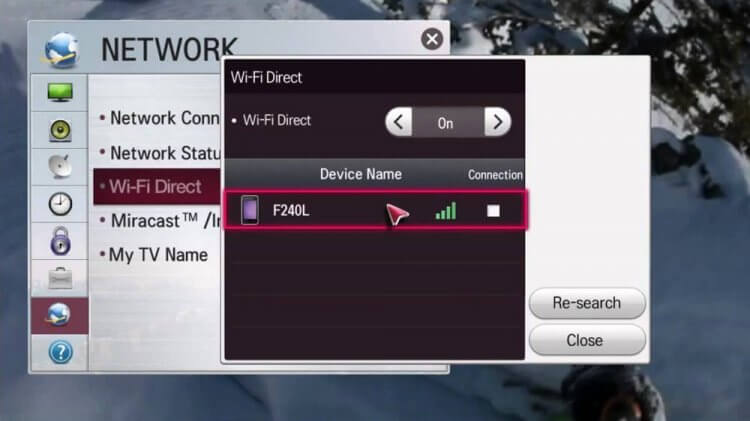
Nastavení Wi-Fi Direct na televizoru.
Hned řeknu, že je to nejjednodušší způsob, jak připojit telefon k televizi. Jediná věc je, že ne všechny televizory tuto technologii podporují. Naštěstí existuje několik dalších metod, které nejsou o nic horší.
Jak streamovat galerii do televize
Další funkce je ideální pro ty, kteří chtějí vysílat fotografie nebo videa ze svého smartphonu na velkou obrazovku. K tomu nám pomůže technologie DLNA. Podmínky připojení jsou následující:
- Obě zařízení musí podporovat DLNA a být připojena ke stejné Wi-Fi síti.
- Televizor musí být připojen k routeru pomocí kabelu LAN.
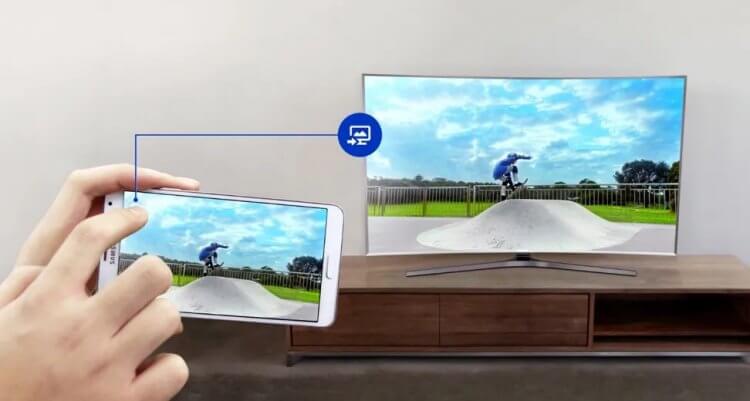
Vysílání snímků ze smartphonu do televizoru.
Že připojte svůj smartphone k televizoru přes DLNA, Potřebuješ:
- Přejděte do Nastavení TV.
- Aktivujte funkci DLNA.
- Otevřete jakýkoli mediální soubor na svém smartphonu.
- Dále klikněte na tři tečky naproti fotce nebo videu.
- Klepněte na Vybrat přehrávač a označte svůj televizor v seznamu dostupných zařízení.
- Poté se obraz automaticky přehraje na vašem televizoru.
Pokud jste z nějakého důvodu nemohli tuto funkci použít, Google Play má speciální aplikaci BubbleUPnP pro DLNA, která vám může pomoci.
Algoritmus akcí je přibližně stejný.
- Ujistěte se, že jsou televizor a smartphone připojeny ke stejné síti Wi-Fi, jak je popsáno výše.
- Spusťte aplikaci na svém smartphonu Android.
- Dále přejděte na kartu Zařízení a vyberte svůj televizor.
- Poté otevřete Knihovnu.
- Přejděte do složky, kde jsou uloženy vaše fotografie nebo videa.
- Jakmile soubor otevřete, bude okamžitě vysílán v televizi.
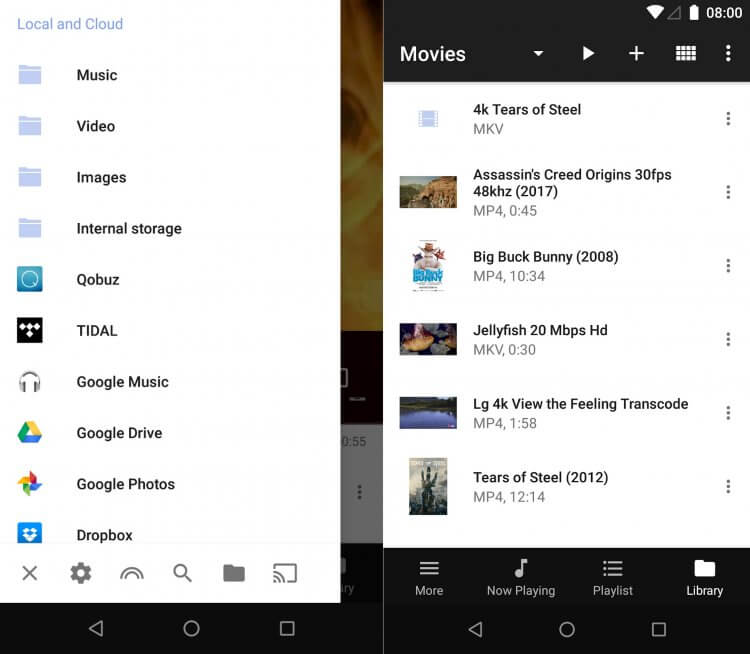
Aplikace BubbleUPnP pro připojení smartphonu k televizoru.
Jak připojit smartphone ke staré televizi
Autor AndroidInsider.ru Ivan Gerasimov často mluví o funkcích Smart TV. Kolega ve svých článcích říká, že Android TV v televizi je neuvěřitelně pohodlná věc. Musím říct, že jeho názor nesdílím. Kdyby to bylo na mně, neměnil bych televizi deset let.
Pokud váš televizor není příliš funkční a byl zakoupen již dávno, navrhuji jednoduchý staromódní způsob – připojte svůj smartphone k televizoru přes HDMI. Všechno je tu bolestně jednoduché: sledovat filmy, hrát hry, trávit čas na sociálních sítích – vše je na dosah ruky.
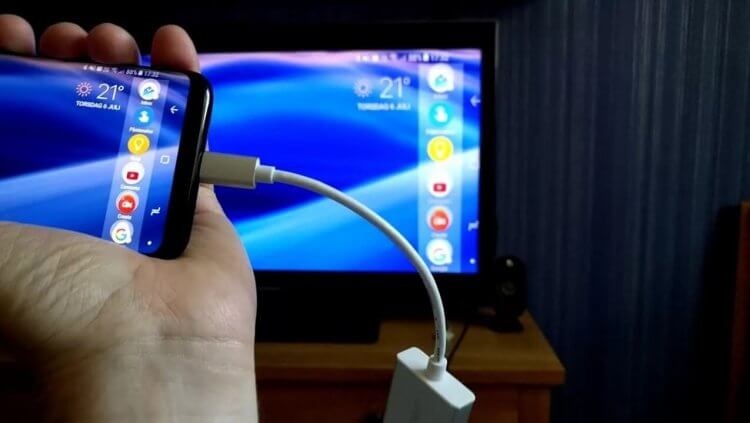
Připojení telefonu k televizoru přes HDMI.
Tato metoda má jednu nevýhodu – dráty. Před připojením je třeba zakoupit speciální adaptér. Na jednom konci bude mít konektor HDMI a na druhém ten, který se používá na smartphonu. Ty na Aliexpressu najdete za velmi málo.
Pozor: Pro připojení musí smartphone a televizor podporovat standard MHL. Můžete si to ověřit na speciální webové stránce nebo prostřednictvím aplikace.
Vzhledem k tomu, že připojení je zajištěno kabelem, nebudete se muset dlouho vrtat v nastavení:
- Připojte svůj smartphone a televizor pomocí kabelu.
- Vyberte zdroj signálu HDMI na televizoru.
- Obraz se poté automaticky zobrazí na velké obrazovce.
Je to důležité,: Pokud z nějakého důvodu nebylo možné zobrazit obrázek, přejděte na smartphonu do Nastavení, Displej. Dále přejděte do části Rozlišení obrazovky a změňte jej.
Pokud narazíte na nějaké potíže, nezapomeňte kontaktovat náš telegramový chat. Náš tým čtenářů a já vám určitě pomůžeme.

- TV Android
- Mobilní technologie
- Pro nové uživatele Androidu
Naše sociální sítě
Zprávy, články a oznámení o publikacích
Komunikace a diskuse k materiálům zdarma
Longreads pro vás

Datum vydání Samsungu Galaxy S24 FE stále není potvrzeno. Už jsme však viděli uniklé rendery zařízení a mnoho uniklých specifikací. Nyní máme informace o tom, kolik by měl nový smartphone stát, až konečně vyjde, a o tom není pochyb a čekání s největší pravděpodobností nebude dlouhé. O významu vydání tohoto smartphonu a jeho dopadu na průmysl si povíme na konci článku, ale nyní se podívejme na to, kolik bude Samsung Galaxy S24 stát, až konečně vyjde.

Společnost Google představila řadu Pixel 9 před pár dny a mnozí již spěchali s její objednávkou a ruští kupci zanechali požadavky od místních prodejců. První smartphony se chystají začít přicházet ke svým majitelům a největší fanoušci Pixelů si nový hardware poprvé osobně prohlédnou. A přestože se telefony budou očividně mnoha lidem líbit, je tu jedna zajímavost ohledně balení novinky. Když už jsme u toho, jak se výrobci snaží vyhovět životnímu prostředí.

Na Google Play je tolik aplikací, že je snadné se zmást a nenajdete, co potřebujete. Nemusíte hledat daleko: i po zadání klíčového slova do vyhledávání se ve výsledcích objeví různé programy s podobným názvem! Jediný rozdíl je v hodnoceních, která uživatelé zanechávají, a v ikonách. V takové rozmanitosti je těžké najít něco opravdu důležitého, proto jsme se v našem nejnovějším výběru rozhodli zaměřit na aplikace z Google Play, které mohou být přehlédnuty. Uvolněte místo v paměti telefonu a stáhněte si tento skvělý software co nejdříve – tisíce dalších uživatelů to již ocenilo!