Jak resetovat televizor Philips bez dálkového ovládání
Ach, pověstné resetovací tlačítko – zachránce života v technologickém světě! Dnes se ponoříme do světa televizorů Philips, abychom odhalili záhadu za restartováním těchto šikovných obrazovek. Připoutejte se, chlapi; Je čas na rodeo na dálkovém ovladači vaší televize!
Nyní si představte: díváte se na obrazovku televizoru Philips a najednou vše exploduje do otevřeného prostoru. Nebojte se! Zde je návod, jak stisknout tlačítko virtuálního resetu a vrátit televizor zpět z pokraje:
Podobné stránky:Blog
Proč si nemohu stáhnout určité aplikace?
Jaké kanály jsou součástí Amazon Prime?
Proč se moje Wi-Fi automaticky vypíná?
Jak ručně nainstaluji aktualizaci systému na xiaomi?
Za prvé, pokud máte po ruce svůj důvěryhodný dálkový ovladač (který si snad nehraje na schovávanou pod polštáři gauče), ujistěte se, že je v režimu TV stisknutím tlačítka „SELECT“, dokud se „TV“ nerozsvítí jako o vánočních svátcích. strom. Pak už to nemůže být jednodušší: stiskněte „MENU“, přejděte na „NASTAVENÍ“, přejeďte prstem dolů na „RESETOVAT NASTAVENÍ AV“. a voila!
Ale co když jste ztratili kouzelnou hůlku dálkového ovladače? Nebojte se! Stále můžete dělat zázraky, když svůj televizor Philips obejmete starým dobrým hard resetem. Podržte vypínač na samotném televizoru asi 10–20 sekund, dokud na vás nemrkne a restartuje se. Je to jako dát své televizi chvíli zen – ommm. restart.
Nyní se podíváme na ty záludné scénáře, kdy se váš televizor rozhodne hrát s obrázkem na schovávanou nebo se vrhne na černou obrazovku jako stealth ninja:
- Odpojte na 30 sekund vše – ano, doslova vše – od zásuvek a zařízení připojených k vašemu televizoru.
- Stiskněte tlačítko [Play] na zdrojovém zařízení, jako by vám dlužilo peníze.
- Pokud HDMI CEC nefunguje správně, zapněte televizor a přepněte na vstup HDMI.
- Zapněte všechny zdroje energie, jako by se chystali jít na svou vlastní malou LED diskotéku.
Ale co když vše ostatní selže a vaše obrazovka zůstane tvrdošíjně černá a bude slyšet pouze zvuk? Čas na drastická opatření:
- Odpojte napájecí kabel z pohodlí domova.
- Nasměrujte svou vnitřní sílu a stiskněte-podržte-uvolněte-klikněte – je to prastarý tanec neustálého mačkání tlačítka napájení!
- Při opětovném připojení překřižte prsty na rukou a nohou. 4. Čas Ta-da – zapněte napájení pomocí kouzelných kouzel na dálkovém ovládání nebo manuálních tlačítek.
Cítíte se již zmocněni? Zatím nepřepínejte kanály – máme v rukávu několik dalších triků, které vám pomohou vypořádat se s obrazovkami, které přešly do anonymního režimu!
Kroky k restartování televizoru Philips bez dálkového ovládání
Chcete-li ručně resetovat televizor Philips bez dálkového ovládání, postupujte takto:
- Na samotném televizoru hledejte tlačítka, jako je napájení, hlasitost a kanál.
- Stisknutím a podržením tlačítka napájení vypněte televizor.
- Po vypnutí odpojte televizor od zdroje napájení asi na 10 sekund.
- Vytáhněte joystick směrem k přední části televizoru a zároveň zapojte elektrický kabel zpět do zásuvky.
Pokud potřebujete procházet nabídkami vašeho televizoru Philips bez dálkového ovládání, postupujte takto: 1. Stisknutím předního tlačítka „MENU“ otevřete hlavní nabídku. 2. Pomocí tlačítek „-“ a „+“ na předním panelu „VOLUME“ vyberte položky horizontální nabídky. 3. Pomocí tlačítek „-“ a „+“ na předním panelu P/CH vyberte vertikální položky nabídky.
V situacích, kdy váš dálkový ovladač chybí nebo nefunguje, se tyto ruční metody mohou hodit k resetování nebo přístupu k nastavení vašeho Philips Android TV bez obav! Už se cítíte jako technický kouzelník?
Jak resetovat televizor Philips
Chcete-li resetovat televizor Philips, máte několik možností: měkký reset a tvrdý reset. Pokud máte televizor Philips Roku, existuje další metoda měkkého resetu. Chcete-li svůj televizor Philips soft resetovat, zapněte televizor a poté pomocí dálkového ovladače přejděte na Domov > [Nastavení] > [Nastavení zařízení] > [Restartovat]. To je zvláště užitečné, pokud je váš televizor pomalý při používání aplikací nebo má problémy, jako jsou problémy se synchronizací zvuku a videa.
Nyní se pojďme ponořit do procesu tvrdého restartování televizoru Philips bez použití obrazovky. Nejprve odpojte napájecí kabel televizoru ze zásuvky. Odpojte všechna zařízení připojená k televizoru a počkejte alespoň dvě minuty. Připojte napájecí zástrčku bez připojení jakýchkoli externích zařízení. Nakonec zapněte televizor z pohotovostního režimu pomocí tlačítka Napájení na dálkovém ovladači.
Pokud váš televizor Philips zamrzne nebo zobrazuje černou obrazovku, nemějte obavy! Můžete jej rozmrazit stisknutím tlačítka Home na dálkovém ovladači s ikonou domova. Chcete-li také opravit černou obrazovku, stiskněte tlačítko HOME na dálkovém ovladači televizoru Philips a poté vyberte Nastavení.
Pamatujte, že při provádění těchto resetů nebo restartů je velmi důležité věnovat velkou pozornost každému kroku a dát televizoru dostatek času na efektivní zpracování těchto změn. Vraťme se tedy těm televizorům, jako by právě vypili espresso!
Běžné problémy a řešení pro televizory Philips
Chcete-li resetovat svůj televizor Philips bez tlačítka reset, můžete odpojit napájecí kabel, odpojit všechna externí zařízení, počkat alespoň dvě minuty a poté znovu zapojit napájecí zástrčku, přičemž externí zařízení ponechte odpojená. Zapněte televizor pomocí tlačítka Napájení na dálkovém ovladači a zahajte proces restartování.
Pokud máte na televizoru Philips černou obrazovku, existuje několik kroků, jak problém vyřešit. Nejprve zkuste stisknout tlačítko Domů na dálkovém ovladači s ikonou Domů, aby se televizor rozmrazil. Problémy s černou obrazovkou navíc pomůže vyřešit přístup do nabídky Nastavení stisknutím tlačítka HOME na dálkovém ovladači televizoru Philips.
Pokud chcete obnovit tovární nastavení televizoru Philips, postupujte podle následujících kroků: Stiskněte tlačítko MENU, přejděte na NASTAVENÍ, v případě potřeby stiskněte kurzorová tlačítka, dvakrát se posuňte doprava, abyste získali přístup k dalším možnostem, jako je SYSTÉM a RESET. Výběrem RESET a poté FACTORY DEFAULT bude váš televizor zcela obnoven do původní konfigurace.
Pokud máte potíže s kódem PIN na modelech televizorů Philips (kromě 7809, 79×9, 8xx9, 9xx9), zadáním „8888“ můžete získat přístup k uzamčeným kanálům nebo nastavením, která nelze změnit tradičními metodami. Pokud toto řešení nefunguje a stále nemůžete změnit nebo přepsat PIN kódem „8888“, zvažte přeinstalaci televizoru, abyste vymazali všechna vlastní nastavení a začněte znovu.
Pamatujte, že odstraňování problémů s televizorem může vyžadovat trpělivost a konkrétní pokyny. Dodržováním těchto praktických kroků a tipů k vyřešení běžných problémů s televizory Philips si můžete i nadále užívat nepřetržité sledování jako zkušený technik!
Má televizor Philips tlačítko reset?
Ujistěte se, že je dálkový ovladač v režimu TV stisknutím tlačítka SELECT, dokud se televizor nerozsvítí zeleně: Stiskněte tlačítko MENU. Stisknutím kurzoru dolů vyberte NASTAVENÍ. …Stisknutím kurzoru dolů vyberte RESET NASTAVENÍ AV.
Jak resetovat televizor Philips?
Pokud se vám výše uvedený postup nezdá vhodný, můžete svůj televizor Philips resetovat přímo. Chcete-li to provést, stačí stisknout a podržet tlačítko napájení televizoru. Dělejte to asi 10–20 sekund. Všimnete si, že se hardware během tohoto procesu restartuje.
Jak resetovat Philips Smart TV bez dálkového ovládání?
Stiskněte a podržte současně tlačítka Napájení a Snížení hlasitosti (-) na televizoru (nikoli na dálkovém ovladači) a poté (zatímco tlačítka držte stisknutá) zapojte zpět napájecí kabel. Pokračujte v držení tlačítek, dokud se nezobrazí obrazovka pro vymazání. Poznámka. Obrazovka pro vymazání se objeví asi po 10 až 30 sekundách.
Jak opravit televizor Philips bez obrazu?
Restartujte televizor a zdroj jeho odpojením na 30 sekund. Stiskněte tlačítko [Přehrát] na zdrojovém zařízení. Pokud váš zdroj není kompatibilní s HDMI CEC, zapněte televizor a přepněte na vstup HDMI. Uveďte svůj zdroj.
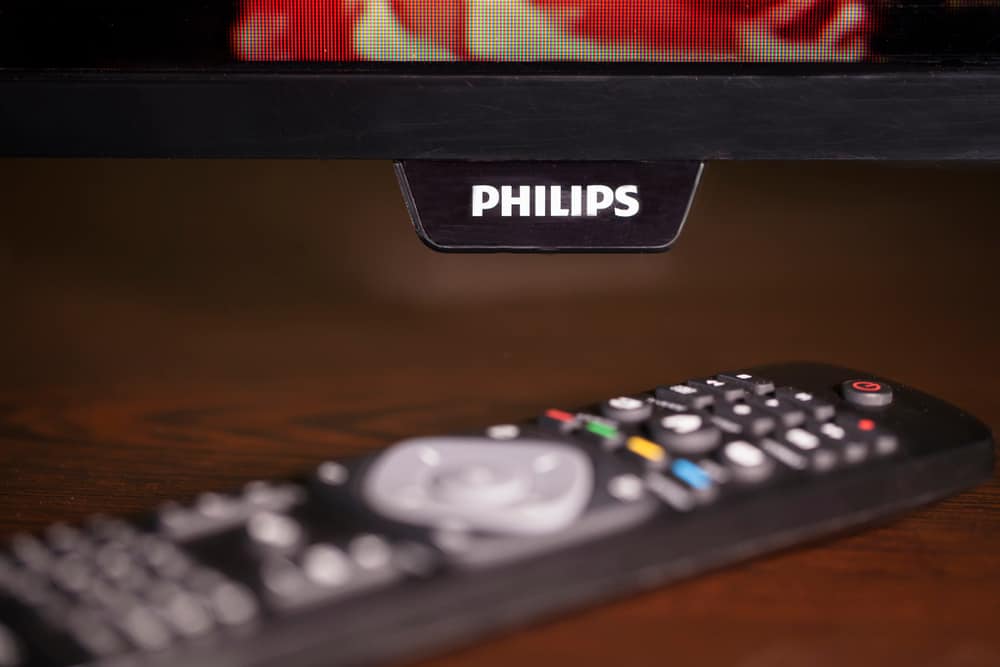
Když narazíte na problém nebo rušení vašeho televizoru, první věc, kterou uděláte, je vypnout nebo restartovat televizor. Tento instinkt je správný, protože fungoval vícekrát a nemusíte volat opravnu pro každý malý problém, který se zdá být s vaším televizorem špatný.
Můžete provést měkký reset nebo tvrdý reset. Soft reset vyžaduje několik jednoduchých kroků a řeší pouze drobné problémy. Zatímco tvrdý reset vám pomůže začít znovu a poskytne vám televizor s nastavením jako nový.
V závislosti na důvodech, proč budete chtít resetovat svůj televizor Philips, jsme sestavili tohoto průvodce, který vás naučí různé způsoby resetování televizoru. Čtěte dál!
Jak soft resetovat televizor Philips
I když měkký reset nepomůže, pokud máte velké technické problémy nebo problémy s nastavením, můžete jej použít, když se nemůžete zbavit ikony nebo jste v určitém okamžiku uvízli.
Zde je návod, jak provést měkký reset na televizoru Philips:
- Vypněte televizi.
- Odpojte jej ze zdi.
- Počkejte 30 sekund až pět minut.
- Zapojte jej zpět.
- Znovu zapněte televizor.
Pokud měkký reset nepomůže, zkuste tvrdý reset.
Jak tvrdě resetovat televizor Philips
Zde je návod, jak tvrdě resetovat televizor Philips.
- Otevřete domovskou obrazovku televizoru stisknutím tlačítka Domů na dálkovém ovladači.
- Klikněte na Nastavení (ikona ozubeného kola) v pravém horním rohu.
- Vyberte Obecná nastavení.
- Vyberte „Obnovit tovární nastavení“.
Jak resetovat Philips Smart TV
Chytré televizory Philips jsou postaveny trochu jinak než běžné televizory. A i když můžete provést měkký reset stejně jako standardní televizor Philips, tvrdý reset bude vyžadovat několik kroků navíc.
Krok 1: Aktualizujte operační software
Aktualizace operačního programu zabrání případným komplikacím po obnovení továrního nastavení. K aktualizaci softwaru budete potřebovat připojení k internetu.
- Stiskněte tlačítko Domů na dálkovém ovládání
- V zobrazené nabídce vyberte „Nastavení“.
- Poté vyberte Nastavení softwaru > Aktuální informace o softwaru.
- Zobrazí se software, který používáte, a vyzve vás ke stažení novější verze (pokud existuje).
Krok 2: Obnovte tovární nastavení.
- Na dálkovém ovladači stiskněte tlačítko Domů.
- Klepněte na Nastavení > Nastavení TV > Obnovit tovární nastavení.
- Budete vyzváni k zadání kódu PIN. Zadejte 8888 (výchozí heslo). Pokud jste změnili svůj PIN, zadejte nový PIN.
- Poté vyberte „Reset“ a klikněte na „OK“.
Nastavení vašeho televizoru se obnoví na výchozí nastavení a všechny dříve nainstalované kanály tam již nebudou. Můžete je znovu nainstalovat tak, že přejdete na domovskou obrazovku a poté do nastavení televizoru.
Závěr
Obnovení továrního nastavení může vyřešit mnoho technických problémů. Měli byste vědět, že při obnovení továrního nastavení budou všechna vaše předchozí data ztracena. Na Smart Philips TV to bude patrnější, protože všechny nainstalované kanály a aplikace zmizí.
Pokud problém přetrvává nebo problém přetrvává i po resetování televizoru, zavolejte odborníka, aby jej odstranil.
Často kladené dotazy
Pokud zapnete televizor Philips a uslyšíte pouze zvuk, ale obrazovka zůstane prázdná, může to být způsobeno různými problémy. Můžete zkusit měkký reset (jak je popsáno výše).
Vyzkoušejte tyto další metody, pokud měkký reset nemění:
1) Potvrďte příjem: Problém může být okamžitý a může pocházet ze zdroje příjmu. Vybrat tlačítko zdroje na dálkovém ovladači a přepněte na jiný zdroj pro potvrzení.
2) Ujistěte se, že je připojení správné: problém může být v tom, že video kabel není správně připojen. Znovu připojte všechny kabely.
3) Proveďte tvrdý reset: Pokud se problém týká softwaru nebo nastavení, proveďte tvrdý reset.
Pokud používáte televizor Philips Smart TV, budete potřebovat kód PIN k obnovení továrního nastavení televizoru. Pokud neznáte svůj PIN, postupujte podle těchto kroků.
1) Klikněte na tlačítko „Domů“.
2) Vyberte Nastavení > Nastavení kanálu > Dětský zámek > Změnit kód.
3) Budete požádáni o zadání výchozího kódu, zadejte 0000, 8888 nebo 3448.
4) Poté můžete zadat preferovaný PIN.