Jak připojit tiskárnu k telefonu přes Wi-Fi a tisknout dokumenty?
Moderní technologie umožňují tisknout jakékoli informace bez počítače, od jednoduchého textového dokumentu až po plnohodnotnou barevnou fotografii. Hlavní je, že spolu s vaším chytrým telefonem podobnou funkci podporuje i vaše tiskárna. Pojďme se blíže podívat na to, jak tisknout z telefonu na tiskárnu a jaké užitečné aplikace k tomu můžete použít.
Jaké informace lze vytisknout ze smartphonu nebo tabletu
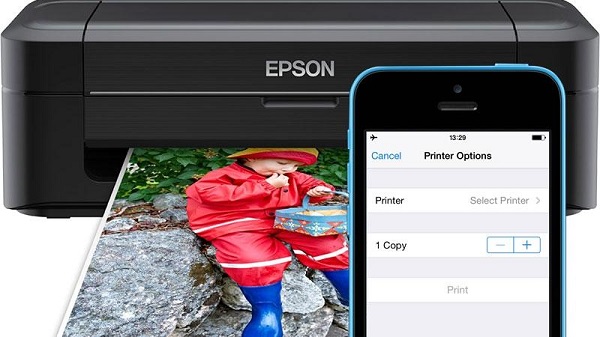
Pouze představivost může omezit moderní smartphone v přítomnosti aktuální tiskárny. Existuje několik způsobů, jak připojit gadget k tiskovému zařízení. Pokud máte možnost připojení přes Wi-Fi (na obou zařízeních), nepotřebujete ani napájecí kabel, bude stačit nainstalovaná aplikace. V tomto případě můžete soubor dokonce vytisknout na dálku. Prostřednictvím cloudu můžete přenášet stejný seznam mediálních informací jako po drátě:
- textový dokument;
- digitální fotografie;
- archiv (formát .zip, .rar atd., obsahující podklady pro tisk).
Všechny současné operační systémy dnes (Android, iOS, W10) podporují možnost drátového i bezdrátového přenosu dat do tiskových zařízení, včetně tzv. sdílení a synchronizace přes cloud.
Existuje několik způsobů, jak připojit smartphone nebo tablet k tiskárně. Podívejme se na každou z nich podrobněji.
Tisk přes USB
První věc, která vás napadne, když potřebujete vytisknout konkrétní soubor, je použít standardní drát. Nejběžnějším konektorem je dnes micro-USB. Druhým nejoblíbenějším je stále oblíbenější (instalovaný na většině vlajkových modelů) konektor Typ C. Mezi těmito konektory není žádný zásadní rozdíl, až na to, že ten druhý vítězí v rychlosti přenosu dat a době nabíjení, to ale fakt tisku dat příliš neovlivňuje.
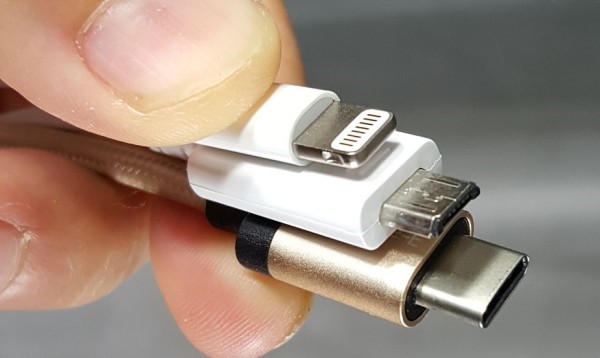
Mimochodem, tímto způsobem můžete odesílat soubory jak z telefonu, tak z tabletu.
Konektor USB je také nabíjecí konektor, takže je nepravděpodobné, že by byl zaměněn s něčím jiným (například konektorem pro sluchátka). Nejčastěji se nachází ve spodní části telefonu, smartphonu nebo tabletu. K připojení gadgetu k tiskárně budete potřebovat kabel. Pokud máte po ruce PC, úkol se značně zjednoduší (bude sloužit jako jakýsi hostitel). Pokud nemáte PC, obejdete se bez něj, protože většina tiskáren a multifunkčních zařízení je již dlouho vybavena USB vstupem (nebo několika) pro aktivní připojení externích zařízení.
Smartphony založené na OS Android může být hostováno na kancelářském zařízení počínaje verzí 4.0 (ICS) a vyšší. Existují informace, že tuto funkci mají i zařízení s verzí 2.3.6, ale není to potvrzeno, takže hodně záleží na samotném zařízení. iPhone (iPad) má tuto schopnost již od nejstarších verzí operačního systému, takže by neměly být žádné problémy se softwarem. Samotný proces připojení je velmi jednoduchý.
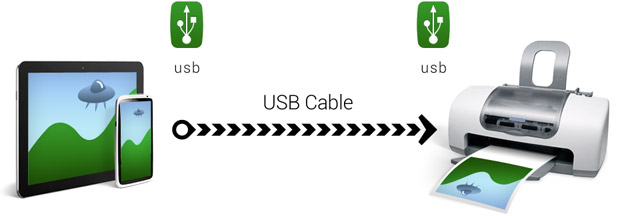
- Odpovídající kabel je připojen ke smartphonu a k tiskárně (MFP).
- Pokud je připojení úspěšné, na obrazovce se objeví odpovídající značka nebo zazní signál.
- Dále je třeba sáhnout buď po předinstalovaném průzkumníku pro práci s tiskárnami, nebo si stáhnout příslušný program, který může výrazně zjednodušit proces tisku (viz níže).
Pokud tiskárna detekovala zařízení, které je k ní připojeno a přijala soubory ve frontě k tisku, po stisknutí tlačítka „start“ se spustí tisk informací. Pokud se tak nestane, musíte zkontrolovat vodič (je pevně připojen k zásuvce), restartovat aplikaci z telefonu nebo tabletu.
Pokud tiskárna nemá odpovídající konektor pro připojení telefonu, lze tento problém snadno vyřešit zakoupením odpovídajícího adaptéru pro práci s nositelnými zařízeními.
Výhodou připojení telefonu přes USB je pohodlí a jednoduchost, nedostatek nekompatibility na softwarové úrovni a také všestrannost této metody. Nevýhodou je fakt, že ne všechna tisková zařízení jsou vybavena příslušnými zásuvkami, možná budete potřebovat pomocný adaptér.
Tisk pomocí Wi-Fi
Připojení přes bezdrátové sítě je mnohem jednodušší. Hlavní podmínka: tiskárna musí podporovat tuto komunikační technologii. Z telefonu nebo tabletu musíte odeslat požadavek na synchronizaci s tiskovým zařízením. Po krátké kontrole kompatibility se obě zařízení synchronizují a budou připravena spolupracovat.
Proces hledání není třeba opakovat: jakmile se s tiskárnou spřátelíte, váš telefon (nebo tablet) si zapamatuje její adresu a příště se k ní bez problémů připojí.
Zde je krátký seznam kroků, které musíte provést pro synchronizaci zařízení přes wi-fi:
- zapněte Wi-Fi na svém smartphonu;
- povolit wi-fi na tiskárně (mfp);
- počkejte na dokončení procesu vyhledávání zařízení dostupných pro připojení;
- ze smartphonu požádejte o připojení k tiskárně kliknutím na její název v seznamu zařízení dostupných pro připojení;
- počkejte na kontrolu, zda je synchronizace možná;
- Pokud je synchronizace úspěšná, otevřete v telefonu Průzkumníka nebo příslušnou tiskovou aplikaci.
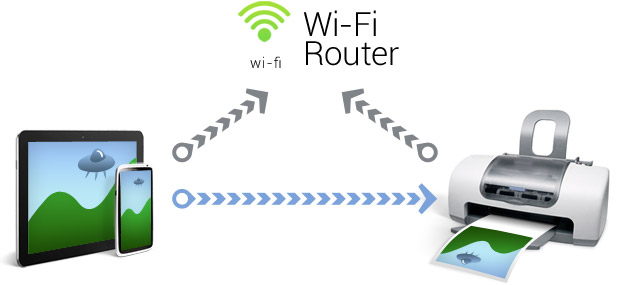
Výhodou tohoto způsobu připojení je jeho univerzálnost – nejsou potřeba žádná další zařízení. Nevýhodou je větší šance hardwarové nekompatibility, protože systémy se prostě nemusí navzájem rozpoznat, což je mnohem méně běžné, když jsou připojeny kabelem. Výrobci moderního softwaru však tvrdě pracují na všestrannosti zařízení, takže problém nekompatibility se spíše týká zařízení, která se používají několik let a nebyla dlouho aktualizována.
Tisk pomocí cloudových služeb
Tiskové zařízení někdy podporuje bezdrátové sítě nebo cloudové úložiště. To znamená, že z jakéhokoli zařízení, i když jste desítky kilometrů od tiskárny, se musíte přihlásit do cloudu, ke kterému je připojeno, a odeslat soubor k tisku. Důležitou podmínkou je, že tiskárna musí být v aktivním stavu a připojena k internetu.
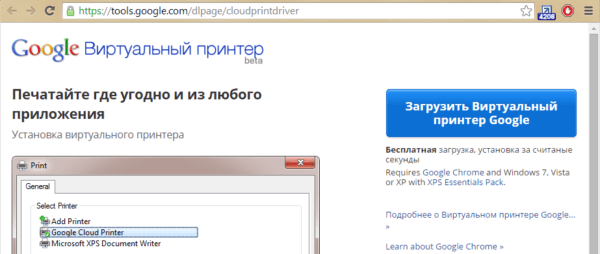
Virtuální tiskárna
Oficiální cloudový tiskový nástroj Google. Pomůže vám nejen odeslat soubor k tisku, ale také poskytne informace o stavu tiskárny – můžete zjistit, jaké dokumenty jsou ve frontě, změnit objednávku nebo zrušit úlohu. Chcete-li to provést, musíte se přihlásit účet Google, ke kterému byla dříve připojena tiskárna nebo MFP.
Dobrou zprávou je, že utilita umožňuje pracovat s více účty, které lze připojit k různým periferním zařízením.
Tisk se provádí dvěma způsoby.
- V obslužném programu klikněte na znak tiskárny a zadejte cestu k souboru, který chcete vytisknout. Výběr lze provést prostřednictvím aplikace třetí strany – prohlížeče, správce souborů nebo galerie.
- V aplikaci vhodné pro daný typ souboru ji otevřete a klikněte na tlačítko „odeslat“, poté stačí zadat „virtuální tiskárnu“.
V závislosti na zařízení můžete provádět různá nastavení tisku, například určit orientaci stránky, typ papíru, tisknout barevně nebo černobíle a podobně.
CloudPrint
Princip fungování aplikace je podobný jako u „Virtuální tiskárny“. Analogicky s tím je to vyžadováno propojení účtu Googlea pokud existuje několik periferních zařízení, musíte nastavit to, které se bude používat jako výchozí.
Výhodou aplikace je rozšířený počet zdrojů obsahu. Uživatel si bude moci vytisknout nejen to, co má uloženo v paměti svého telefonu, ale dokonce i SMS, data z knihy kontaktů, soubory z cloudů Google, OneDrive, Dropbox, fotografie z Facebooku a mnoho dalšího. Po instalaci je aplikace automaticky integrována do sekce „odeslat“, takže tisk libovolného souboru není obtížný.
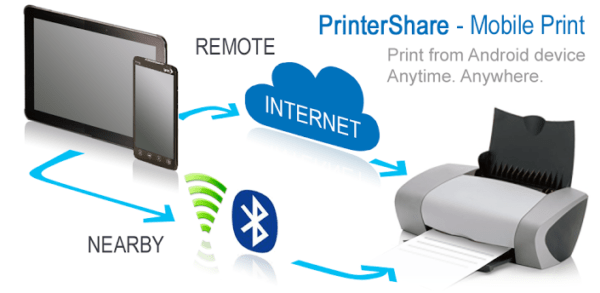
PrinterShare
Tento nástroj je jedním z nejpopulárnějších na PlayMarket. Vývojáři dokázali implementovat spoustu užitečných funkcí, včetně tisku nejen přes cloud, ale také přes přímé připojení přes Wi-Fi, Bluetooth, USB. V této utilitě si můžete vytisknout téměř vše – od seznamu hovorů po události v kalendáři nebo e-maily.
Aplikace má databáze ovladačů a neustále je aktualizuje, což vám umožňuje pracovat s širokou škálou zařízení. Pokud se vyskytnou problémy, není problém sami najít ovladač a násilně jej nainstalovat. To je důležité při připojení ke starším tiskárnám.
Užitečná možnost je internetová tiskárna. V takovém případě si musíte stáhnout obslužný program na oficiálním webu vývojáře a zaregistrovat se v něm, poté přidat tiskárnu a dát aplikaci přístup k ní. Díky utilitě budou uživatelé moci konfigurovat nastavení tisku přes PC a budou moci zobrazit náhled dokumentu, což je velmi pohodlné.
PrintHand
PrintHand je funkcemi nejpodobnější PrinterShare. Možnosti jsou zde podobné, ale existují rozdíly v rozhraní, mnozí věří, že nástroj Hand; vizuálně příjemnější a srozumitelnější. Může také tisknout stránky z prohlížeče, dokumenty, SMS, telefonní seznam a další. Má vlastní prohlížeč, správce souborů a galerii. Díky tomu je mnohem snazší najít soubor z aplikace. Kromě Gmailu program podporuje další e-mailové služby a další. Je zde práce s OneDrive, Dropbox, Facebook, Evernote, SugarSync a další. Další užitečnou možností je pomoc při instalaci nové tiskárny.
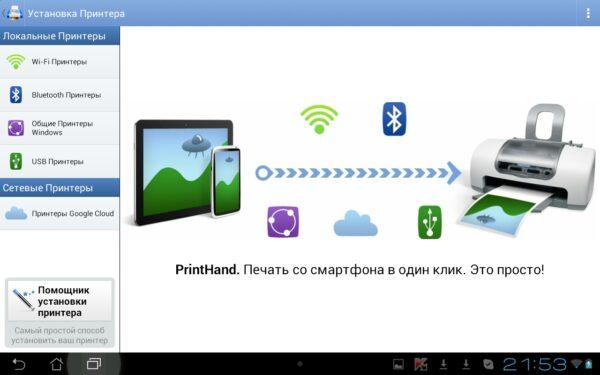
Prostřednictvím GooglePlay si můžete do PrintHand stáhnout oficiální software pro zařízení od oblíbených výrobců, například Samsung, Epson, Canon a další.
Aplikace pro digitální tisk pro iPhone
Operační systém od Applu byl vždy pověstný svou stabilitou a dobrým fungováním všech komponent, včetně práce s mnoha zařízeními třetích stran. Vše, co lze připojit k iPhonu nebo iPadu pomocí kabelu, s ním bude fungovat bez rušení. Nyní lze tento slogan přeformulovat takto: vše, co je prezentováno v digitálním obchodě v sekci „digitální tisk“, zaručeně učiní váš gadget kompatibilní s téměř jakýmkoli zařízením pro výstup informací.
- Apple airPrint. Snad nejznámější tisková aplikace. Instalací tohoto programu můžete ze svého iPhone tisknout nejen textové informace, ale také fotografie, a to lze provést několika pohodlnými způsoby. Zjevnou nevýhodou je nutnost nákupu speciálního vybavení, které v naší realitě nevypadá jako nejproduktivnější řešení. K samotnému fungování aplikace však uživatelé nemají žádné stížnosti.
- Praktický tisk. Téměř zcela duplikuje výše zmíněnou aplikaci. První dva týdny je k dispozici testovací režim, za další použití si budete muset zaplatit. Zjevnou nevýhodou je, že pro správnou funkci budete stále potřebovat PC, na kterém je tato aplikace nainstalována.
- Tiskárna Pro. Tento program vypadá mnohem jednodušeji než předchozí dva. Umožňuje tisknout soubory přímo z vašeho vlastního průzkumníka, stačí zadat „otevřít v“ a zadat potřebný program, například známý Dropbox. Uživatelsky přívětivé rozhraní a intuitivní nabídka jsou to, co činí Printer Pro tak atraktivní.
- epson iprint. Tento program vyvinuli výrobci tiskových zařízení. Po jeho instalaci si aplikace sama najde všechna zařízení, ke kterým se může připojit, a nabídne synchronizaci s nimi prostřednictvím bezdrátového protokolu. Díky velkému množství nastavení a možností je práce s tímto programem přístupná a produktivní. Pokud hledáte funkčnost a technologii, pak je to to, co potřebujete.
- HP ePrint Enterprise. Další proprietární aplikace od výrobců příslušného zařízení. Synchronizace ze zařízení probíhá přes internet. Je možné pracovat s cloudovými službami, stejně jako fronty na tisk přes email. Díky dokonale škálovatelnému menu na smartphonu je aplikace extrémně pohodlná pro každodenní použití. Jakmile jej jednou vyzkoušíte, získáte jasný pocit, že jej používáte již poměrně dlouho – menu je uspořádáno jednoduše, přehledně a ergonomicky.
Mobilní tiskárny
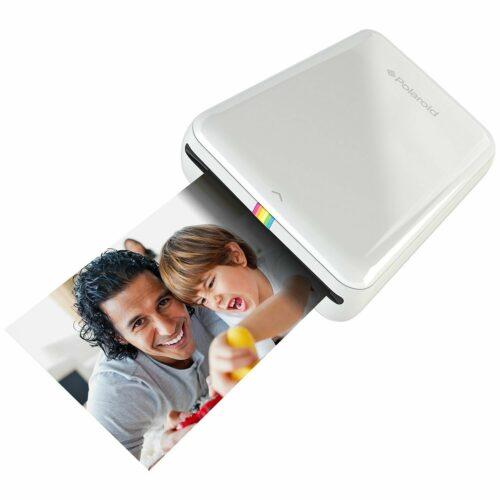
Nezapomeňte, že uživatelé mohou k tisku ze svého telefonu použít mobilní tiskárnu. Jeho zvláštností je, že je velmi kompaktní zařízení s vlastní baterií. Můžete si ho vzít s sebou na výlet a dokonce i nosit v batohu. Synchronizace se smartphonem nebo tabletem probíhá přes Bluetooth nebo Wi-Fi. To vše se děje automaticky, takže při tisku souboru nejsou žádné zvláštní potíže. Mobilní tiskárna se určitě hodí, ale je důležité si ujasnit, zda je opravdu potřeba, protože její cena není zrovna nejrozumnější.
Naše doba vyžaduje rychlá, někdy chvilková rozhodnutí, každá minuta se počítá, proto je velmi důležité nejen mít chytrý telefon a možnost z něj na dálku tisknout informace (fotku nebo dokument). Je důležité, aby se aplikace v případě potřeby synchronizovala s cloudovými službami nebo odeslala informace přímo na tiskárnu, aniž by uživatele zbytečně zabírala. V tomto článku jsme se podívali na to, jak a s jakou pomocí to udělat.
Nejnovější zprávy o gadgetech a technologiích na našem kanálu Telegram.
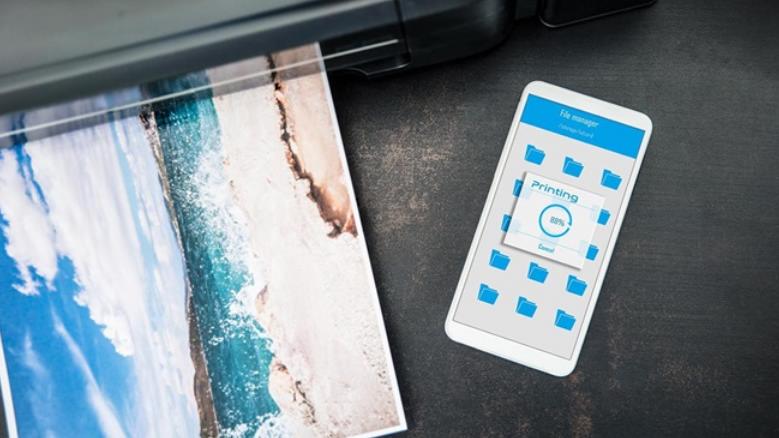
V dnešní době jsou zařízení Android díky svým výhodám stále rozšířenější. Pomocí chytrého telefonu můžete nejen přistupovat k internetu, volat, hrát hry a tak dále. Můžete také tisknout z Androidu přes WiFi. To je velmi výhodné zejména pro studenty a lidi, kteří pracují s dokumenty.
Jak vytisknout text, obrázek nebo webovou stránku ze zařízení Android
Existuje několik způsobů, jak tisknout ze zařízení Android:
- Tisk z Androidu na WiFi tiskárně – přímé připojení ze smartphonu (tabletu).
- Připojení virtuální tiskárny k vašemu účtu Google.
- Připojení přes USB – přes OTG kabel.
- Použití vzdáleného ovládání Androidu přes internet z počítače.
O tisku dokumentů pomocí tiskáren, které nepodporují Wi-Fi a Bluetooth
Stojí za zmínku, že první tři možnosti zahrnují instalaci odpovídající aplikace do vašeho smartphonu. Podobných aplikací je spousta. Kromě toho mohou být programy bezplatné nebo placené. Rozdíl mezi nimi je pouze v sadě doplňkových funkcí. Nejběžnější aplikací pro tisk dokumentů z Androidu přes WiFi, USBOTG nebo účet Google je tedy Printer Share.
Tento program se velmi snadno používá a má intuitivní rozhraní. Bezplatná verze Printer Share má určitá omezení, pokud jde o počet stránek, které můžete vytisknout. Abyste navíc mohli svůj smartphone přímo připojit k tiskárně přes WiFi nebo USB, budete si muset zakoupit program Printer Share Premium Key. Pojďme se tedy podívat, jak program funguje.
Tisk souborů z Androidu
Nejprve se podíváme na to, jak tisknout z Androidu na WiFi tiskárně. To je samozřejmě možné pouze v případě, že máte tiskárnu vybavenou WiFi adaptérem a podporující bezdrátové připojení. Budete také muset připojit tiskárnu a telefon (tablet) ke stejné síti. K tomu musíte mít router. Pokud jsou tyto podmínky splněny, můžete přejít do rozhraní programu PrinterShare.
Nejprve jej spusťte na svém smartphonu. Na první stránce se vám nabídnou možnosti tisku:
- Kartinův.
- webové stránky.
- Zprávy
- hovory.
- Dokumenty.
- Kontakty.
- Kalendář a tak dále.
V pravém dolním rohu uvidíte tlačítko Vybrat.
Kliknutím na něj můžete vybrat typ připojení:
- WiFi.
- Bluetooth.
- Usb
- GoogleCloud.
- Internetová tiskárna.
WiFi, Bluetooth a USB jsou přímá připojení přes příslušné připojení. Google Cloud je virtuální tiskárna, která je připojena k vašemu účtu Google. To znamená, že v tomto případě budete moci ovládat tiskárnu a tisknout soubory ve vzdálenosti stovek kilometrů. Vše se děje přes internet – přes cloud (server) Google.
Chcete-li vytisknout dokument z Androidu přes WiFi, vyberte první možnost.
Aplikace začne automaticky vyhledávat ve vaší síti bezdrátové tiskárny připojené k routeru. Dále jednoduše postupujte podle pokynů na obrazovce. Po navázání připojení vyberte možnost tisku, například Dokument.
Poté vyhledejte soubor, který chcete vytisknout (na paměťové kartě nebo ve vnitřním úložišti telefonu) a klikněte na tlačítko „Tisk“.
Zde můžete také provést některá nastavení a vybrat zařízení pro tisk.
Podobným způsobem se k tiskárně připojíte přes Bluetooth i USB připojení.
Tisk souborů pomocí vzdáleného ovládání gadgetu
Pokud z nějakého důvodu nemůžete dokončit výše uvedené kroky, pak máte možnost připojit se k telefonu vzdáleně přes stejnou WiFi nebo Bluetooth a zkopírovat požadovaný soubor do počítače a poté jej vytisknout.
Navíc, i když nemáte přímý přístup k telefonu, například potřebujete vytisknout soubor z tabletu přítele, který je v jiném městě, můžete se k němu vzdáleně připojit prostřednictvím aplikace QS Team Viewer.
Po připojení můžete zkopírovat libovolné soubory do počítače. Navíc budete mít plný přístup ke všem souborům a složkám na vašem smartphonu (tabletu).
Jak vidíte, vše je velmi jednoduché. Samozřejmě existují i jiné aplikace. Například Google Chrome poskytuje možnost tisku webových stránek. Nepotřebujete ani přímé připojení k tiskárně. Stačí jej připojit ke svému účtu Google. Stojí za zmínku, že výše popsaná možnost pomocí aplikace PrinterShare je nejpohodlnější, nejdostupnější a nejspolehlivější možností pro každého.
Pokud nemáte tiskárnu s WiFi a možností dálkového ovládání, nezlobte se. Připojte jej k počítači pomocí kabelu. Na počítači se přihlaste ke svému účtu Google. Nyní, díky tomu, že je počítač registrován na serveru Google, budete mít přístup ke všem k němu připojeným zařízením, včetně tiskárny. Pokud je tedy počítač zapnutý a připojený k internetu, můžete vzdáleně tisknout dokumenty ze svého gadgetu Android.
Na přidat tiskárnu do účtu Google musíte udělat následující:
- Otevřete prohlížeč Chrome na počítači.
- Přejděte na a nakonfigurujte prohlížeč.
- Přejděte dolů na konec stránky a klikněte na „Zobrazit pokročilé možnosti“.
- Snížíme stránku úplně dolů a najdeme řádek „Google Cloud Print“.
- Klikněte na tlačítko „Konfigurovat“.
- Na stránce, která se otevře, klikněte na tlačítko „Přidat“.
- Dále uvidíte všechny tiskárny připojené k počítači. Zde stačí vybrat požadovaný model zaškrtnutím políčka vedle názvu.
- Nyní stačí kliknout na modré tlačítko „Přidat. “.
Jak vidíte, vše je velmi jednoduché. Poté bude přidané vybavení dostupné všem gadgetům, počítačům a notebookům, které mají přístup k vašemu účtu Google. Chcete-li vytisknout požadovaný soubor nebo stránku z telefonu, spusťte znovu aplikaci PrinterShare. Klikněte na tlačítko „Vybrat“ a nainstalujte tiskárnu Google Cloud.
Dále postupujte podle výše popsaných kroků.