Jak připojit obrazovku notebooku k počítači se systémem Windows 10?
Pokud pracujete z domova a přinesli jste si notebook z kanceláře, možná k němu budete chtít připojit druhý monitor. Větší obrazovka s větším prostorem může rozhodně zlepšit vaši produktivitu, nemluvě o tom, že je lepší mít dvě obrazovky, na kterých můžete pracovat současně. Ptali jste se sami sebe: „Jak připojíte monitor k notebooku a používáte obě obrazovky? Bez ohledu na vaše důvody, pokud chcete vědět, jak připojit druhý monitor k notebooku nebo tabletu se systémem Windows 10, postupujte takto:
1. Jak připojit druhý monitor k notebooku přes HDMI
HDMI, které pochází z High Definition Multimedia Interface, je technologie, která umožňuje elektronickým zařízením přenášet speciální video a audio streamy do kompatibilních počítačových monitorů, televizorů, videoprojektorů a dalších podobných zařízení pomocí speciálních kabelů.
Pokud máte notebook s portem HDMI, můžete jej použít k připojení externího monitoru a dokonce i televizorů nebo video projektorů. Toto je jeden z nejlepších způsobů, jak toho dosáhnout, protože HDMI nabízí skvělou rovnováhu mezi výkonem, kvalitou videa a snadností použití. Mnoho moderních notebooků má alespoň jeden dostupný port HDMI, takže je velká šance, že ho máte také.
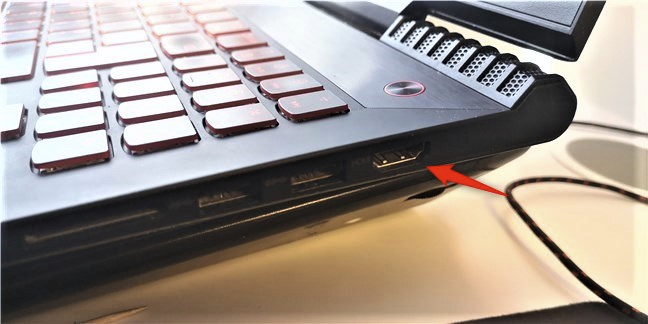
Podívejte se na svůj notebook, zda má port HDMI. Porty HDMI jsou obdélníkové, se dvěma pravými rohy a dvěma oříznutými rohy. Takto vypadá port HDMI:
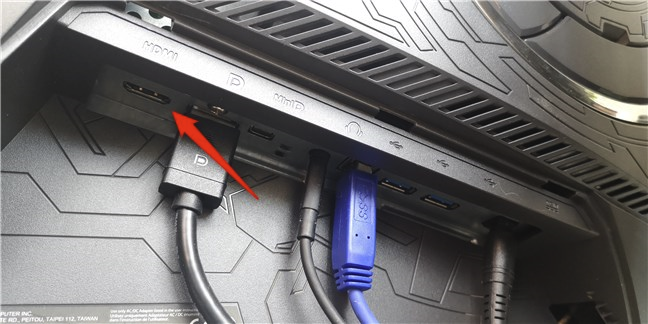
Za druhé, zkontrolujte, zda má váš externí počítačový monitor port HDMI. Obvykle je na zadní straně, ale některé mohou mít také porty HDMI po stranách.
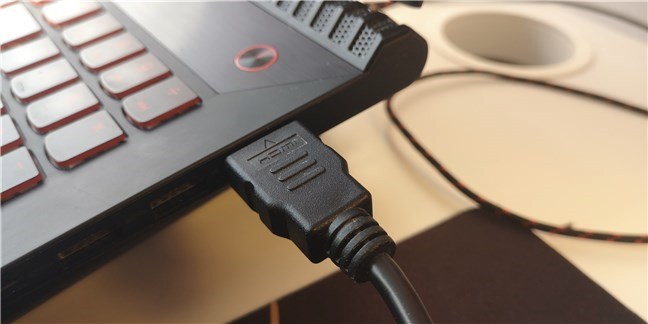
Pokud váš notebook a externí monitor mají porty HDMI, připojte je pomocí kabelu HDMI.
V závislosti na konfiguraci vašeho notebooku se systémem Windows 10 a externího monitoru můžete nyní vidět, že váš monitor již zobrazuje nějaké obrázky. Ve většině případů však stále musíte upravit několik nastavení, aby váš externí monitor fungoval správně.
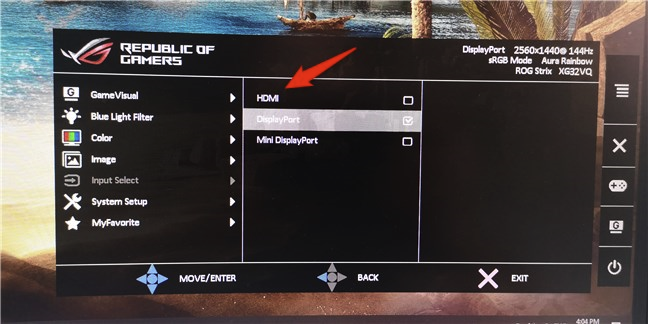
Na externím monitoru vyhledejte fyzické tlačítko označené jako Zdroj. Pokud jej najdete, stiskněte jej, dokud se na monitoru nezobrazí jako vstupní zdroj HDMI. Pokud takové tlačítko neexistuje, otevřete OSD (On Screen Display) monitoru a procházejte nabídku, abyste našli vstupní zdroj. Až jej najdete, vyberte HDMI.
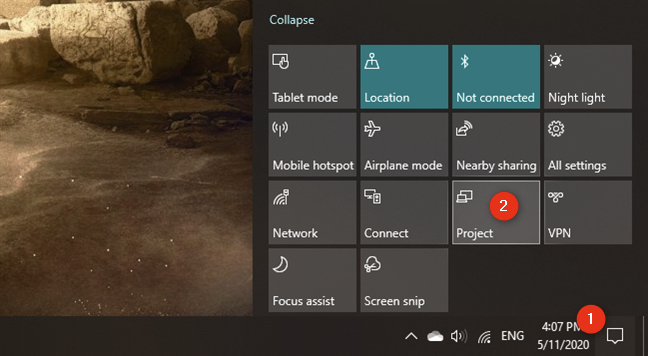
Poté byste měli nakonfigurovat systém Windows 10 tak, aby vám umožňoval používat oba displeje podle vašich preferencí. Nejjednodušší způsob, jak změnit nastavení, je použít funkci Projekt ve Windows 10. Stiskněte současně klávesy Windows + P na klávesnici nebo otevřete Centrum akcí, rozbalte Rychlé akce a klikněte nebo klepněte na tlačítko Projekt.
Windows 10 by vám pak měl nabídnout několik možností, jak používat vaše displeje: Pouze obrazovka počítače, Pouze duplikovat, Rozšířit a Pouze druhá obrazovka. Vyberte ten, který se vám líbí, kliknutím nebo klepnutím na něj. Pokud chcete použít obě obrazovky, vyberte Rozšířit nebo Duplikovat.
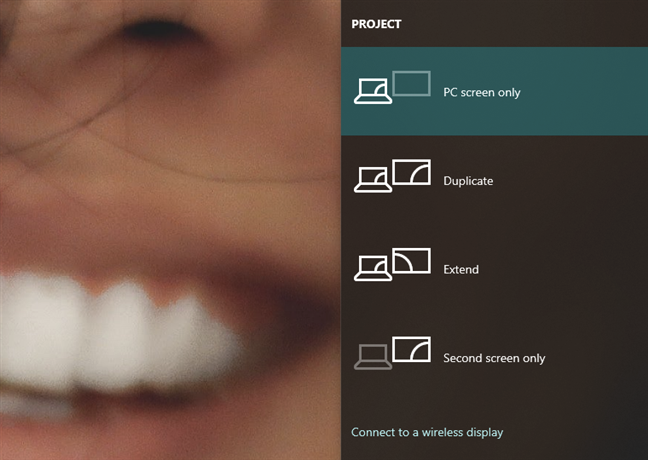
Rozšíření zvětšuje velikost vaší plochy Windows 10 tak, aby pokrývala oba displeje, takže je pravděpodobně to, co chcete, pokud potřebujete více místa na obrazovce. Toto je možnost, která umožňuje přetahovat okna a aplikace z obrazovky notebooku na externí monitor a naopak.
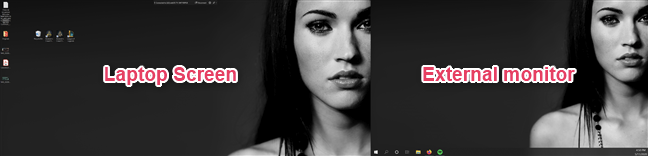
Duplikovat na druhou stranu pouze zrcadlí obrazovku vašeho notebooku na externí monitor, což se může hodit, pokud chcete ostatním ukázat, co na notebooku děláte.
Chcete-li dále přizpůsobit, jak váš externí monitor spolupracuje s vaším notebookem, například upravit rozlišení externího monitoru nebo nastavit pořadí obrazovek při rozbalení plochy, přečtěte si: Změna rozlišení obrazovky a zvětšení textu a ikon ve Windows 10.
2. Jak připojit externí monitor pomocí jiných typů portů a kabelů (USB-C, DisplayPort, DVI, VGA, S-Video)
Pokud váš notebook nemá HDMI, můžete mít jiný typ video portu. Důvody, proč výrobci notebooků zahrnují jiné typy video portů, se liší. Někteří lidé dávají přednost použití menších video portů, jako je USB-C nebo rychlejší a výkonnější porty DisplayPort. Pokud máte starý notebook, nemusí mít žádný z uvedených video portů, místo toho je dodáván se staršími typy portů, jako je DVI, VGA nebo dokonce S-Video.
Podívejte se na zadní stranu a boky svého notebooku a zkontrolujte následující informace, abyste správně určili typ portů dostupných na vašem notebooku:
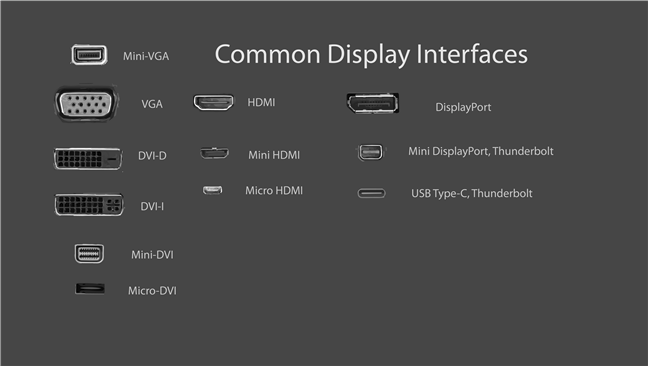
- DisplayPort: Vypadá jako HDMI, ale pouze jeden z jeho rohů je diagonálně oříznut a další tři rohy jsou pravé
- Mini DisplayPort: DisplayPort, který má mnohem menší velikost, ale jinak vypadá stejně jako běžný DisplayPort
- USB-C: Jedná se o malý port s obdélníkovým tvarem a zaoblenými rohy
- DVI: Větší než DisplayPort nebo HDMI, obdélníkového tvaru a obvykle bílé barvy
- VGA: Vypadá jako lichoběžník, obvykle modrý
- S-Video: kulatého tvaru a obvykle černé barvy
Opakujte stejný postup, abyste zjistili, jaké typy video portů jsou k dispozici na vašem externím monitoru. Jakmile zjistíte, které video porty jsou k dispozici na vašem notebooku a externím monitoru, můžete se ocitnout ve dvou situacích:
Na notebooku a externím monitoru máte k dispozici stejné videoporty. V tomto případě musíte najít kabel, který odpovídá portům. Pokud například váš monitor a váš notebook mají porty DisplayPort, můžete je propojit pomocí kabelu DisplayPort. Toto je nejlepší situace, protože vše, co musíte udělat, je připojit kabel k video portům a použít jej k připojení externího monitoru k notebooku.
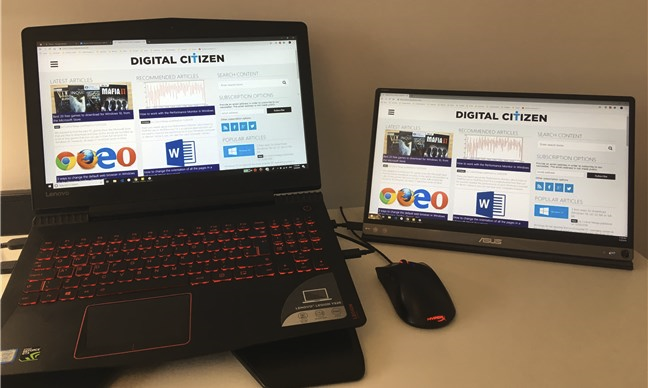
Notebook a externí monitor nesdílejí video port. V tomto případě je připojení externího monitoru k notebooku trochu obtížnější, ale ne nemožné. K převodu video signálu z notebooku na externí monitor potřebujete adaptér.
V závislosti na tom, jaké video porty jsou nainstalovány na vašem notebooku a monitoru, budete možná potřebovat adaptér DisplayPort na VGA, HDMI na DisplayPort, USB-C na HDMI, VGA na HDMI, DVI na HDMI nebo adaptér Mini DisplayPort na DisplayPort. V obchodech s elektronikou můžete najít adaptéry pro téměř jakýkoli typ připojení videa a jsou docela levné. Jakmile budete mít adaptér, zapojte jej do příslušného portu na notebooku. Poté připojte příslušný kabel mezi adaptér a externí monitor.
Pokud má například váš notebook starý port VGA a váš monitor má port HDMI, můžete k portu VGA vašeho notebooku připojit adaptér VGA na HDMI a poté kabel HDMI mezi adaptér a externí monitor.
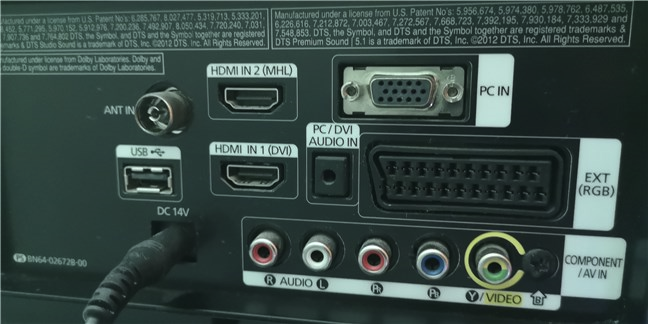
Jakmile se vám podaří připojit notebook k externímu monitoru, můžete vidět, že monitor již zobrazuje stejné prvky jako obrazovka vašeho notebooku. Nejčastěji však stále musíte zvolit vstupní zdroj monitoru. Na externím monitoru použijte tlačítko Source (pokud má) nebo jeho OSD (On Screen Display) k vyhledání nastavení vstupního zdroje a vyberte ten, který odpovídá portu na monitoru, který používáte. Pokud například používáte kabel DisplayPort, vyberte vstup se stejným názvem.
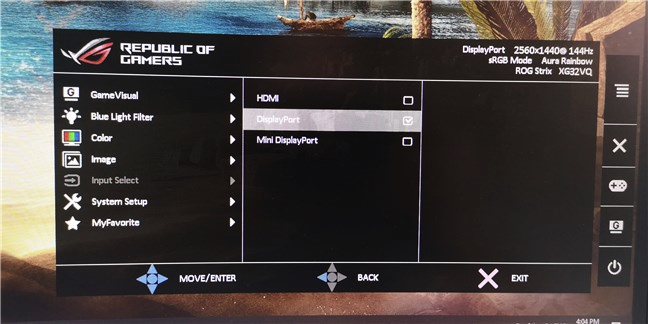
Pokud používáte kabel VGA, vyberte VGA nebo PC. Název připojení videa se může lišit v závislosti na výrobci vašeho externího monitoru, takže pokud se vám to nepodaří hned napoprvé, zkuste jiný dostupný zdroj. Nakonec, když získáte ten správný, video z vašeho notebooku by se mělo objevit na vaší externí obrazovce.
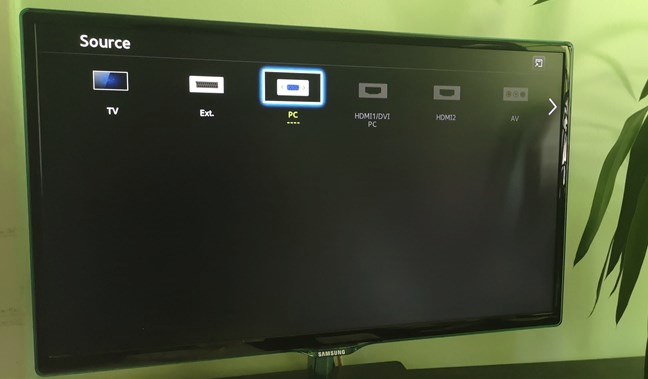
Poté si můžete vybrat, jak chcete používat obrazovky ve Windows 10. Nejprve otevřete nástroj Projekt. Můžete to udělat z oznamovací lišty: rozbalte Rychlé akce a klikněte na tlačítko Projekt. Případně můžete také použít klávesovou zkratku Windows + P.
Funkce Projekt ve Windows 10 ukazuje několik způsobů, jak používat externí monitor spolu s obrazovkou notebooku: pouze obrazovka počítače, pouze zrcadlení, rozšíření a druhá obrazovka. Vyberte si, co dáváte přednost: Pokud chcete používat obrazovku notebooku i externí monitor, zvolte Rozšířit nebo Duplikovat.
Rozšířit rozšíří plochu tak, aby pokrývala obě obrazovky. Pokud chcete více místa na ploše a možnost přetahovat okna a aplikace z jedné obrazovky na druhou, vyberte tuto možnost. Duplikát zrcadlí obrazovku notebooku na externím monitoru. To může být užitečné v některých situacích, například když chcete, aby ostatní mohli na externím monitoru sledovat, co děláte na svém notebooku.
TIP: Věděli jste, že můžete také přichytit aplikace Windows vedle sebe a rozdělit obrazovku, když používáte nastavení se dvěma monitory?
3. Jak připojit externí monitor (nebo TV) k notebooku pomocí bezdrátového připojení
Některé vysoce kvalitní externí monitory také podporují bezdrátové připojení pomocí technologie Miracast. Již jsme publikovali články o tom, co je Miracast a jak pomocí Miracastu promítat z Windows 10 na televizi nebo monitor. Můžete si je přečíst, pokud chcete podrobné vysvětlení. Pokud však nemáte čas na další čtení, zde je to, co musíte udělat pro navázání bezdrátového spojení mezi vaším notebookem a externím monitorem (nebo televizorem), který podporuje Miracast.
Zapněte externí monitor, který podporuje Miracast nebo Smart TV. Mějte na paměti, že na některých monitorech (a chytrých televizorech) možná budete muset zkontrolovat jejich nastavení, abyste se ujistili, že jsou na nich povolena bezdrátová připojení. Tato nastavení mohou mít různé názvy a mohou se také nacházet na různých místech v nabídce externího monitoru (nebo Smart TV) v závislosti na výrobci.
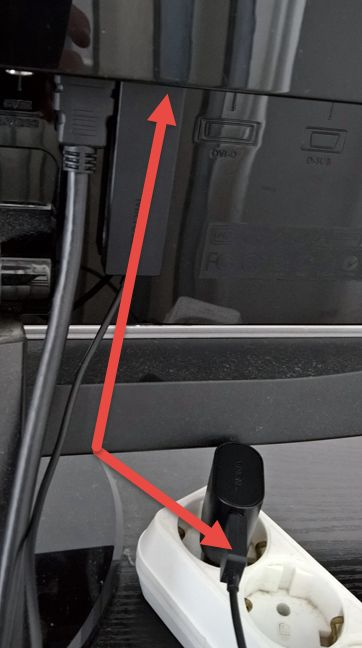
POZNÁMKA. Pokud váš externí monitor nebo televizor nemá vestavěnou podporu Miracast, můžete si také zakoupit a používat hardwarový klíč Miracast, jako je Microsoft Wireless Display Adapter, Belkin Miracast Video Adapter nebo ASUS Miracast Wireless Display Dongle. V tomto případě musí mít váš externí monitor (nebo televizor) dostupný port HDMI. Adaptér Miracast je také třeba nabíjet prostřednictvím portu USB na displeji nebo pomocí běžné nabíječky USB, jako jsou ty, které používáte pro své chytré telefony.
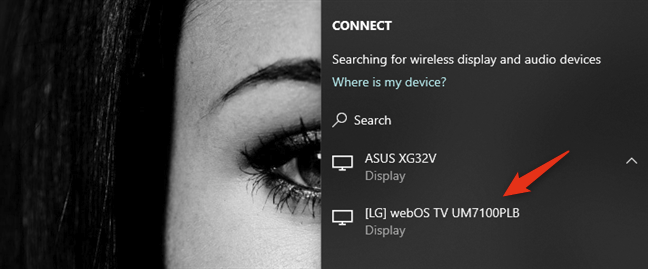
Jakmile se ujistíte, že je váš externí monitor (nebo televizor) zapnutý a má povolenou technologii Miracast, přejděte do svého notebooku s Windows 10 Na notebooku otevřete panel Projekt: Na panelu oznámení rozbalte položku Rychlé akce a klikněte na tlačítko Projekt . Rychlejší způsob je použít klávesovou zkratku Windows + P.
Projekt Windows 10 by se měl objevit jako panel na pravé straně plochy. V některých případech se může automaticky spustit „Vyhledat bezdrátové displeje a zvuková zařízení“. Pokud ne, klikněte nebo klepněte na odkaz Připojit k bezdrátovému displeji.
Když váš notebook najde externí monitor (nebo TV), zobrazí jej na panelu Projekt. Klikněte na něj a počkejte na navázání bezdrátového připojení. Všimněte si toho. Na některých televizorech možná budete muset potvrdit, že je chcete připojit k notebooku s Windows 10 pomocí Miracast.
Po navázání bezdrátového připojení by měl externí monitor (nebo televizor) zobrazovat obrázky z vašeho notebooku. Chcete-li zvolit, jak bude fungovat váš externí monitor (nebo TV), buď klikněte/klepněte na Změnit režim promítání nebo se vraťte na panel Projekt a vyberte si, který z dostupných režimů zobrazení preferujete: Pouze obrazovka PC, Zrcadlení, Rozšířit a Pouze druhá obrazovka.
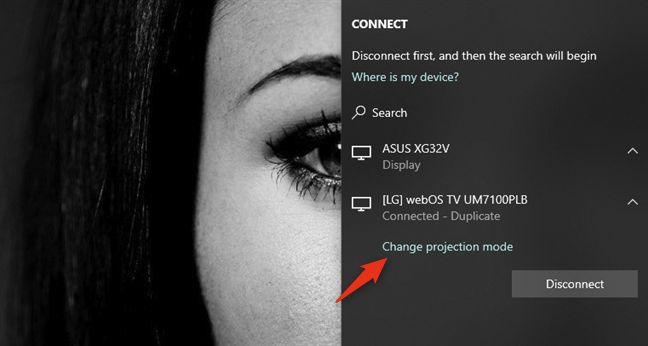
Pokud chcete používat obrazovku notebooku i externí monitor (TV), vyberte možnost Rozšířit nebo Duplikovat. Rozšiřte obrazovku svého notebooku, pokud chcete, aby plocha pokrývala oba displeje, abyste mohli přetahovat okna a aplikace z jednoho na druhý. Pokud chcete zrcadlit obrazovku notebooku na externí monitor (nebo TV), vyberte možnost „Duplikovat“.
Používáte na svém notebooku s Windows 10 externí monitor?
Nyní víte, jak k notebooku přidat druhý monitor nebo dokonce televizi. Zdá se vám jednodušší pracovat na dvou obrazovkách současně? Měli jste problémy s připojením externího monitoru? Rádi bychom od vás slyšeli, a pokud potřebujete naši pomoc, kontaktujte nás pomocí níže uvedených komentářů.
Jak užitečný je příspěvek?
Kliknutím na hvězdičku ohodnotíte!
Průměrné hodnocení / 5. Počet hodnocení:
Zatím nejsou žádná hodnocení. Hodnotit jako první.

Zatímco nejhorší dopady pandemie COVID-19 mohly být dočasné, její dopad na svět práce byl dlouhodobější.
Zatímco některé společnosti se vrátily k plnému provozu, mnoho dalších přešlo na hybridní systém nebo nadále umožňuje zaměstnancům pracovat zcela na dálku.
Pro efektivní práci z domova bude většina lidí potřebovat více obrazovek. Ale co když nemáte speciální monitor? Náhradní notebook může být lepší alternativou.
Připojení záložního notebooku k primárnímu počítači se systémem Windows 10 nebo Windows 11 může být docela jednoduché, pokud používáte bezdrátovou síť. Je však třeba si uvědomit, že porty displeje notebooků mohou pouze odesílat data do jiných zařízení a nepřijímají vstupní data. Níže jsou uvedeny podrobné pokyny pro Windows 11, které lze použít také pro Windows 10.
Naštěstí Microsoft umožňuje relativně snadné propojení dvou notebooků k sobě. Zde je návod, jak se to dělá:

- Na zařízení, které používáte jako druhou obrazovku, otevřete Nastavení a v levém podokně najděte Aplikace
- Vyberte „Volitelné funkce“, pokud nejsou na obrazovce, použijte vyhledávání.


 Zde nakonfigurujte nastavení tak, aby vyhovovalo vašim potřebám, a vyvažte bezpečnost a pohodlí. Nabízíme následující možnosti:
  Na primárním zařízení stisknutím klávesy Windows + P otevřete Možnosti promítání a poté vyberte Rozbalit. Připojení je přes bezdrátovou síť, takže se liší od připojení druhého monitoru přes kabel. To však může být užitečné, když nastanou problémy a je potřeba rychlé řešení. Ve Windows 10 proces vypadá trochu jinak, ale funguje téměř stejně:
- Na zařízení, které používáte jako druhou obrazovku, otevřete Nastavení.
- Klikněte na „Systém“ a poté na „Projektovat do tohoto počítače“ v levém podokně.
- Opět si můžete nastavení změnit podle svého.
Obě obrazovky budou nyní synchronizované, což vám umožní přesouvat kurzor a soubory mezi nimi. Můžete si všimnout, že vaše bezdrátové připojení není tak stabilní jako kabelové připojení, takže pokud narazíte na problémy, možná budete chtít zvážit pořízení nového monitoru.
Pokud používáte Windows 11 nebo Windows 10 Miracast, budete moci připojit televizor jako druhou obrazovku, pokud máte adaptér Microsoft Wireless Display Adapter. Jeho cena je asi 5000 XNUMX rublů, dostupnost zboží ve skladu však může být omezena.