Jak připojit kameru k síti?
IP video dohled pro začátečníky. Video monitorovací systém, ve kterém jsou všechna zařízení (IP kamery, DVR, servery a přepínače) vzájemně propojena do jediné sítě. Pro připojení zařízení se používá typ kabelu kroucený pár (UTP 5E) nebo optika. V tomto článku porozumíme základním pojmům a nejběžnějším příkladům budování IP video monitorovacích systémů.
IP video dohled pro začátečníky
IP CCTV kamera
CCTV kamera se připojuje k síti dvěma způsoby. První způsob je drátový, kamera se připojí kabelem (twisted pair) k routeru (nebo switchi, nebo přímo k PC). Druhý způsob připojení je bezdrátový. Pokud videokamera podporuje bezdrátové připojení, lze ji připojit prostřednictvím sítě Wi-Fi. Ale když připojujete videokameru kabelem nebo bezdrátově, měli byste pochopit, že videokamera potřebuje napájení. Moderní IP videokamery jsou připojeny k elektrické síti přes 12V nebo 5V napájecí zdroj. Samozřejmě existují videokamery, které fungují výhradně na baterie.
Připojení IP videokamery
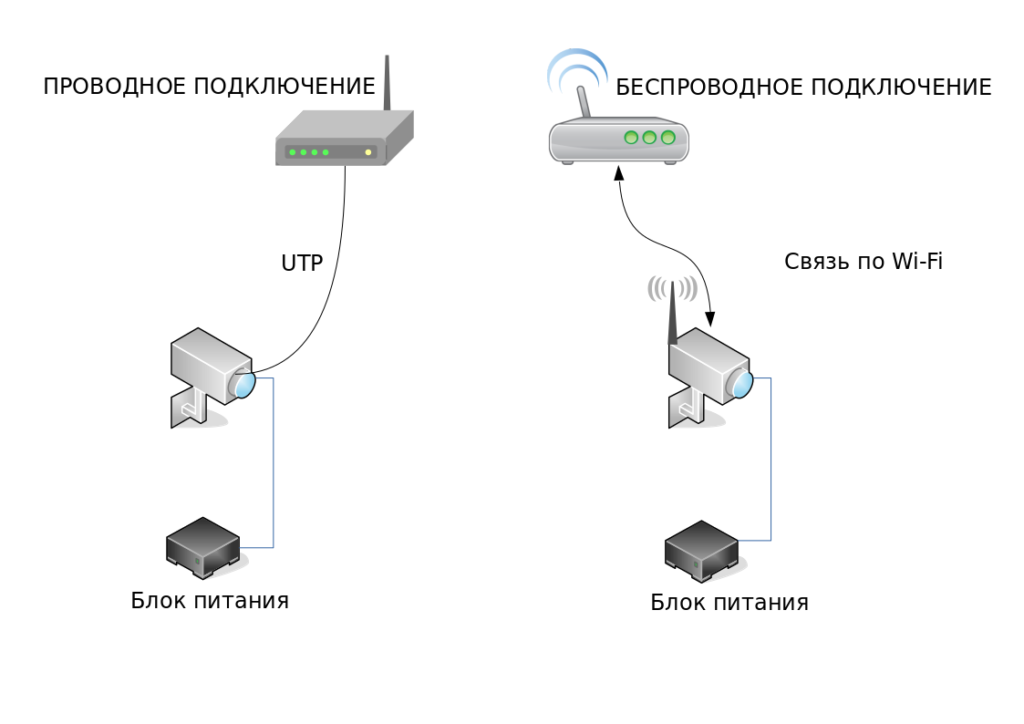
Vlevo na obrázku kabelové připojení IP videokamery k routeru. Videokamera je připojena k routeru kabelem (kroucený pár UTP), je napájení kamery připojeno přes napájecí zdroj, který je zase připojen k napájecímu zdroji 220 V. Právo bezdrátové připojení IP videokamery k routeru. Spojení mezi kamerou a routerem je přes bezdrátovou WI-FI síť, ale napájení zůstává kabelové. Tito. pokud plánujete vybudovat video monitorovací systém prostřednictvím bezdrátového připojení, neznamená to, že není nutné pokládat kabel k místu instalace videokamery.
Připojení několika videokamer k místní síti. Relativně řečeno, router má několik portů, z nichž jeden se používá pro připojení k internetu a zbytek pro připojení zařízení třetích stran. Pokud potřebujete připojit dvě nebo tři videokamery, pak s největší pravděpodobností vystačíte s jedním routerem. Pokud ale potřebujete připojit například 6 nebo 10 videokamer, pak je potřeba přepínač.
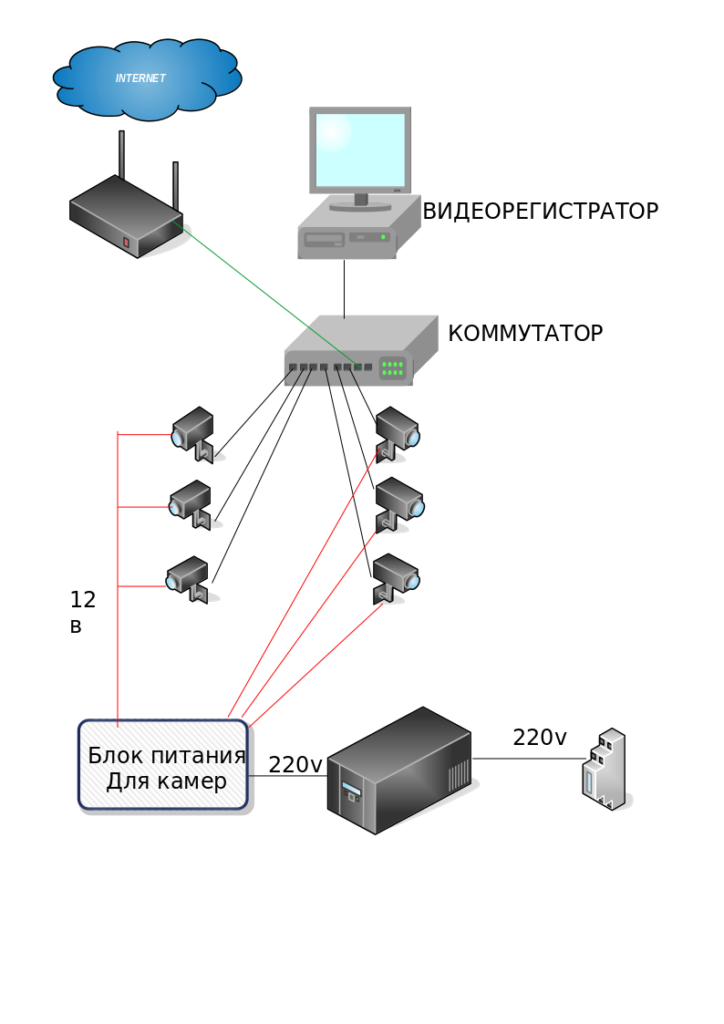
Pokud je na přepínači více kamer, než je počet portů, měly by být nainstalovány dva nebo více přepínačů. V tomto případě je nutné propojení mezi spínači propojit kroucenou dvojlinkou minimálně kategorie 5. Pokud je vzdálenost mezi spínači větší než 100 metrů, je nutné položit kabel z optických vláken.
Nastavení IP videokamery
Nastavení IP kamery zahrnuje připojení IP kamery k místní síti. Například připojení kamery k PC nebo notebooku je také lokální síť. Malý, ale síťový. Každé zařízení umístěné v lokální síti má svou unikátní IP adresu. Tuto adresu nelze opakovat (jinak dojde ke konfliktu IP adres).
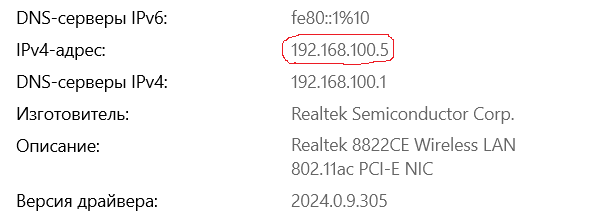
Váš počítač má také IP adresu. Pokud je váš počítač připojen k routeru a má přístup k internetu, pak je pravděpodobně v nastavení sítě vašeho počítače zaškrtnuto políčko ZÍSKAT IP ADRESU AUTOMATICKY. Tito. přes DHCP. IP adresu počítače můžete zobrazit v nastavení sítě. Chcete-li to provést, klepněte pravým tlačítkem myši na ikonu Wi-Fi (pokud je počítač připojen prostřednictvím bezdrátové sítě) nebo na ikonu počítače, která se nachází v pravém dolním rohu hlavního panelu. A vyvolejte nabídku CENTRUM ŘÍZENÍ SÍTĚ – ve Windows 7 nebo OTEVŘETE „NASTAVENÍ SÍTĚ A INTERNETU“ ve Windows 10. V nabídce, která se objeví, musíte vybrat síť, ke které jste připojeni, a IP adresa bude uvedena v nabídku vlastností.
Například: pro Windows 10, chcete-li zobrazit nebo nastavit IP adresu sítě, musíte přejít do nabídky „NASTAVENÍ SÍTĚ A INTERNETU“ – poté VLASTNOSTI – přejděte dolů a podívejte se na IPv4 – VAŠE IP ADRESA
Každá značka prodávající IP kamery nebo IP zařízení má svou vlastní IP adresu. Například při nákupu kamery Trassir je tovární IP adresa kamery 192.168.1.188, maska sítě je 255.255.255.0. ale u zařízení jiných značek bude adresa jiná. Výběr IP adres různých značek
Příklady nastavení IP kamer
- Příklad nastavení IP videokamery ActiveCam
- Příklad nastavení IP kamery Hiwatch
- Příklad nastavení IP videokamery Hikvision
- Příklad nastavení kamery Trassir IP
- Příklad nastavení RVI IP videokamery
- Příklad nastavení IP videokamery Tantos
Schéma připojení IP kamer k přepínači POE

Diagram ukazuje, jak připojit 6 POE IP videokamer k přepínači POE. Na rozdíl od typického schématu připojení pro IP kamery můžete vidět, že není použit další napájecí kabel. Napájení je přenášeno stejným krouceným párovým kabelem jako data. Napájení POE lze rozdělit na typy A a B.
Schéma připojení pro IP kamery přes POE injektor

Tento příklad ukazuje, jak jsou dvě POE IP videokamery připojeny přes POE injektor. POE injektor má dvě zásuvky pro konektor RG45. První DATA – k tomuto konektoru je připojena místní síť. Může to být router (jak je znázorněno na obrázku) nebo běžný přepínač. Druhý konektor POE je místo, kde je připojena videokamera. Samotný POE injektor je napájen ze sítě 220 V.
Přepínače: řízené a neřízené.
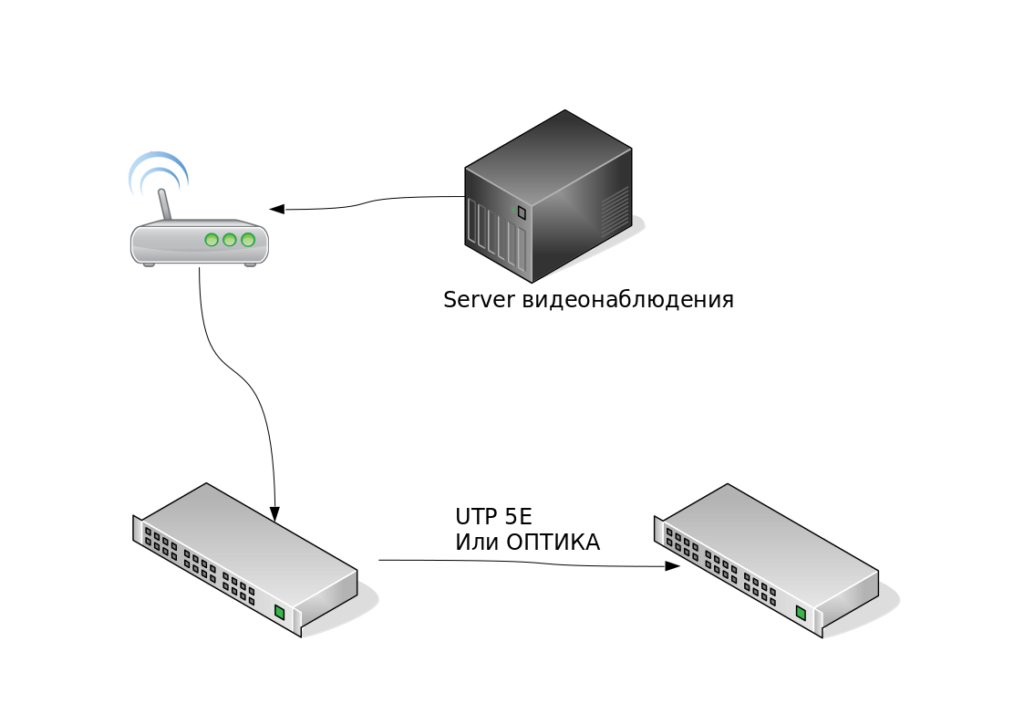
Přepínače jsou vzájemně propojeny kroucenou dvojlinkou nebo optickým kabelem. Videokamery jsou zase připojeny k některému z přepínačů. Navíc jsou ve stejné síti a ve stejné VLAN. Přepínače mohou být spravované nebo nespravované. Mohou být také s podporou POE nebo bez ní. Vše závisí na technických specifikacích. Pokud si vyberete sami, pak je výhoda samozřejmě na straně přepínačů POE, protože Budete muset vytáhnout jeden kroucený dvoulinkový kabel od přepínače ke kameře. Níže se podíváme na příklad přepínače POE:
Přepínač POE je typ přepínače, který podporuje přenos elektrické energie přes Ethernet. Přepínače POE mohou podporovat dva režimy přenosu, obvykle je přepínač standardně nastaven na normální režim. Přenos energie se provádí na vzdálenost až 100 metrů. V „rozšířeném“ režimu přenosu může přenos výkonu dosáhnout až 300 metrů. Přechod z jednoho režimu do druhého lze provést pomocí DIP přepínačů na přepínači.
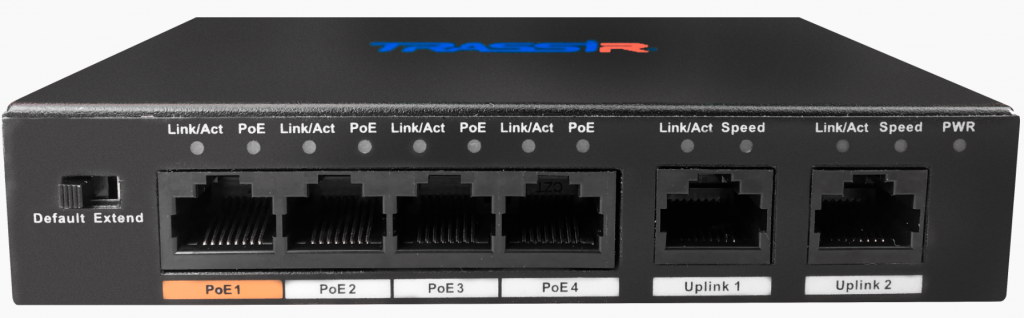
Na obrázku vidíme, že pro přepínání režimů je potřeba přepnout režim Automaticky – prodloužit. Automaticky – toto je normální režim přenosu energie (například pro IP kamery nebo přístupový bod). Při připojení IP kamery na vzdálenost 250 metrů budete muset přepnout přepínač na prodloužit. Pro přenos energie přes kroucené dvoulinky na dlouhé vzdálenosti.
Tento spínač má 4 POE porty a 2 Uplink port – pro připojení k místní síti (například router/switch) a také pro připojení k serveru.
Výchozí režim je standardní režim Ethernet s propustností 100 Mb/s a přenosovou vzdáleností až 100 metrů přes kabel kategorie 5e. Rozšířený režim je režim pro přenos dat na dlouhé vzdálenosti až 250 metrů přes kabel kategorie 6 E a s propustností 10 Mbps.

Připojení a nastavení IP kamery Hikvision, Hiwatch v roce 2023.
1. Jak napájet IP CCTV kamery
Většina moderních IP monitorovacích kamer podporuje dva standardy napájení, a to:


2. Technologie PoE (standard 802.3af) – napájení a data přes síťový kabel s kroucenou dvojlinkou. Například PoE injektor


Pozor! Napájecí zdroj není součástí fotoaparátu.
O tom, jak jinak můžete napájet, se podrobně dočtete v článku – Jak napájet IP kameru
2. Připojení IP kamery Hikvision
Schéma připojení IP kamery k routeru (Router)

Schéma zapojení pro IP kameru s napájecím zdrojem

Schéma zapojení pro IP kameru s PoE injektorem
3. Aktivace IP kamer Hikvision
Všechna zařízení HIKVISION jsou po vybalení neaktivovaná. Takže při prvním použití těchto zařízení musí uživatel zařízení aktivovat vynucením hesla.
To lze provést 4 způsoby:
- prostřednictvím nástroje SADP (stažení z oficiálních stránek zde)
- přes jakýkoli webový prohlížeč
- přes klienta iVMS-4200 (stáhnout z oficiálních stránek zde)
- aktivovat kamery přes DVR
Doporučuji použít program SADP
Pokud jste vše správně připojili, objeví se v programu seznam všech zařízení Hikvision
- V seznamu „Online zařízení“ vyberte zařízení, které chcete aktivovat;
- Nastavte nové heslo v poli „Aktivace zařízení“;
- Potvrďte nové heslo;
- Klikněte na tlačítko [OK] pro aktivaci zařízení.
Zároveň si v této utilitě můžete nastavit/změnit IP adresu, bránu, masku podsítě vhodnou pro vaši síť, resetovat heslo, pokud jste zapomněli, povolit cloudovou službu Hik-Connect
Aktivace přes webový prohlížeč. Zadejte IP adresu kamery do adresního řádku libovolného webového prohlížeče (výchozí IP adresa je 192.168.1.64). — Do prvního pole nastavte své heslo; — Potvrďte heslo ve druhém poli; — Klepnutím na [OK] aktivujte zařízení

Aktivace přes klienta iVMS-4200. V záložce „Správa zařízení“ vyberte IP kameru, kterou je třeba aktivovat – klikněte na Aktivovat, v okně, které se otevře, nastavte heslo a potvrďte jej.

Aktivace kamery přes DVR
Existují čtyři způsoby:
- Přidání jedním dotykem: V rozhraní zařízení DVR mohou uživatelé použít „přidání jedním dotykem“ k přidání všech kamer v místní síti. Všechny přidané kamery budou automaticky aktivovány heslem jako na DVR;
- Aktivace jedním dotykem: V rozhraní zařízení DVR mohou uživatelé aktivovat všechny kamery v místní síti pomocí samostatně definovaného hesla nebo přiřazením hesla DVR.
- Ruční přidání: Ručně přidejte jednu kameru přiřazením hesla z DVR.
- Plug & Play: Připojte kameru k DVR přes PoE rozhraní a přiřaďte heslo z DVR.
4. Nastavení IP kamery Hikvision
Ve videu nastavení IP kamery Hikvision DS-2CD2043G2-I přes webové rozhraní prohlížeče
5. Nastavení HiWatch IP kamery
Ve videu je nastavení IP kamery Hiwatch HiWatch DS-I253M(C) přes webové rozhraní prohlížeče
6. Připojení a nastavení IP kamer Hikvision ke cloudové službě Hik-connect
Hik-Connect je proprietární bezplatná cloudová P2P služba pro sledování video dohledu přes internet. Hostováno ve vlastním obchodě s aplikacemi Hikvision. Není k dispozici na trhu Play. Zanechám odkaz na aplikaci v našem telegramovém kanálu.
Aplikace umožňuje vzdálené připojení k vašim IP kamerám, IP interkomům, DVR a bezpečnostnímu systému Axe Pro od Hikvision.
V aplikaci Hik-Connect se můžete také připojit k zařízení Hikvision přes internet přímo pomocí statické IP adresy a existuje také funkce pro připojení k zařízením Hikvision lokálně (tj. být ve stejné lokální síti s vaším routerem, např. doma, kde jsou kamery i váš telefon připojeny ke stejnému routeru, můžete okamžitě přímo sledovat video z kamer přístupem k zařízení pomocí jeho IP adresy.
7. Jak resetovat heslo z IP kamer Hikvision
Vypněte napájení fotoaparátu. Stiskněte a podržte tlačítko RESET. Zapněte napájení kamery. Po 20 sekundách tlačítko uvolněte. Resetování bylo dokončeno.
Nebo ve webovém rozhraní kamery v nabídce nastavení – záložka údržba – klikněte na výchozí. Kamera bude resetována do továrního nastavení. Pokud není k dispozici žádné resetovací tlačítko, je také možné resetovat heslo z kamery prostřednictvím služby technické podpory ve vašem regionu. Jak to udělat v Bělorusku informace zde
8. Jak nainstalovat IP kameru Hikvision
K instalaci kamer byly použity následující materiály:
- Rozvodná krabice o/p 85x85x40, 6 vývodů, IP44
- Utěsněná kovová hadice v PVC izolaci Ø 16
- Konektor TWT-PL45-8P8C RJ45, 8P8C, kat.5e
- UTP kabel, 4 páry, kategorie 5e
9. Jak extrahovat video archiv z CCTV kamer Hikvision
10. Jak flashovat CCTV kameru Hikvision/Hiwatch
11. Stáhněte si software a firmware
Zde si můžete stáhnout software a firmware pro zařízení Hikvision
Zároveň si u nás můžete vždy objednat sadu video dohledu, která je nakonfigurována a připravena k instalaci.
Pokud máte nějaké dotazy, zeptejte se v komentářích níže. V otázce nezapomeňte uvést model zařízení.