Jak připojit Android Auto k Mazdě CX-30, CX-5, CX-3, CX-9, Mazda3 nebo Mazda6

Pokud vlastníte Mazdu CX-5 a chcete si užívat všech výhod, které Android Auto nabízí, pak by instalace tohoto systému na váš vůz mohla být skvělým řešením. Android Auto vám umožňuje používat aplikace telefonu, jako je navigace, hudba a zprávy, přímo na obrazovce auta.
Zde je kompletní průvodce instalací Android Auto na Mazda CX-5. Níže naleznete podrobné pokyny, které vám pomohou nastavit a připojit systém. Postupujte podle těchto kroků a povolte ve svém autě Android Auto, abyste z něj udělali chytré a moderní auto.
Krok 1: Zkontrolujte kompatibilitu telefonu a auta
Před instalací Android Auto se ujistěte, že váš telefon a auto jsou s tímto systémem kompatibilní. Vozidla Mazda CX-5 přicházejí s podporou Android Auto se specifickou konfigurací a softwarem. Také se ujistěte, že váš telefon podporuje Android Auto.
Krok 2: Stáhněte si aplikaci Android Auto do telefonu
Přejděte v telefonu do obchodu Google Play a vyhledejte aplikaci Android Auto. Stáhněte si ji a nainstalujte do telefonu, abyste poté spustili nastavení.
Příprava na instalaci
Než začnete instalovat Android Auto do Mazdy CX-5, budete potřebovat následující materiály a nástroje:
- Smartphone nebo tablet Android, který podporuje Android Auto;
- USB kabel pro připojení smartphonu nebo tabletu k zařízení automobilu;
- Spolehlivé internetové připojení ke stažení a instalaci potřebných aplikací;
- USB port v autě pro připojení zařízení a přenos dat;
- Počítač s přístupem k internetu pro stahování aktualizací softwaru.
Než začnete s instalací, musíte se ujistit, že je váš smartphone nebo tablet nastaven pro práci s Android Auto. Postup:
- Přejděte do nastavení zařízení.
- Najděte Připojení nebo Bluetooth a síť.
- Ujistěte se, že je Bluetooth zapnutý, aby vaše zařízení bylo možné najít jinými zařízeními.
- Nainstalujte aplikaci Android Auto pomocí Obchodu Google Play (pokud již není nainstalována).
Vaše zařízení je nyní připraveno k instalaci Android Auto do vašeho Mazda CX-5.
Nezbytné vybavení
Než začnete instalovat Android Auto do Mazdy CX-5, budete potřebovat následující vybavení:
1. Počítač s přístupem na internet
Ke stažení potřebných souborů a softwaru budete potřebovat počítač s přístupem k internetu.
2. USB kabel
K připojení smartphonu nebo tabletu k systému vozu Mazda CX-5 budete potřebovat kabel USB. Ujistěte se, že kabel podporuje přenos dat a nabíjení.
3. Smartphone nebo tablet
Chcete-li používat Android Auto, budete potřebovat chytrý telefon nebo tablet se systémem Android 5.0 nebo vyšším. Ujistěte se, že vaše zařízení používá podporovanou verzi operačního systému.
4. Mazda AIO Tweaks
Chcete-li provést změny v systému vozu Mazda CX-5 a nainstalovat Android Auto, můžete použít program Mazda AIO Tweaks. Zkontrolujte, zda máte nejnovější verzi programu a související soubory.
V závislosti na konkrétních požadavcích vaší Mazdy CX-5 a zvoleném způsobu instalace Android Auto může být vyžadován další hardware a software.
Stáhněte si Android Auto
Než začnete instalovat Android Auto do Mazdy CX-5, budete si muset stáhnout aplikaci z oficiálních stránek. Chcete-li získat nejnovější Android Auto do svého smartphonu, postupujte podle těchto jednoduchých kroků:
Krok 1: Přejděte na oficiální web Android Auto
Otevřete prohlížeč na svém smartphonu a zadejte adresu: www.android.com/auto
Krok 2: Klikněte na sekci Stáhnout
Na stránce Android Auto najděte tlačítko Stáhnout a klikněte na něj. V závislosti na vašem zařízení a operačním systému vám budou nabídnuty vhodné možnosti stahování, například z Google Play pro zařízení Android nebo App Store pro iPhone.
Krok 3: Nainstalujte aplikaci Android Auto
Po stažení otevřete aplikaci a postupujte podle pokynů k instalaci. V případě potřeby poskytněte potřebná oprávnění.
Nyní je Android Auto nainstalován ve vašem smartphonu a je připraven k synchronizaci se systémem Mazda CX-5. Pokračujte další částí, kde se dozvíte, jak nastavit Android Auto v autě.
Připojení chytrého telefonu k Mazdě CX-5
Abyste mohli naplno využít Android Auto na Mazdě CX-5, musíte nejprve připojit svůj chytrý telefon. Postupujte podle těchto jednoduchých kroků:
Krok 1: Ujistěte se, že váš smartphone a systém Mazda Connect jsou aktualizovány na nejnovější verzi.
Krok 2: Zapněte Mazdu CX-5 a nainstalujte si Android Auto z Obchodu Google Play do smartphonu, pokud ještě neexistuje.
Krok 3: Připojte svůj smartphone a auto pomocí kabelu USB. U Mazdy CX-5 budete muset použít USB konektor na středové konzole vozu.
Krok 4: Po připojení kabelu vás displej auta požádá o povolení k připojení Android Auto. Pokračujte kliknutím na OK nebo Připojit.
Krok 5: Android Auto si nyní můžete užívat na displeji Mazdy CX-5. Aplikace Android Auto se objeví na obrazovce a můžete je ovládat pomocí dotykové obrazovky nebo hlasových příkazů.
Vezměte prosím na vědomí, že některé funkce Android Auto nemusí být k dispozici při řízení, aby vám pomohly zajistit bezpečnost na silnici.
Nyní, když je váš smartphone připojen k Mazdě CX-5, můžete si ve svém autě užívat pohodlí a funkčnost Android Auto.
Instalace Mazda Connect na smartphone
Chcete-li mít plnou funkčnost Android Auto, musíte si na svůj smartphone nainstalovat aplikaci Mazda Connect. Tato aplikace je navržena speciálně pro synchronizaci vašeho zařízení se systémem vašeho Mazda CX-5. Podle těchto pokynů můžete snadno nainstalovat Mazda Connect na svůj smartphone a využívat všechny výhody konektivity Android Auto.
Krok 1: Připravte svůj smartphone
Před instalací Mazda Connect se ujistěte, že váš smartphone splňuje následující požadavky:
- Operační systém Android 5.0 a vyšší
- Přístup k internetu
- Minimálně 500 MB volného místa na interním úložišti
- Podpora Bluetooth
Krok 2: Stáhněte a nainstalujte aplikaci
- Otevřete na svém smartphonu Obchod Google Play.
- Do vyhledávacího pole zadejte Mazda Connect.
- Najděte aplikaci Mazda Connect a klikněte na ni.
- Kliknutím na tlačítko Instalovat zahájíte stahování aplikace.
- Dojdites okonchaniya zagruzki a ustanovki prilogeniya.
Jakmile si do chytrého telefonu nainstalujete aplikaci Mazda Connect, jste připraveni se připojit k systému Android Auto ve vaší Mazdě CX-5.
Nastavení Android Auto
Po instalaci Android Auto do Mazdy CX-5 je třeba provést několik kroků k nastavení aplikace a komunikaci se smartphonem. Chcete-li ve svém autě využívat Android Auto na maximum, postupujte podle těchto pokynů.
Krok 1: Připojte svůj smartphone
Vezměte svůj smartphone a připojte jej k USB portu vašeho auta pomocí USB kabelu. Ujistěte se, že je váš smartphone odemčený a není v úsporném režimu.
Krok 2: Spusťte Android Auto
Na informačním displeji vozidla najděte a stiskněte tlačítko Android Auto nebo Aplikace. Tím se spustí aplikace na displeji a otevře se hlavní obrazovka Android Auto.
Krok 3: Potvrďte oprávnění
Na vašem smartphonu se zobrazí oznámení s žádostí o povolení přístupu k Android Auto na informačním displeji vašeho vozidla. Pokračujte kliknutím na tlačítko Povolit nebo OK.
Krok 4: Navigace a nastavení

Android Auto nyní můžete používat k navigaci, poslechu hudby, odesílání zpráv a dalším činnostem. Klepnutím na ikony aplikací na obrazovce vyberte požadované funkce. Chcete-li nakonfigurovat základní nastavení Android Auto, otevřete nabídku nastavení, kterou obvykle představuje ikona tří pruhů nebo ozubeného kolečka v levém horním rohu obrazovky.
Krok 5: Použijte hlasové příkazy
Android Auto přichází s hlasovým ovládáním. Chcete-li tuto funkci použít, jednoduše stiskněte tlačítko Mikrofon na obrazovce nebo řekněte OK Google a postupujte podle pokynů. Pomocí hlasových příkazů můžete ovládat navigaci, média a další funkce Android Auto, aniž byste spustili oči z vozovky.
Pomocí těchto jednoduchých kroků můžete na Mazdě CX-5 nastavit Android Auto a během jízdy si užívat všechny vymoženosti této aplikace.
Připojení chytrého telefonu k Mazdě CX-5 přes USB
Chcete-li na Mazdě CX-5 používat Android Auto, musíte svůj smartphone připojit k systému automobilu pomocí kabelu USB. To zajistí přenos dat a umožní vám využívat všechny funkce Android Auto na multimediálním systému vozu.
Zde jsou podrobné pokyny, jak připojit chytrý telefon k Mazdě CX-5:
- Ujistěte se, že je vaše Mazda CX-5 vybavena informačním a zábavním systémem kompatibilním se systémem Android Auto.
- Vezměte kabel USB dodaný se smartphonem nebo kabel USB, který je kompatibilní s vaším zařízením.
- Najděte USB port ve svém autě. Obvykle se nachází ve středové konzole nebo v přední části vozu.
- Připojte jeden konec kabelu USB k portu USB v autě.
- Připojte druhý konec kabelu USB k portu USB na smartphonu.
- Na multimediálním systému Mazdy CX-5 vyberte režim Android Auto nebo použijte ikonu Android Auto na domovské obrazovce.
- Smartphone by měl být automaticky rozpoznán multimediálním systémem vozu. Pokud se tak nestane, zkontrolujte, zda je kabel USB pevně připojen a smartphone se nabíjí.
- Jakmile se váš smartphone úspěšně připojí k Mazdě CX-5 přes USB, budete moci používat Android Auto k navigaci, poslechu hudby, přijímání a odesílání zpráv a dalším funkcím, které máte na svém smartphonu k dispozici.
Vezměte prosím na vědomí, že používání Android Auto při řízení může odvádět vaši pozornost od silnice. Používejte funkce Android Auto pouze tehdy, je-li to bezpečné, nebo se spolehněte na to, že systém bude ovládat cestující.
Aktivace Android Auto na Mazdě CX-5
Krok 1: Zkontrolujte kompatibilitu
Ujistěte se, že váš telefon Android a Mazda CX-5 jsou kompatibilní s Android Auto. Zkontrolujte seznam kompatibilních zařízení na oficiálních stránkách Android Auto a ujistěte se, že je vaše Mazda CX-5 vybavena systémem Mazda Connect s podporou Android Auto.
Krok 2: Aktualizujte software Mazda Connect
Ujistěte se, že je váš systém Mazda Connect aktualizován na nejnovější software. Chcete-li to provést, vyhledejte aktualizace v nabídce nastavení systému nebo si v návodu k obsluze vozidla přečtěte, jak aktualizovat software Mazda Connect.
Krok 3: Připravte si telefon
Nainstalujte si do telefonu aplikaci Android Auto z obchodu Google Play, pokud ji ještě nemáte. Poté otevřete aplikaci a proveďte všechna potřebná nastavení, jako je povolení přístupu ke kontaktům, zprávám a hudbě.
Krok 4: Připojte se k autu
- Pomocí USB kabelu připojte svůj telefon k Mazdě CX-5 přes USB port, který se obvykle nachází na přístrojové desce.
- Na obrazovce Mazda CX-5 vyberte Android Auto.
- Dokončete proces připojení podle pokynů na obrazovce auta a na telefonu. Můžete být vyzváni ke konfiguraci přístupu ke kontaktům, zprávám, hudbě a dalším funkcím telefonu.
Gratuluji! Android Auto je nyní aktivován ve vaší Mazdě CX-5. Všechny praktické funkce Android Auto, jako je navigace, přehrávání hudby, odesílání a přijímání zpráv a mnoho dalšího, si můžete užívat přímo na obrazovce auta. Užijte si to!
Pomocí Android Auto
Jakmile si do Mazdy CX-5 nainstalujete Android Auto, můžete si užívat širokou škálu funkcí a funkcí pro interakci s vaším chytrým telefonem během jízdy. Zde je několik základních způsobů, jak používat Android Auto v autě:
1. Navigace
Android Auto poskytuje pohodlné navigační řešení, které vám umožňuje používat oblíbené navigační aplikace, jako jsou Mapy Google nebo Waze, na obrazovce vašeho Mazda CX-5. Můžete přijímat podrobné pokyny k trase, zobrazovat aktuální dopravní informace a sledovat svou polohu v reálném čase.
2. Telefonní hovory
Se systémem Android Auto můžete spravovat odchozí a příchozí hovory, aniž byste museli trávit čas řízením. K uskutečnění nebo přijetí hovoru potřebujete pouze hlasový příkaz nebo dotyk tlačítka na obrazovce. Můžete také vybrat kontakty z telefonního seznamu nebo použít funkci hlasového vytáčení a rychle najít požadované číslo.
3. Zprávy
Se systémem Android Auto můžete odesílat a přijímat zprávy pomocí hlasových příkazů nebo předdefinovaných šablon zpráv. To vám umožní zůstat ve spojení a přitom zůstat na silnici a zůstat v bezpečí.
4. Hudba a média (Hudba a média)
Svou oblíbenou hudbu, podcasty a audioknihy můžete přehrávat pomocí aplikací jako Spotify, Hudba Google Play nebo Audible. Android Auto se integruje s mediálními aplikacemi v zařízení a umožňuje ovládat přehrávání prostřednictvím obrazovky Mazdy CX-5 nebo pomocí hlasových příkazů.
5. Hlasové příkazy
Jednou z hlavních funkcí Android Auto je používání hlasových příkazů k ovládání různých funkcí. Pomocí hlasových příkazů můžete aktivovat navigaci, hovory, zprávy, média a další aplikace. Stačí říct klíčové slovo Ok Google a říct požadovaný příkaz.
Používáním systému Android Auto v Mazdě CX-5 budete mít bezpečnější a pohodlnější způsob, jak používat funkce smartphonu při řízení.
Řešení možných problémů
Během instalace a nastavení Android Auto na Mazda CX-5 mohou nastat určité problémy. Níže jsou uvedeny některé z nich a možná řešení:
1. Problém s připojením zařízení
Pokud se vaše zařízení nepřipojí k systému Mazda CX-5, zkontrolujte následující body:
- Ujistěte se, že je na vašem zařízení zapnuto Bluetooth;
- Ujistěte se, že je vaše zařízení prohledávatelné a viditelné pro ostatní zařízení;
- Ujistěte se, že vaše zařízení podporuje Android Auto a má nejnovější operační systém.
Pokud jsou všechny tyto podmínky splněny, zkuste restartovat zařízení a zkuste se znovu připojit.
2. Problém se zobrazením mapy
Pokud se mapa nezobrazuje při používání Android Auto v Mazdě CX-5, vyzkoušejte následující řešení:
- Ujistěte se, že máte na svém zařízení nainstalovanou aplikaci Mapy Google;
- Ujistěte se, že máte aktivní připojení k internetu, například mobilní data nebo Wi-Fi;
- Zkontrolujte nastavení Android Auto a ujistěte se, že povolujete zobrazování map pomocí mobilních dat.
Pokud problém přetrvává, zkuste aktualizovat aplikaci Mapy Google nebo přeinstalovat Android Auto.
3. Problém s hlasovým ovládáním
Pokud hlasové ovládání v Android Auto nefunguje, vyzkoušejte následující řešení:
- Ujistěte se, že je mikrofon na vašem zařízení a v autě zapnutý;
- Ujistěte se, že máte aktivní připojení k internetu;
- Zkontrolujte nastavení hlasového ovládání v Android Auto a ujistěte se, že jsou všechna nastavení správně nakonfigurována.
Pokud problém přetrvává, zkuste aktualizovat hlasový modul na svém zařízení nebo kontaktujte podporu Android Auto.
Související příspěvky:
- Které letní pneumatiky p17 jsou vhodné pro Mazdu 6
- Efektivní metody pro snížení spotřeby paliva u Mazdy CX-7 Turbo
- Jak hledat číslo motoru Mazda Tribute 2.3 v naději na vyřešení problémů s autem
- Výměna oleje v manuální převodovce Mazda 6 GC – podrobné pokyny se schématy a fotografiemi krok za krokem pro začínající majitele
MZD-AIO-TI | Instalační program MZD All In One Tweaks
Instalační/odinstalační program vše v jednom pro mnoho dostupných vylepšení informačního a zábavního systému Mazda MZD.
Pokud MZD-AIO při otevření vyvolá chybu, vyhledejte svůj soubor hostitele
(umístění systému Windows: C:WindowsSystem32Driversetchosts) a přidejte tento řádek:
Odkazy na stažení:
Nejnovější vydání AA
Nejnovější funkce AA W/ Beta (pokud existují)
Staré verze
Beta verze budou mít 1 nebo více funkcí od příští verze, ale oficiální verze budou mít stabilnější kód.
Omlouvám se, jsou to nefunkční odkazy
Pokyny pro bezdrátovou podporu Android Auto (v1.09+):
Počáteční bezdrátové připojení
- TELEFON: Povolte Nastavení vývojáře v systému Android Auto
- AUTO :Nastartujte auto
- TELEFON:Vytvořte si osobní hotspot
- AUTO : Připojte Wifi k osobnímu hotspotu
Spusťte hlavní jednotku bezdrátově
- TELEFON: Otevřete aplikaci Android Auto a přejděte na „o“. Otevřete nabídku a klepněte na „Spustit server hlavní jednotky“
- AUTO: Hlavní jednotka Android Auto se spustí automaticky
Stop
- AUTO: Ukončete hlavní jednotku
- TELEFON: Zastavit hlavní jednotku Server. Zakázat vývojářský režim (možnosti).
- AUTO: Odpojte osobní hotspot
- TELEFON: zakázat osobní hotspot
Protokol změn od verze 1.0:
- v1.03:
- Problém s voláním přes Bluetooth byl vyřešen opravou konfiguračních souborů zvuku
- Zvukové streamy upraveny
- Na začátku a na konci Bluetooth hovoru dojde ke ztrátě zaostření na video
- Problém s voláním přes Bluetooth zcela vyřešen (není potřeba žádná oprava)
- Namapovaná tlačítka multiovladače MZD:
- Nav – AA domů
- FAV ( ) — Opětovné zaostření videa
- Volat – kontext AA Telefon nebo Přijímat hovory
- Ukončení hovoru – Ukončení hovoru
- Problém s videozaměřením na Bluetooth hovory vyřešen
- Posouvatelný protokol AA (obrazovka kreditů)
- Některé problémy s hlasitostí/kvalitou zvuku byly vyřešeny
Ovládejte zvuk USB pomocí tlačítek předchozí/další (když má zaměření na zvuk)
Windows 10, VirtualBox VM Manager, Ubuntu v16.04 64-bit
NEBO jen Ubuntu Ubuntu v16.04 64-bit jako hlavní OS.
Požadované znalosti:
Běžet: Schopnost postupovat podle těchto pokynů, vytvořit virtuální počítač, používat rozhraní příkazového řádku a základní porozumění skriptování shellu git a bash.
Vyvinout: Alespoň jeden z následujících: C, C++, JavaScript, Linux/Bash Scripting, Android, gstreamer (0.10 a 1.0).Požadovaný hardware:
Telefon s Androidem: v5+ s nainstalovanou aplikací Android Auto a povoleným laděním USB.
USB Bluetooth přijímač: nebo vestavěný Bluetooth přijímač.Část 1: Virtuální stroj
Pokud již víte, jak to udělat, nebo již používáte Ubuntu/Linux, přejděte k části 2 Toto jsou pokyny pro Windows 10 a Ubuntu 16.04 (64-bit), ale stejně dobře by měla fungovat jakákoli nedávná distribuce Mac OS a Linuxu.
— Vytvořte virtuální počítač Ubuntu (Linux) a spusťte Linux pomocí obrazu disku z výše uvedeného odkazu 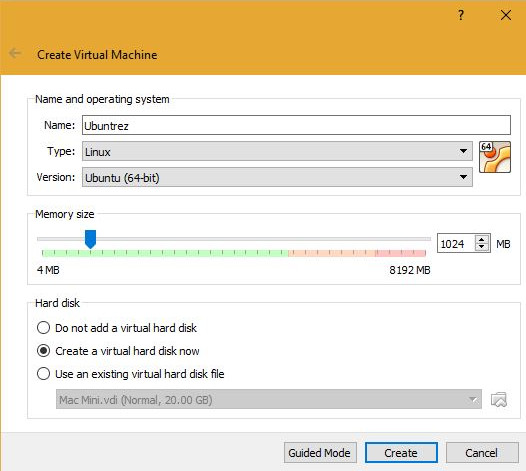
— Poskytněte dostatek povolené paměti RAM a místa na disku (můžete použít virtuální obraz disku VDI) a dokončete instalaci 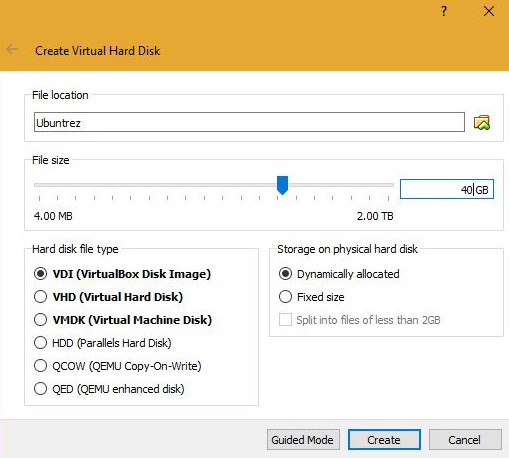
— Během instalace můžete v nastavení>USB nastavit, aby se vaše zařízení USB (telefon a Bluetooth) automaticky připojovala. Při přidávání zařízení vymažte všechny položky kromě jména, ID dodavatele a ID produktu (pokud má váš telefon problémy s opětovným připojením, můžete také smazat pole ID produktu). Poté, co jsou nastaveny, je odpojte, dokud nebude instalace dokončena a systém se nerestartuje. 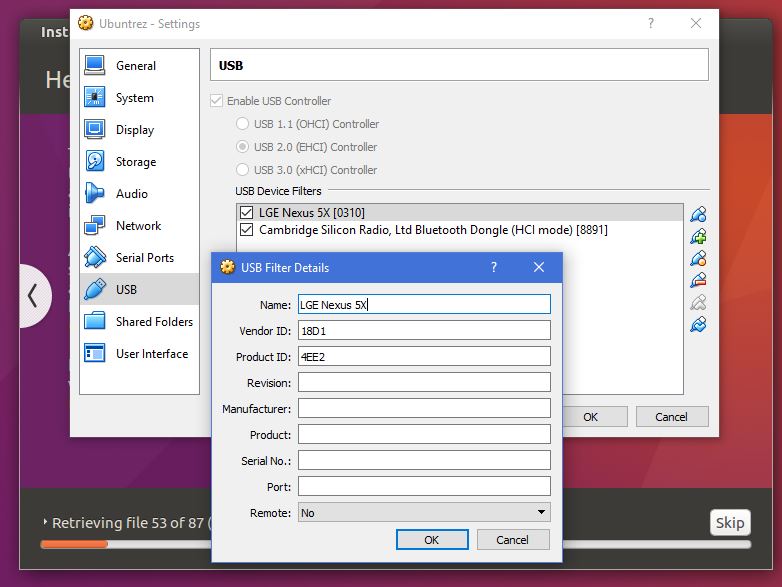
— Po dokončení instalace Ubuntu zkuste připojit zařízení USB. V nabídce zařízení>USB by měla být vedle vašeho Bluetooth přijímače a telefonu zaškrtnutá značka. Pokud tam není, pokuste se je připojit, pokud se zobrazuje chyba, možná budete muset opravit ovladače jako já. Musel jsem to udělat, aby moje zařízení USB fungovala Metoda č. 2 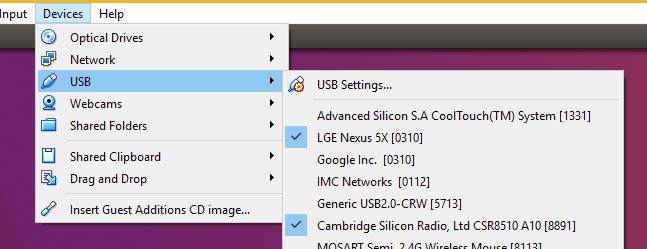
— Nyní byste měli mít plně funkční virtuální stroj Ubuntu spuštěný s funkčními ovladači USB pro používání vašich zařízení. 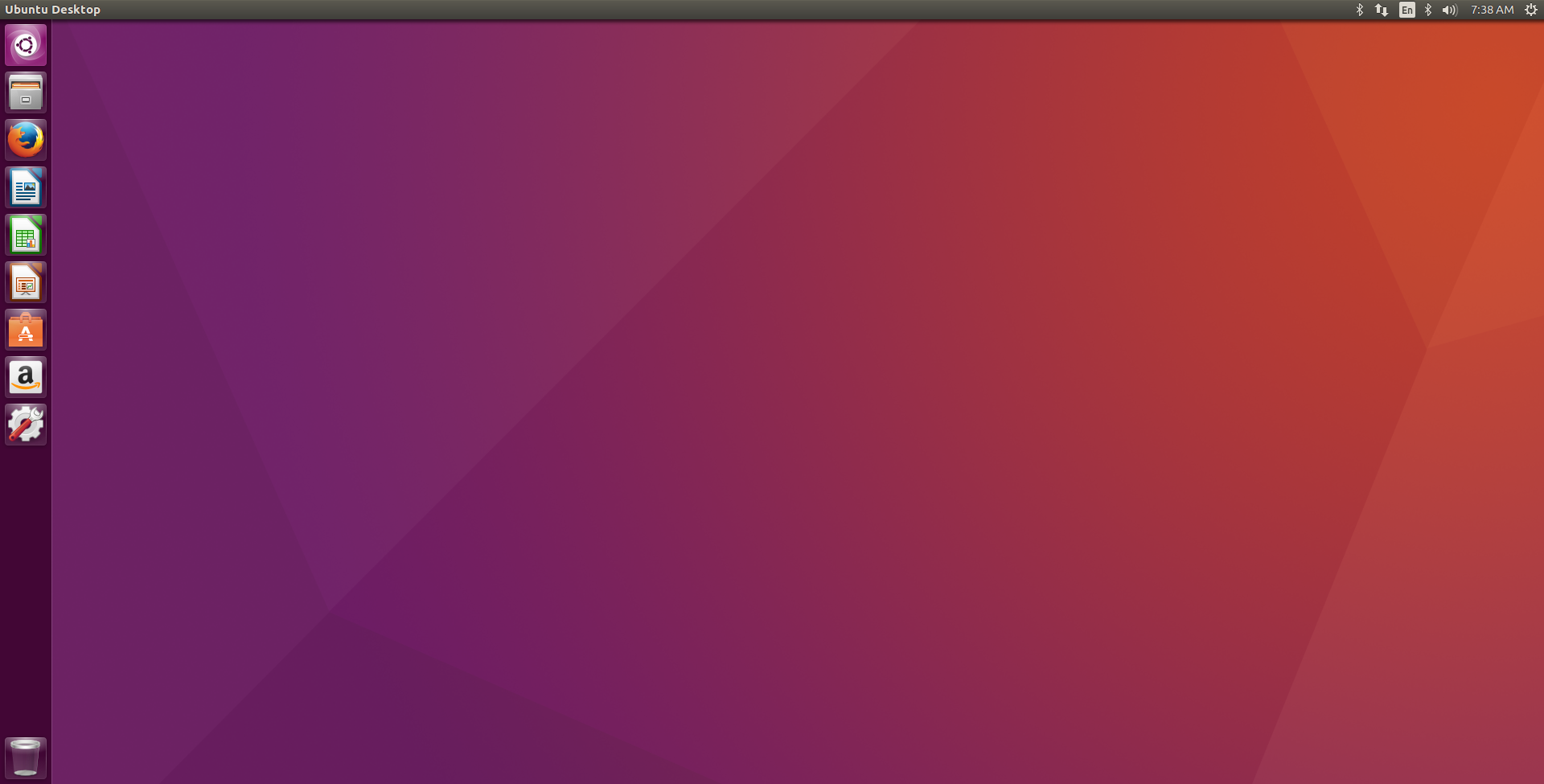
Část 2: Od 0 do AA
Jakmile je Ubuntu vše nastaveno, toto je kompletní sada příkazů, které vás převedou z 0 na Android Auto přibližně za 30–60 minut:
cd ~ sudo apt-get install git adb bluetooth libbluetooth-dev tlp blueman bluemon bluez libsdl2-2.0-0 libsdl2-ttf-2.0-0 libportaudio2 gstreamer1.0-plugins-base-apps gstreamer1.0-plugins-bad gstreamer1.0-libav gstreamer1.0-alsa sudo apt-get install libssl-dev libusb-1.0-0-dev libgstreamer1.0-dev libgstreamer-plugins-base1.0-dev libsdl1.2-dev libgtk-3-dev libudev-dev libunwind-dev libsdl2-dev libgstreamer-plugins-bad1.0-dev protobuf-compiler libdbusxx git clone --recursive //github.com/gartnera/headunit.git sed -i 's/xvimagesink/ximagesink/g' ~/headunit/ubuntu/outputs.cpp # ONLY NEEDED if running on a virtual machine cd ~/headunit/ubuntu make clean && make sudo ./headunitNyní máte nainstalovaný emulátor Android Auto Ubuntu, pokaždé, když chcete zálohovat emulátor, stačí zadat příkaz:
sudo ~/headunit/ubuntu/headunitChcete-li zkompilovat binární soubor hlavní jednotky pro použití v autě:
cd ~/headunit/mazda && make clean && makeDoufám, že to povede k většímu počtu programátorů, kteří se nechtěli obtěžovat instalací nového operačního systému nebo trávit spoustu času vymýšlením, jak nastavit vývojové prostředí a čím nepřispívat do projektu Android Auto. Snažil jsem se, aby byly tyto pokyny co nejjednodušší, jasné a přímočaré, ale pokud existují nějaké nejasnosti nebo máte nějaké vylepšení nebo návrh pro tento tutoriál, napište mi e-mail. Všem mým HaXorům tam venku Šťastné hackování!
POZNÁMKY: Pokud je telefon odpojen AA, možná budete muset znovu ručně připojit. Pro správné připojení adb musíte mít telefon v režimu MTP (můžete zkusit i PTP). pokud máte potíže s připojením, možná používáte nekompatibilní Bluetooth přijímač.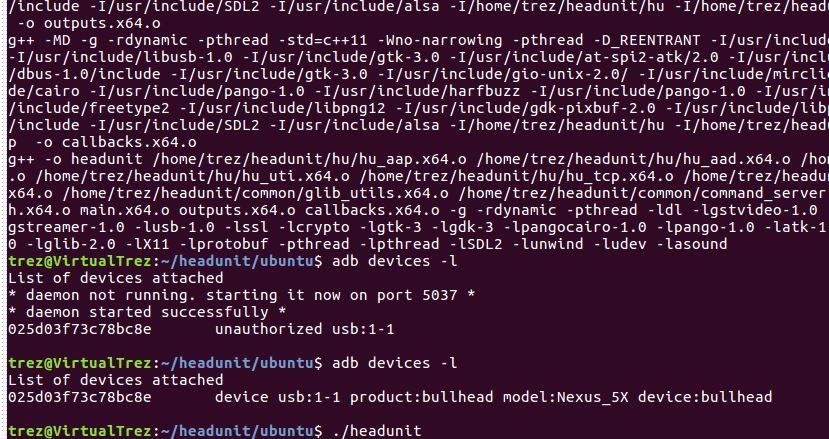
Váš prohlížeč nepodporuje video tag.
BONUS
Nyní, když máte Ubuntu nastavené a nainstalovaný Mazda arm toolchain, můžete také zkompilovat a spustit CastScreen-Receiver:
cd ~ git clone //github.com/JonesChi/CastScreen.git cd CastScreen/receiver && make sudo sh ./wait_adb.sh rebootcd ~/CastScreen/receiver sudo sh ./wait_adb.sh
