Jak bezdrátově připojit Android Auto?
- Nejprve se ujistěte, že telefon používá verze Android ne nižší než 5.0 – k tomu doporučujeme použít pokyny z článku níže. Přečtěte si více: Jak zjistit verzi Androidu v telefonu
- Také se ujistěte, že váš počítač podporuje práci s tímto shellem – můžete si to ověřit kliknutím na odkaz na oficiálních stránkách. Seznam kompatibility Android Auto
- Pro zařízení se systémem Android verze 9.0 a nižší si budete muset stáhnout klienta Android Auto. Stáhněte si Android Auto z Obchodu Google Play


Fáze 2: Připojení
- Nastartujte auto a uveďte jej do parkovacího režimu, poté si v nastavení palubního počítače aktivujte službu Android Auto.
- Propojte systém a smartphone pomocí kabelu USB. Pro bezdrátovou metodu zapněte Bluetooth a Wi-Fi, poté přejděte do nastavení prvního, aktivujte možnost „Viditelné pro všechny“, spusťte skenování a připojte se k počítači zařízení.
- Otevřete v telefonu aplikaci shell. Navíc může být nutné spustit stejný software na displeji auta.
- Počkejte několik sekund, než telefon a palubní počítač navážou spojení.
Fáze 3: Použití
Nyní přejdeme k hlavním aspektům používání Android Auto. Se skořápkou můžete pracovat jak přes displej v autě, tak ze smartphonu, takže v každé části zvážíme oba scénáře.
Instalace a odinstalace softwaru
Vzhledem k tomu, že Android Auto je v podstatě jen skořápka nad hlavním systémem, aplikace nainstalované v telefonu se zobrazí v tomto režimu – jediné je, že pro něj musí deklarovat podporu.
Práce s domovskou obrazovkou
- Při používání Android Auto ze smartphonu zabírají hlavní část jeho hlavní obrazovky různá upozornění: upomínky, zprávy, tipy navigátoru.
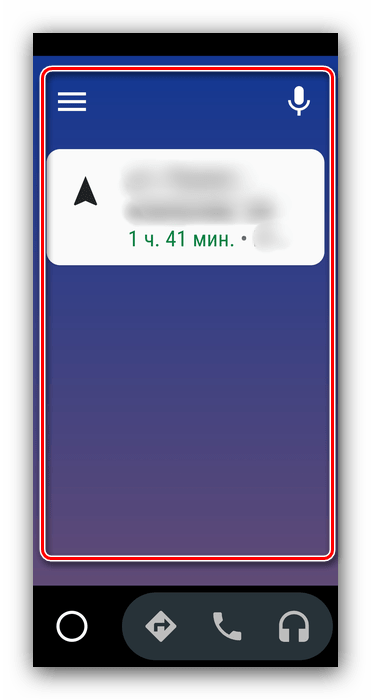
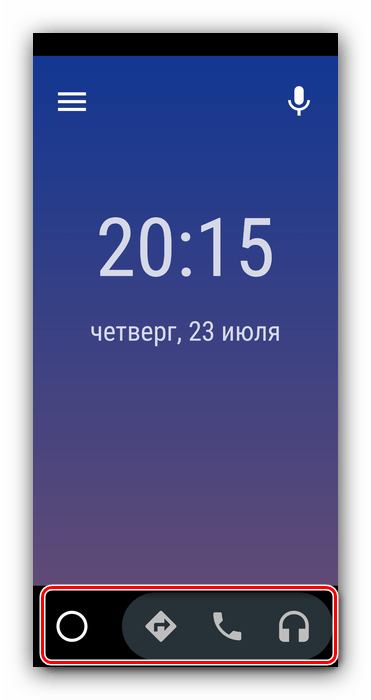
- V horní části jsou tlačítka pro přístup do shell menu a spuštění mikrofonu.

- Ve spodní části je panel nástrojů pro rychlý přístup na hlavní obrazovku, sestavení trasy, přijetí hovoru a hudební přehrávač.
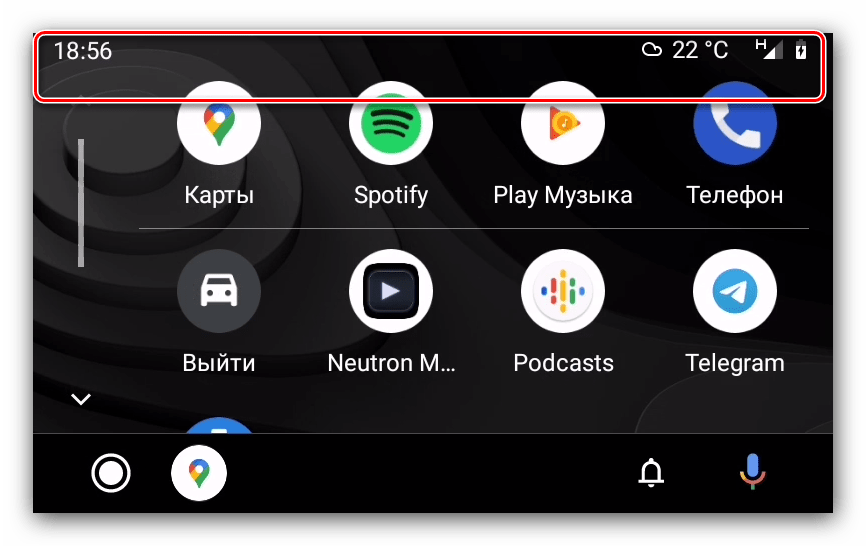
- Na displeji auta je vše implementováno poněkud jinak. Jednak hlavní prostor zabírá buď mapa s trasou, nebo menu s programy a shell je seskupuje podle důležitosti.
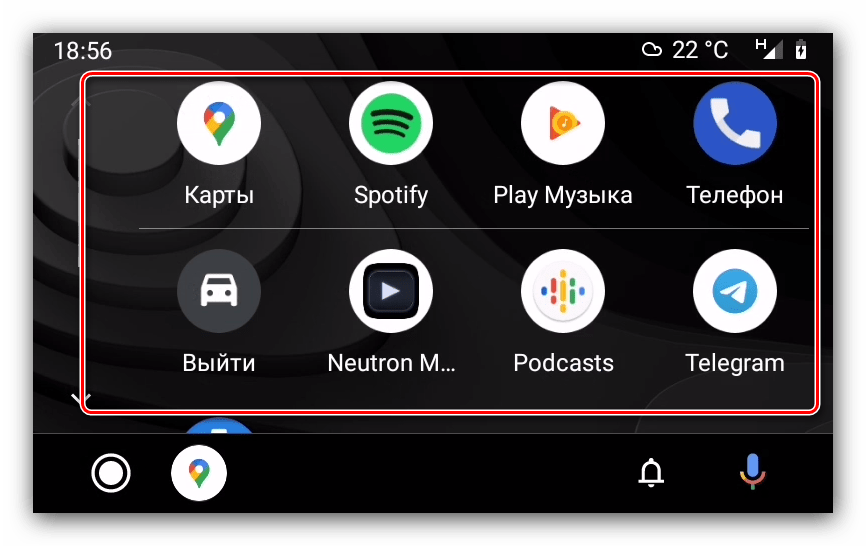
- Za druhé, horní část slouží pouze k indikaci času, stavu komunikace a sledování nabití baterie.
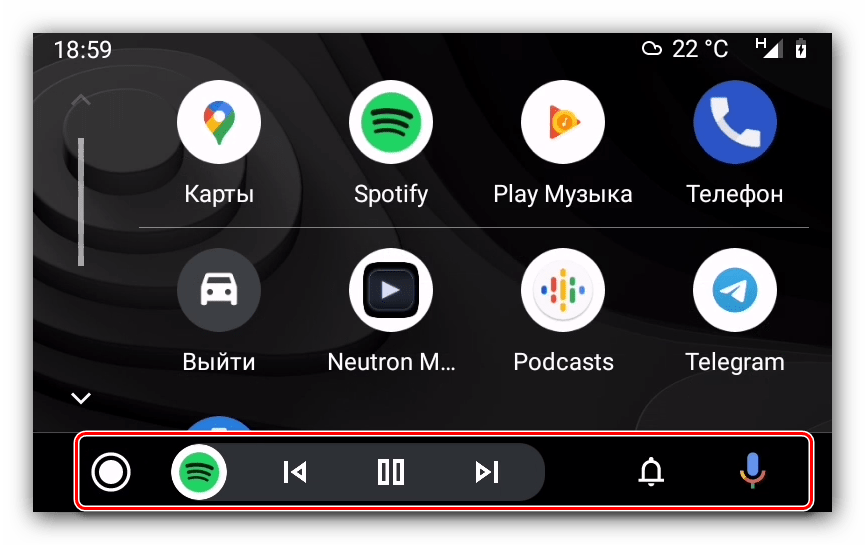
- Do třetice jsou dole seskupeny hlavní ovládací prvky – přepínání mezi navigačním nástrojem a seznamem programů, multimediální widget, přístup k seznamu upozornění a také vyvolání hlasového vstupu.

Hovory
Volání a přijímání příchozích hovorů v prostředí Android Auto funguje takto:
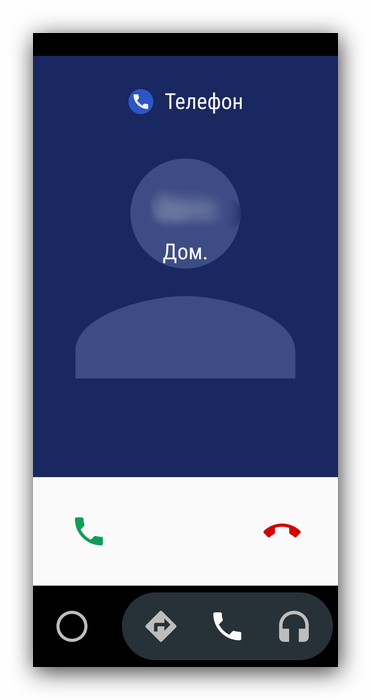
- Při příchozím hovoru se na displeji vašeho smartphonu nebo auta objeví upozornění – klepnutím na něj jej přijmete.
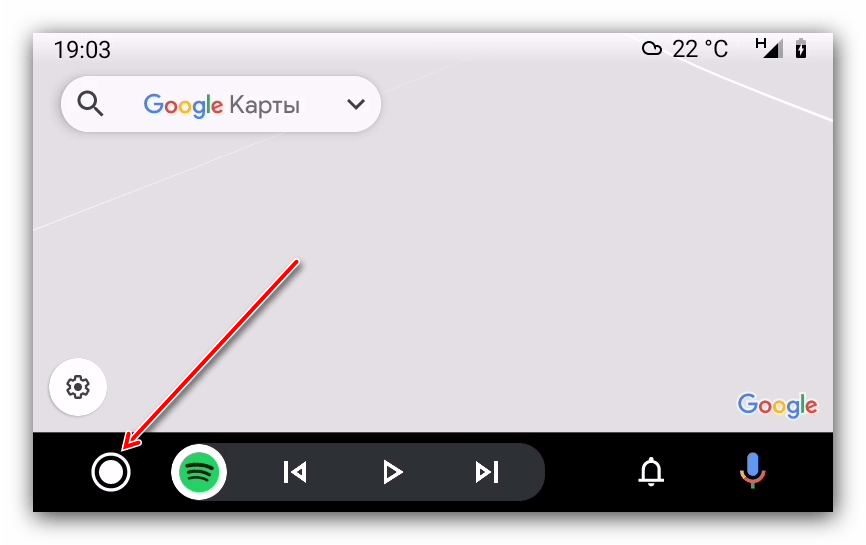
- K uskutečnění odchozího hovoru můžete použít telefon – jako při běžné interakci nebo pomocí hlasového příkazu. Provedení této operace prostřednictvím palubního systému vozidla je také možné – stisknutím tlačítka přejděte do nabídky.
 Dále – k ikoně číselníku.
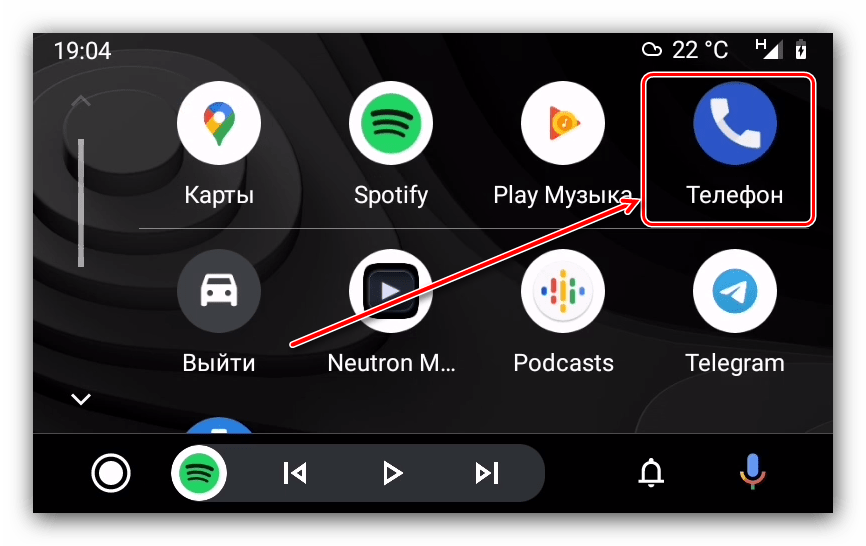 Vyberte možnost, která vám vyhovuje.
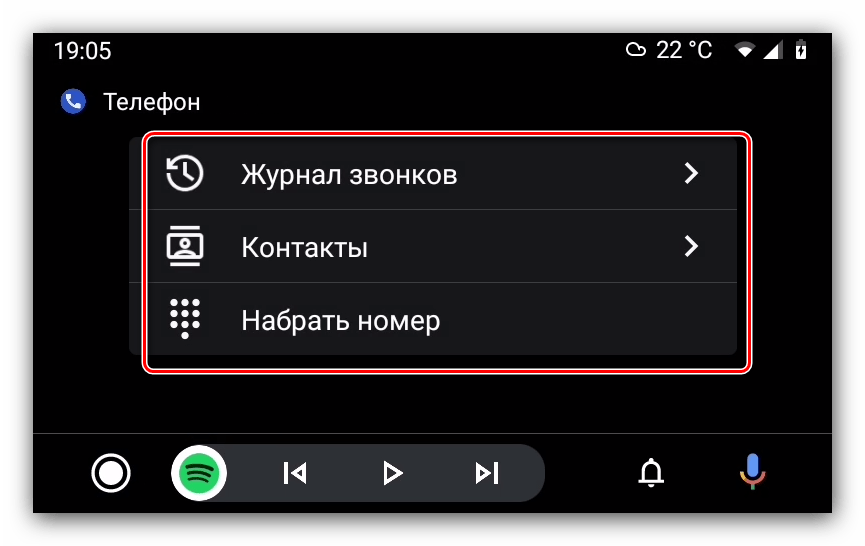
- Můžete také použít hlasový příkaz volání: řekněte „Dobře Google“, pak „Volání“ a nadiktujte jméno předplatitele nebo číslo záznamu.
 Dále – k ikoně číselníku.
 Vyberte možnost, která vám vyhovuje.
Vytyčení navigační trasy
V Mapách Google lze vytvořit trasu dvěma způsoby.
- První možností je použití hlasových příkazů: aktivujte příslušný vstup a poté mluvte “Trasa *požadovaná adresa*”.
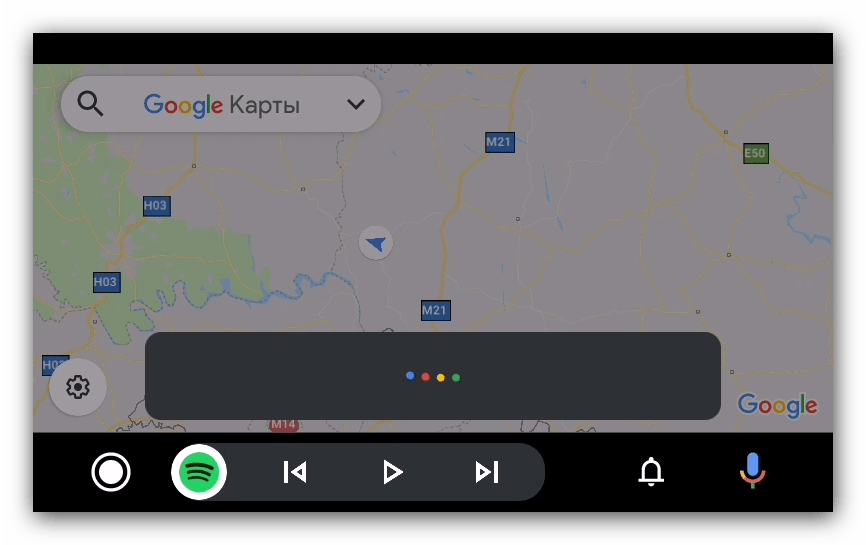
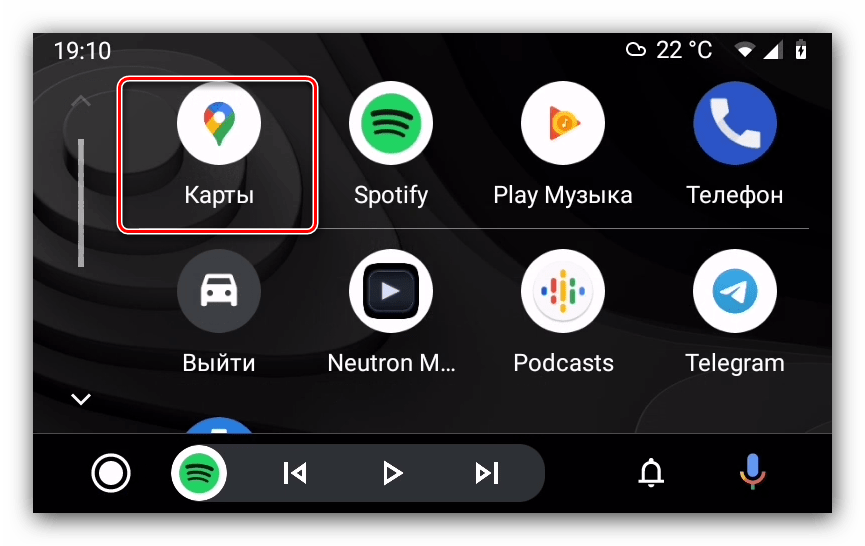
- Druhým je ruční směrování pomocí displeje stroje. Nejprve zastavte auto a uveďte jej do parkovacího režimu. Dále otevřete zásuvku aplikace.
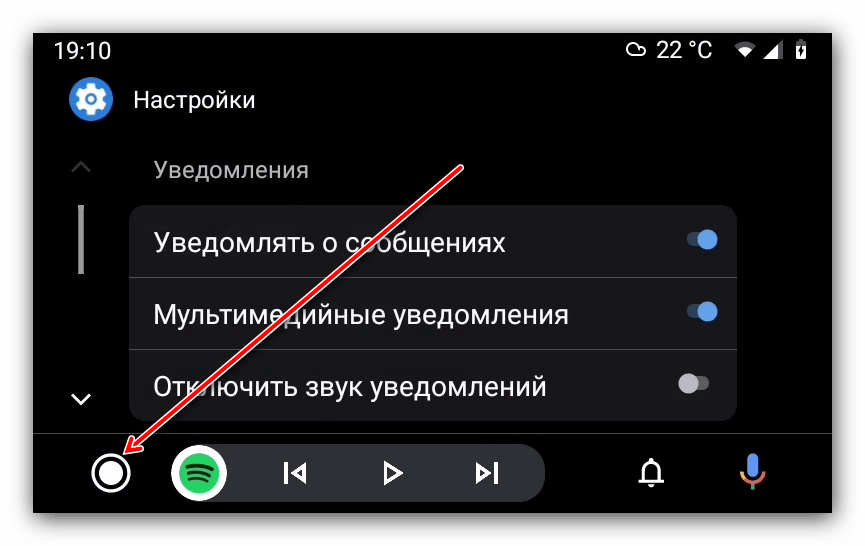 vybrat „karty“.
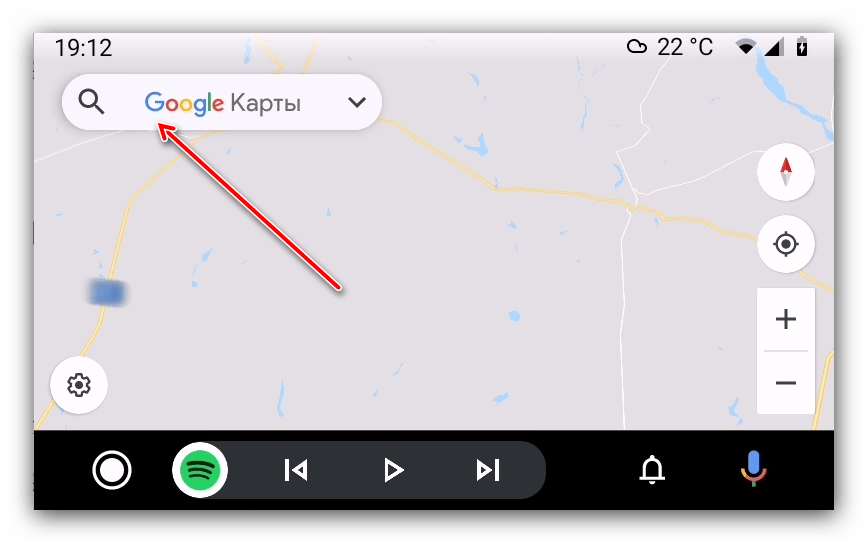
 Klikněte na vyhledávací panel v horní části a zadejte název cíle.
 vybrat „karty“.
 Klikněte na vyhledávací panel v horní části a zadejte název cíle.
Odstraňování problémů
Nyní se podívejme na nejčastější problémy, které mohou nastat při práci s Android Auto.
Palubní systém nerozpozná smartphone
Nejběžnější možný problém, který se vyskytuje z různých důvodů. Kroky k jeho odstranění jsou následující:
- Znovu zkontrolujte kompatibilitu zařízení – stereo ve vašem autě nemusí ve skutečnosti fungovat se systémem Android Auto.
- Znovu zkontrolujte nastavení – možná jste na svém smartphonu a palubním počítači automobilu neaktivovali režimy připojení.
- Pokud používáte kabelové připojení, zkontrolujte kabel – Android Auto je velmi citlivý na kvalitu příslušenství, takže levná řešení nemusí fungovat.
- Při připojování přes Bluetooth se ujistěte, že je tato možnost povolena na obou zařízeních.
- Znovu nainstalujte nástroj Android Auto do telefonu.
Při připojování se objevují chyby sítě
Chyby sítě znamenají řadu problémů, jejichž podstatu naznačují digitální kódy. Nejběžnější jsou 8, 12 a 16.
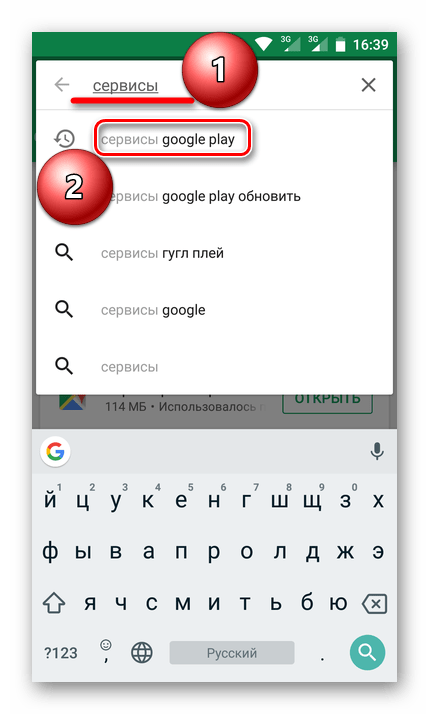
- „Chyba sítě 8“ znamená, že zařízení zjistilo nesrovnalosti ve fungování služeb Google Play na připojeném smartphonu. Tento problém lze vyřešit aktualizací balíčku Služeb Google Play a nastavením správného data a času. Přečtěte si více: Aktualizace Služeb Google Play
- Kód 12 znamená, že během provozu došlo ke ztrátě kontaktu mezi hlavovým systémem automobilu a chytrým telefonem. Ve většině případů lze tento problém vyřešit výměnou kabelu USB. U bezdrátového připojení byste se měli ujistit, že spojení mezi zařízeními je stabilní.
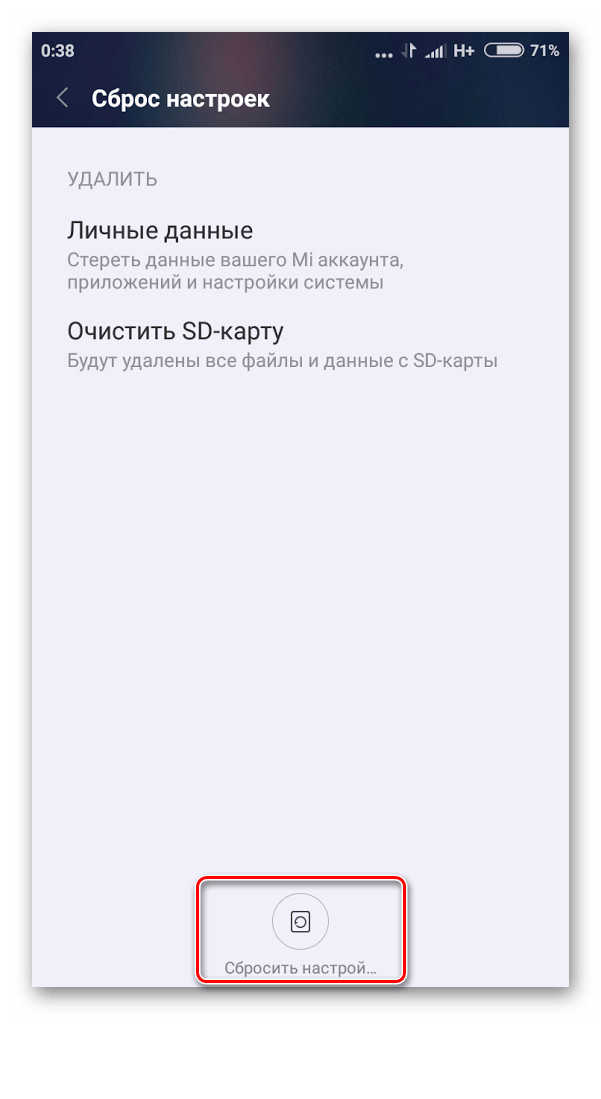
- Kód chyby 16 je nejnepříjemnější, protože konkrétní důvody jeho výskytu nejsou zcela jasné. Je známo, že se nejčastěji vyskytuje na firmwaru s funkcí klonování aplikací (například Xiaomi a Huawei/Honor). Řešením v této situaci by bylo odstranit veškerý duplicitní software a další účty Google, ale pokud tento krok nepomůže, budete muset provést obnovení továrního nastavení. Přečtěte si více: Obnovení nastavení v systému Android
Rozlišení obrazu na hlavě a připojených zařízeních se navzájem neshodují
Podstatou problému je, že někdy širokoúhlé displeje palubního systému zobrazují obraz v poměru 4:3. Můžete to odstranit následovně:
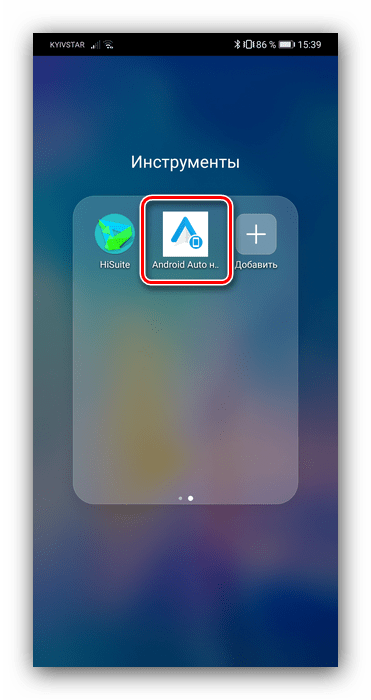
- Otevřete v telefonu aplikaci Android Auto.
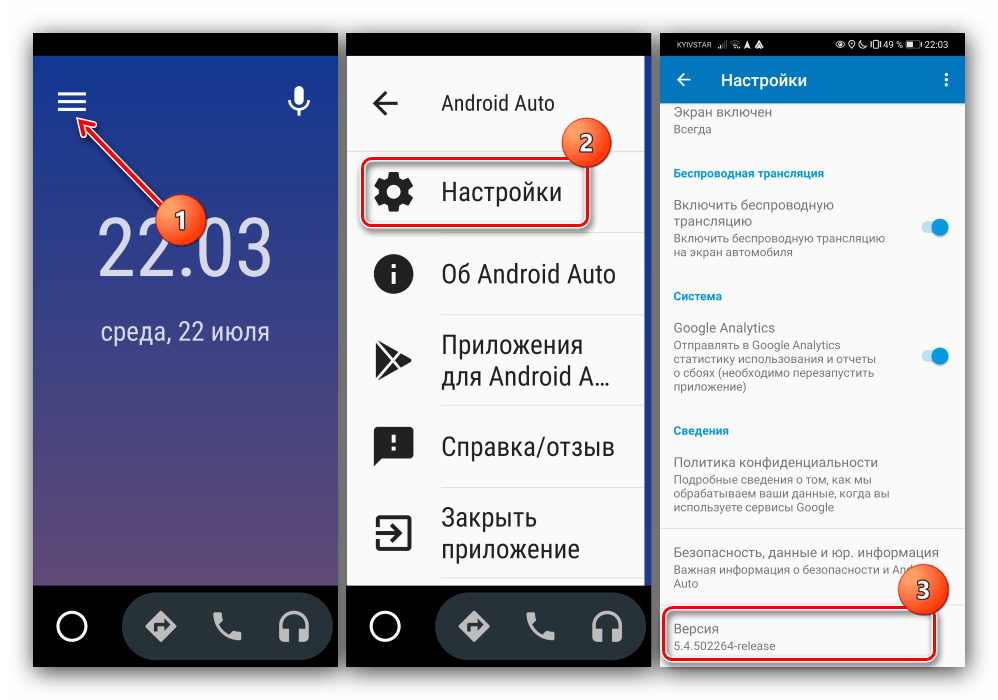
- Vyvolejte menu, přejděte do nastavení, posuňte seznam parametrů úplně dolů, k položce „Verze“a klepněte na něj 10krát.
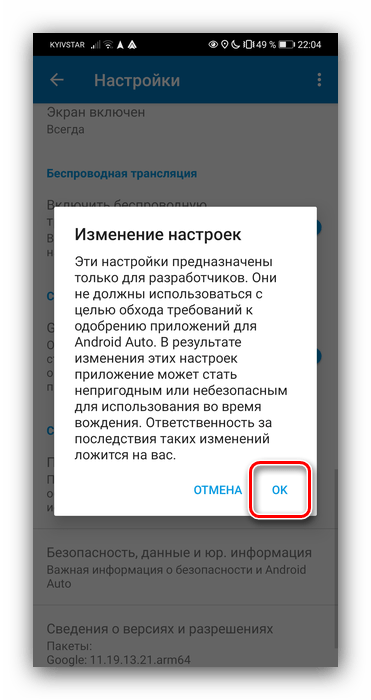
- V zobrazeném varování klikněte na „OK“.
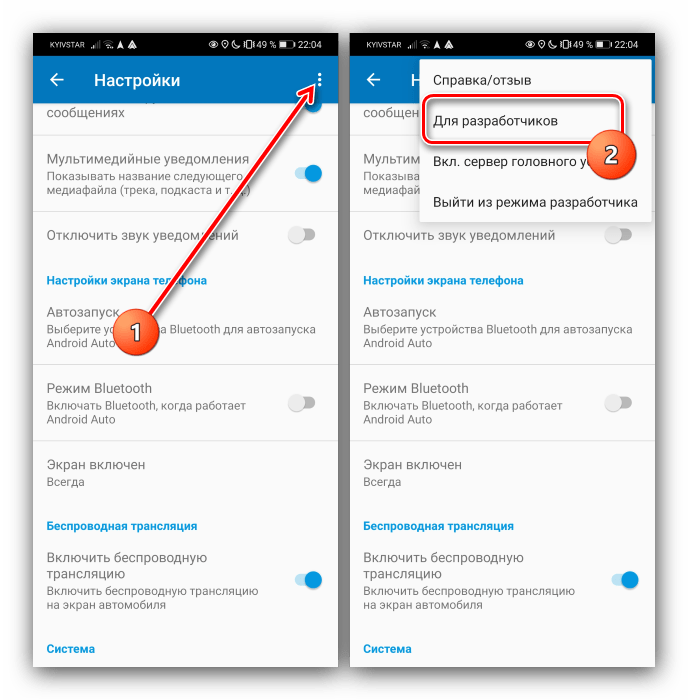
- Dále klepněte na tři tečky vpravo nahoře a vyberte „Pro vývojáře“.
- Podívejte se do seznamu možností „Rozlišení videa“ – budou k dispozici možnosti „720p“ и „1080p“. Aktivujte to, které odpovídá rozlišení vašeho smartphonu.
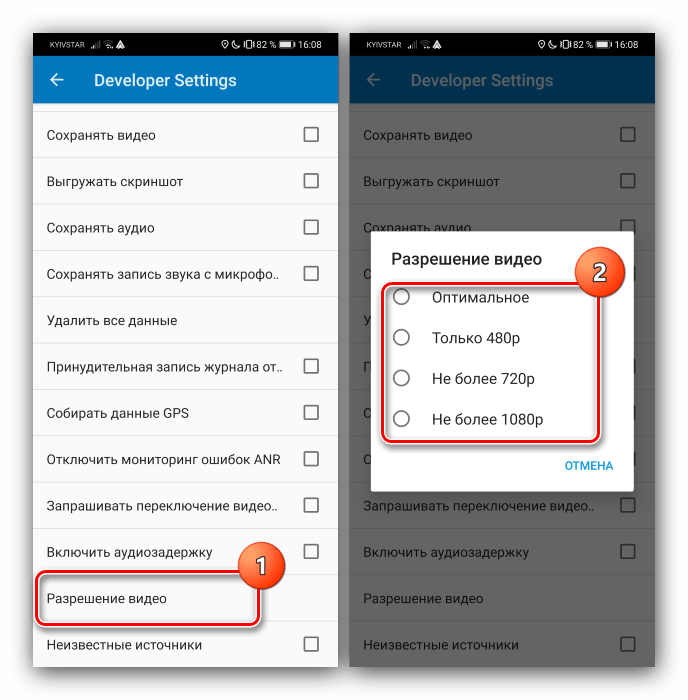
Nyní by měl být vyřešen problém s poměrem stran na displeji hlavní jednotky.
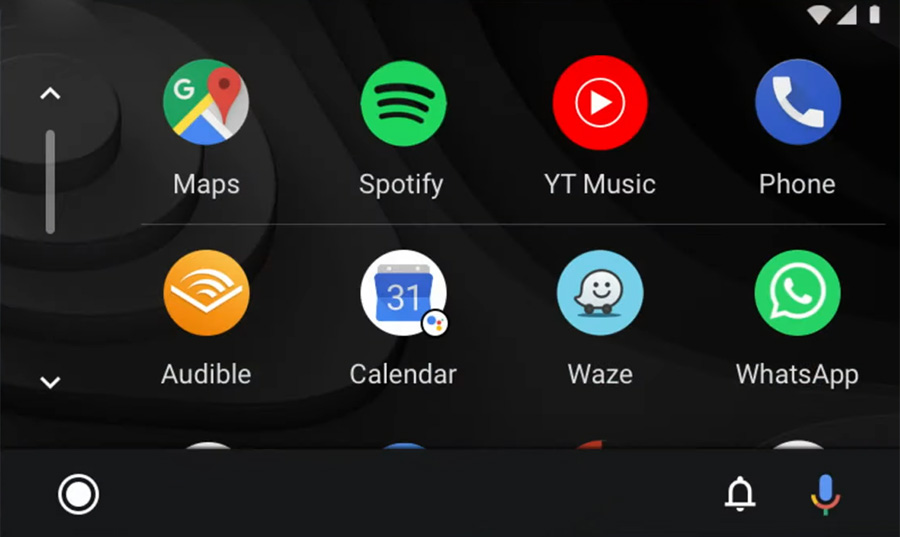
VW Tiguan podporuje Android Auto, což vám umožňuje přistupovat k vašim aplikacím pro Android, jako je YouTube Music, Google Maps, Waze a Spotify, prostřednictvím obrazovky infotainmentu vašeho auta. Pomocí Google Assistant můžete také telefonovat, posílat zprávy nebo navigovat pomocí hlasových příkazů.
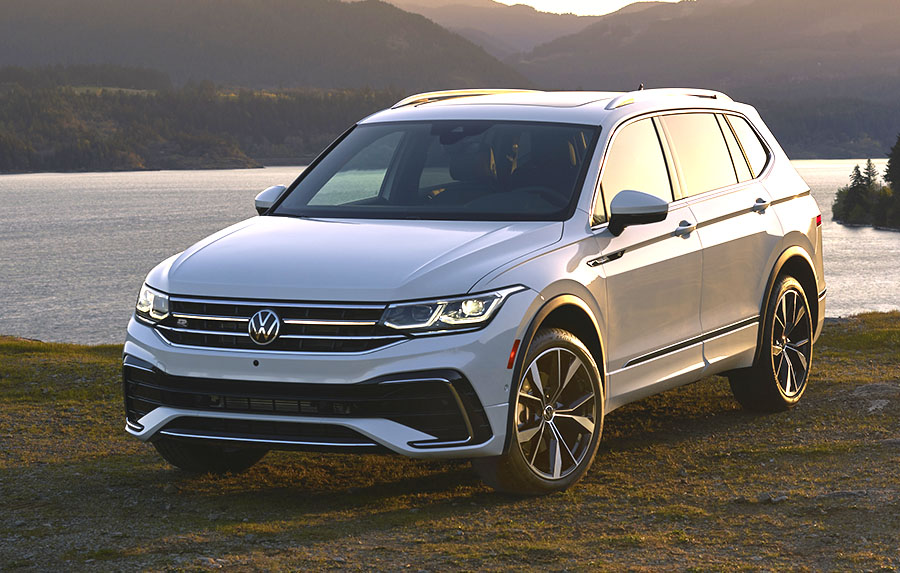
VW Tiguan – (foto Volkswagen)
Nainstalujte si Android Auto do smartphonu
Abyste mohli na svém VW Tiguan používat Android Auto, musíte mít zařízení Android s verzí 5.0 Lollipop nebo novější. Pro optimální výkon se doporučuje Android 6.0 Marshmallow nebo novější. Pokud vaše zařízení používá Android 9 Pie nebo starší, musíte si nejprve stáhnout aplikaci Android Auto z obchodu Google Play, jinak bude aplikace vestavěná.
Pokud chcete ve svém Tiguanu používat Hey Google s Asistentem Google, ujistěte se, že je tato funkce na vašem zařízení povolena. Otevřete na svém telefonu Android Google aplikace. V pravém dolním rohu klepněte na LepšíPak přejděte na Nastavení > Režimy > Shoda hlasu a zapnout Ahoj, Google.
Bezdrátové Android Auto na Tiguanu
Pokud máte VW Tiguan z roku 2021 nebo novější, můžete Android Auto používat bezdrátově.
Požadavky na bezdrátovou síť Android Auto
Chcete-li na svém Tiguanu používat bezdrátovou funkci Android Auto, musíte mít kompatibilní telefon Android s aktivním datovým tarifem, podporou 5GHz Wi-Fi a nejnovější verzi aplikace Android Auto. Bezdrátová projekce je kompatibilní s následujícími verzemi Androidu:
- Jakýkoli telefon s Androidem 11.0
- Telefon Google nebo Samsung s Androidem 10.0
- Samsung Galaxy S8, Galaxy S8+ nebo Note 8 s Androidem 9.0.
Jak nastavit bezdrátové zařízení Android Auto

- Zapněte na svém zařízení Android Wi-Fi a Bluetooth.
- Zapněte zapalování ve vašem Tiguanu a zaparkujte (P).
- Klepněte na tlačítko Připojit aplikaci ikonu na hlavní obrazovce informačního a zábavního systému Tiguan.
- Vyberte název svého vozidla, obvykle „My VW“, ze seznamu vyhledávání Bluetooth na vašem telefonu Android. Seznam objevů se obvykle nachází v Nastavení >Komutace >Bluetooth, ale může se lišit v závislosti na značce a modelu vašeho zařízení.
- Na vašem telefonu se objeví vyskakovací okno s výzvou ke spárování Bluetooth s vaším PIN. Ujistěte se, že odpovídá kódu zobrazenému na obrazovce infotainmentu vašeho Tiguanu (z bezpečnostních důvodů) a poté stiskněte Ano v autě také stiskněte pár Na vašem telefonu.
- Váš Tiguan vás poté požádá o povolení ke spuštění Android Auto. Vybrat Použijte Android Auto.
- Poté klepněte Ano on Požádejte o přístup ke zprávě výzvu na telefonu, pokud chcete přistupovat ke zprávám v telefonu přes Android Auto v Tiguanu.
- Přijměte smluvní podmínky Android Auto ve svém autě.
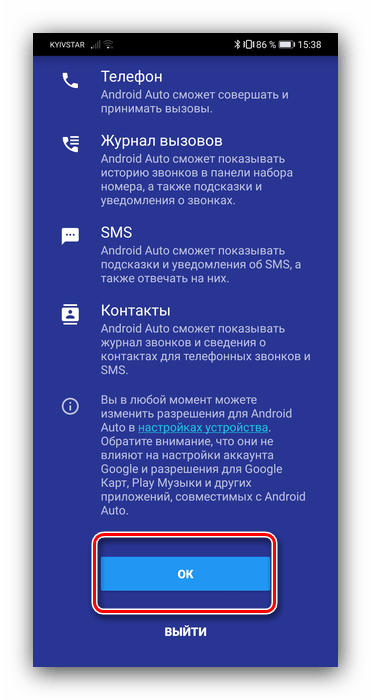
- Můžete být požádáni o udělení určitých oprávnění aplikaci Android Auto v telefonu, jako je správa telefonních hovorů a zpráv SMS. Udělte všechna potřebná oprávnění.
- Zobrazí se zpráva „Připojování k Android Auto“ a poté se na dotykové obrazovce spustí Android Auto.
Android Auto přes USB
- Připojte svůj telefon Android k portu USB VW Tiguan pomocí originálního datového kabelu USB.
- Přijměte smluvní podmínky služby Android Auto ve svém autě, pokud existují.
- Můžete být požádáni o udělení určitých oprávnění aplikaci Android Auto v telefonu, jako je správa telefonních hovorů a zpráv SMS. Udělte všechna potřebná oprávnění.
- Po několika sekundách se na obrazovce infotainmentu vašeho Tiguanu spustí Android Auto.
Pokud si nejste jisti, který USB port Android Auto podporuje na vaší konkrétní variantě Tiguan, nahlédněte do uživatelské příručky k vozidlu nebo zkuste připojit kabel po jednom ke všem USB portům na palubní desce a středové konzole.
Android Auto nefunguje na VW Tiguan
Pokud se Android Auto na vašem Tiguanu nespustí, když připojíte USB kabel a v seznamu aplikací informačního systému není žádná ikona Android Auto, může to být z několika důvodů:
- Android Auto je zakázáno v nastavení infotainmentu vašeho Tiguanu.
- Android Auto není na vašem telefonu nainstalováno, ujistěte se, že je nainstalováno a má potřebná oprávnění.
- Datový kabel USB, který používáte, je vadný nebo má nesprávnou značku. Zkuste jiný kabel, nejlépe originální kabel.
- Připojený port USB na vašem Tiguanu nepodporuje Android Auto. Zkuste jiné porty USB.
- Problém s Android Auto je způsoben závadou softwaru. Zkuste resetovat informační a zábavní systém Tiguan do továrního nastavení. Také vymažte data a mezipaměť Android Auto v telefonu tím, že přejdete do Nastavení > Aplikace > Android Auto > Úložiště.
- Máte starší model Tiguan, který nepodporuje Android Auto. Se systémem Android Auto jsou kompatibilní pouze vozidla VW Tiguan od modelového roku 2016 a novější.
Pokud se vám stále nedaří připojit Android Auto k vašemu Tiguanu, měli byste nechat vozidlo zkontrolovat u autorizovaného prodejce Volkswagen.
Používání Google Assistant na VW Tiguan
Google Assistant je funkce rozpoznávání hlasu od společnosti Google s umělou inteligencí, která vám pomáhá soustředit se na silnici při řízení vašeho Tiguanu, protože můžete ovládat funkce svého zařízení Android pomocí hlasových příkazů.
Virtuální asistent vám umožňuje telefonovat, poslouchat a posílat textové zprávy, přehrávat hudbu, získávat trasy a používat další funkce telefonu Android bez použití rukou. Asistenta Google se dokonce můžete zeptat na aktuální počasí, ceny akcií nebo nadcházející události ve vašem kalendáři.
Chcete-li získat přístup k Asistentovi Google, stiskněte a podržte tlačítko hovoru na volantu vašeho Tiguanu, dokud neuslyšíte pípnutí.
Tlačítko hlasového ovládání na volantu VW Tiguan – Stisknutím a podržením tlačítka spustíte virtuálního asistenta Google, když je v informačním systému aktivní Android Auto.
Asistenta Google můžete spustit také stisknutím tlačítka mikrofonu v aplikaci Android Auto.
Stisknutím tlačítka mikrofonu spustíte Google Assistant.
If „Hej Google“ Tato funkce je povolena na vašem zařízení Android pod Shoda hlasu nastavení, můžete také jednoduše říct „Hej Google“. Jakmile uslyšíte pípnutí, můžete začít volat o pomoc.
Nejlepších výsledků při používání Asistenta Google dosáhnete, když budete mluvit jasně a snížíte hluk na pozadí zavřením oken. Nasměrujte také větrací otvory na palubní desce tak, aby nesměřovaly k mikrofonu auta.
Které modely Tiguan podporují Android Auto?
VW Tiguan 2016 a novější modelové roky jsou kompatibilní se systémem Android Auto.
Používání navigace Waze na VW Tiguan s Android Auto
Waze je poháněn kombinací služby určování polohy Android a informací v reálném čase z databáze 100 milionů uživatelů. Je to jedna z nejlepších aplikací na světě, pokud jde o začlenění výstavby a dopravy do návrhů tras. Waze může také poskytovat aktualizované informace o nehodách a neočekávaných zpožděních. Aplikace je plně kompatibilní s Android Auto. Jednoduše si stáhněte aplikaci Waze z obchodu Google Play do svého telefonu a klepněte na její ikonu v aplikaci Android Auto na obrazovce infotainmentu vašeho Tiguanu.
Používání Map Google na VW Tiguan s Android Auto
Neexistuje žádný seznam nejlepších automobilových aplikací pro Android bez přední satelitní navigační aplikace Google Maps. Mapy jsou důležitou součástí ekosystému Android a pravděpodobně to budou aplikace, které při řízení vašeho Tiguanu používáte nejčastěji. Pro mnoho lidí je výběr mezi Waze a Google Maps věcí osobních preferencí. Myslíme si, že obojí je skvělé. Aplikaci Mapy Google si nemusíte stahovat, protože je vestavěná do zařízení Android.
Používání Spotify na Tiguanu
Ke streamování hudby do Tiguanu můžete použít Spotify. Jednoduše si nainstalujte aplikaci Spotify z obchodu Google Play a její ikona se zobrazí na displeji infotainmentu, když je Android Auto aktivní.
Pomocí hlasových příkazů můžete přehrávat hudbu handsfree na Spotify pomocí Google Assistant. Stačí na konec přidat „na Spotify“, aby Asistent Google věděl, na kterou službu odkazujete (např. „Hey Google, play my playlist ‚Your Mix of the Week‘ on Spotify“).
Asistent Google může přehrávat skladby, interprety, alba, seznamy skladeb, podcasty a další. Můžete také „lajkovat“ hudbu, ptát se, co hraje, a ovládat přehrávání (např. hlasitost, přeskakování skladby, přehrávání/pozastavení).
Ne všechny aplikace jsou kompatibilní s Android Auto.
Pokud si myslíte, že můžete používat všechny své aplikace pro Android ve svém VW Tiguan s Android Auto, pak se mýlíte. Výběr kompatibilních aplikací je omezený a musíte žít s omezeními, zejména s aplikacemi pro zasílání zpráv. SMS zprávy a WhatsApp lze spravovat téměř výhradně přes Google Assistant. To znamená, že neuvidíte svou historii zpráv, ale můžete pouze číst nové zprávy nebo si zprávy dokonce sami diktovat.
S Android Auto na vašem Tiguanu lze mimo jiné používat následující aplikace: Telefon, Whatsapp, Zprávy, Facebook Messenger, Skype, Telegram, Kalendář, Zprávy, Pandora, Spotify, iHeartRadio, Audible, Amazon Music, YouTube Music, Waze a TomTom . JÍT.