Jak přenést zvuk z počítače do telefonu přes USB
Včera večer jsem se díval na film na notebooku a moje bezdrátová sluchátka se rozhodla zemřít. Nechtěl jsem nikoho vzbudit bouchnutím zvuku přes reproduktory a pak mě to zasáhlo. Musí existovat způsob, jak streamovat zvuk z počítače do smartphonu Android. Ukazuje se, že existuje. Funguje podobně jako Roku’s Private Listening, ale pro váš počítač potřebujete pouze dobré připojení Wi-Fi. Našel jsem 3 aplikace, které vám to umožňují. Pojďme se podívat, jak to funguje. Přečtěte si: 5 aplikací pro synchronizaci hudby pro streamování hudby do více zařízení
Streamujte zvuk z PC na Android
1. Vysílejte, co slyšíte
První na seznamu, Stream What You Hear, je streamovací server založený na DLNA a UPnP. Můžete jej použít ke streamování multimediálního obsahu z počítače do jakéhokoli zařízení, které podporuje DLNA a UPnP. Tuto aplikaci mohu použít ke streamování zvuku do herních konzolí, televizorů, reproduktorů SONOS atd.
Programy pro Windows, mobilní aplikace, hry – VŠE ZDARMA, v našem uzavřeném telegramovém kanálu – Odebírejte :)
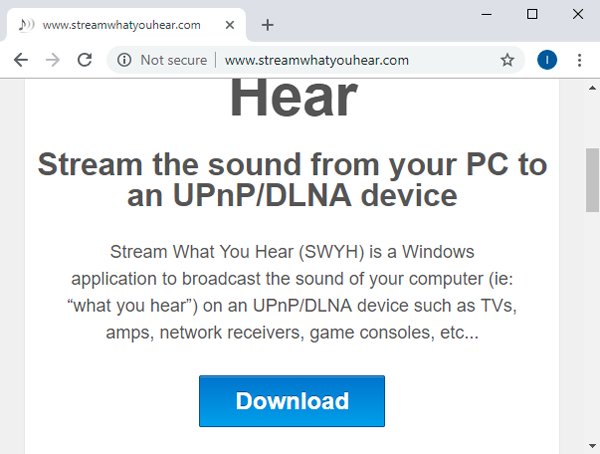
Instalace a používání aplikace je velmi snadné, stačí si aplikaci stáhnout z oficiálních stránek. internetové stránky. Funguje ve dvou částech: nejprve musíte nainstalovat serverovou aplikaci do počítače se systémem Windows a poté příslušnou aplikaci pro Android do telefonu pro streamování. Tato aplikace bude fungovat bez problémů, pokud jsou všechna zařízení ve stejné síti. Zvuk z počítače můžete streamovat dvěma způsoby: bublinou UPnP na smartphonu Android nebo pomocí funkce HTTP Live Streaming společnosti SWYH. Během mého testování fungovala aplikace Bubble UPnP se SWYH, ale s nekonzistentními výsledky. Média se přehrávají plynule s malým zpožděním, když SWYH úspěšně naváže spojení s Bubble UPnP, pokud vůbec.
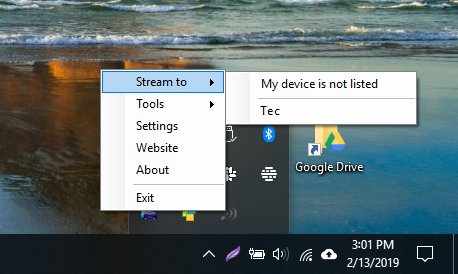 HTTP Live Stream na SWYH lze použít ke streamování zvuku do smartphonů a funguje s jakýmkoli webovým prohlížečem. Do telefonu nemusíte instalovat samostatnou aplikaci, což je vždy plus. Chcete-li spustit server HTTP, klepněte pravým tlačítkem myši na ikonu SWYH na hlavním panelu az nabídky Nástroje vyberte možnost HTTP Live Stream.
 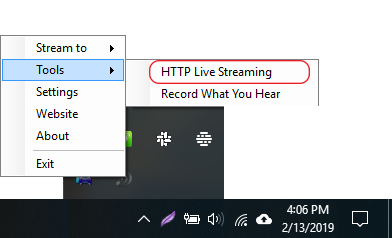 Nyní zkopírujte adresu URL do prohlížeče smartphonu a kliknutím na „Přejít“ spusťte živé streamování zvuku. Chvíli se ukládá do mezipaměti a poté začne obsah přehrávat.
  Zkoušel jsem tuto aplikaci a funguje dobře pro streamování, ale má značné zpoždění. Pokud se s tímto nastavením budete dívat na filmy, pravděpodobně to není dobrý nápad. Toto nastavení však můžete použít ke streamování zvuku z počítače do systému Android.
- Žádná aplikace pro instalaci jakékoli aplikace do smartphonu
- Podporuje jakékoli zařízení s webovým prohlížečem
- Bezproblémové streamování na zařízeních UPnP, jako jsou televizory, reproduktory SONOS atd.
- Vysoká latence při přenosu zvuku
- Nefunguje s Bubble UPnP
2. Bezdrátový reproduktor pro Android (WiFi Audio)
Následující aplikace překvapivě funguje velmi dobře s malým zpožděním. Bezdrátový reproduktor pro Android umožňuje streamovat zvuk z počítače se systémem Windows do smartphonu Android.
Nainstalujte si aplikaci pro Android z Obchodu Play a doprovodnou aplikaci pro Windows z jejich fóra. Než vám poskytneme odkaz ke stažení, budete se muset zaregistrovat na jejich fóru.

Po nastavení aplikace na vašem smartphonu a serveru ve Windows zadejte IP adresu smartphonu do serverové aplikace na vašem počítači a klikněte na „Start“.
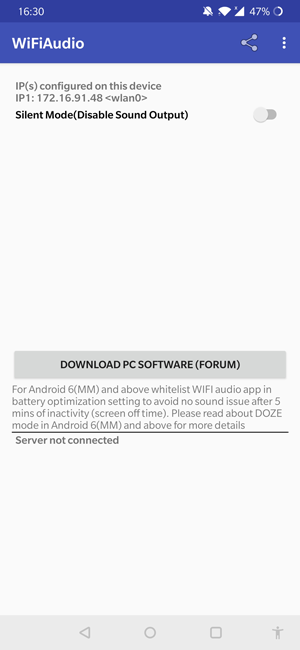
Jakmile jsou zařízení připojena, budete přijímat zvuk ze smartphonu Android. Při používání aplikace jsem objevil malý trik. Pokud používáte přehrávač médií VLC, můžete upravit zpoždění zvuku podle zpoždění přenosu. Po úpravě zpoždění zvuku byl zvuk přijímaný na smartphonu dokonale synchronizovaný.

- Nízká latence
- Snadné nastavení
- Funguje bez internetu
- Pro stažení serveru se musíte zaregistrovat na fóru
- Neexistuje žádná možnost nastavení latence nebo bitrate
3.SoundWire
Pak tu máme SoundWire, aplikaci pro Android pro přehrávání zvuku z počítače na Androidu. Tato aplikace funguje podobně jako předchozí aplikace Wifi Audio a má několik dalších funkcí. Můžete upravit velikost vyrovnávací paměti zvuku, abyste snížili latenci při oddálení a plynulé přehrávání při přiblížení. Tato aplikace kontroluje všechna políčka, snadno se instaluje, funguje přes Wi-Fi, má nízkou latenci a je zdarma.
Chcete-li nastavit SoundWire, nainstalujte si aplikaci pro Android do telefonu a doprovodnou serverovou aplikaci do počítače. Doprovodná aplikace funguje na Windows, Linux a Raspberry Pi, ujistěte se, že instalujete správnou verzi.

Po instalaci otevřete serverovou aplikaci a aplikaci SoundWire a ujistěte se, že jsou zařízení ve stejné síti. Zadejte adresu serveru do aplikace pro Android. Klepnutím na ikonu Soundwire se připojte.
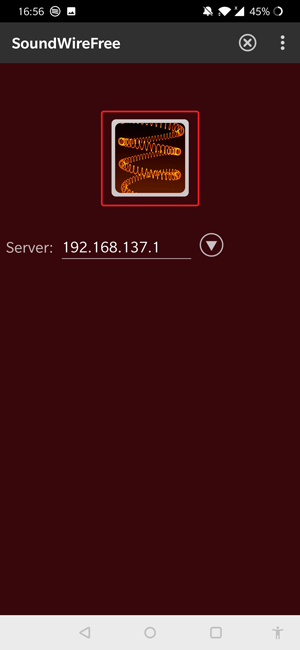
Po připojení můžete v nastavení vybrat audio vstup a audio frekvenci. Server běží na systémové liště a streamuje vše, co se hraje na vašem počítači, dokud se neodpojíte.
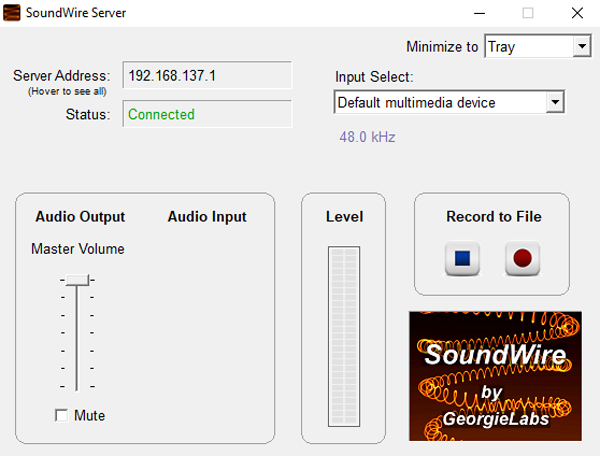
- Více možností audio vstupu
- Možnost nahrávání
- Můžete upravit frekvenci, datový tok a zpoždění.
- Aplikace občas přeruší přenos, což je trochu otravné.
Nainstalujte SoundWire na Android
Streamujte zvuk z PC na Android
To byly tři způsoby, jak streamovat zvuk z PC do Androidu. První aplikace SWYH je nejlepší pro obecné zvukové aplikace, jako je streamování a přehrávání hudby. Má výrazné zpoždění, takže na sledování filmů bych ho nedoporučoval. WifiAudio je slušné a zcela zdarma a nedochází k žádnému přerušení jako u SoundWire, ale SoundWire má více funkcí. SoundWire vám umožňuje upravit datový tok a frekvenci v závislosti na obsahu, který sledujete, takže je vhodný pro sledování filmů. Jakou metodu používáte pro streamování zvuku z PC do Androidu? Řekněte nám to v komentářích níže.
Přečtěte si: Aplikace pro dálkové ovládání telefonu Android z PC (USB a WiFi)
Programy pro Windows, mobilní aplikace, hry – VŠE ZDARMA, v našem uzavřeném telegramovém kanálu – Odebírejte :)
K převodu zvuk musíte nainstalovat serverovou část počítačový a klient na chytrém telefonu. . Po kterém звук budou okamžitě duplikovány na váš smartphone. Pokud ne, podívejte se na firewall. znít v tomto případě bude ve 44.1 / 48 kHz stereo 16bitové kvalitě a kompresi PCM nebo Opus.
Jak přenášet zvuk přes USB?
Přejděte na Google Playmarket a nainstalujte přehrávač Hiby Music nebo HF Player (Onkyo). (zdarma). Nastavte výstup v nastavení přehrávače zvuk přes USB(spusťte přehrávač a připojte kartu přes usb, mělo by vyskočit okno, jak zobrazit звук). To je vše.
Jak připojit telefon k počítači pro zvuk?
Párování přes USB
Chcete-li propojit smartphone a počítač pomocí kabelu USB, musíte nejprve povolit úložiště USB ve smartphonu. Chcete-li to provést v nastavení telefon Najděte položku „Systém“ a poté otevřete funkci „Pro vývojáře“. Povolte možnost ladění USB.
Jak používat smartphone jako reproduktor k PC?
Chcete-li změnit svůj smartphone na reproduktory, ze kterých můžete přehrávat hudbu počítače, potřebujete program SoundWire, který udělá z gadgetu bezdrátový Řečníci. Chcete-li použít Utilitu můžete používat při sledování filmů, přehrávání hudby nebo hlasové komunikaci.
Jak používat telefon jako zvukovou kartu?
Použití smartphone jako zvuková karta
Zadejte místní IP adresu počítače: Po úspěšném připojení můžete pokračovat použitím programy. Jako výstupní audio zařízení na počítači jsme vybrali PocketAudio a nyní můžete používat Android zařízení pro poslech zvuku z počítače.
Jak přenést zvuk z počítače do TV?
Vyberte požadovaný vstup HDMI na televizoru jako zdroj, aby se zobrazil obraz z počítače. Zkontrolujte, zda není zkroucený nebo vypnutý звук na samotné televizi. Dále v počítači klikněte pravým tlačítkem na ikonu ovládacího prvku zvuk na oznamovacím panelu. Vyberte „Přehrávací zařízení“.
Jak přenést zvuk z telefonu do počítače přes wi-fi?
- Ujistěte se, že je váš smartphone nebo tablet připojen ke stejné síti Wi-Fi, jako Chromecast Audio nebo reproduktor s vestavěnou technologií Chromecast.
- Spusťte aplikaci Google Home.
- Vyberte své zařízení.
- Klepněte na tlačítko Vysílat звук Přenos звук.
Jak připojit sluchátka k USB typu C?
- Zapojit sluchátka pixel USB–C do telefonu.
- Spusťte nastavování: Pokud se zobrazí oznámení „Sluchátka pixel USB–C připojeno“, klikněte na Dokončit nastavení. Pokud se neobjeví žádné upozornění, stiskněte a podržte tlačítko Domů. .
- Postupujte podle pokynů na obrazovce.
Jak přenést zvuk z notebooku do reproduktorů?
- Zapněte počítač a nainstalujte adaptér.
- Povolit reproduktory.
- Počkejte, až se nainstalují ovladače.
- aktivovat reproduktoryjak je uvedeno v pokynech.
Jak mohu připojit mikrofon svého telefonu k počítači?
Připojení smartphone přes USB
Nastavení přenosu dat přes USB kanál ze zařízení do PC pomocí softwaru WO Micpotřeba připojit Android do USB portu (verze 2.0). Poté byste měli provést následující manipulace: Spusťte software na počítači a smartphonu. Na počítači vyberte „Připojení“ a poté USB.
Jak přenést zvuk z telefonu do počítače se systémem Windows 10?
Nejprve se ujistěte notebooku a telefon podporují potřebné profily Bluetooth pro streamování médií. Použijte „Možnosti“ zvuk“ a „Další nastavení Bluetooth“ v pravé nabídce. V přehrávacích zařízeních (klikněte pravým tlačítkem na reproduktor poblíž hodin) by se mělo objevit připojené zařízení Bluetooth zvuk.
Jak přehrávat hudbu z telefonu do počítače?
- Nejprve musíte provést párování telefon Android nebo IOS s Windows 10 přes Bluetooth.
- Přejděte do obchodu Mcirosoft Store a stáhněte si speciální aplikaci Bluetooth Audio Receiver pro Windows 10.
Jak používat iPhone jako reproduktor?
Spusťte na počítači iTunes a začněte hrát libovolnou skladbu. Pokud je vše správně nakonfigurováno, měla by se v pravém dolním rohu hudebního přehrávače objevit ikona AirPlay. Klikněte na něj a uvidíte ikonu dynamika s názvem iOS zařízení, které lze proměnit v reproduktor Airplay.
Jak udělat z telefonu reproduktor k notebooku?
- Nejprve si stáhněte a nainstalujte aplikaci SoundWire počítačea poté pro smartphone.
- Zapněte program na dvou zařízeních současně a počkejte, dokud se mezi nimi nenaváže kontakt. .
- V programu v počítači zaškrtněte políčko u vybraného zdroje zvuku.
Lze iPhone použít jako reproduktory k počítači?
Otevřete aplikaci Apple Music počítač Mac. Napravo od posuvníku hlasitosti v aplikaci Apple Music klikněte na AirPlay. Vyberte libovolné reproduktory nebo televizory, na kterých potřebujete přehrávat aktuální zvukové materiály.